Avez-vous déjà pensé aux façons dont vous pourriez rendre votre fichier PDF encore plus captivant ? Avez-vous des extraits audio qui s’intégreraient mieux au contenu du PDF que des commentaires en texte ou qu’une avalanche d’annotations interminables ? C’est justement là que l’ajout d’une annotation sonore à vos PDF peut s’avérer utile.
Ajouter de l’audio aux PDF sur Mac, iPhone et iPad vous permet d’aller au-delà des commentaires écrits et d’expliquer les choses avec votre propre voix. C’est une manière simple de rendre les documents plus clairs, plus personnels et plus faciles à comprendre, surtout lorsque le texte seul ne suffit pas. Les enregistrements vocaux apportent plus de clarté aux visuels et rendent votre contenu plus facile à comprendre, tout en le rendant plus accessible à un public plus large.
Que vous soyez enseignant ou étudiant, un responsable marketing ou un professionnel qui crée des supports interactifs, ce guide vous accompagne pour découvrir les bases de l’utilisation de l’audio dans les PDF.
Pourquoi les annotations audio sont utiles
Les annotations audio vous permettent d’enregistrer de courtes notes vocales et de les joindre directement à un PDF. Au lieu de taper de longues explications, vous pouvez dire rapidement ce que vous pensez, clarifier des points complexes ou donner un contexte qui serait difficile à exprimer par écrit.
Vous pouvez utiliser des notes audio pour :
- Guider quelqu’un à travers un contrat, un rapport, un projet ou une conception
- Expliquer pourquoi des changements sont nécessaires dans une section précise
- Ajouter des commentaires à des présentations ou à des supports d’étude
- Laisser des rappels ou des instructions rapides pour plus tard
- Donner un bref aperçu de la raison pour laquelle les annotations ou modifications ont été ajoutées
Où l’audio fonctionne le mieux dans les PDF
Les annotations audio sont idéales pour les contrats et les documents juridiques, les maquettes de conception et les revues visuelles, les notes de cours et les supports d’étude, les rapports et présentations professionnelles, ainsi que les documents partagés dans les flux de travail en équipe.
Que vous travailliez sur un Mac de bureau ou que vous consultiez un fichier sur votre iPhone ou iPad en déplacement, ajouter de l’audio à vos PDF vous aide à communiquer plus clairement, sans encombrer la page de texte supplémentaire.
Comment ajouter une annotation sonore à votre PDF dans PDF Expert
Si vous ne souhaitez intégrer ou joindre aucun audio existant à votre fichier et que vous voulez simplement enregistrer vos propres remarques, ou un extrait du cours, vous pouvez le faire dans PDF Expert sur vos appareils iOS comme sur Mac. Voici comment :
- Lancez PDF Expert sur votre Mac ou sur votre appareil iOS.
- Ouvrez le fichier PDF.
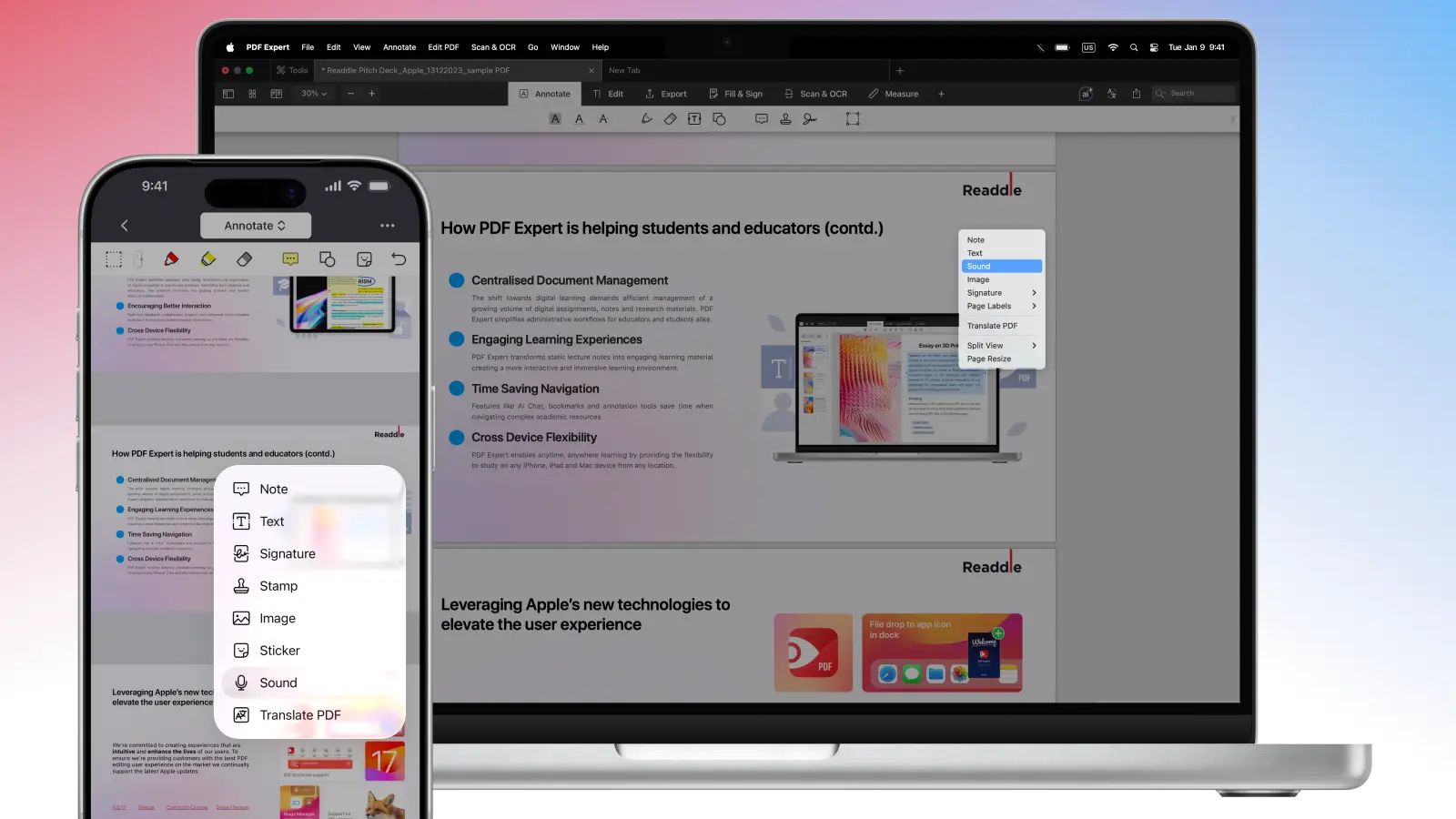
- Touchez et maintenez n’importe où sur le fichier pour afficher le menu contextuel. Choisissez Son.
- Sur votre Mac, cliquez avec le bouton droit n’importe où sur le fichier pour afficher le menu. Choisissez Son.
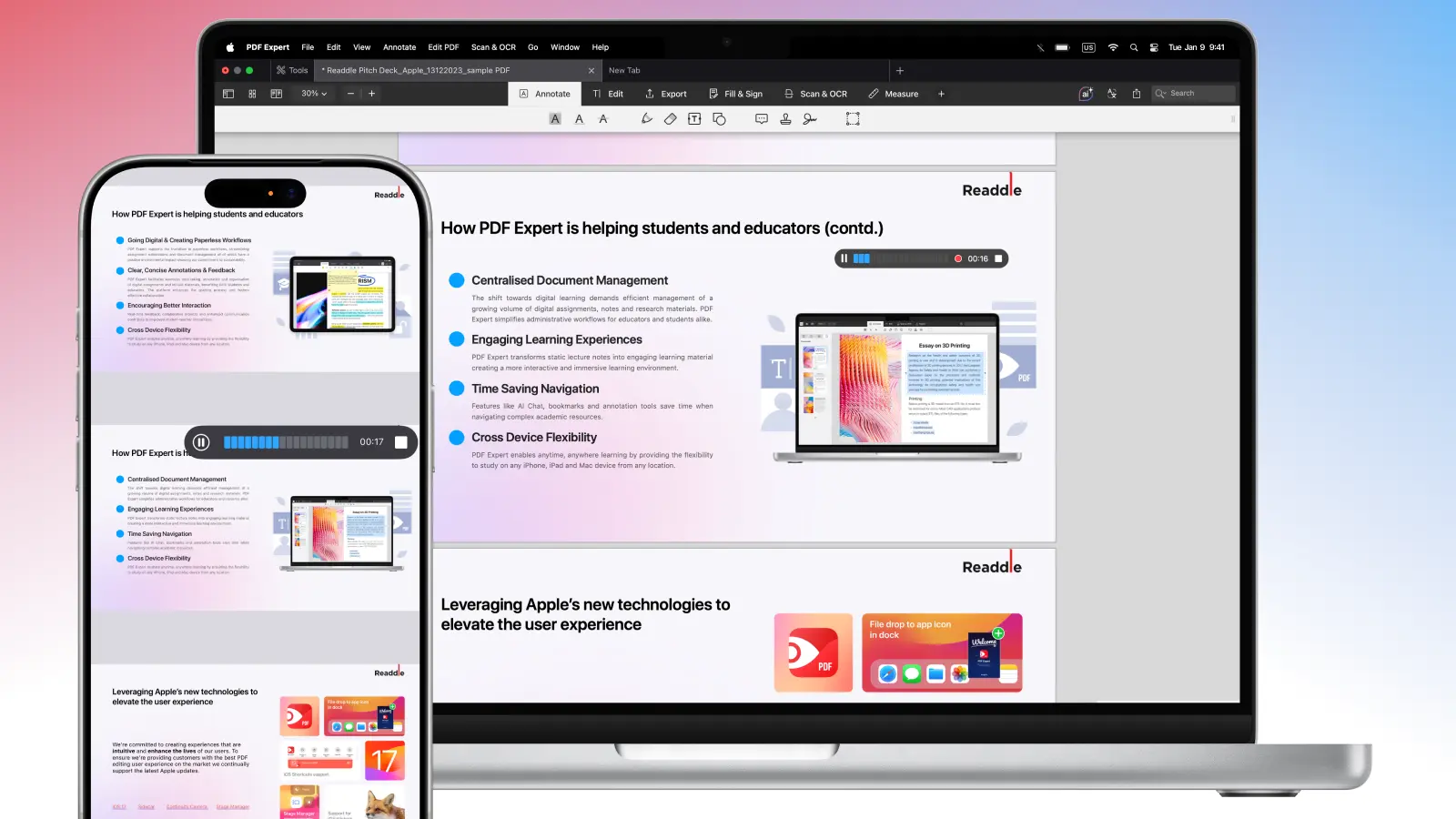
- Commencez à parler ou à enregistrer la voix de quelqu’un.
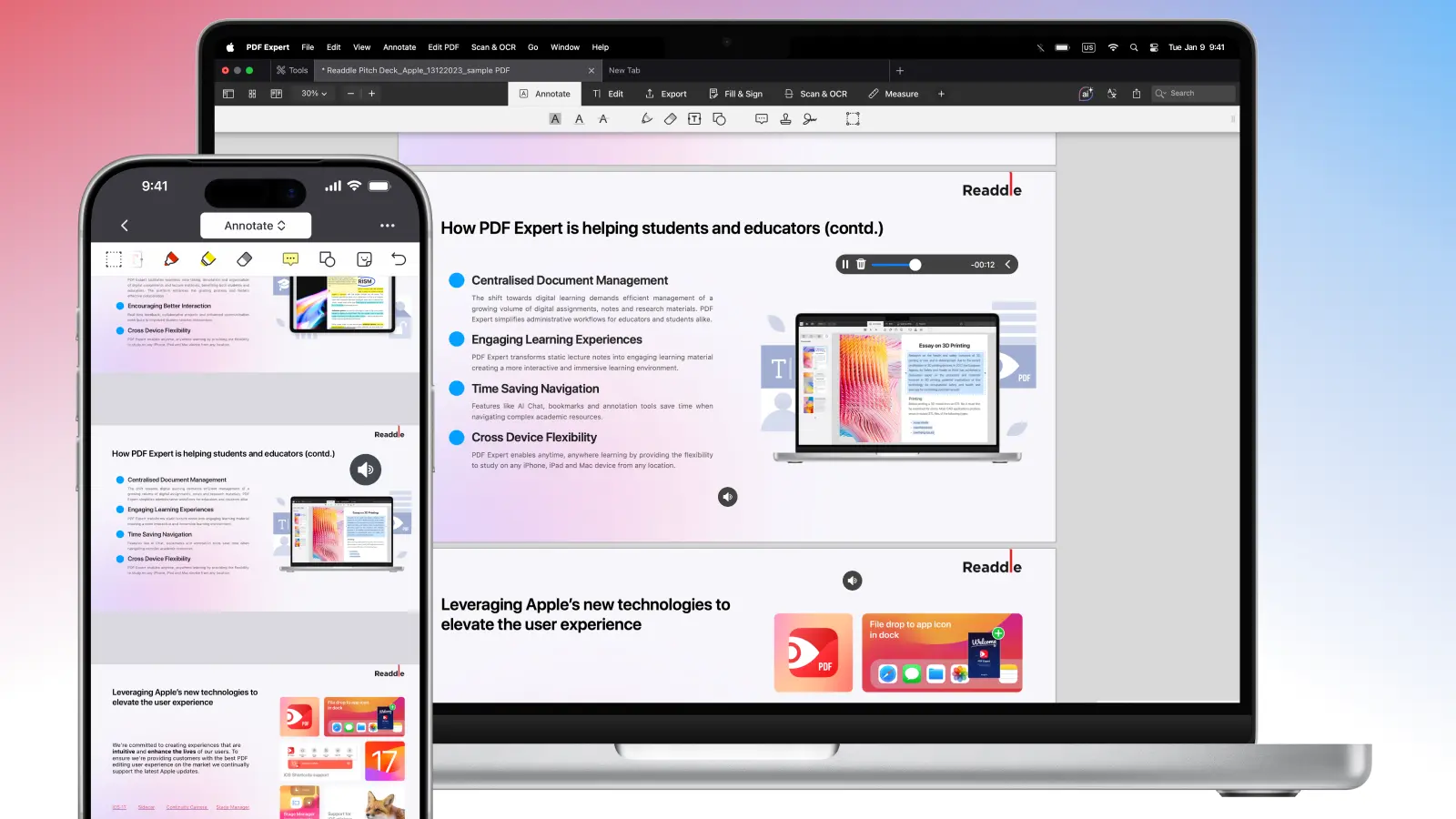
- Une fois terminé, cliquez ou appuyez sur l’icône Stop.
Conseils généraux
Lorsque vous choisissez un outil pour ajouter de l’audio à un PDF, vérifiez d’abord quelques points clés : les formats audio pris en charge (la compatibilité de l’audio dans un PDF), les limites de taille de fichier et la présence d’options de lecture comme la lecture automatique ou la lecture en boucle. Il vaut aussi la peine de réfléchir à l’endroit où vous travaillerez (sur ordinateur ou sur mobile) et à la facilité d’utilisation de l’outil au quotidien.
Tous les lecteurs de PDF ne peuvent pas lire l’audio intégré. Il est donc préférable de tester votre fichier dans plusieurs lecteurs différents avant de le partager. Pensez également que l’intégration de l’audio peut augmenter de façon notable la taille du fichier, ce qui peut avoir un impact sur le téléchargement ou l’envoi du document : dans ce cas, choisissez un outil qui peut aussi redimensionner ou compresser votre PDF.
Les façons courantes d’ajouter de l’audio à un PDF :
- Intégrer l’audio directement dans le fichier pour qu’il soit lu au clic
- Joindre l’audio sous forme de pièce jointe à l’intérieur du PDF
- Lier à de l’audio stocké en ligne (l’audio s’ouvre dans un navigateur ou dans une application multimédia)
La plupart des éditeurs de PDF qui prennent en charge les contenus multimédias vous permettent de placer une icône audio sur la page, que les utilisateurs peuvent cliquer pour lancer la lecture du son.
FAQ
Quels formats audio fonctionnent dans les PDF ? Tous les formats audio ne sont pas pris en charge de la même manière. Pour la meilleure compatibilité, utilisez :
- MP3 - le format le plus largement pris en charge et le plus compact
- M4A / AAC - bonne qualité avec des tailles de fichier plus réduites
- WAV - haute qualité, mais fichiers plus lourds (moins idéal pour le partage)
L’option la plus courante consiste à intégrer un MP3 dans un PDF.
Quels outils prennent en charge la lecture audio dans les PDF ?
La lecture audio dépend à la fois de l’éditeur PDF utilisé pour ajouter l’audio et du lecteur PDF utilisé pour l’ouvrir.
Éditeurs de PDF qui prennent en charge l’intégration audio :
- Éditeurs de PDF sur ordinateur avec des outils multimédias ou d’annotation
- Suites bureautiques (via l’export vers PDF avec média intégré)
- Certains outils professionnels de création de PDF
Quelles applications PDF peuvent lire l’audio intégré ?
Lecteurs de PDF capables de lire l’audio intégré :
- Lecteurs de PDF sur ordinateur avec prise en charge des contenus multimédias
- Applications de PDF sur mobile qui prennent en charge les annotations audio
- Certains navigateurs (la prise en charge peut être limitée ou incohérente)
Comment intégrer de l’audio dans un PDF ?
Vous pouvez intégrer de l’audio en utilisant un éditeur de PDF qui prend en charge les contenus enrichis. En général, vous insérez le fichier audio en tant que contenu multimédia, vous le placez sur la page et vous choisissez la manière dont il doit être lu (au clic ou automatiquement).
Pourquoi mon audio ne se lit-il pas dans le PDF ?
L’audio peut ne pas fonctionner si le lecteur de PDF ne prend pas en charge les contenus multimédias intégrés. De nombreux lecteurs basés sur le navigateur et des applications PDF simples bloquent ou ignorent l’audio. Essayez d’ouvrir le fichier dans un lecteur de PDF disposant de toutes les fonctionnalités.
Faut-il joindre ou intégrer l’audio dans un PDF ?
L’intégration place l’audio directement à l’intérieur du document et permet la lecture dans la page. La pièce jointe ajoute le fichier en tant que pièce jointe séparée téléchargeable. Intégrez l’audio pour une expérience fluide ; joignez-le si la taille du fichier ou la compatibilité est un sujet de préoccupation.
Comment ajouter un bouton de lecture ou une icône pour l’audio dans un PDF ?
Lorsque vous intégrez de l’audio dans un éditeur de PDF, vous pouvez le placer en tant qu’élément interactif et personnaliser son apparence. De nombreux outils vous permettent de choisir un bouton de lecture visible, une image d’affiche ou une icône cliquable que les utilisateurs peuvent appuyer pour démarrer la lecture.
L’intégration de l’audio augmente-t-elle beaucoup la taille du PDF ?
Oui, l’intégration de l’audio augmente la taille du fichier, car le fichier multimédia devient partie intégrante du PDF. L’impact dépend du format audio et de la durée : des formats compressés comme le MP3 permettent généralement de conserver une taille plus petite que les fichiers non compressés.
