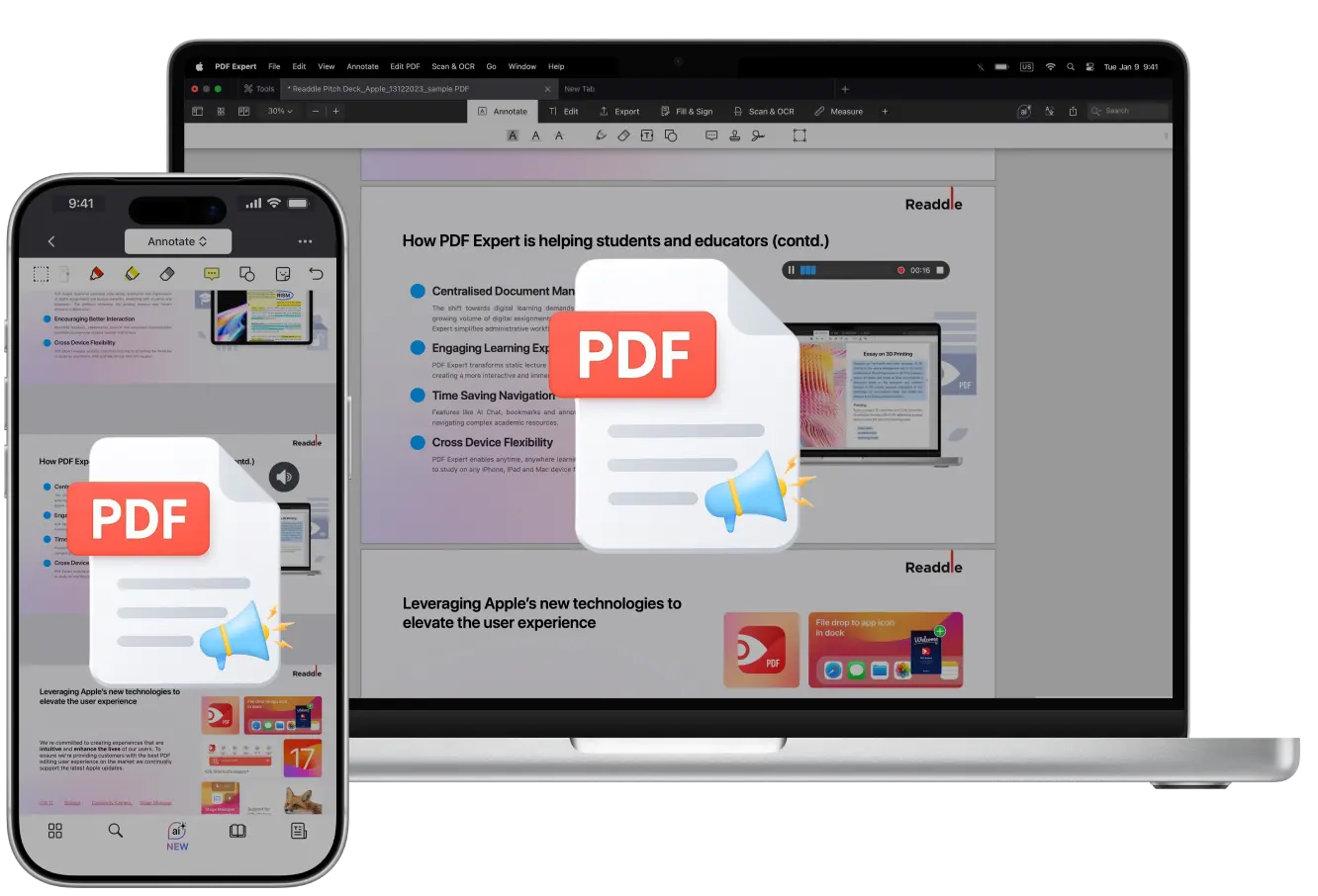
Você já pensou em maneiras de tornar seu arquivo PDF ainda mais envolvente? Você tem trechos de áudio que se encaixariam melhor no contexto do PDF do que quaisquer comentários de texto ou anotações infinitas? É aqui que adicionar uma anotação de som aos seus PDFs pode ser útil.
Adicionar áudio aos PDFs no Mac, iPhone e iPad permite ir além de comentários escritos e explicar as coisas com a sua própria voz. É uma forma simples de deixar os documentos mais claros, mais pessoais e mais fáceis de entender, especialmente quando apenas o texto não basta. Gravações de voz podem adicionar clareza aos visuais e ajudar a tornar seu conteúdo mais fácil de entender e mais acessível para um público mais amplo.
Seja você um educador ou um estudante, um profissional de marketing ou alguém criando materiais interativos, este guia vai te mostrar o básico para trabalhar com áudio em PDFs.
Por que as anotações de áudio são úteis
As anotações de áudio permitem gravar notas de voz curtas e anexá-las diretamente a um PDF. Em vez de digitar explicações longas, você pode rapidamente dizer o que está pensando, esclarecer pontos complexos ou dar contexto que pode ser difícil de expressar por escrito.
Você pode usar notas de áudio para:
- Conduzir alguém por um contrato, relatório, rascunho ou projeto
- Explicar por que mudanças são necessárias em uma seção específica
- Adicionar comentários a apresentações ou materiais de estudo
- Deixar lembretes rápidos ou instruções para mais tarde
- Dar um breve resumo sobre o motivo de as anotações ou as edições terem sido adicionadas
Onde o áudio funciona melhor em PDFs
As anotações de áudio são ótimas para contratos e documentos jurídicos, maquetes de design e revisões visuais, anotações de aula e materiais de estudo, relatórios de negócios e apresentações, documentos compartilhados nos fluxos de trabalho da equipe.
Seja trabalhando em um Mac na sua mesa ou revisando um arquivo no seu iPhone ou iPad em movimento, adicionar áudio aos PDFs ajuda você a se comunicar com mais clareza sem deixar a página poluída com texto extra.
Como adicionar uma anotação de som ao seu PDF no PDF Expert
Se você não quiser incorporar ou anexar nenhum áudio existente ao seu arquivo e quiser apenas gravar seus próprios comentários, ou um trecho da aula, você pode fazer isso no PDF Expert nos seus dispositivos iOS e Mac. Veja como:
- Abra o PDF Expert no seu dispositivo Mac ou iOS.
- Abra o arquivo PDF.
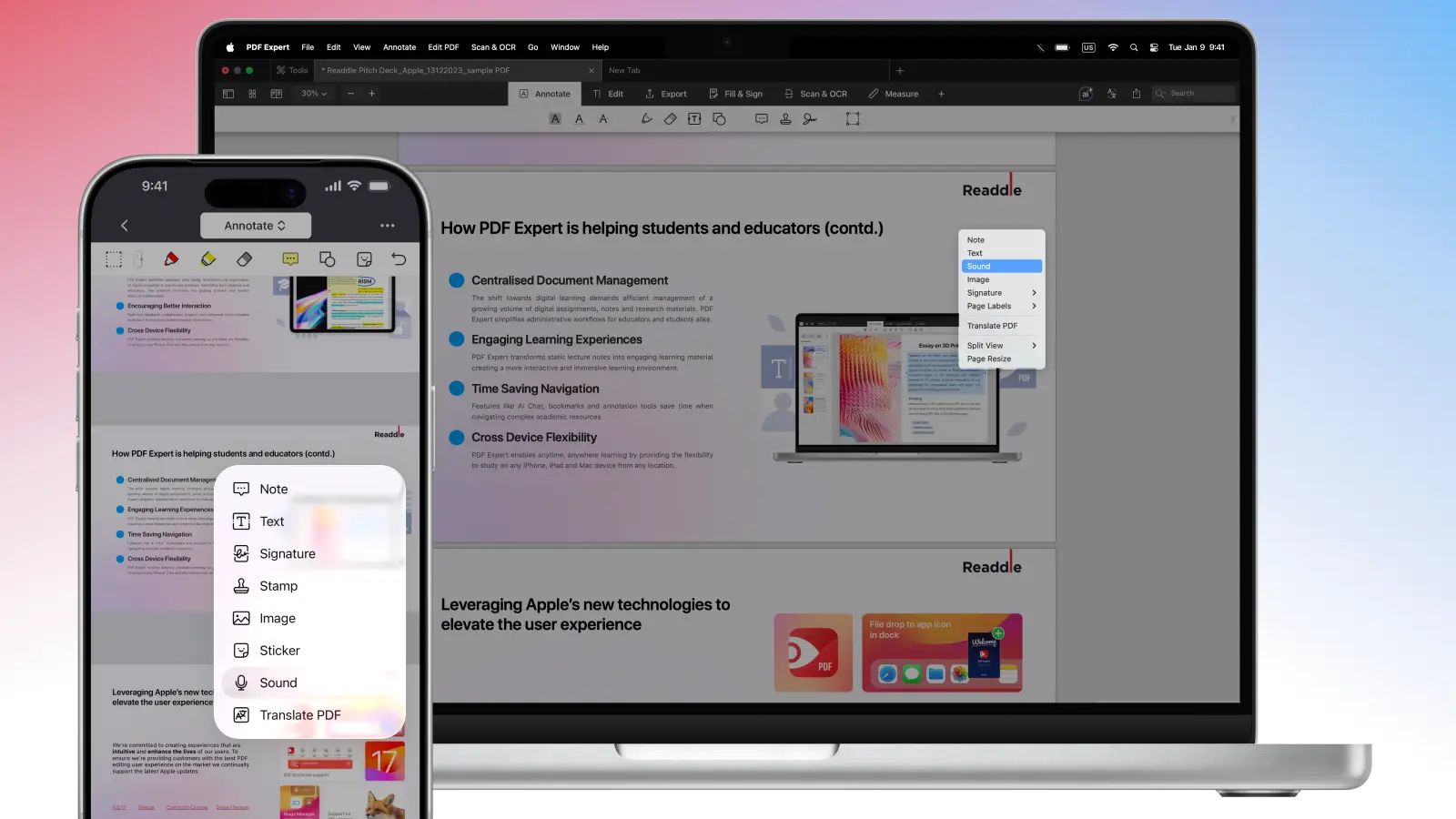
- Toque e segure em qualquer lugar do arquivo para ver o menu pop-up. Escolha Som.
- No seu Mac, clique com o botão direito em qualquer lugar do arquivo para ver o menu. Escolha Som.
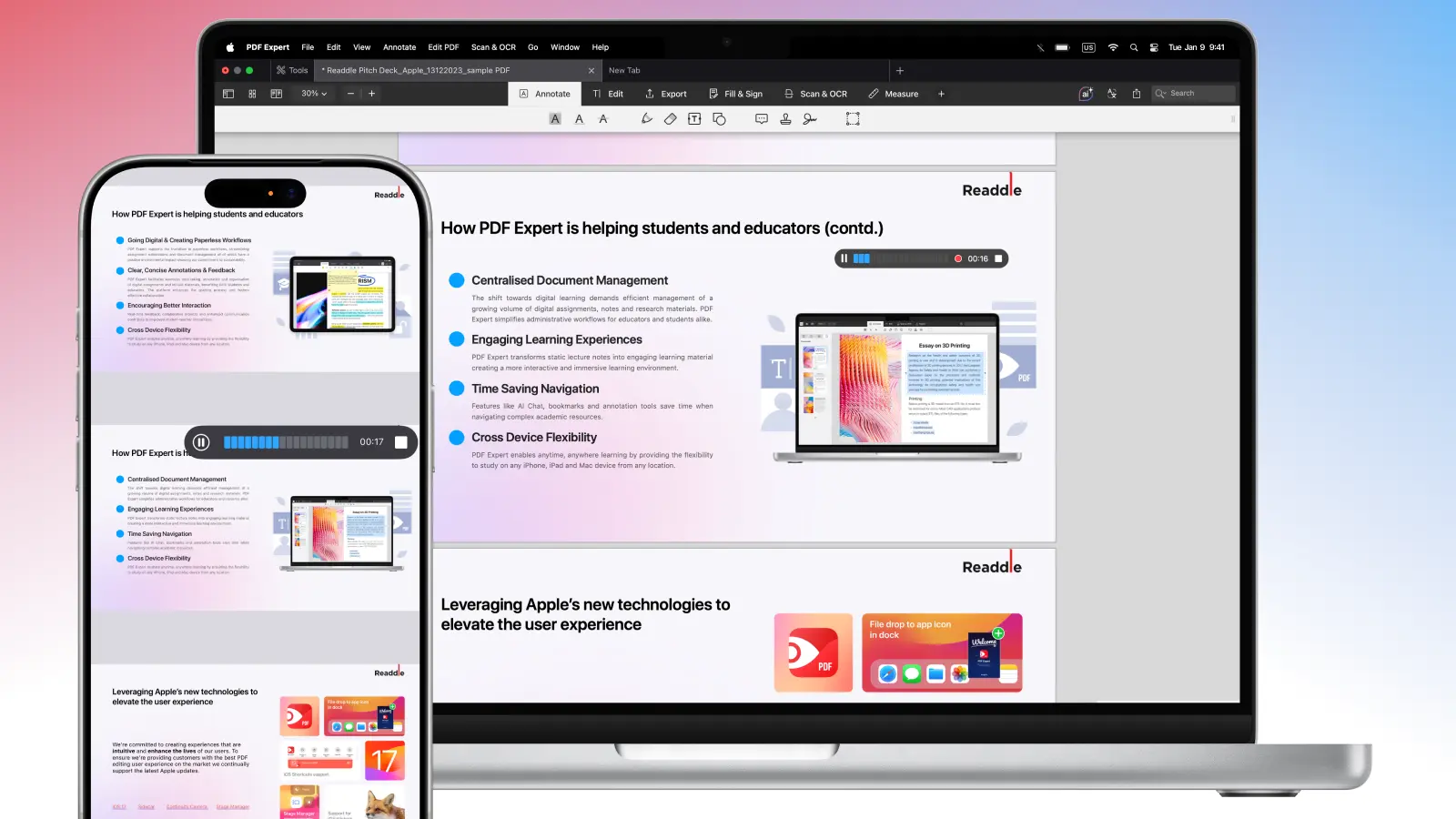
- Comece a falar ou a gravar a voz de alguém.
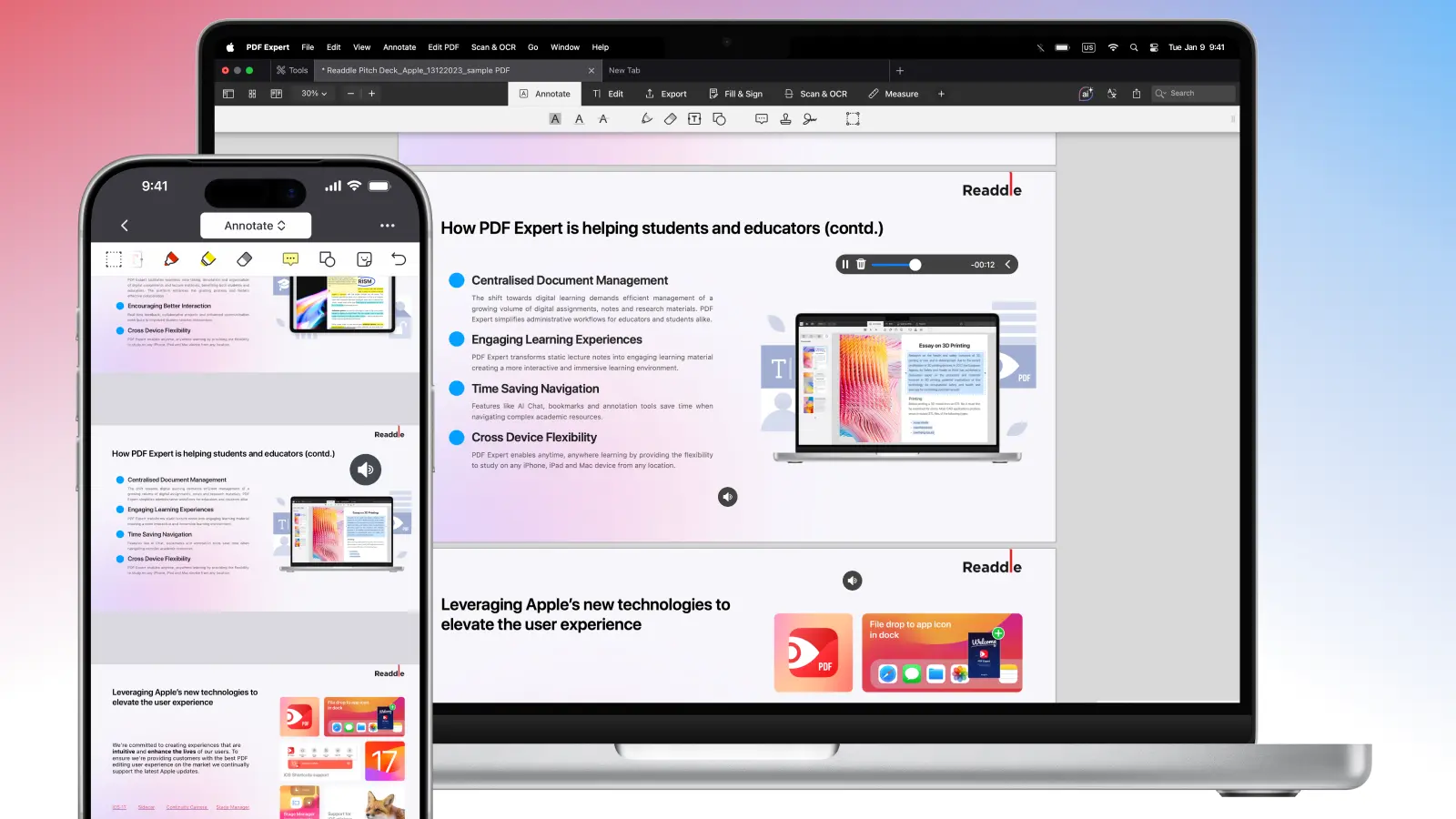
- Quando terminar, clique ou toque no ícone Parar.
Dicas gerais
Ao escolher uma ferramenta para adicionar áudio a um PDF, verifique algumas coisas importantes primeiro: quais formatos de áudio ela oferece suporte (compatibilidade do áudio em um PDF), se há limites de tamanho do arquivo e se ela oferece opções de reprodução como reprodução automática ou repetição (loop). Também vale a pena considerar onde você vai trabalhar (em desktop ou no celular) e o quão intuitiva a ferramenta parece para o uso diário.
Nem todo visualizador de PDF consegue reproduzir áudio incorporado, então é uma boa ideia testar seu arquivo em alguns leitores diferentes antes de compartilhá-lo. Além disso, tenha em mente que incorporar áudio pode aumentar o tamanho do arquivo de forma perceptível, o que pode afetar o download ou o envio do documento: nesse caso, escolha uma ferramenta que também possa redimensionar ou compactar seu PDF.
Formas comuns de adicionar áudio a um PDF:
- Incorporar o áudio diretamente no arquivo para que ele seja reproduzido quando clicado
- Anexar o áudio como um arquivo de anexo dentro do PDF
- Vincular ao áudio armazenado online (o áudio é aberto em um navegador ou em um app de mídia)
A maioria dos editores de PDF que oferecem suporte a multimídia permite colocar um ícone de áudio na página, para que os usuários possam clicar e reproduzir o som.
Perguntas Frequentes
Quais formatos de áudio funcionam dentro de PDFs? Nem todos os formatos de áudio têm suporte igual. Para a melhor compatibilidade, use:
- MP3 — o formato com maior compatibilidade e mais compacto
- M4A / AAC — boa qualidade com tamanhos de arquivo menores
- WAV — alta qualidade, mas arquivos maiores (menos ideal para compartilhar)
A opção mais comum é incorporar um MP3 em um PDF.
Quais ferramentas oferecem suporte à reprodução de áudio em PDFs?
A reprodução do áudio depende tanto do editor de PDF usado para adicionar o áudio quanto do visualizador de PDF usado para abri-lo.
Editores de PDF que oferecem suporte a incorporar áudio:
- Editores de PDF para desktop com recursos de multimídia ou de anotações
- Suítes de escritório (via exportação para PDF com mídia incorporada)
- Algumas ferramentas profissionais de criação de PDFs
Quais apps de PDF podem reproduzir áudio incorporado?
Visualizadores de PDF que conseguem reproduzir áudio incorporado:
- Leitores de PDF para desktop com suporte a multimídia
- Apps de PDF para celular que oferecem suporte a anotações de áudio
- Alguns navegadores (o suporte pode ser limitado ou inconsistente)
Como faço para incorporar áudio em um PDF?
Você pode incorporar áudio usando um editor de PDF que ofereça suporte a mídia rica. Normalmente, você insere o arquivo de áudio como conteúdo de multimídia, posiciona na página e escolhe como ele deve ser reproduzido (ao clicar ou automaticamente).
Por que meu áudio não é reproduzido no PDF?
O áudio pode não ser reproduzido se o visualizador do PDF não oferecer suporte a mídia incorporada. Muitos visualizadores baseados na web e apps básicos de PDF bloqueiam ou ignoram o áudio. Tente abrir o arquivo em um leitor de PDF com mais recursos.
Eu devo anexar ou incorporar áudio em um PDF?
Incorporar coloca o áudio diretamente dentro do documento e permite reproduzir na própria página. Anexar adiciona o arquivo como um anexo separado para download. Incorpore o áudio para uma experiência mais fluida; anexe se houver preocupação com tamanho do arquivo ou compatibilidade.
Como adicionar um botão ou ícone de reprodução para o áudio em um PDF?
Ao incorporar áudio em um editor de PDF, você pode colocá-lo como um elemento interativo e personalizar sua aparência. Muitas ferramentas permitem escolher um botão de reprodução visível, uma imagem de pôster ou um ícone clicável que os usuários podem pressionar para iniciar a reprodução.
Incorporar áudio aumenta muito o tamanho do PDF?
Sim, incorporar áudio aumenta o tamanho do arquivo porque o arquivo de mídia passa a fazer parte do PDF. O impacto depende do formato do áudio e da duração: formatos compactados como MP3 normalmente mantêm o tamanho menor do que arquivos não compactados.
