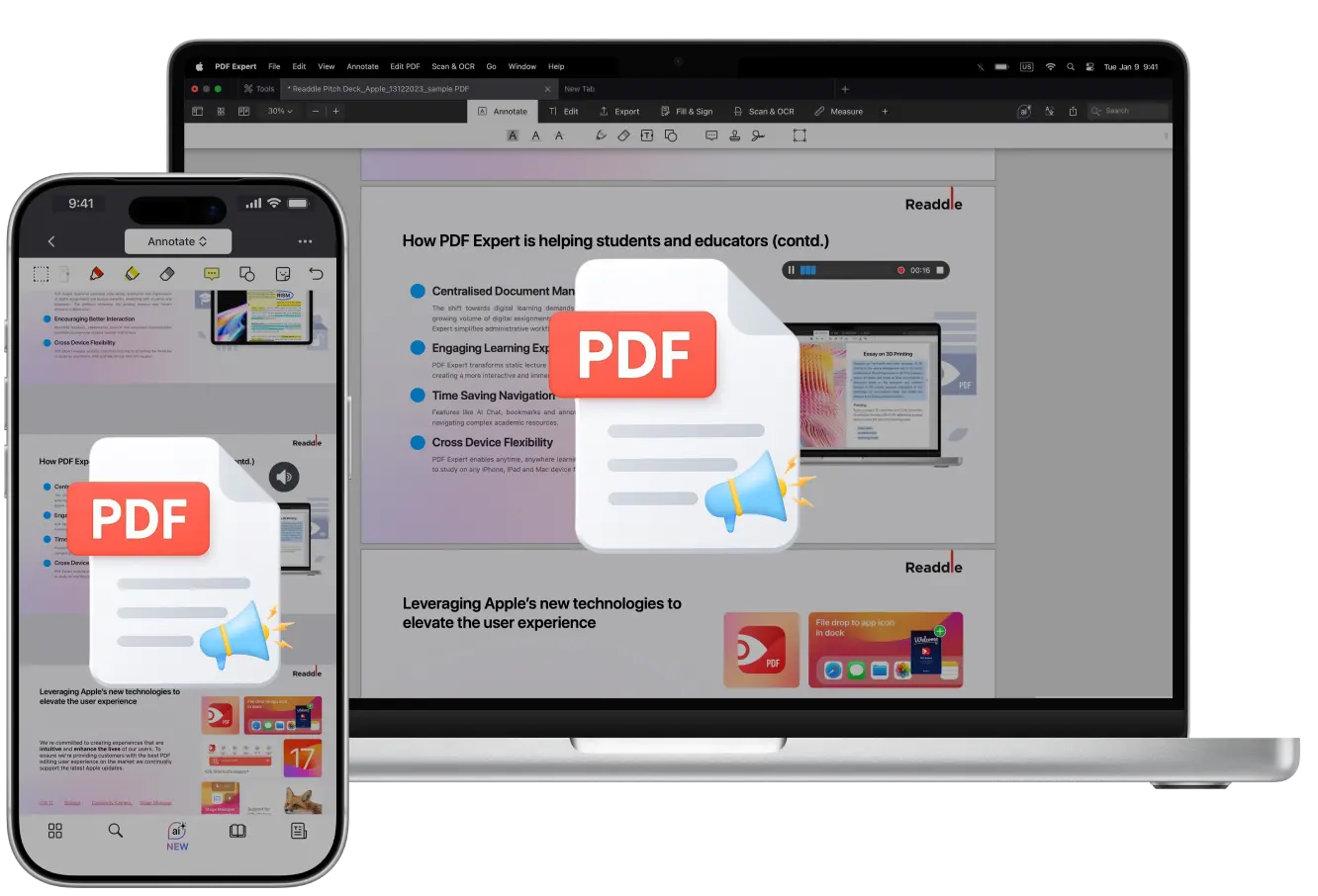
Heb je er ooit aan gedacht op welke manieren je je PDF-bestand nog aantrekkelijker kunt maken? Heb je audiofragmenten die beter in de context van de PDF passen dan tekstopmerkingen of eindeloze annotaties? Hier kun je een geluidsannotatie aan je PDF’s toevoegen—dat komt goed van pas.
Door audio toe te voegen aan PDF’s op Mac, iPhone en iPad kun je verder gaan dan geschreven opmerkingen en uitleggen met je eigen stem. Het is een eenvoudige manier om documenten duidelijker, persoonlijker en gemakkelijker te begrijpen te maken, vooral wanneer tekst alleen niet genoeg is. Geluidsopnames kunnen duidelijkheid toevoegen aan visuals en helpen om je content makkelijker te begrijpen en toegankelijker te maken voor een breder publiek.
Of je nu een docent of student bent, een marketeer, of een professional die interactieve materialen maakt: deze gids neemt je stap voor stap mee langs de basis van werken met audio in PDF’s.
Waarom audio-annotaties handig zijn
Met audio-annotaties kun je korte spraaknotities opnemen en direct aan een PDF koppelen. In plaats van lange uitleg te typen kun je je gedachten snel inspreken, complexe punten verduidelijken of context geven die je lastig in tekst kunt uitdrukken.
Je kunt audioberichten gebruiken om:
- Iemand door een contract, rapport, concept of ontwerp begeleiden
- Uitleggen waarom wijzigingen nodig zijn in een specifiek onderdeel
- Commentaar toevoegen aan presentaties of studiemateriaal
- Snelle herinneringen of instructies voor later achterlaten
- Een korte toelichting geven waarom de annotaties of wijzigingen zijn toegevoegd
Waar audio het best werkt in PDF’s
Audio-annotaties zijn uitstekend voor contracten en juridische documenten, ontwerp-schetsen en visuele reviews, collegesnotities en studiemateriaal, zakelijke rapporten en presentaties, gedeelde documenten in teamworkflows.
Of je nu op je Mac aan een bureau werkt of onderweg een bestand bekijkt op je iPhone of iPad: audio toevoegen aan PDF’s helpt je om duidelijker te communiceren zonder de pagina te verrommelen met extra tekst.
Zo voeg je een geluidsannotatie toe aan je PDF in PDF Expert
Als je geen bestaande audio wilt insluiten of aan je bestand wilt toevoegen, en je simpelweg je eigen opmerkingen wilt opnemen, of een fragment van een college, dan kan dat in PDF Expert op zowel je iOS- als Mac-apparaten. Zo doe je dat:
- Start PDF Expert op je Mac of iOS-apparaat.
- Open het PDF-bestand.
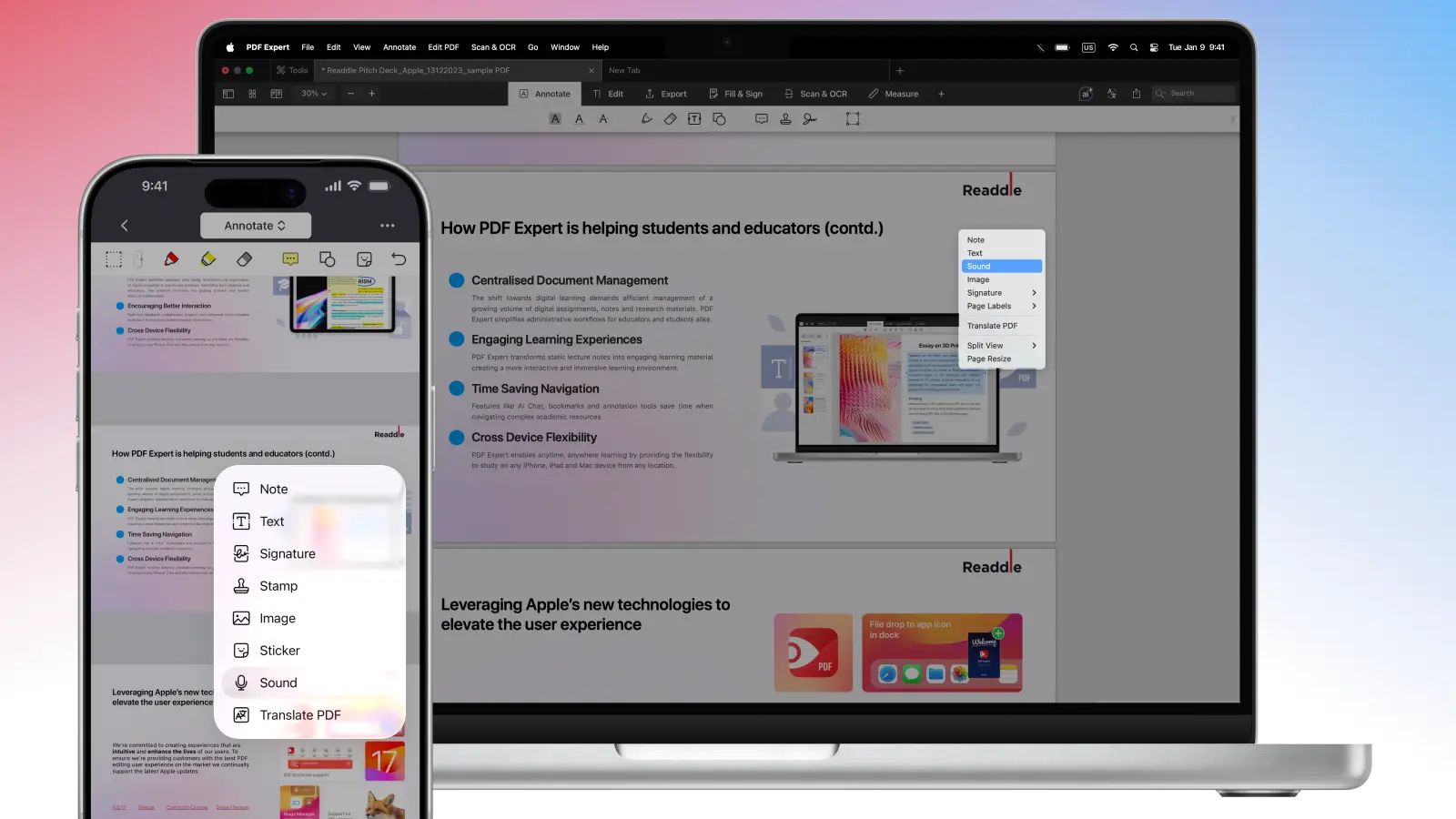
- Tik en houd ergens op het bestand ingedrukt om het pop-upmenu te zien. Kies Geluid.
- Klik op je Mac ergens met de rechtermuisknop op het bestand om het menu te zien. Kies Geluid.
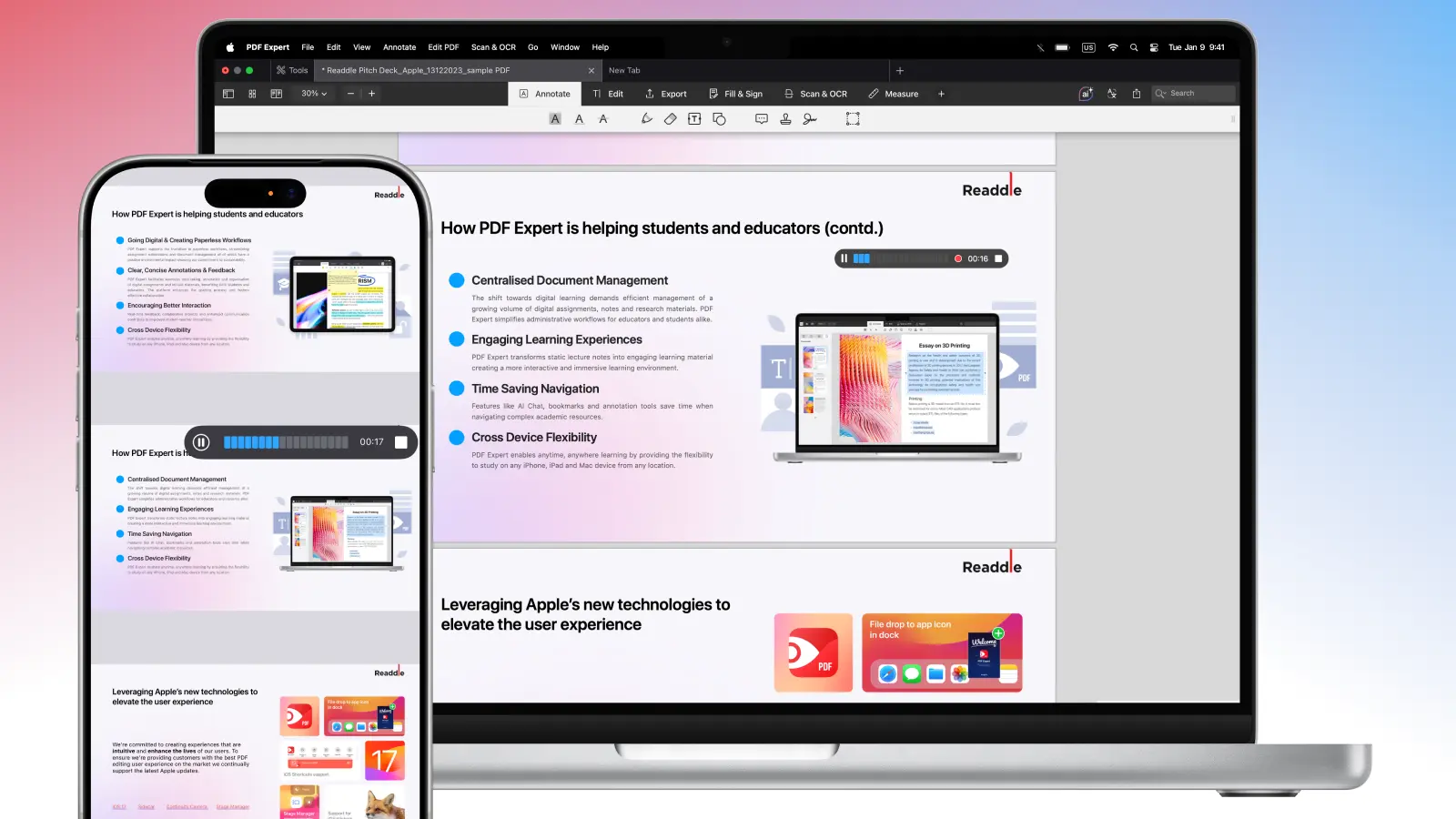
- Begin met spreken of neem iemands stem op.
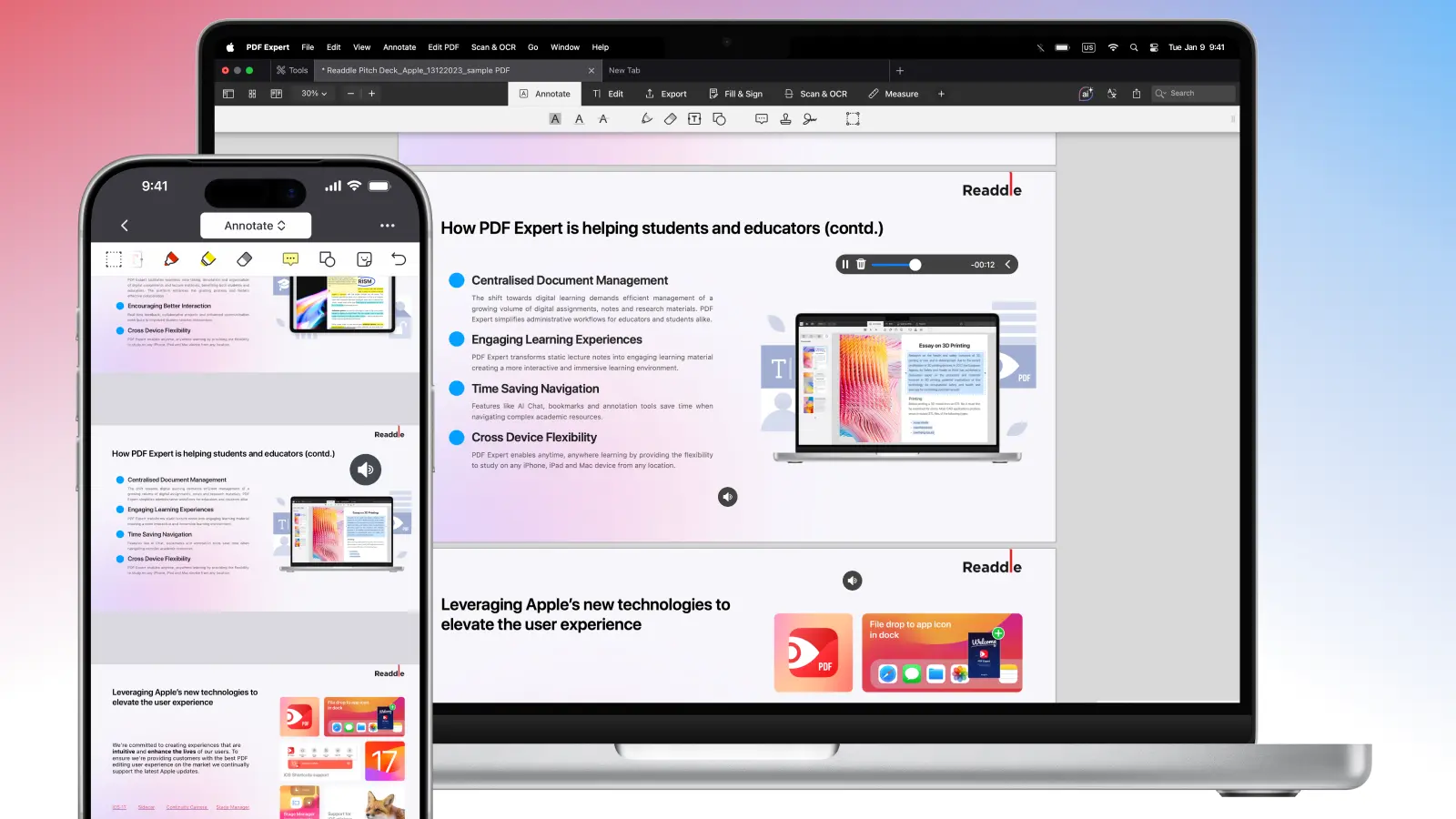
- Als je klaar bent, klik of tik je op het Stop-pictogram.
Algemene tips
Als je een tool kiest om audio aan een PDF toe te voegen, check dan eerst een paar belangrijke punten: welke audioformaten worden ondersteund (de compatibiliteit van audio in een PDF), eventuele limieten voor de bestandsgrootte en of er afspeelopties zijn, zoals automatisch afspelen of herhalen. Het is ook de moeite waard om na te denken waar je gaat werken (desktop of mobiel) en hoe intuïtief de tool aanvoelt voor dagelijks gebruik.
Niet elke PDF-viewer kan ingesloten audio afspelen, dus het is een goed idee om je bestand in een paar verschillende lezers te testen voordat je het deelt. Houd er ook rekening mee dat audio insluiten de bestandsgrootte merkbaar kan vergroten, wat invloed kan hebben op het downloaden of het versturen van het document: kies in dat geval een tool die je PDF ook kan verkleinen of comprimeren.
Veelgebruikte manieren om audio aan een PDF toe te voegen:
- Audio direct in het bestand insluiten zodat het afspeelt wanneer je erop klikt
- Audio toevoegen als bijlage in de PDF
- Link naar audio die online is opgeslagen (de audio wordt geopend in een browser of een media-app)
De meeste PDF-editors die multimedia ondersteunen, laten je een audiopictogram op de pagina plaatsen, waarop gebruikers kunnen klikken om het geluid af te spelen.
FAQ
Welke audioformaten werken in PDF’s? Niet alle audioformaten worden even goed ondersteund. Voor de beste compatibiliteit kun je gebruiken:
- MP3 - het meest breed ondersteunde en compacte formaat
- M4A / AAC - goede kwaliteit met kleinere bestandsgroottes
- WAV - hoge kwaliteit, maar grotere bestanden (minder ideaal om te delen)
De meest gebruikelijke optie is om een MP3 in een PDF in te sluiten.
Welke tools ondersteunen het afspelen van audio in PDF’s?
Audio afspelen hangt af van zowel de PDF-editor die wordt gebruikt om de audio toe te voegen als de PDF-viewer waarmee je het bestand opent.
PDF-editors die audio kunnen insluiten:
- Desktop-PDF-editors met multimedia- of annotatietools
- Kantoorsuites (via exporteren naar PDF met ingesloten media)
- Sommige professionele tools voor het maken van PDF’s
Welke PDF-apps kunnen ingesloten audio afspelen?
PDF-viewers die ingesloten audio kunnen afspelen:
- Desktop-PDF-lezers met ondersteuning voor multimedia
- Mobiele PDF-apps die audio-annotaties ondersteunen
- Sommige browsers (ondersteuning kan beperkt of inconsistent zijn)
Hoe sluit ik audio in in een PDF?
Je kunt audio insluiten door een PDF-editor te gebruiken die rich media ondersteunt. Meestal voeg je het audiobestand in als multimediacontent, plaats je het op de pagina en kies je hoe het moet worden afgespeeld (bij klikken of automatisch).
Waarom speelt mijn audio niet af in de PDF?
Audio speelt mogelijk niet af als de PDF-viewer geen ondersteuning biedt voor ingesloten media. Veel viewers via de browser en eenvoudige PDF-apps blokkeren of negeren audio. Probeer het bestand te openen in een PDF-lezer met alle functies.
Moet ik audio toevoegen als bijlage of insluiten in een PDF?
Door in te sluiten wordt de audio direct in het document geplaatst en kan het binnen de pagina worden afgespeeld. Door toe te voegen als bijlage wordt het bestand als een aparte, downloadbare bijlage toegevoegd. Sluit audio in voor een naadloze ervaring; voeg het toe als bijlage als bestandsgrootte of compatibiliteit een probleem is.
Hoe voeg ik een afspeeknop of -pictogram toe voor audio in een PDF?
Wanneer je audio insluit in een PDF-editor, kun je het plaatsen als een interactief element en het uiterlijk aanpassen. Veel tools laten je kiezen uit een zichtbare afspeeknop, een posterafbeelding of een aanklikbaar pictogram dat gebruikers kunnen indrukken om het afspelen te starten.
Maakt audio insluiten de PDF veel groter?
Ja, het insluiten van audio verhoogt de bestandsgrootte, omdat het mediabestand onderdeel wordt van de PDF. De impact hangt af van het audioformaat en de lengte: gecomprimeerde formaten zoals MP3 houden de bestandsgrootte doorgaans kleiner dan niet-gecomprimeerde bestanden.
