Leggere un PDF lungo, sia che si tratti di un libro o di un contratto con un cliente, può sembrare come cercare un solo calzino specifico in una valigia piena. Individui le sezioni importanti mentre procedi, ma quando ti servono di nuovo… dove erano?
Invece di annotare i numeri di pagina o scorrere all’infinito, puoi aggiungere dei segnalibri. In PDF Expert, i segnalibri sono rapidi riferimenti di pagina che puoi nominare, riordinare e raggiungere al volo.
Sono un modo comodo per salvare i punti chiave che vorrai rivedere, senza modificare affatto il file originale.
Come aggiungere un segnalibro a un PDF su Mac
I PDF lunghi sono più facili da gestire su Mac grazie allo schermo più grande e a una migliore visibilità. In più, aggiungere segnalibri è veloce e intuitivo. Ecco come farlo con lo strumento per i segnalibri di PDF Expert:
- Scarica PDF Expert per Mac. È semplice e comodo – usa il link web oppure vai su App Store, digita “PDF Expert” e scarica l’app.
- Avvia l’applicazione e apri direttamente il tuo PDF in PDF Expert.
- Leggi il tuo libro PDF, contratto o qualsiasi altro file. Quando vedi la pagina che vuoi aggiungere ai segnalibri, passa semplicemente il mouse sull’angolo in alto a destra della pagina. Apparirà una sottile barra dei segnalibri.
- Fai clic sulla barra – diventa rossa per indicare che la pagina è stata aggiunta ai segnalibri e la barra laterale di sinistra si apre automaticamente nella scheda Segnalibri. Potrai scorrere tutti i tuoi segnalibri e persino cercarli per trovare la pagina giusta.
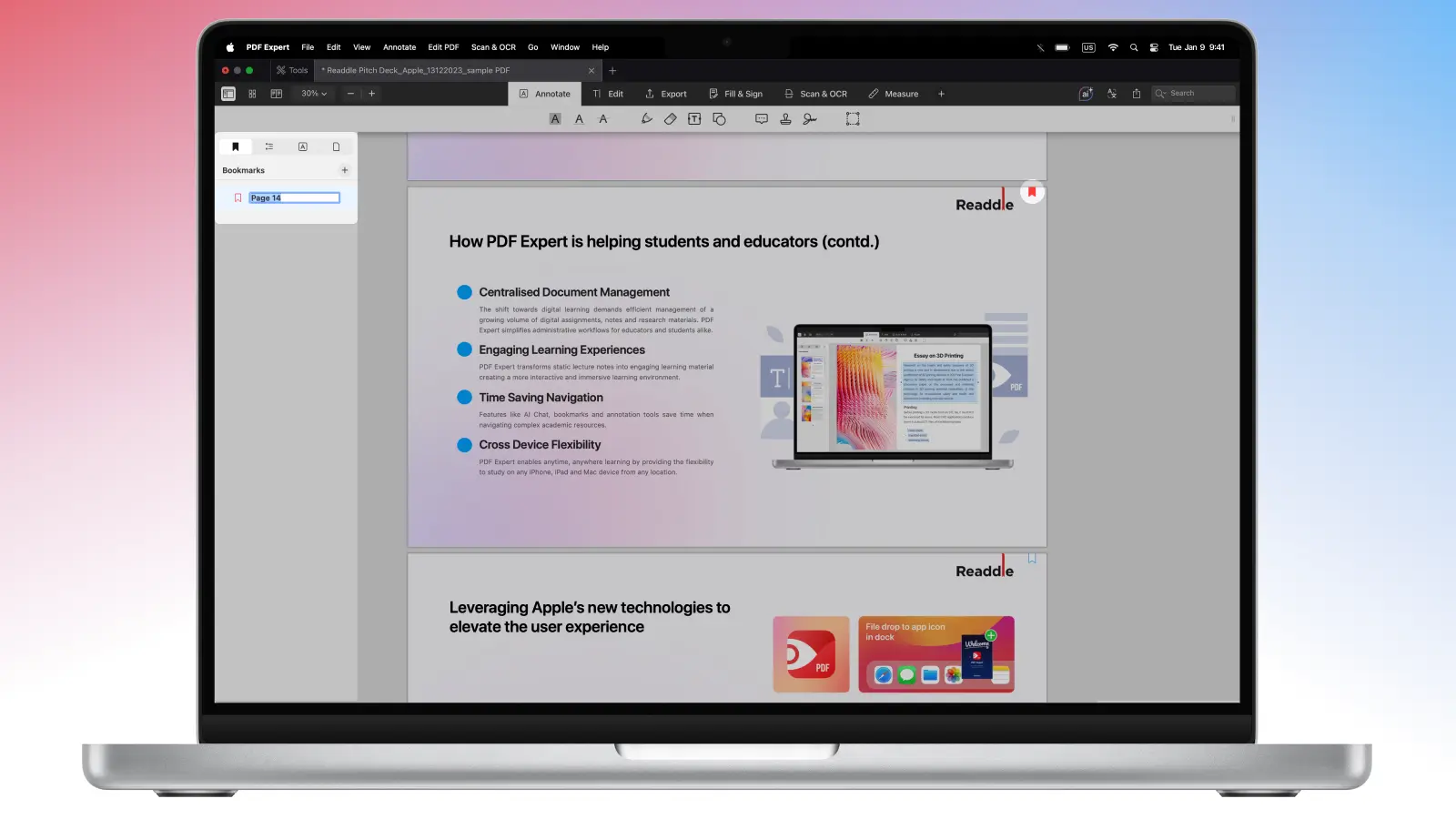
- Per rinominare il segnalibro, trovalo nella scheda Segnalibri, fai clic con il pulsante destro sull’elemento selezionato, scegli Modifica, quindi inserisci il nuovo nome e premi Invio.
- Per rimuoverlo, fai clic con il pulsante destro sul nome e scegli Elimina. Oppure fai semplicemente clic sull’icona del segnalibro rosso nell’angolo in alto a destra.
Come aggiungere un segnalibro a un PDF su un iPhone
Trovare la pagina necessaria su uno schermo più piccolo è più difficile, ma con PDF Expert non è impossibile. Puoi aggiungere segnalibri in un PDF in pochi tocchi:
- Scarica PDF Expert dall’App Store e apri il file.
- Vai alla pagina che vuoi aggiungere ai segnalibri e tocca l’angolo in alto a destra. Vedrai il simbolo del segnalibro con il “+” al suo interno. Toccala per aggiungere il segnalibro – il simbolo diventerà rosso.
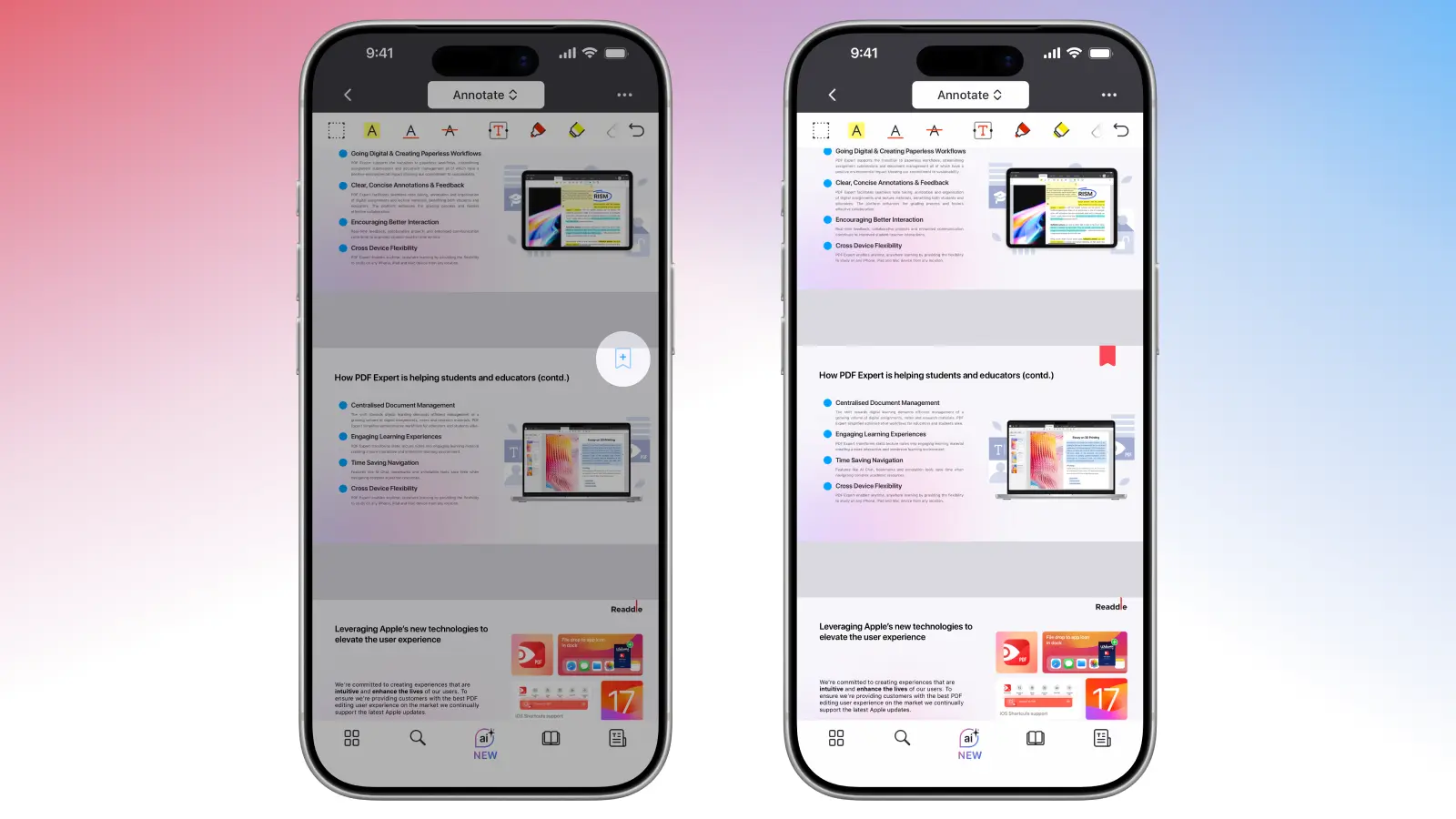
- Per rimuoverlo, tocca di nuovo il simbolo.
- Se vuoi vedere tutte le pagine salvate come segnalibri da questo PDF o modificarle, tocca l’icona del piccolo libro nel menu in basso. PDF Expert mostrerà i tuoi segnalibri. Puoi anche aggiungere altre pagine come segnalibri da lì toccando Aggiungi segnalibro in fondo.
Suggerimenti e trucchi per aggiungere segnalibri ai PDF
Hai padroneggiato le basi per aggiungere i segnalibri – fantastico! Con PDF Expert puoi anche fare ancora di più per migliorare il tuo flusso di lavoro.
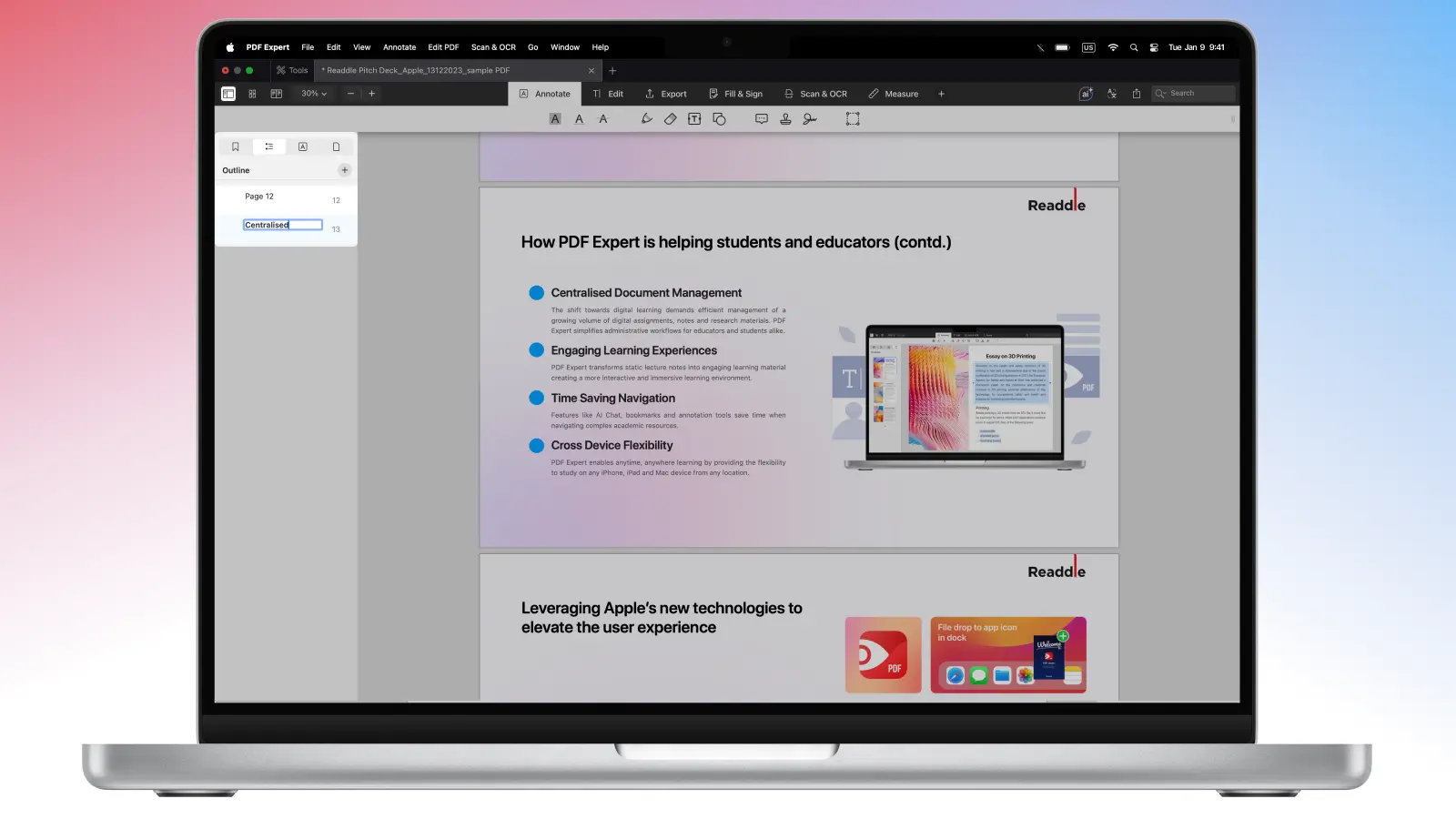
Crea un indice completo con Outlines
Sebbene i segnalibri personali siano elenchi piatti per riferimenti rapidi, puoi creare un indice usando le Strutture per una struttura professionale. Nel menu Segnalibri passa alla scheda Strutture, tocca/fai clic sul pulsante +, dai un nome alla voce e trascina per annidare gli elementi secondari. Le nuove Strutture create verranno incorporate nel tuo PDF, saranno visibili in altri lettori e sono perfette per report o ebook.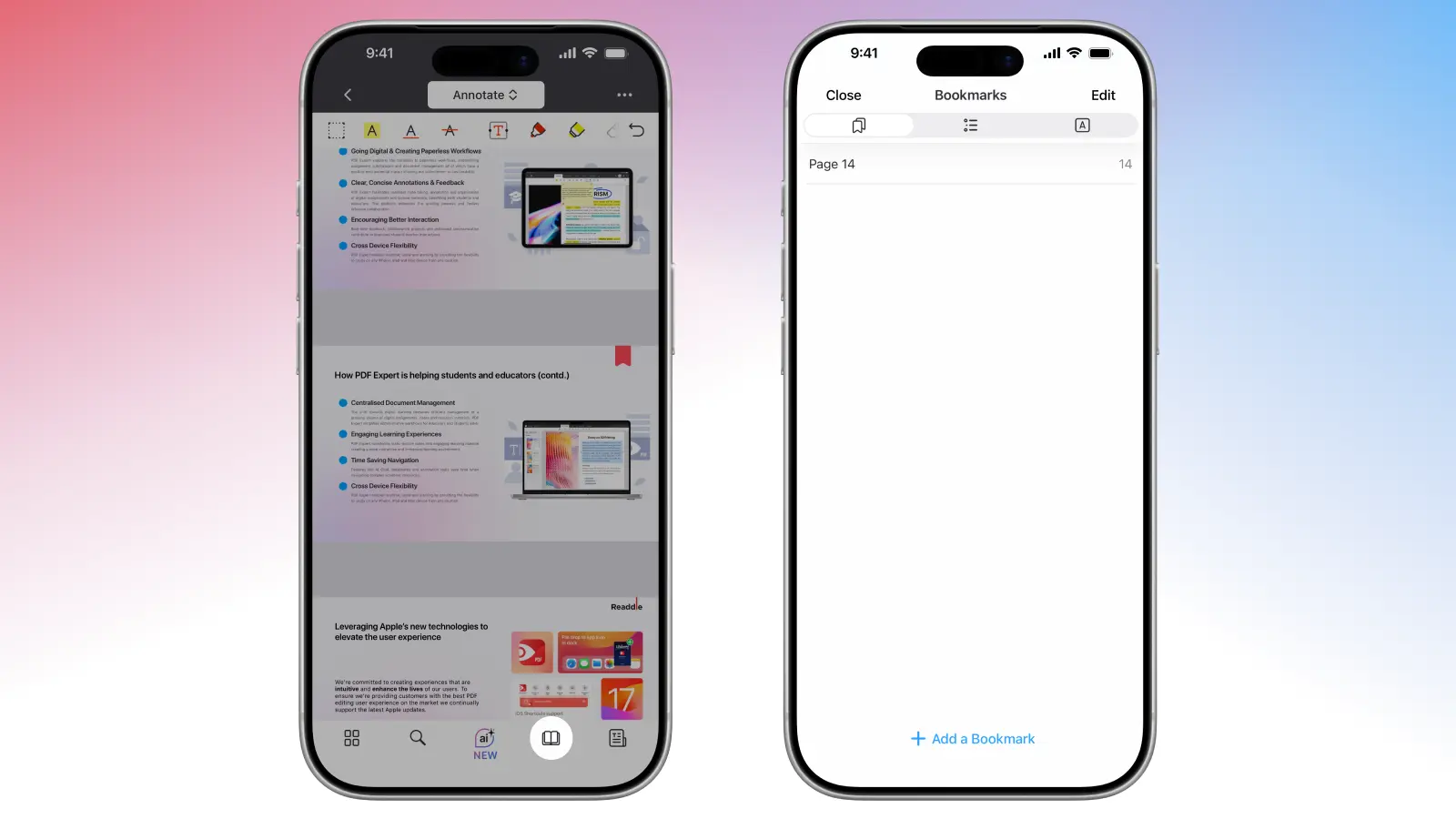
Combinale con la Vista divisa per il confronto
Se devi incrociare i riferimenti di documenti lunghi mentre li leggi, PDF Expert può aiutarti. Apri semplicemente lo stesso PDF in due riquadri (Vista > Vista divisa) e aggiungi ai segnalibri le pagine chiave in uno mentre leggi l’altro.
Usa i segnalibri con una ricerca potente
Usa la potente ricerca dei segnalibri di PDF Expert per trovare subito le sezioni importanti. Apri semplicemente la scheda dei segnalibri, scorri leggermente per mostrare il campo di ricerca dedicato in alto nell’elenco dei segnalibri e digita una parola chiave da uno dei nomi dei tuoi segnalibri personalizzati. PDF Expert filtrerà i risultati così potrai andare direttamente alla pagina esatta senza scorrere all’infinito.
Aggiungi annotazioni
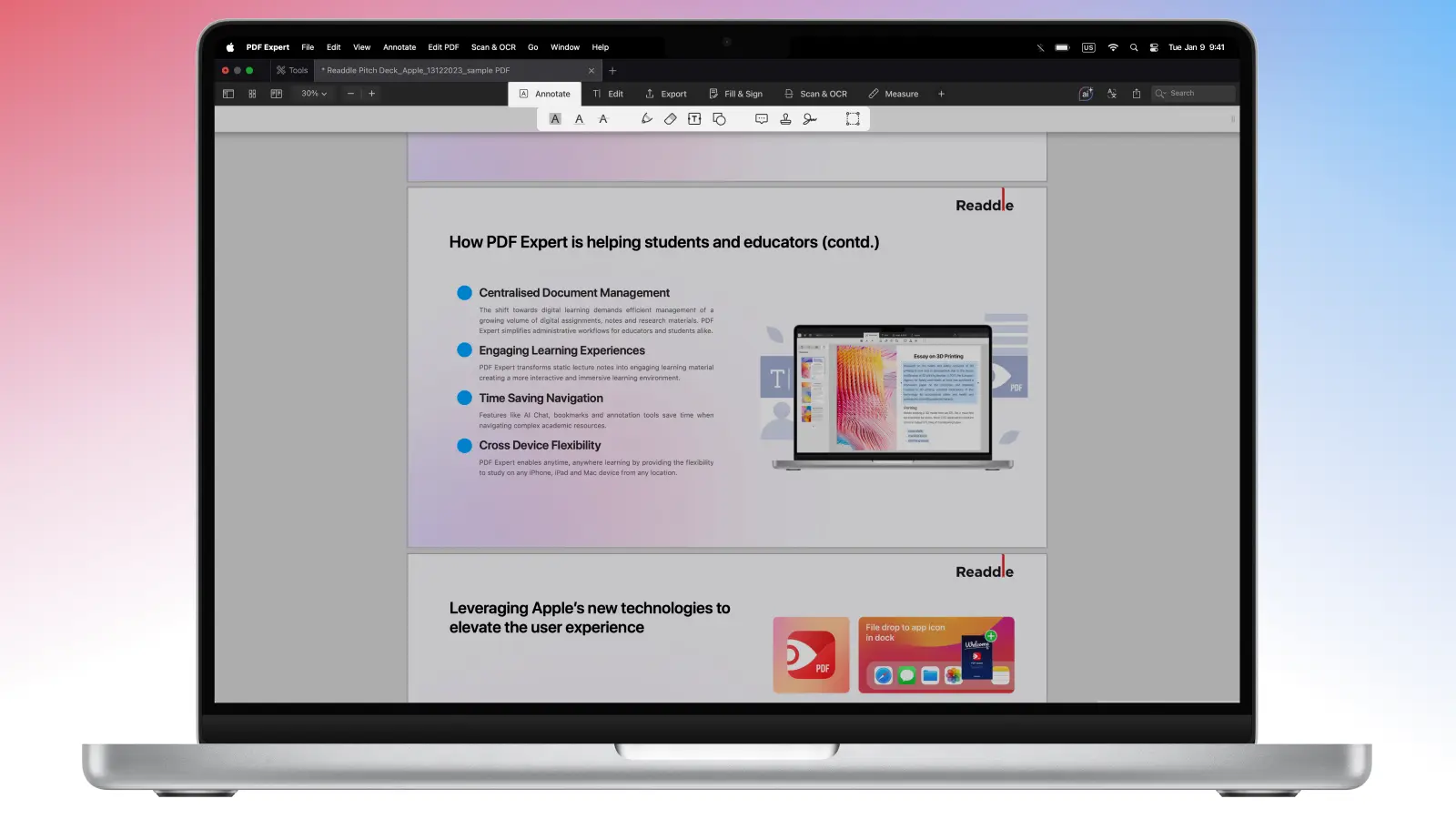
Puoi annotare i tuoi pensieri, idee chiave o feedback senza uscire dal documento – aggiungi annotazioni come evidenziazioni, note, sottolineature o timbri direttamente sulle pagine con segnalibro. La barra laterale raggruppa Segnalibri, Strutture e Annotazioni, così puoi passare alla scheda Annotazioni per visualizzare un elenco completo di tutti i tuoi interventi, ordinati per pagina. Puoi anche esportare tutte le tue annotazioni in un file separato in un secondo momento.
FAQ
I segnalibri si sincronizzano tra i miei dispositivi?
I segnalibri vengono salvati localmente nel file PDF. Se sincronizzi il file stesso tramite iCloud Drive, Dropbox o un altro servizio cloud collegato in PDF Expert, i segnalibri appariranno su tutti i dispositivi. Anche le annotazioni si sincronizzano in modo simile.
Ci sono scorciatoie da tastiera per i segnalibri su Mac?
PDF Expert supporta scorciatoie personalizzabili tramite Impostazioni di sistema > Tastiera > Scorciatoie > Scorciatoie app. Nessuna scorciatoia predefinita, ma puoi crearne una per le azioni più comuni.
Si può aggiungere un segnalibro a un PDF online gratuitamente?
Sì! Aggiungere e gestire segnalibri in PDF Expert è completamente gratuito, senza bisogno di estensioni online. L’app è gratuita da scaricare su iPhone, iPad e Mac e puoi esplorare le funzioni principali di lettura, come i segnalibri, usando una prova gratuita.
Le funzioni premium (come l’editing del testo avanzato, la cancellazione o l’OCR) richiedono un abbonamento, ma aggiungere segnalibri alle pagine funziona senza problemi anche nella versione gratuita.
