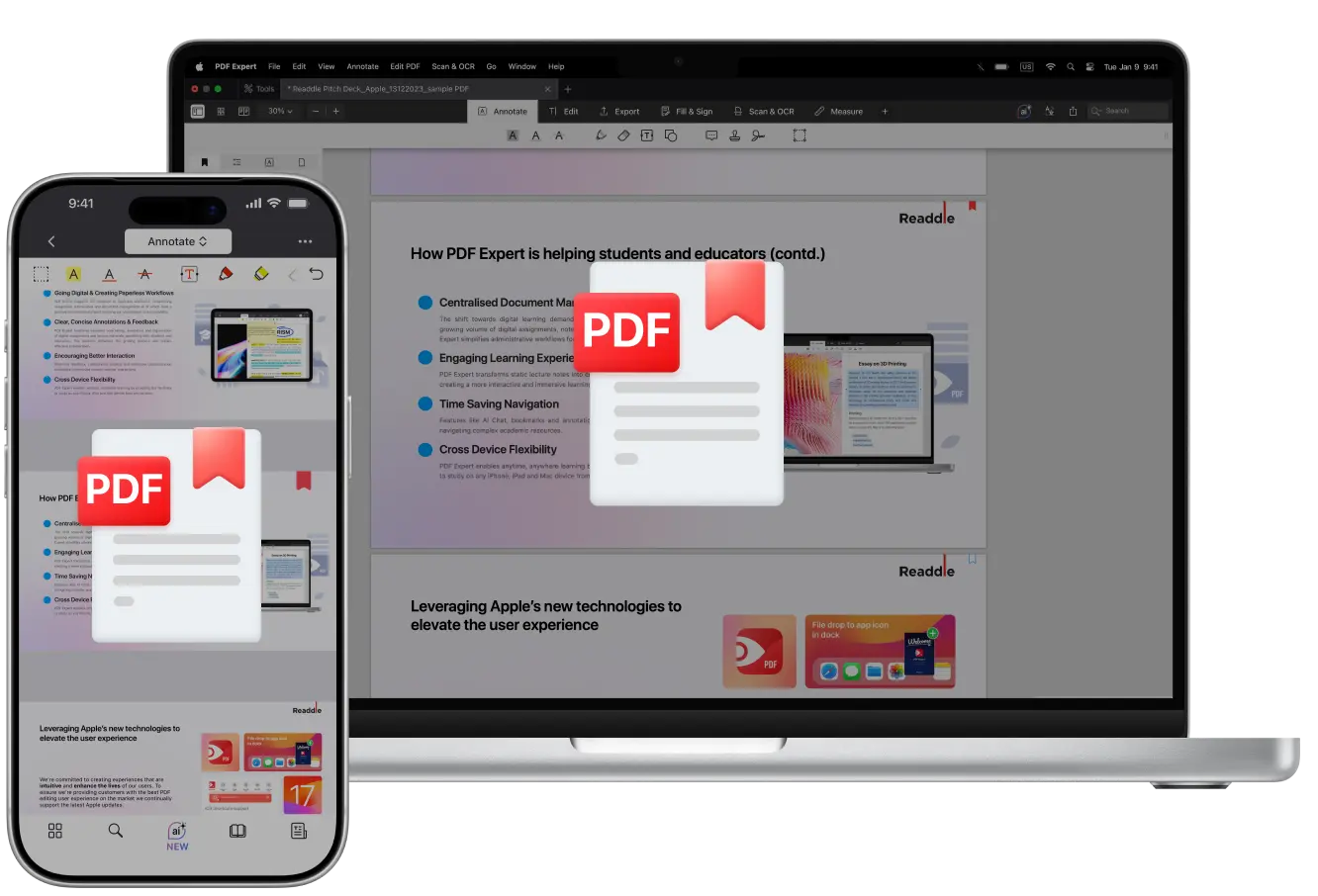
阅读一份很长的 PDF,无论是书还是客户合同,都可能让人觉得像是在装满东西的行李箱里,后来去找只特定的袜子。 你会边看边发现一些重要内容,但当你还想再用到它们……它们到底在哪儿?
不必再手写页码或没完没了地滚动,你可以添加书签。 在 PDF Expert 中,书签相当于可命名的快速页面标记:你可以重新排列,并立即跳回对应位置。
它们是一种省事的方法,用来保存你想日后再回看的关键内容,而且完全不会改变原始文件。
如何在 Mac 上为 PDF 添加书签
在 Mac 上处理超长 PDF 更容易:屏幕更大、可视性也更好。 另外,添加书签也很快,而且直观易用。 下面就是用 PDF Expert 的书签生成器来操作:
- 下载适用于 Mac 的 PDF Expert。 操作简单又方便——使用网页链接,或前往 App Store,输入“PDF Expert”,然后下载应用。
- 打开应用,并在 PDF Expert 中直接打开你的 PDF。
- 阅读你的 PDF 书、合同或任何其他文件。 当你看到想要添加书签的页面时,只需将鼠标悬停在该页面右上角。 会出现一条不太显眼的书签横幅。
- 点击横幅——它会变成红色,表示该页面已加入书签;左侧边栏也会自动打开到“书签”标签页。 你可以滚动查看所有书签,甚至还能搜索它们,以便快速找到对应页面。
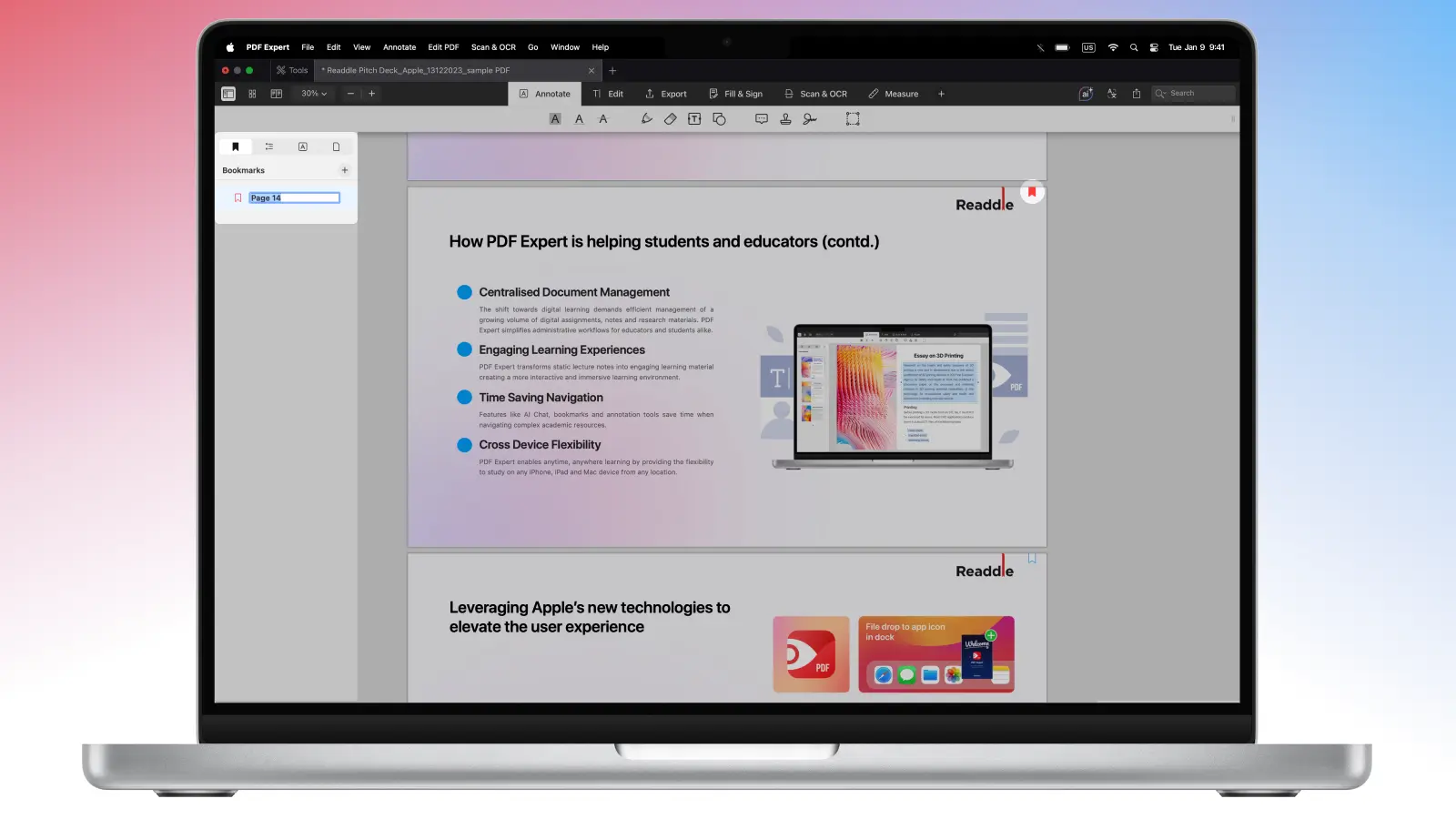
- 如需重命名书签,请在“书签”标签页中找到它,右键单击所选条目,选择编辑,然后输入新名称,最后按 Return。
- 要删除它,请右键单击名称并选择“删除”。 或者,你也可以直接点击右上角的红色书签图标。
如何在 iPhone 上为 PDF 添加书签
在较小的屏幕上要找到所需页面会更难,但借助 PDF Expert 也并非不可能。 你只需轻点几下,就可以在 PDF 中添加书签:
- 从 App Store 下载 PDF Expert 并打开文件。
- 找到你想添加书签的页面,然后点按右上角。 你会看到带有“+”号的书签符号。 点按它以添加书签——该符号会变成红色。
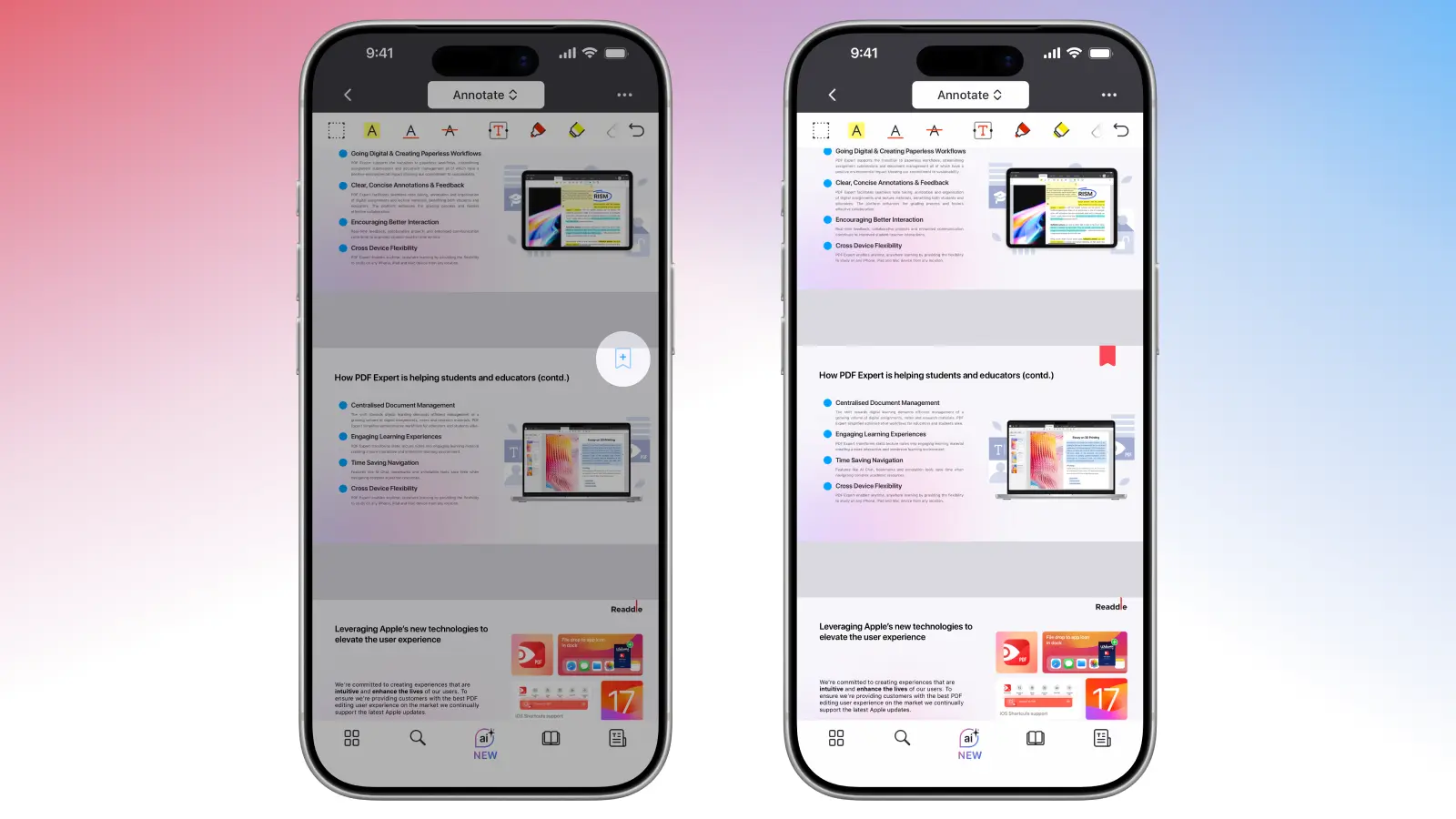
- 要删除它,请再次点按该符号。
- 如果你想查看此 PDF 中所有已书签的页面,或对它们进行修改,请点按底部菜单中的小书本图标。 PDF Expert 会显示你的所有书签。 你还可以从那里继续添加更多书签:点按底部的“添加书签”。
给 PDF 添加书签的技巧
你已经掌握了添加书签的基础——很棒! PDF Expert 还能让你的工作流程更上一层楼。
使用大纲创建完整目录
个人书签只是用于快速标记的扁平列表;而你可以使用“大纲”创建目录,以打造更专业的结构。 在“书签”菜单中切换到“大纲”标签页,点按/点击“+”按钮,为条目命名,然后拖拽以嵌套子项目。 这些新创建的大纲会嵌入到你的 PDF 中,并在其他阅读器中可见,非常适合用于报告或电子书。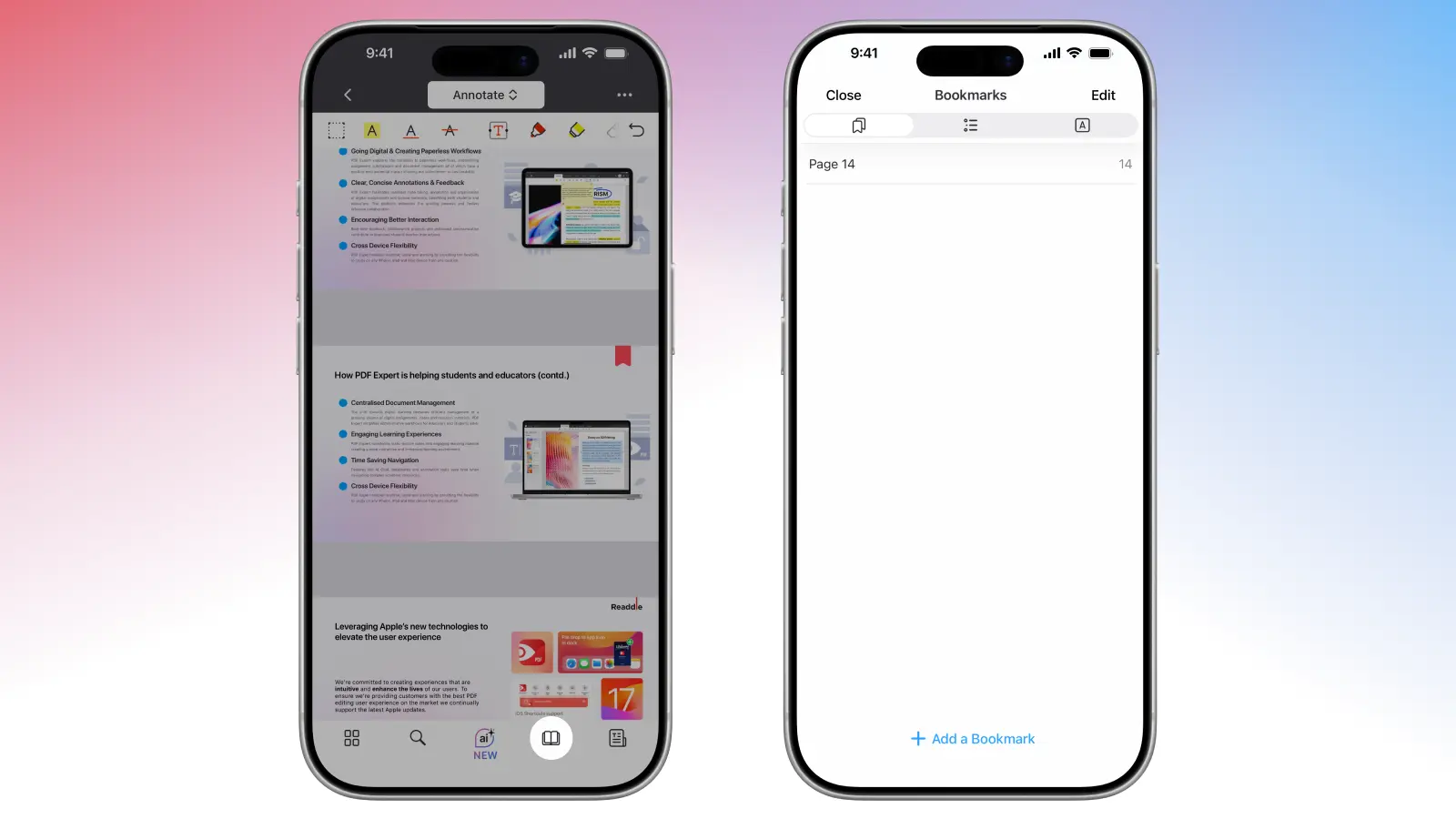
结合分屏视图进行对比
如果你在阅读长文档时需要交叉引用,PDF Expert 能帮到你。 直接在两个窗格中打开同一份 PDF(视图 > 分屏视图),一边阅读一边在一侧为关键页面添加书签。
使用强大的书签搜索
使用 PDF Expert 的强大书签搜索功能,即刻找到关键内容。 只需打开书签标签页,向下稍微滚动一下即可在书签列表顶部看到专用搜索框,然后输入你的自定义书签名称之一中的关键词。 PDF Expert 会筛选结果,让你直接跳转到精确页面,而无需没完没了地滚动。
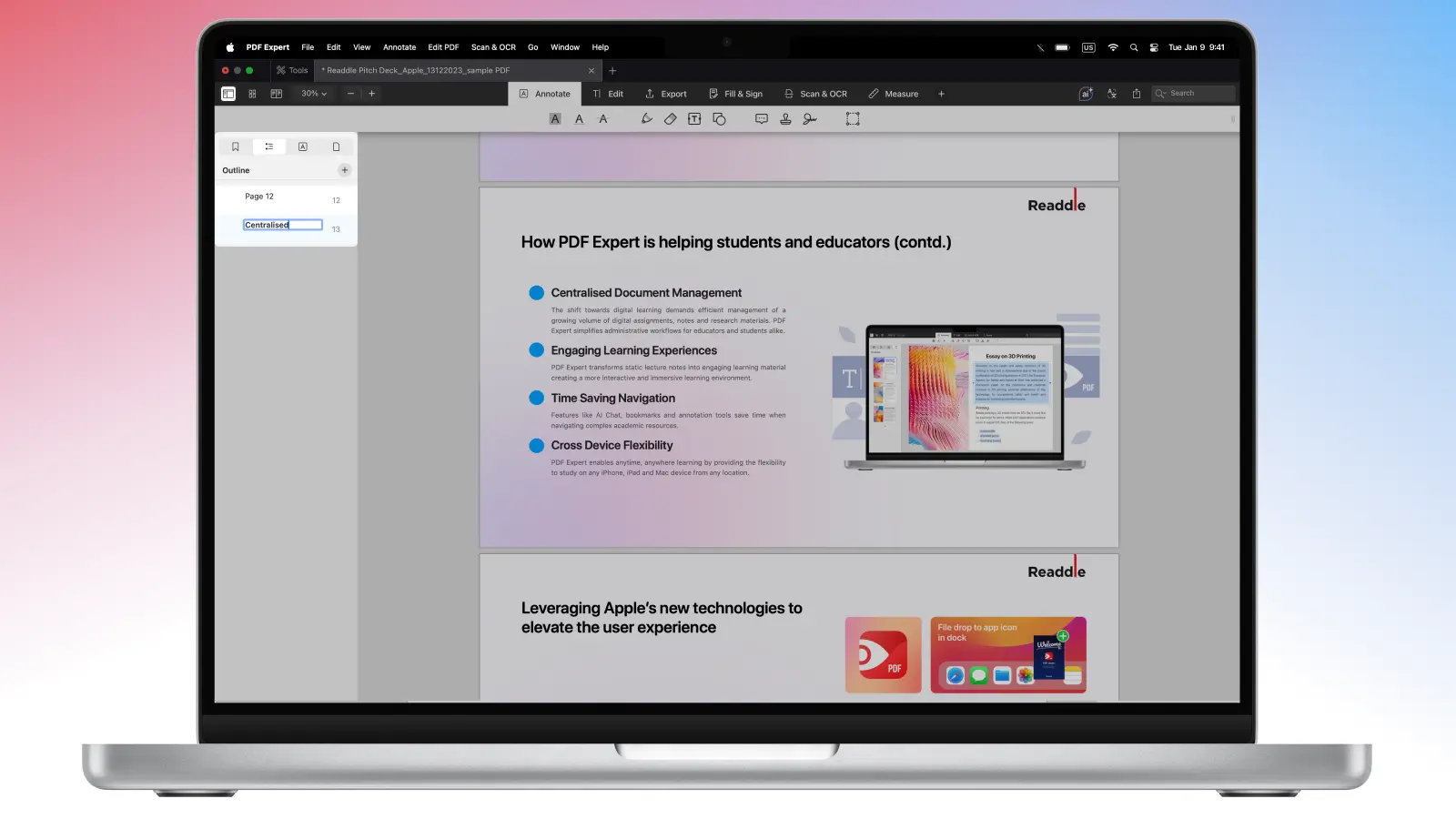
添加批注
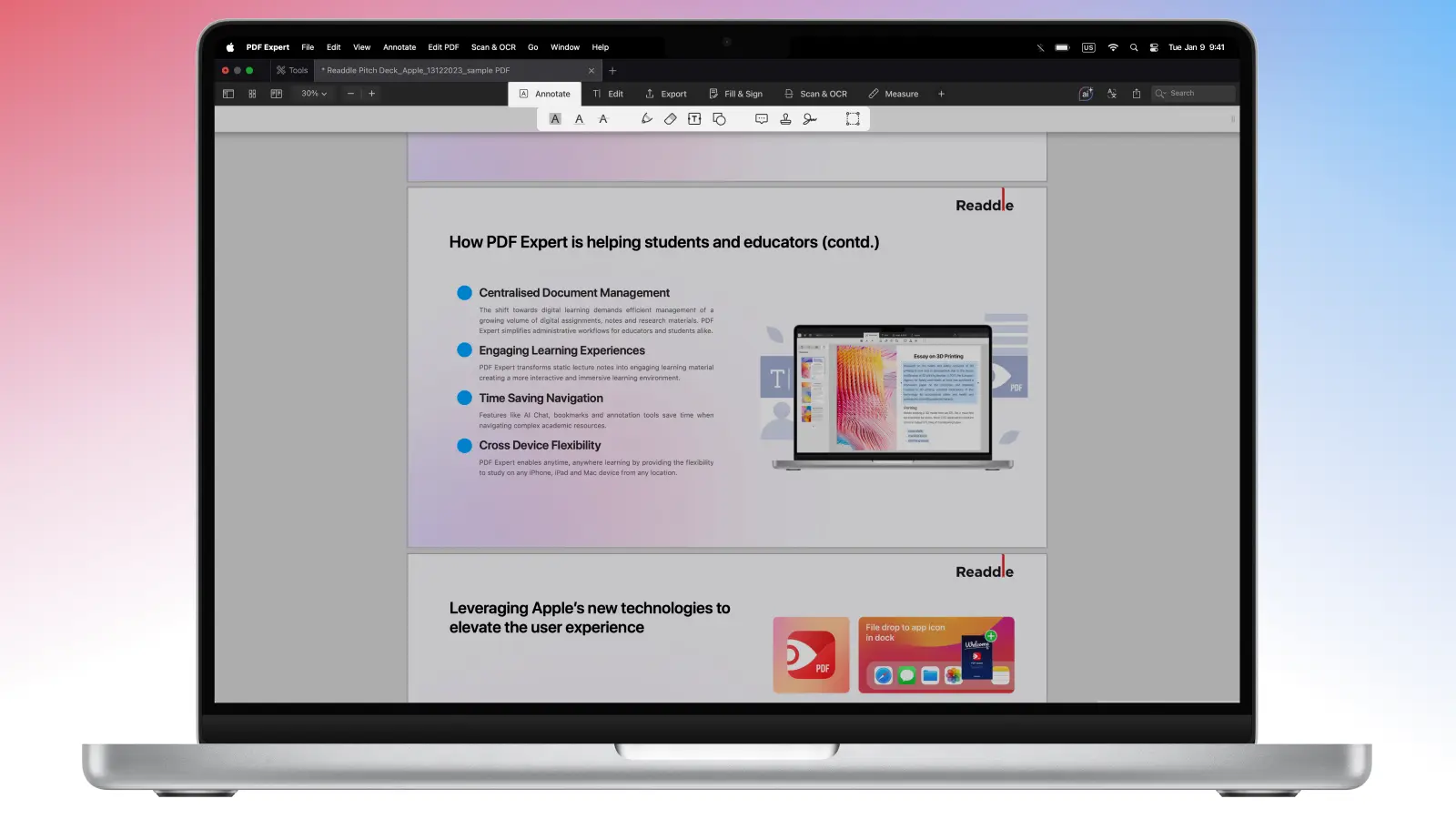
你可以不离开文档,记录你的想法、关键见解或反馈——在已添加书签的页面上直接添加批注,例如高亮、笔记、下划线或印章。 侧边栏将“书签”“大纲”和“批注”汇总在一起,让你切换到“批注”标签页查看完整的标记列表,并按页面排序。 你甚至还可以在之后将所有批注导出到单独的文件中。
常见问题
书签会在我的设备之间同步吗?
书签会存储在 PDF 文件本地。 如果你通过 iCloud Drive、Dropbox 或 PDF Expert 中连接的其他云服务同步文件本身,那么你的书签就会出现在所有设备上。 批注的同步方式类似。
Mac 上有用于书签的键盘快捷键吗?
PDF Expert 支持通过系统设置(系统设置 > 键盘 > 快捷键 > App 快捷键)自定义快捷方式。 没有默认快捷键,但你可以为常用操作创建一个。
你可以免费在线为 PDF 添加书签吗?
是的! 在 PDF Expert 中添加和管理书签完全免费,无需在线扩展。 该应用可在 iPhone、iPad 和 Mac 上免费下载,你还可以使用免费试用探索核心阅读功能,例如书签。
