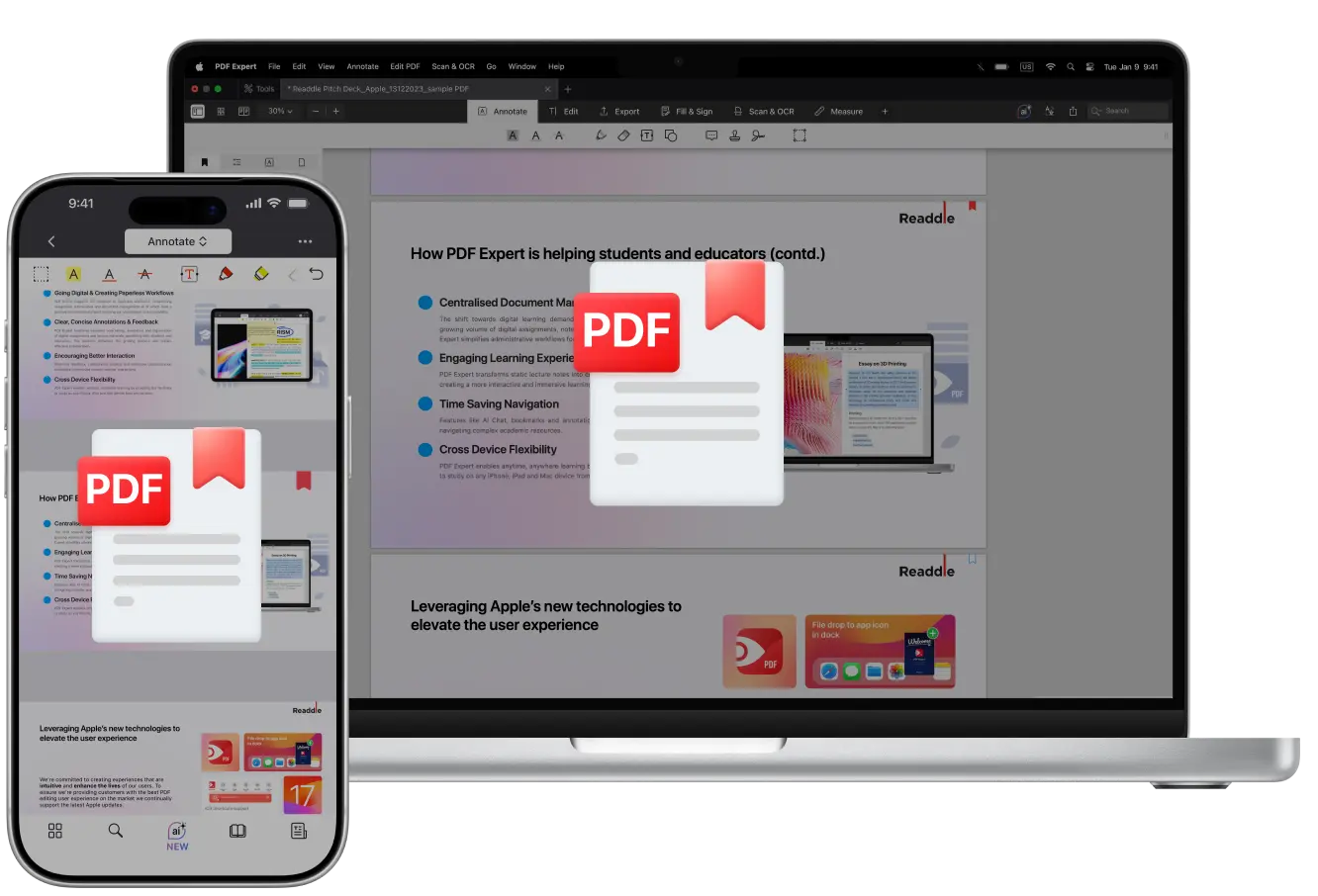
Ler um PDF longo, seja um livro ou um contrato com o cliente, pode parecer tentar encontrar uma única meia específica mais tarde em uma mala cheia. Conforme você vai lendo, identifica as seções importantes, mas quando precisa delas de novo… onde elas estavam?
Em vez de anotar números de página ou ficar rolando sem parar, você pode adicionar marcadores (bookmarks). No PDF Expert, os marcadores são posições rápidas de página que você pode nomear, reorganizar e voltar instantaneamente.
É uma forma prática de salvar os pontos principais que você vai querer rever, sem alterar o arquivo original de forma alguma.
Como adicionar marcadores (bookmarks) em um PDF no Mac
PDFs longos são mais fáceis de lidar em um Mac graças à tela maior e à melhor visibilidade. Além disso, adicionar marcadores é rápido e intuitivo. Veja como fazer isso com o criador de marcadores (bookmarks) do PDF Expert:
- Baixe o PDF Expert para Mac. É simples e conveniente – use o link da web ou acesse a App Store, digite “PDF Expert” e faça o download do app.
- Abra o aplicativo e traga seu PDF diretamente para o PDF Expert.
- Leia seu livro em PDF, contrato ou qualquer outro arquivo. Quando você encontrar a página que quer marcar, basta passar o cursor do mouse sobre o canto superior direito da página. Aparecerá uma faixa de marcador (bookmark) discreta.
- Clique na faixa – ela fica vermelha para indicar que a página foi marcada, e a barra lateral à esquerda é aberta automaticamente na guia Marcadores (Bookmarks). Você vai conseguir rolar por todos os seus marcadores e até pesquisá-los para encontrar a página certa.
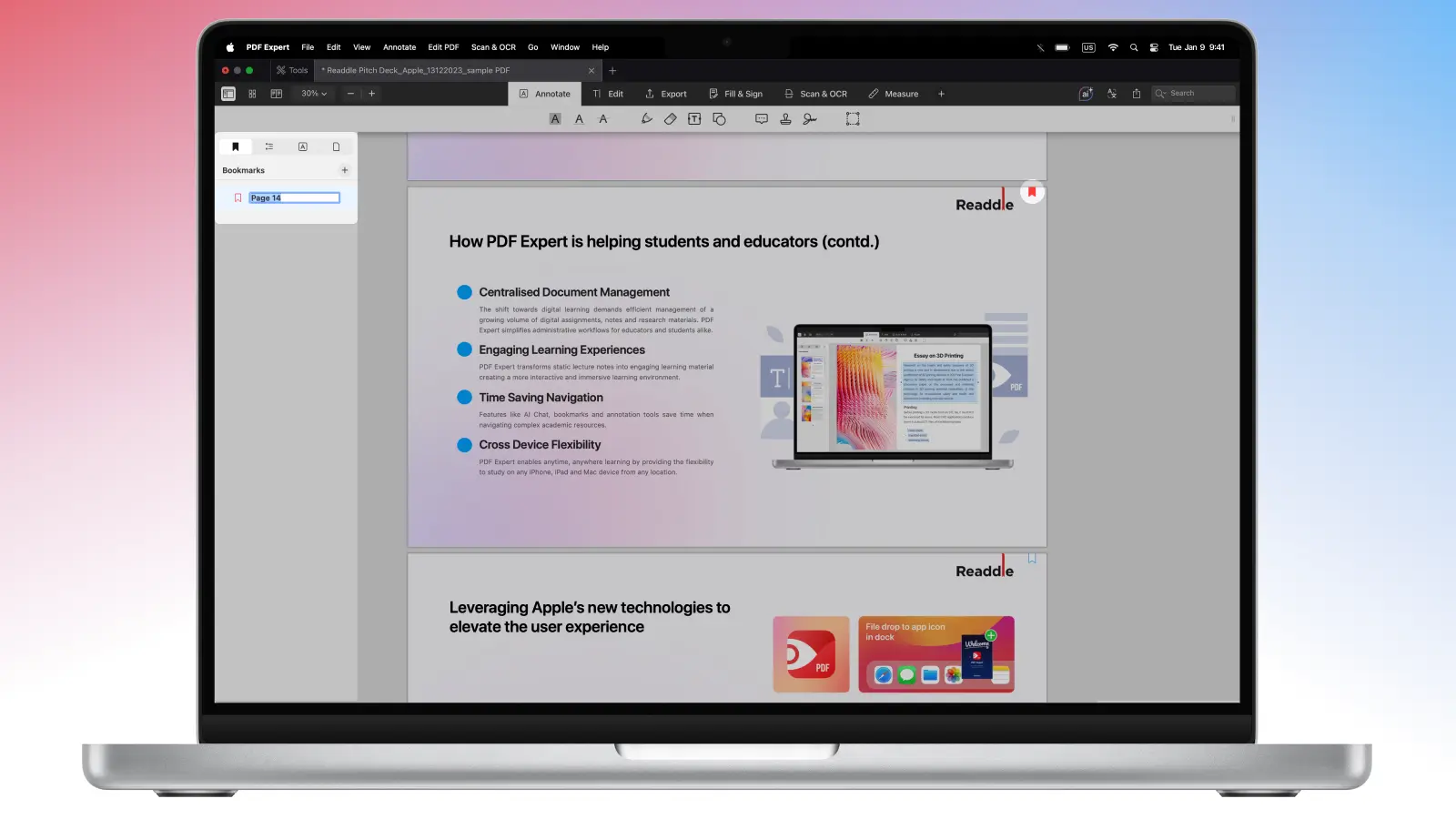
- Para renomear seu marcador, encontre-o na guia Marcadores (Bookmarks), clique com o botão direito no item selecionado, escolha Editar, digite o novo nome e pressione Return.
- Para removê-lo, clique com o botão direito no nome e escolha Excluir (Delete). Ou, simplesmente, clique no símbolo do marcador vermelho no canto superior direito.
Como adicionar um marcador (bookmark) a um PDF no iPhone
Encontrar a página necessária em uma tela menor é mais difícil, mas não é impossível com o PDF Expert. Você pode adicionar marcadores (bookmarks) em um PDF em apenas alguns toques:
- Baixe o PDF Expert na App Store e abra o arquivo.
- Vá até a página que você quer marcar e toque no canto superior direito. Você verá o símbolo do marcador com o “+” dentro dele. Toque nele para adicionar o marcador – o símbolo ficará vermelho.
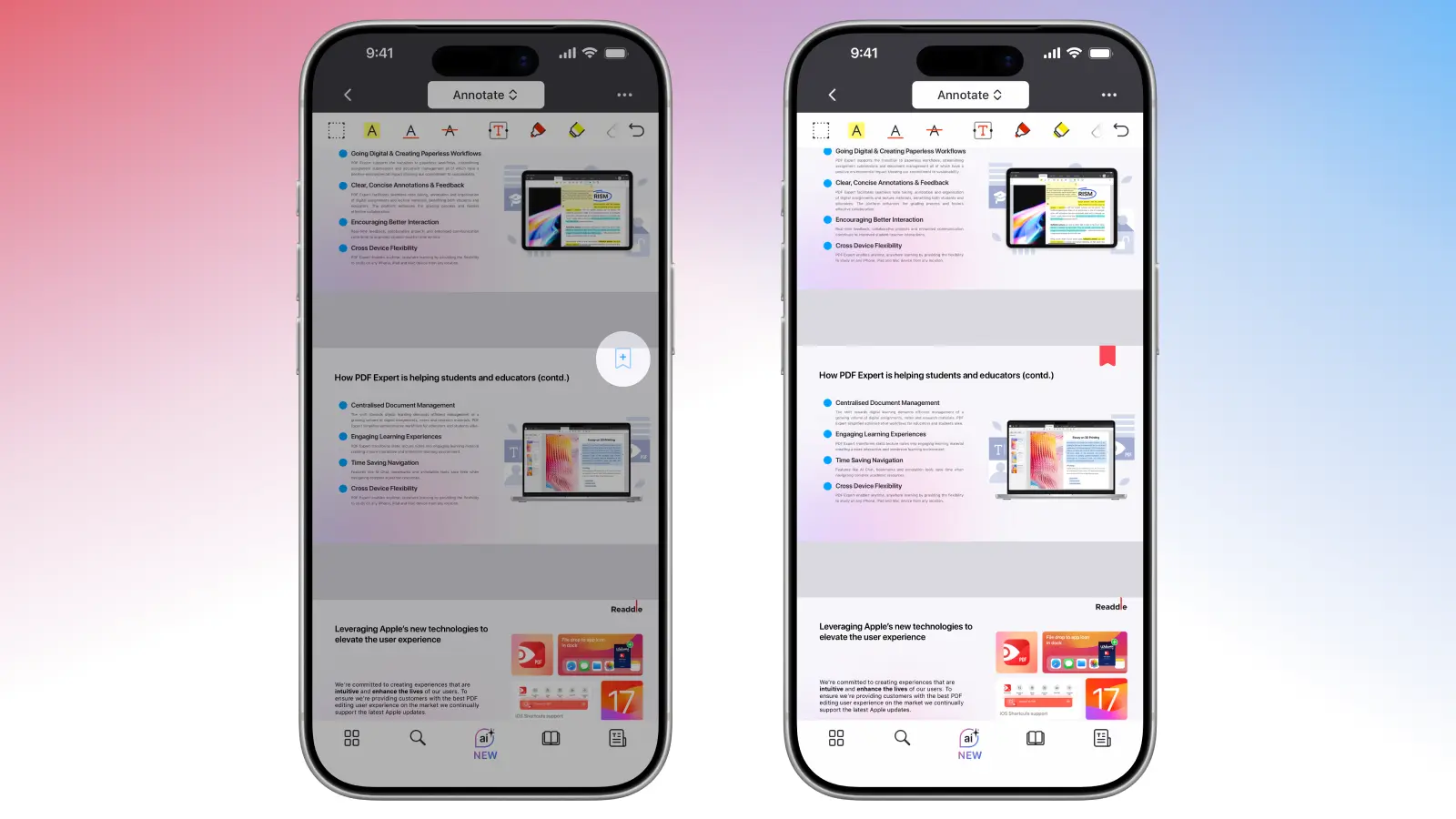
- Para removê-lo, toque no símbolo novamente.
- Se quiser ver todas as páginas marcadas deste PDF ou modificá-las, toque no ícone pequeno de livro no menu inferior. O PDF Expert mostrará seus marcadores. Você também pode marcar mais páginas a partir daí tocando em Adicionar um marcador (Add a Bookmark) na parte inferior.
Dicas e truques para marcar PDFs
Você já dominou o básico para adicionar marcadores – ótimo! O PDF Expert ainda tem mais recursos para elevar o seu fluxo de trabalho.
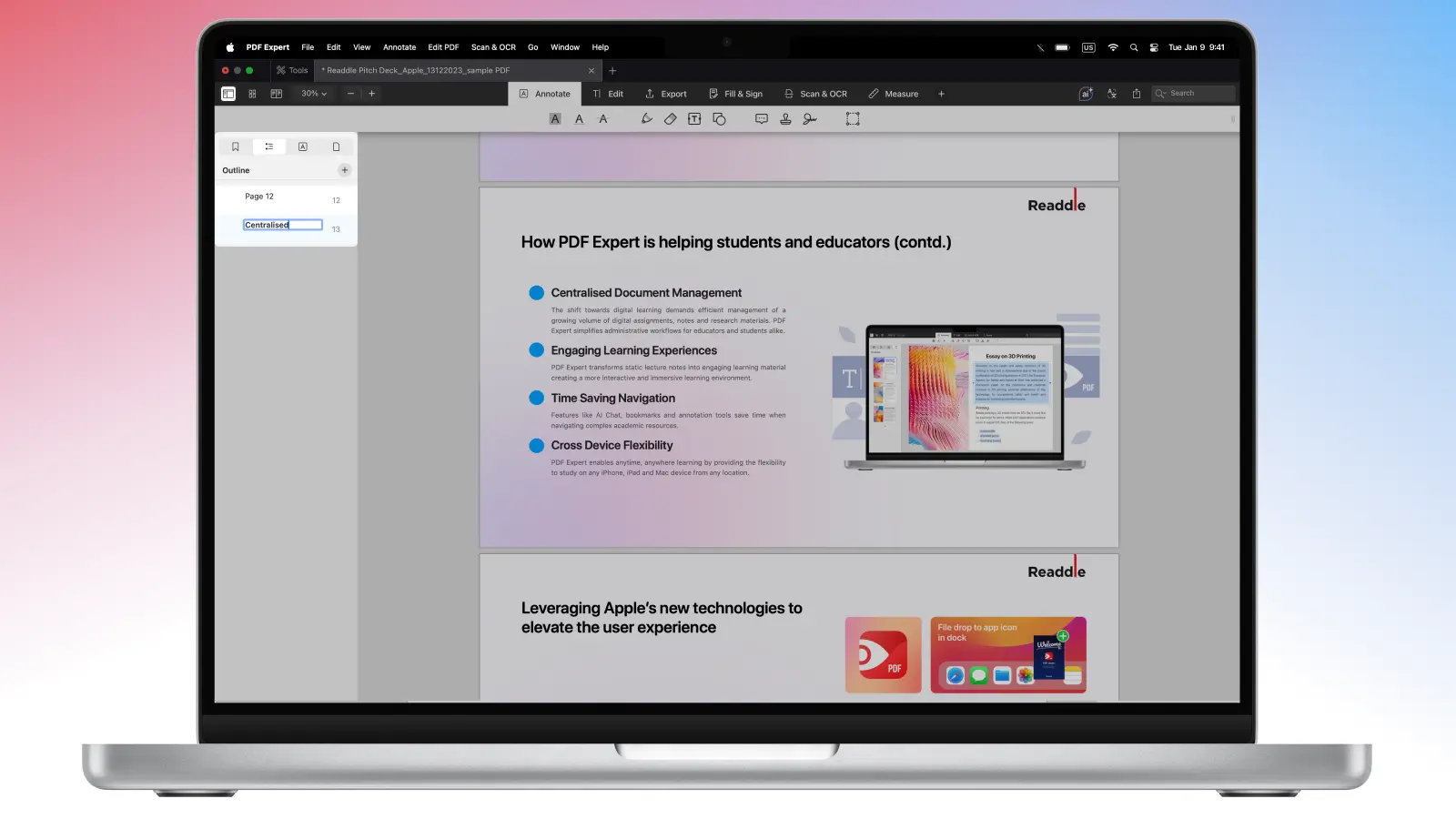
Crie uma tabela de conteúdos completa com Descrições (Outlines)
Enquanto os marcadores pessoais são listas simples para marcadores rápidos, você pode criar uma tabela de conteúdos usando as Descrições (Outlines) para uma estrutura mais profissional. No menu Marcadores (Bookmarks), mude para a guia Descrições (Outlines), toque/clique no botão +, dê um nome à sua entrada e arraste para aninhar os subitens. Essas Descrições (Outlines) recém-criadas serão incorporadas ao seu PDF, visíveis em outros leitores e ideais para relatórios ou e-books.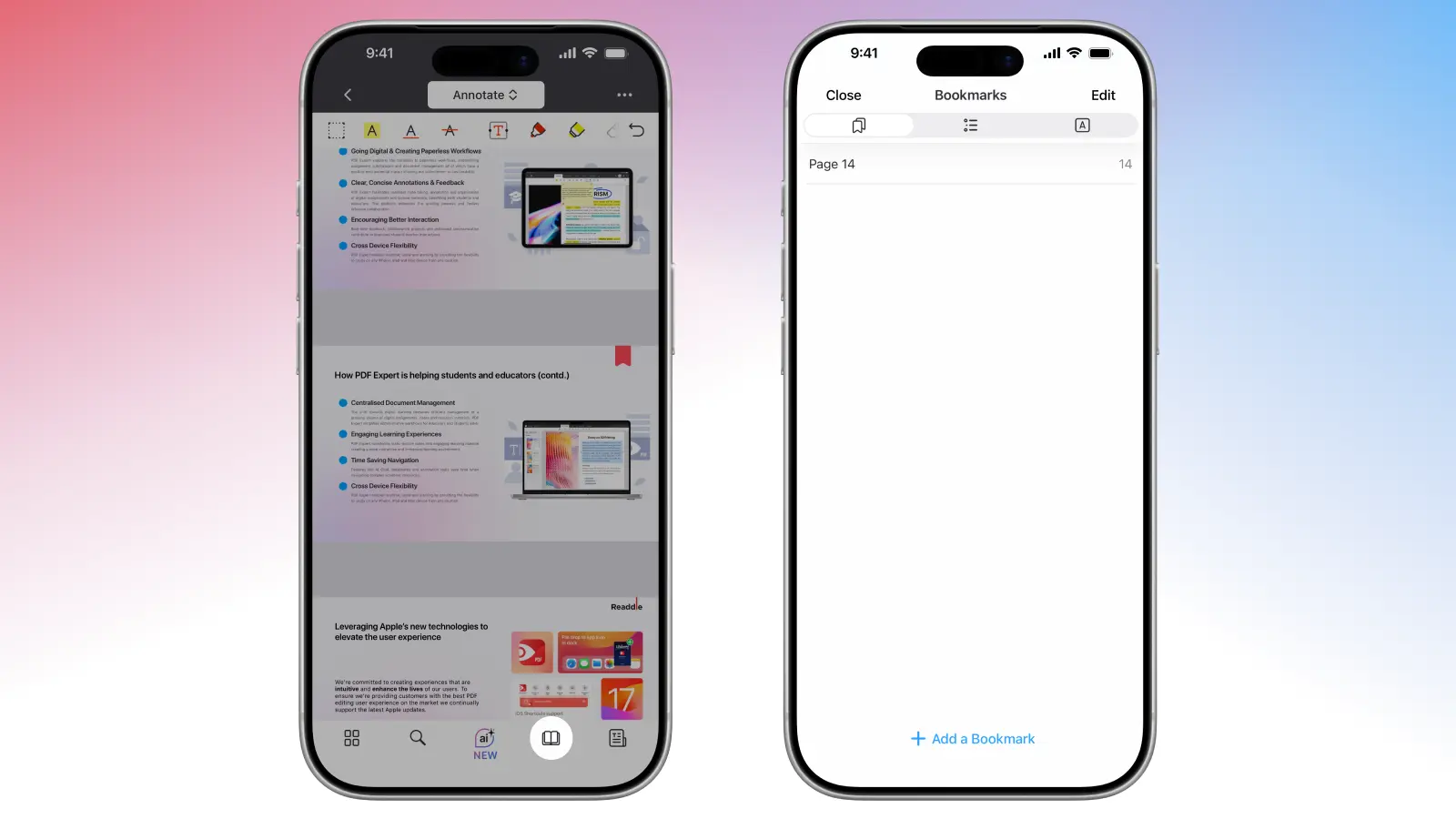
Combine com Split View para comparar
Se você precisa fazer referências cruzadas a documentos longos enquanto os lê, o PDF Expert pode ajudar. Apenas abra o mesmo PDF em dois painéis (View > Split View) e marque páginas-chave em um deles enquanto lê o outro.
Use marcadores com uma busca poderosa
Use a poderosa pesquisa de marcadores do PDF Expert para encontrar instantaneamente seções importantes. Basta abrir a guia Marcadores (Bookmarks), rolar um pouco para revelar o campo de busca dedicado no topo da sua lista de marcadores e digitar uma palavra-chave a partir de um dos nomes de marcadores personalizados. O PDF Expert filtra os resultados para que você vá direto para a página exata, sem rolar sem parar.
Adicionar anotações
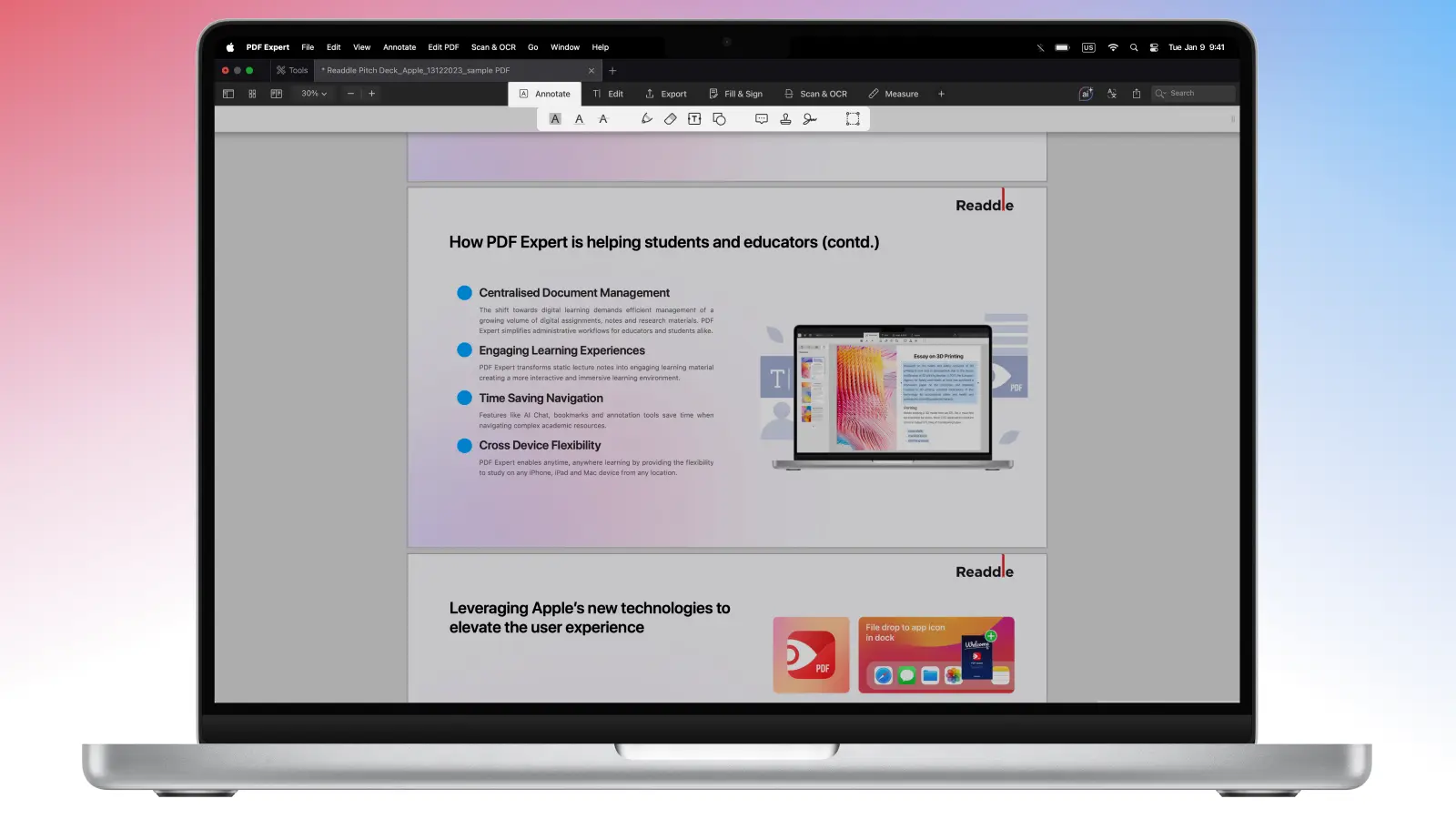
Você pode registrar suas ideias, insights principais ou feedback sem sair do documento – adicione anotações como realces, notas, sublinhados ou carimbos diretamente nas páginas marcadas. A barra lateral agrupa Marcadores (Bookmarks), Descrições (Outlines) e Anotações para você poder alternar para a guia Anotações e ver uma lista completa de todas as suas marcações, organizada por página. Você também pode exportar todas as suas anotações mais tarde para um arquivo separado.
FAQ
Os marcadores sincronizam entre os meus dispositivos?
Os marcadores são armazenados localmente no arquivo PDF. Se você sincronizar o próprio arquivo via iCloud Drive, Dropbox ou outro serviço de nuvem conectado no PDF Expert, seus marcadores aparecerão em todos os dispositivos. As anotações sincronizam da mesma forma.
Há atalhos de teclado para marcadores no Mac?
O PDF Expert oferece atalhos personalizáveis via Ajustes do Sistema > Teclado > Atalhos > Atalhos do App. Não há um atalho padrão, mas você pode criar um para ações comuns.
É possível marcar um PDF online e de graça?
Sim! Adicionar e gerenciar marcadores é totalmente gratuito no PDF Expert, sem precisar de extensão online. O app é gratuito para baixar no iPhone, iPad e Mac, e você pode explorar recursos principais de leitura, como marcadores, usando um teste gratuito.
Recursos premium (como edição avançada de texto, ocultação ou OCR) exigem uma assinatura, mas marcar suas páginas funciona perfeitamente na versão gratuita.
