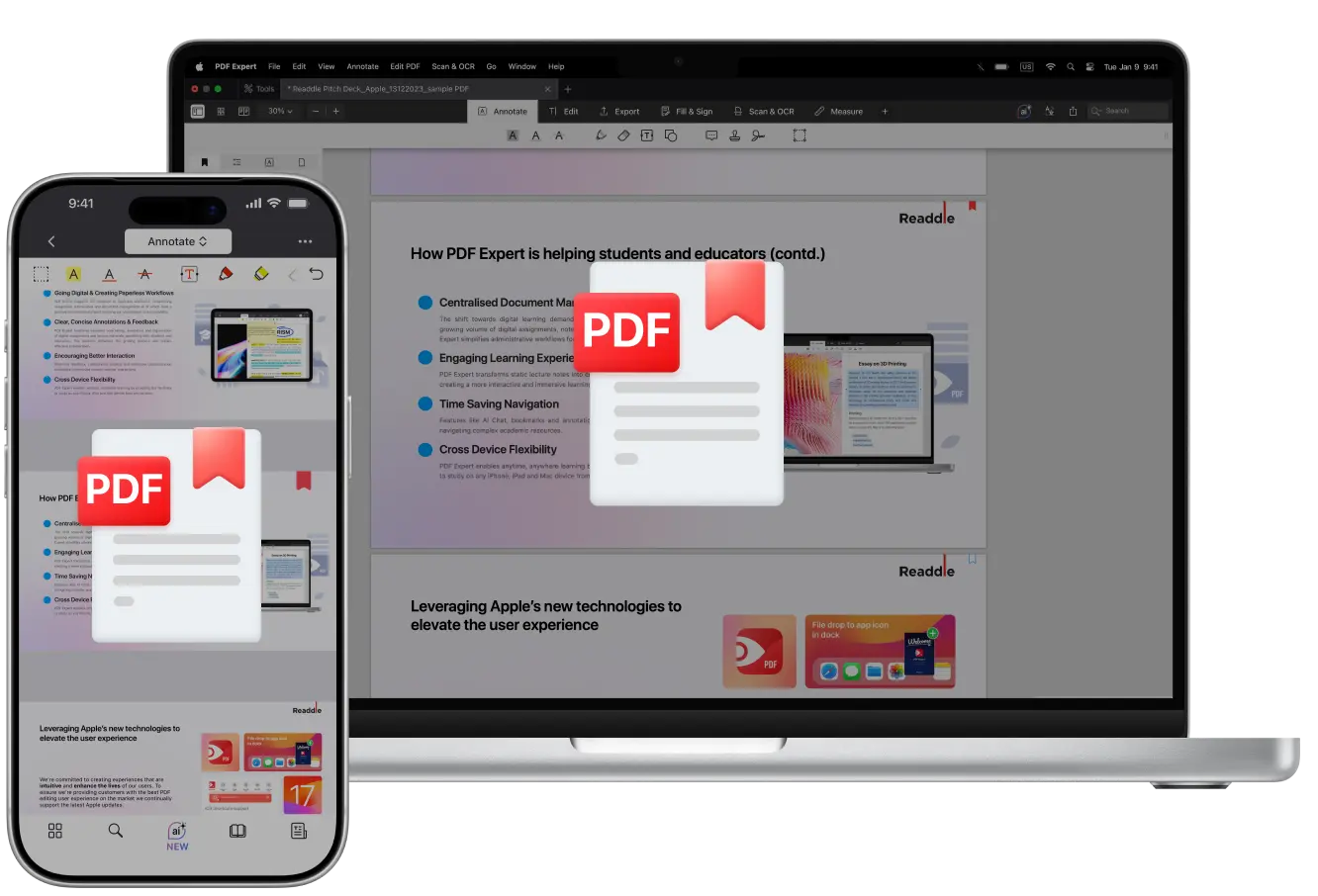
Czytanie długiego pliku PDF, czy to książki, czy umowy dla klienta, może przypominać szukanie jednej konkretnej skarpety w pełnej walizce. W miarę czytania wypatrzysz ważne fragmenty, ale kiedy znowu ich potrzebujesz… gdzie były?
Zamiast notować numery stron albo bez końca przewijać, możesz dodać zakładki. W PDF Expert zakładki to szybkie znaczniki stron, które możesz nazwać, przestawiać i od razu do nich wracać.
To sprytny sposób, by zapisać najważniejsze fragmenty, które będziesz chciał ponownie przejrzeć, bez jakiejkolwiek zmiany oryginalnego pliku.
Jak dodać zakładkę w PDF na komputerze Mac
Długie pliki PDF najłatwiej obsługuje się na komputerze Mac — dzięki większemu ekranowi i lepszej widoczności. Co więcej, dodawanie zakładek jest szybkie i intuicyjne. Tak właśnie działa to w narzędziu do zakładek w PDF Expert:
- Pobierz PDF Expert dla Maca. To proste i wygodne — użyj linku do strony internetowej albo przejdź do App Store, wpisz „PDF Expert” i pobierz aplikację.
- Uruchom aplikację i otwórz swój plik PDF bezpośrednio w PDF Expert.
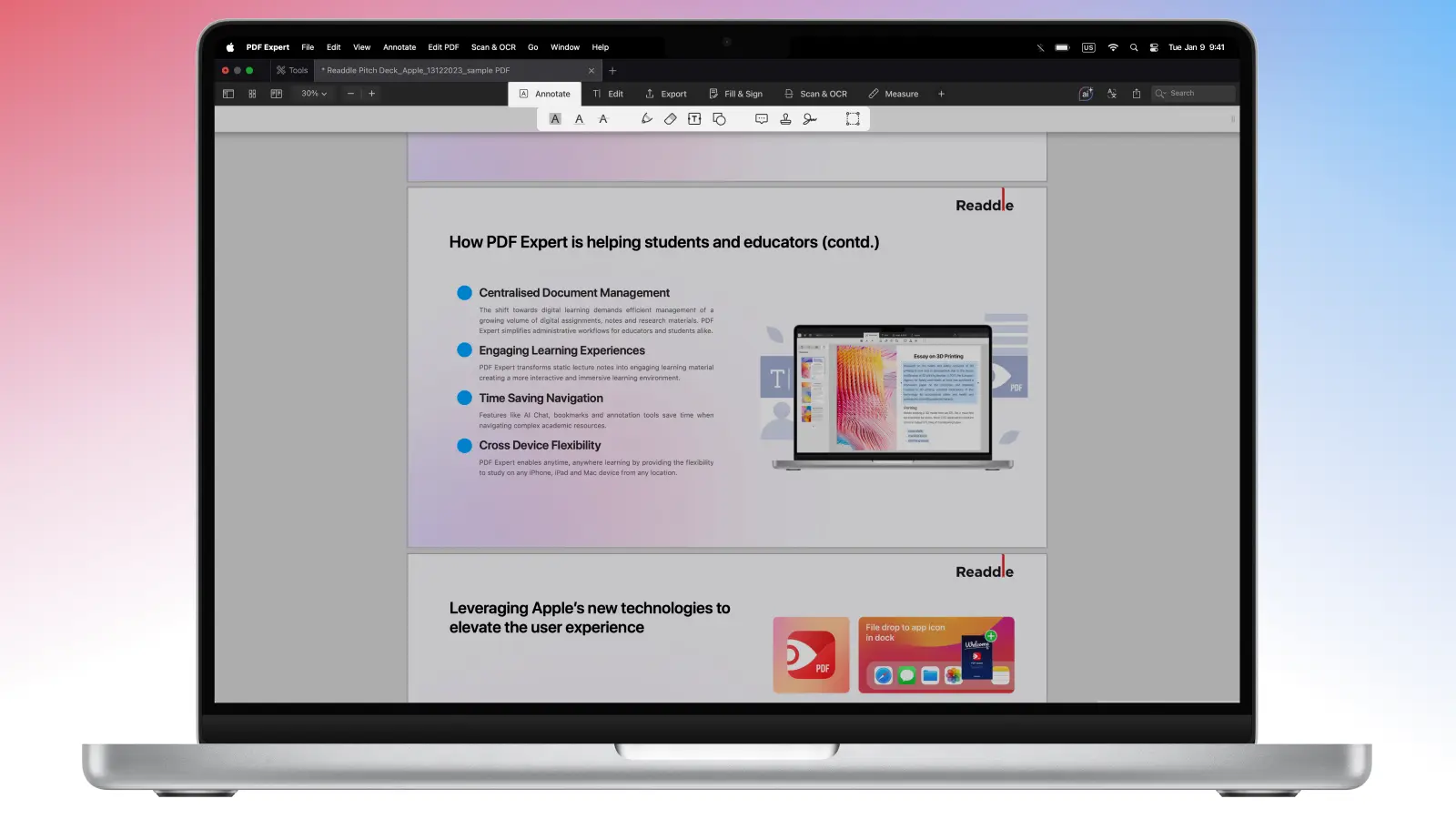
- Czytaj swoją książkę PDF, umowę albo każdy inny plik. Gdy zobaczysz stronę, którą chcesz oznaczyć zakładką, po prostu najedź kursorem myszy na jej górny prawy róg. Pojawi się dyskretny pasek zakładki.
- Kliknij pasek — zmieni kolor na czerwony, aby pokazać, że strona ma zakładkę, a lewy panel automatycznie otworzy się na karcie Zakładki. Będziesz mógł przewijać wszystkie swoje zakładki i nawet je przeszukiwać, aby szybko znaleźć właściwą stronę.
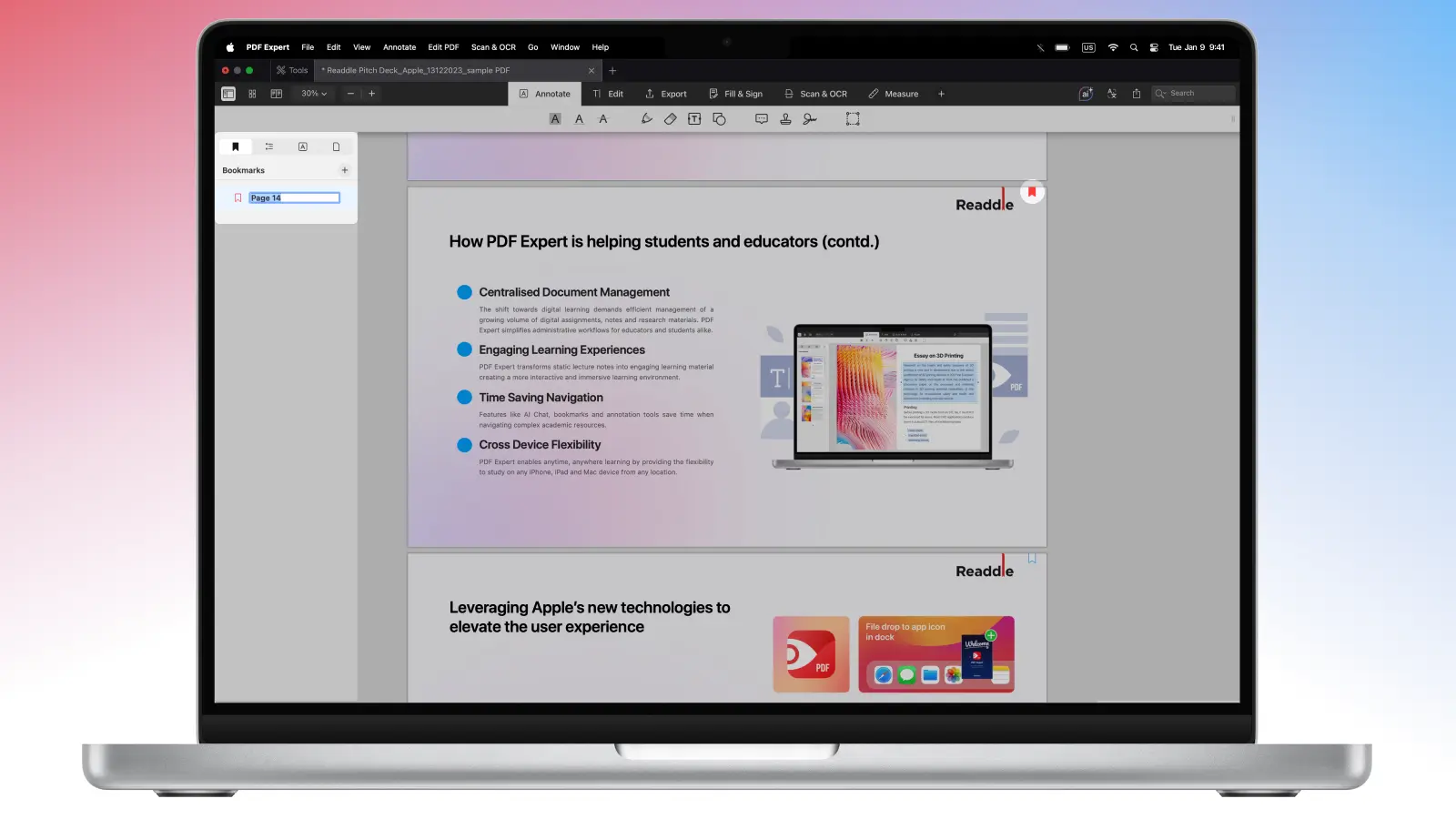
- Aby zmienić nazwę zakładki, znajdź ją na karcie Zakładki, kliknij prawym przyciskiem myszy wybrany element, wybierz Edytuj, wpisz nową nazwę i naciśnij Return.
- Aby ją usunąć, kliknij prawym przyciskiem myszy nazwę i wybierz Usuń. Albo po prostu kliknij czerwony symbol zakładki w prawym górnym rogu.
Jak dodać zakładkę w PDF na iPhonie
Znalezienie potrzebnej strony na mniejszym ekranie jest trudniejsze, ale nie jest to niemożliwe dzięki PDF Expert. Zakładki w pliku PDF możesz dodać w zaledwie kilka dotknięć:
- Pobierz PDF Expert z App Store i otwórz plik.
- Przejdź do strony, którą chcesz dodać do zakładek, i dotknij jej górnego prawego rogu. Zobaczysz symbol zakładki z umieszczonym w środku „+”. Dotknij go, aby dodać zakładkę — symbol zmieni się na czerwony.
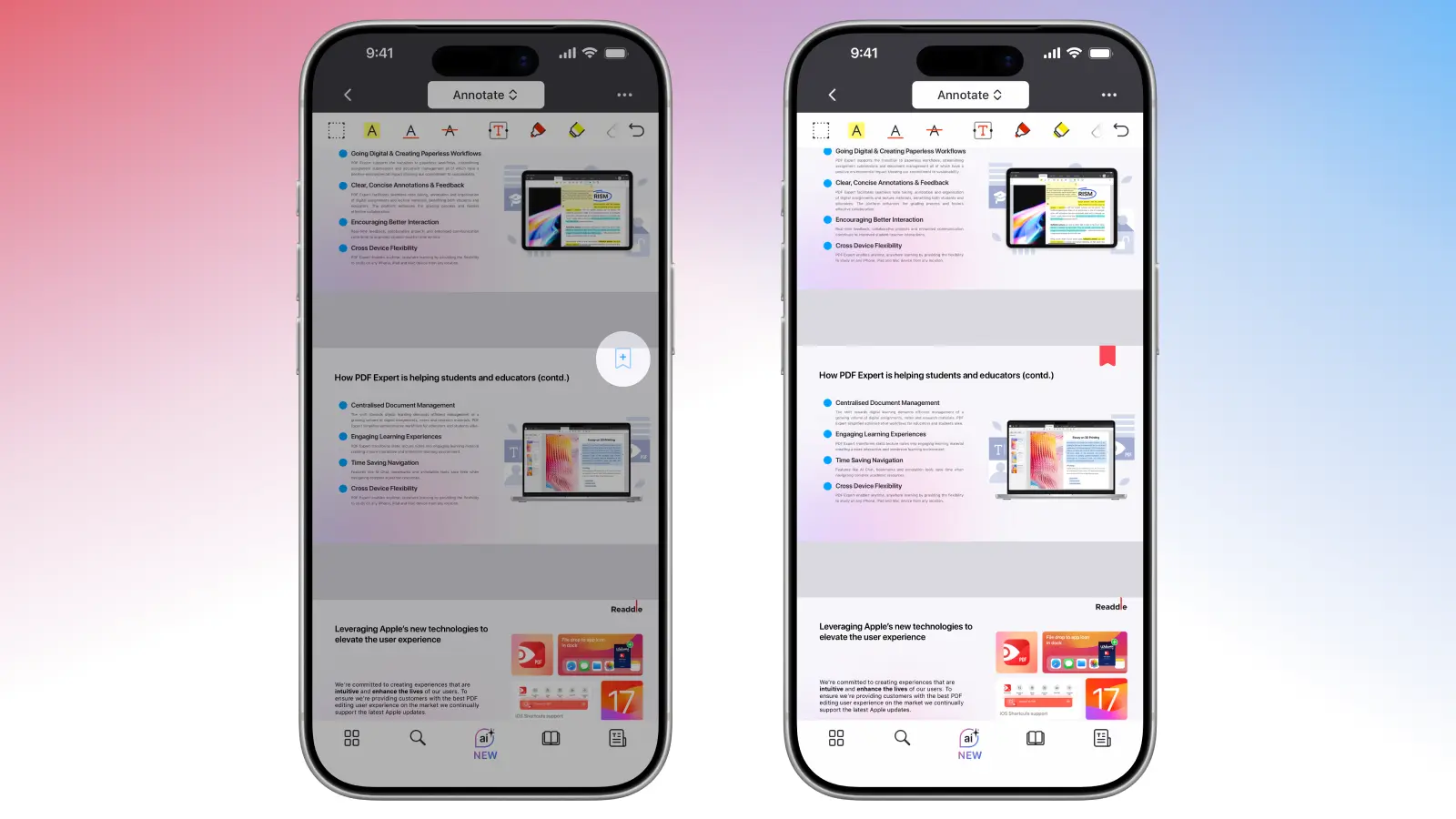
- Aby ją usunąć, dotknij symbolu ponownie.
- Jeśli chcesz wyświetlić wszystkie strony oznaczone zakładkami z tego pliku PDF lub je zmodyfikować, dotknij małej ikony książki na dolnym pasku menu. PDF Expert pokaże Twoje zakładki. Możesz też dodać kolejne strony do zakładek — dotknij opcji Dodaj zakładkę na dole.
Wskazówki i triki, jak dodawać zakładki do plików PDF
Opanowałeś podstawy dodawania zakładek — świetnie! PDF Expert ma jeszcze więcej możliwości, dzięki którym usprawnisz swój workflow.
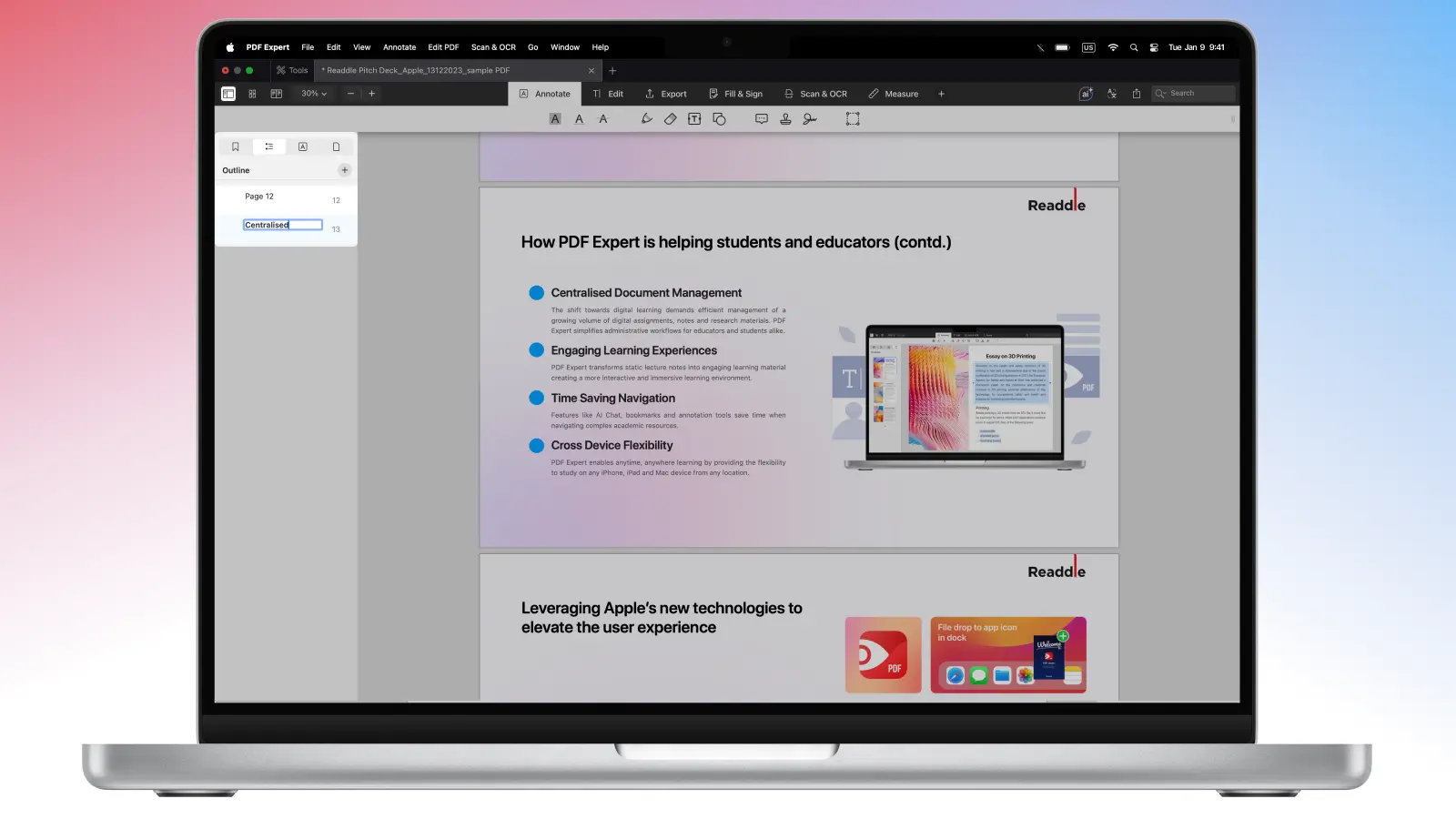
Utwórz pełną spis treści za pomocą Outlines
Chociaż osobiste zakładki to płaskie listy do szybkiego oznaczania własnych fragmentów, możesz utworzyć spis treści przy użyciu funkcji Outlines — dla profesjonalnej struktury. W menu Zakładki przełącz się na kartę Outlines, dotknij/kliknij przycisk +, nadaj nazwę wpisowi i przeciągnij, aby zagnieździć podpunkty. Nowo utworzone Outlines zostaną osadzone w Twoim pliku PDF, będą widoczne w innych czytnikach i świetnie sprawdzą się w raportach lub e-bookach.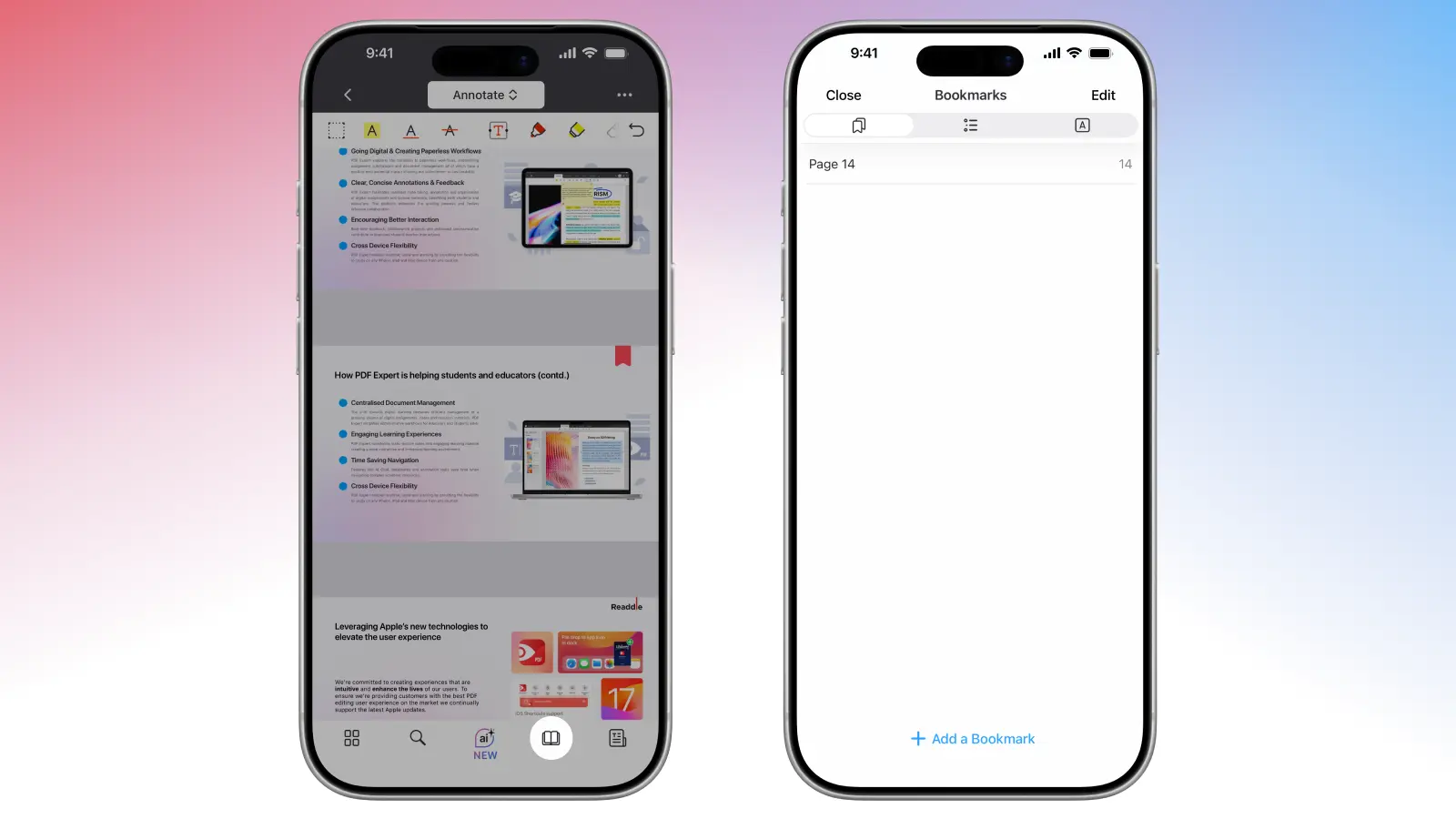
Połącz z podziałem widoku (Split View) do porównywania
Jeśli podczas czytania długich dokumentów musisz przechodzić do różnych miejsc w różnych sekcjach, PDF Expert może w tym pomóc. Po prostu otwórz ten sam plik PDF w dwóch panelach (Widok > Podzielony widok) i oznacz najważniejsze strony zakładkami w jednym panelu podczas czytania w drugim.
Korzystaj z zakładek z potężnym wyszukiwaniem
Użyj zaawansowanego wyszukiwania zakładek w PDF Expert, aby od razu znaleźć kluczowe fragmenty. Po prostu otwórz kartę Zakładki, przewiń odrobinę w dół, aby odsłonić dedykowane pole wyszukiwania u góry listy zakładek, i wpisz słowo kluczowe z jednej z własnych nazw zakładek. PDF Expert przefiltruje wyniki, dzięki czemu przejdziesz od razu do dokładnej strony — bez niekończącego się przewijania.
Dodawanie adnotacji
Możesz zapisywać swoje myśli, kluczowe wnioski lub opinię bez wychodzenia z dokumentu — dodaj adnotacje takie jak podświetlenia, notatki, podkreślenia lub pieczątki bezpośrednio na stronach oznaczonych zakładkami. Panel boczny grupuje Zakładki, Outlines i Adnotacje, dzięki czemu możesz przełączyć się na kartę Adnotacje i wyświetlić pełną listę wszystkich oznaczeń — posortowaną według stron. Możesz nawet wyeksportować wszystkie swoje adnotacje później do osobnego pliku.
FAQ
Czy zakładki synchronizują się między moimi urządzeniami?
Zakładki są przechowywane lokalnie w pliku PDF. Jeśli zsynchronizujesz sam plik za pośrednictwem iCloud Drive, Dropbox lub innej usługi w chmurze podłączonej w PDF Expert, Twoje zakładki pojawią się na wszystkich urządzeniach. Adnotacje synchronizują się podobnie.
Czy na komputerze Mac są skróty klawiaturowe do zakładek?
PDF Expert obsługuje konfigurowalne skróty dzięki Ustawieniom systemowym > Klawiatura > Skróty > Skróty aplikacji. Nie ma domyślnego skrótu, ale możesz utworzyć go dla typowych działań.
Czy można za darmo dodać zakładkę do pliku PDF online?
Tak! Dodawanie i zarządzanie zakładkami jest całkowicie darmowe w PDF Expert — nie jest potrzebne żadne rozszerzenie online. Aplikacja jest darmowa do pobrania na iPhone, iPada i Maca, a dzięki bezpłatnej wersji próbnej możesz wypróbować podstawowe funkcje czytania, takie jak zakładki.
Funkcje premium (takie jak zaawansowana edycja tekstu, redakcja lub OCR) wymagają subskrypcji, ale zakładki stron działają płynnie także w darmowej wersji.
