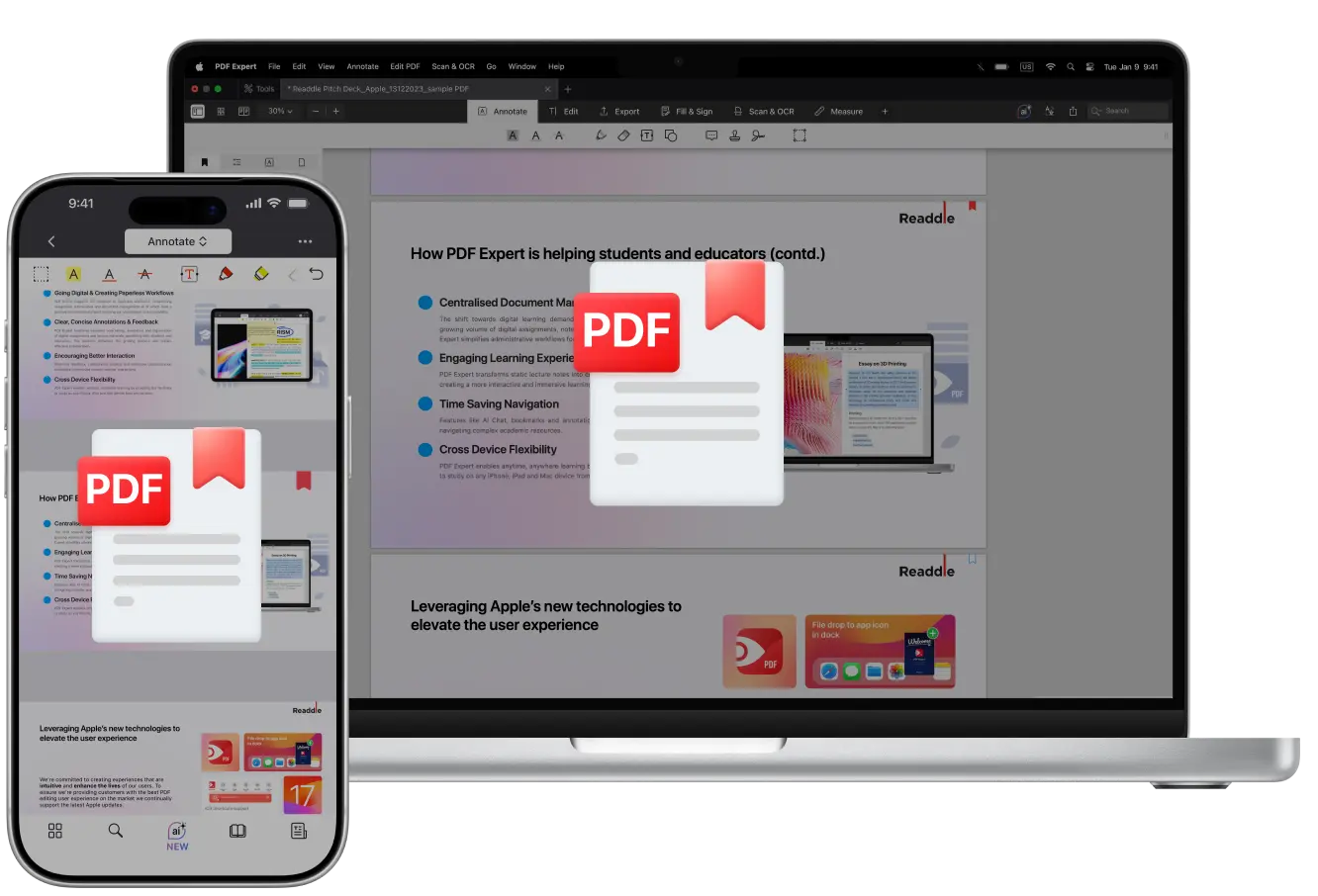
Читання довгого PDF — чи це книжка, чи контракт клієнта — може здаватися як спроба потім знайти один конкретний шкарпетку в переповненій валізі. Ви помічаєте важливі розділи під час читання, але коли вам вони знову потрібні… де вони були?
Замість того щоб виписувати номери сторінок або нескінченно гортати, ви можете додавати закладки. У PDF Expert закладки — це швидкі позначки сторінок, які ви можете назвати, переставити та миттєво відкривати.
Це зручний спосіб зберегти ключові моменти, які захочете перечитати, не змінюючи оригінальний файл жодним чином.
Як додати закладку в PDF на Mac
Довгі PDF найпростіше опрацьовувати на Mac завдяки більшому екрану та кращій видимості. Крім того, додавання закладок — швидке й інтуїтивне. Ось як це зробити за допомогою інструмента для закладок PDF Expert:
- Завантажте PDF Expert для Mac. Це просто й зручно – скористайтеся вебпосиланням або перейдіть в App Store, введіть “PDF Expert” і завантажте програму.
- Запустіть програму та відкрийте свій PDF безпосередньо в PDF Expert.
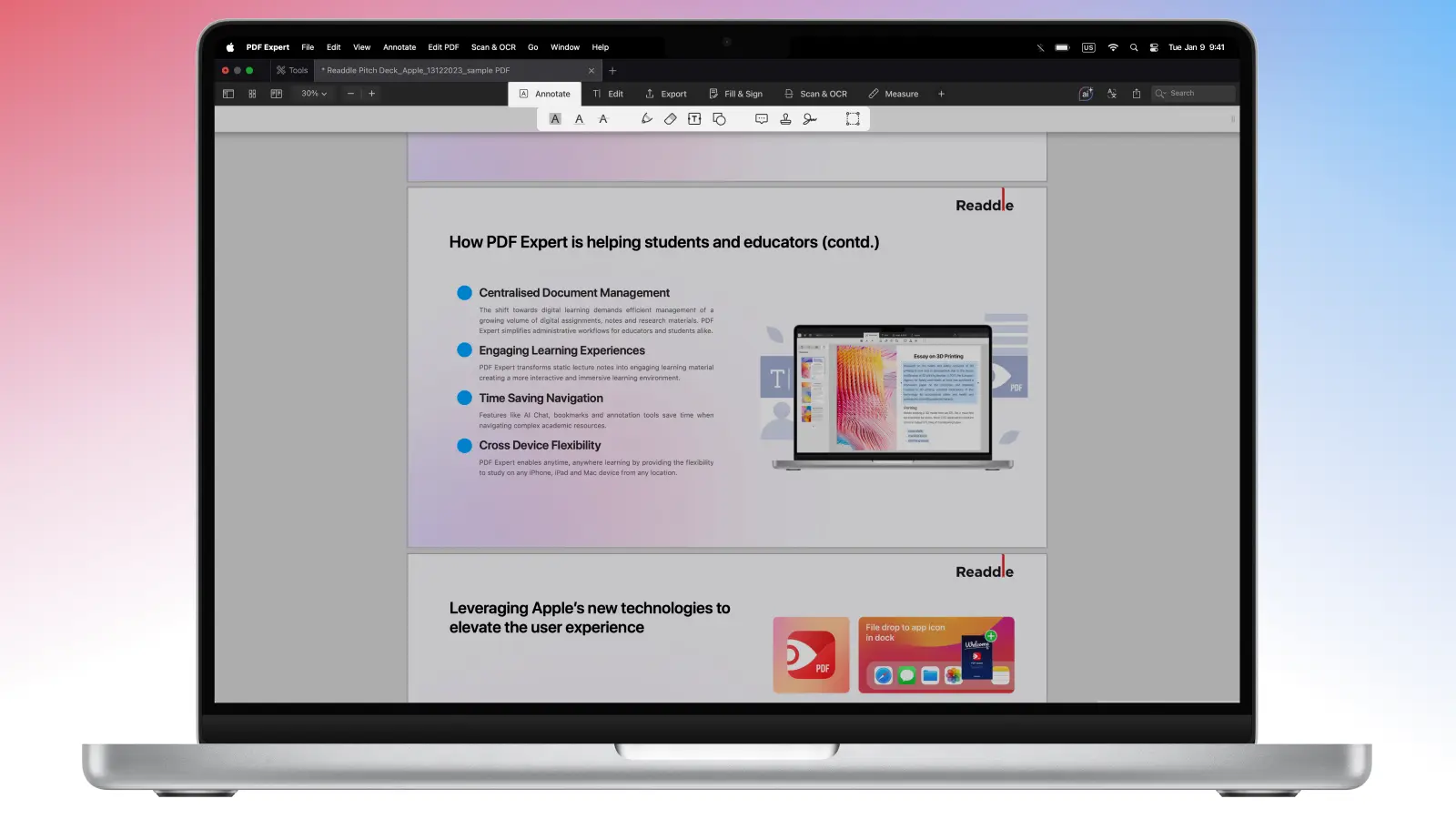
- Читайте вашу книжку PDF, контракт або будь-який інший файл. Коли ви побачите сторінку, яку хочете додати в закладки, просто наведіть курсор миші на верхній правий кут сторінки. З’явиться непомітна стрічка із закладкою.
- Натисніть на стрічку – вона стане червоною, щоб показати, що сторінку додано в закладки, а ліва бічна панель автоматично відкриється на вкладці “Закладки”. Ви зможете переглядати всі свої закладки та навіть шукати серед них, щоб швидко знайти потрібну сторінку.
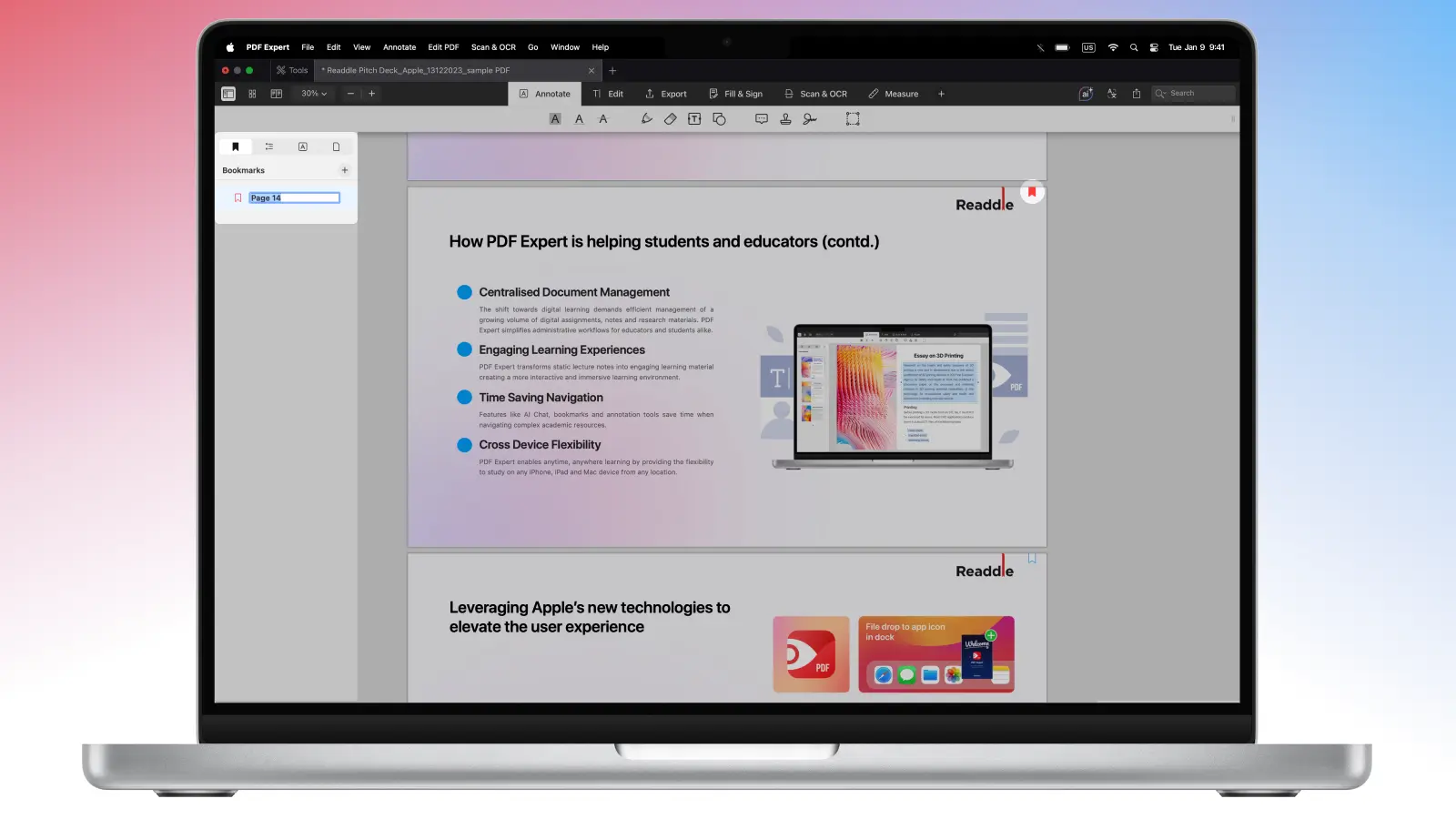
- Щоб перейменувати закладку, знайдіть її на вкладці “Закладки”, клацніть правою кнопкою миші по вибраному елементу, виберіть Редагувати, введіть нову назву та натисніть Return.
- Щоб видалити її, клацніть правою кнопкою миші по назві та виберіть Delete. Або просто натисніть на червоний символ закладки у верхньому правому куті.
Як додати закладку в PDF на iPhone
Знайти потрібну сторінку на меншому екрані складніше, але це не неможливо з PDF Expert. Ви можете додати закладки в PDF за кілька натискань:
- Завантажте PDF Expert з App Store та відкрийте файл.
- Перейдіть до сторінки, яку потрібно додати в закладки, і натисніть на верхній правий кут. Ви побачите символ закладки із “+” усередині. Натисніть на нього, щоб додати закладку – символ стане червоним.
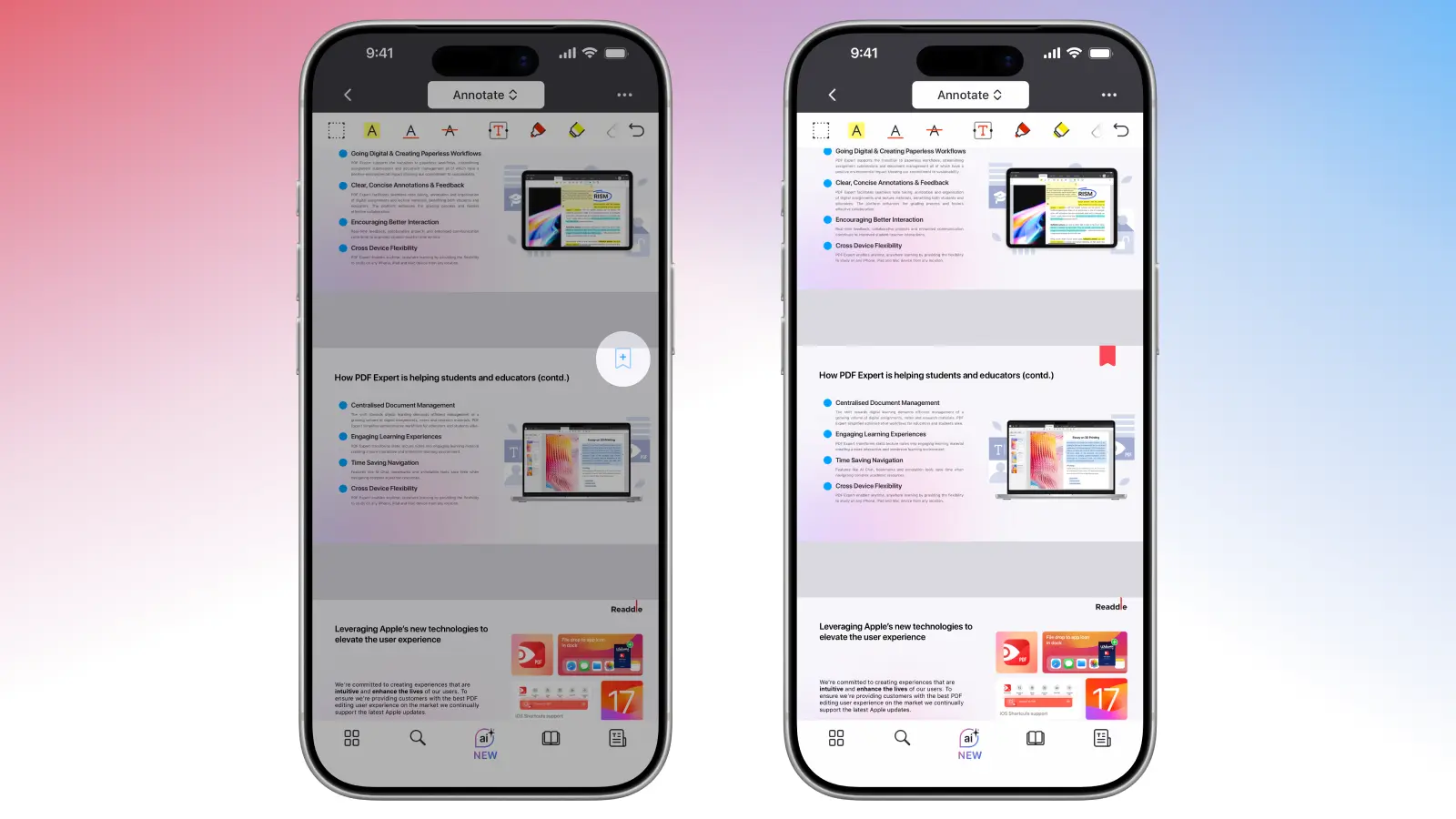
- Щоб видалити її, натисніть на символ ще раз.
- Якщо ви хочете переглянути всі сторінки з цієї PDF, додані в закладки, або змінити їх, натисніть маленький значок книжки на нижньому меню. PDF Expert покаже ваші закладки. Також звідти можна додати більше сторінок у закладки: натисніть “Add a Bookmark” внизу.
Поради та підказки, щоб додавати закладки в PDF
Ви опанували основи додавання закладок – чудово! PDF Expert має ще більше можливостей, щоб покращити ваш робочий процес.
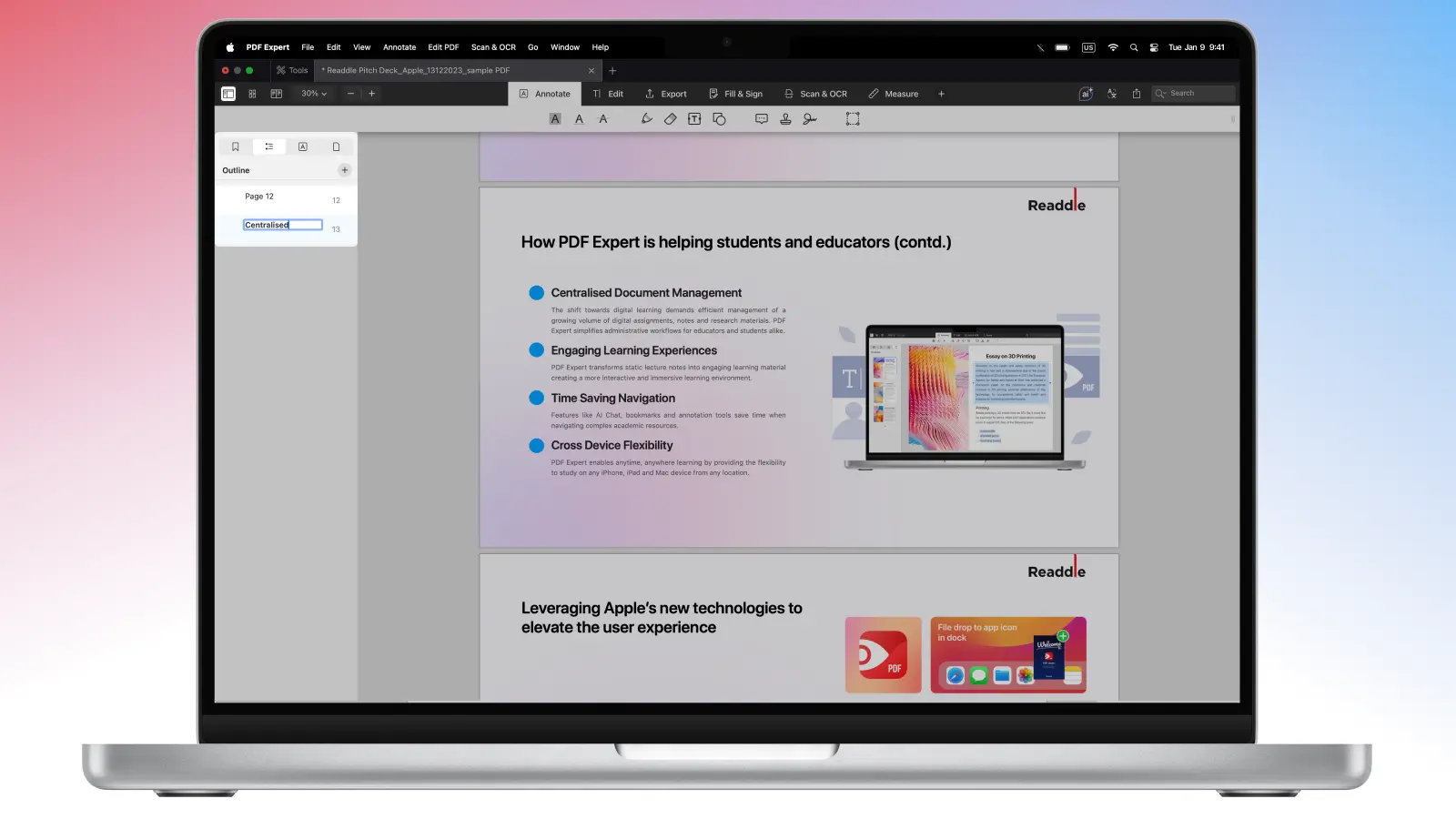
Створіть повну таблицю змісту за допомогою Outlines
Поки що персональні закладки — це плоскі списки для швидких персональних позначок, ви можете створити таблицю змісту, використовуючи Outlines для професійної структури. У меню “Закладки” перейдіть на вкладку “Outlines”, натисніть/клікніть кнопку +, назвіть запис і перетягніть, щоб вкладати підпункти. Щойно створені outlines буде вбудовано у ваш PDF, вони відображатимуться в інших програвачах ідеально підходять для звітів або e-книг.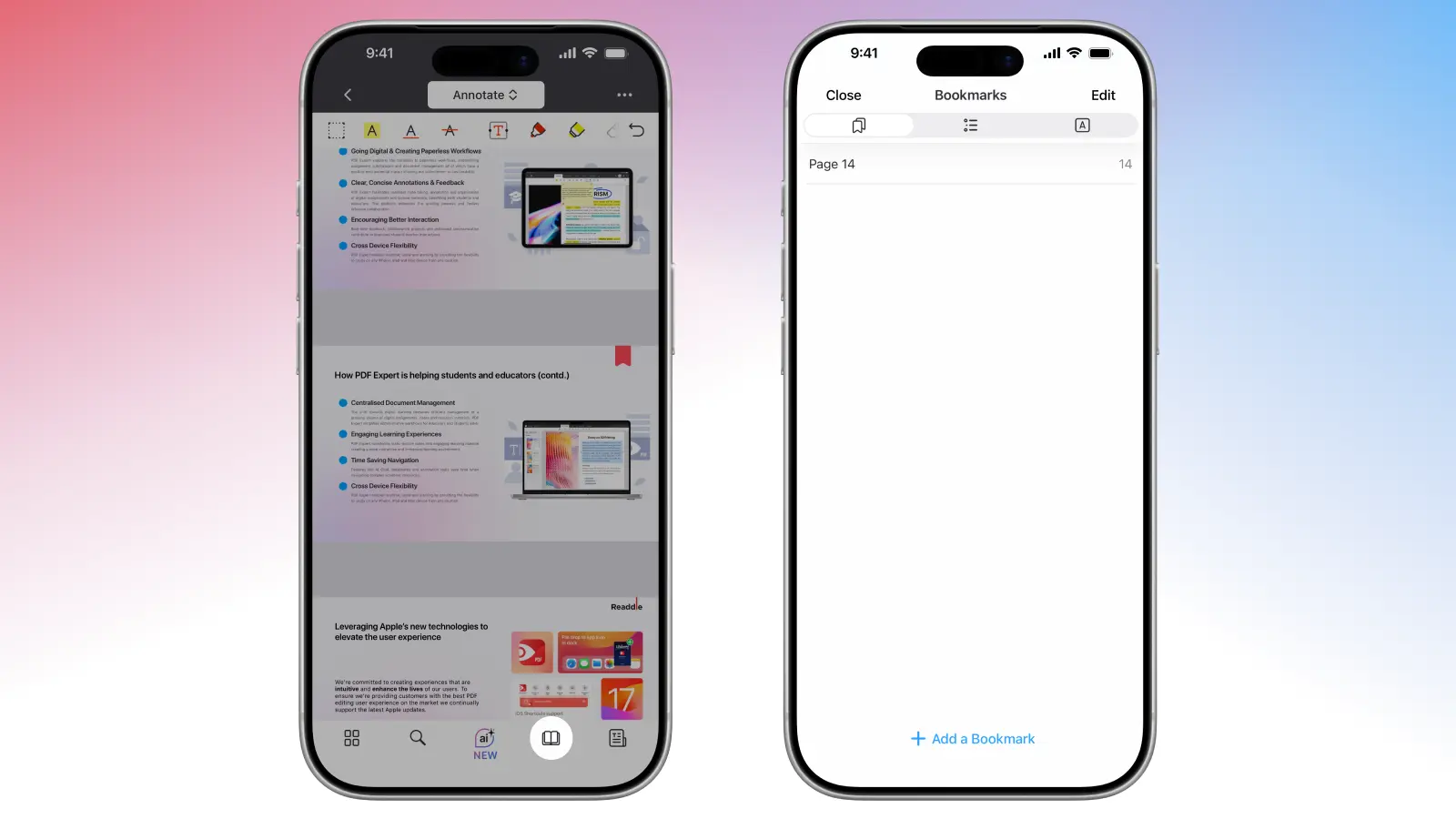
Поєднайте з Split View для порівняння
Якщо вам потрібно робити перехресні посилання на довгі документи під час читання, PDF Expert допоможе вам. Просто відкрийте той самий PDF у двох панелях (View > Split View) і додайте закладки на ключові сторінки в одній панелі, поки читаєте іншу.
Використовуйте закладки з потужним пошуком
Скористайтеся потужним пошуком закладок у PDF Expert, щоб миттєво знаходити ключові розділи. Просто відкрийте вкладку “Закладки”, трохи прокрутіть, щоб побачити поле спеціального пошуку у верхній частині списку ваших закладок, і введіть ключове слово з однієї з ваших власних назв закладок. PDF Expert відфільтрує результати, щоб ви могли одразу перейти на потрібну сторінку без нескінченного гортання.
Додати анотації
Ви можете зафіксувати свої думки, ключові ідеї або відгуки, не виходячи з документа – додайте анотації на закладених сторінках, як-от виділення, нотатки, підкреслення або штампи. Бічна панель групує “Закладки”, “Outlines” та “Анотації”, тож ви можете перейти на вкладку “Анотації”, щоб переглянути повний список усіх ваших позначок, упорядкованих за сторінкою. Ви навіть можете експортувати всі свої анотації пізніше в окремий файл.
Питання-відповіді
Чи синхронізуються закладки між моїми пристроями?
Закладки зберігаються локально в файлі PDF. Якщо ви синхронізуєте сам файл через iCloud Drive, Dropbox або інший хмарний сервіс, підключений у PDF Expert, ваші закладки з’являться на всіх пристроях. Анотації синхронізуються так само.
Чи є на Mac клавіатурні скорочення для закладок?
PDF Expert підтримує настроювані скорочення через System Settings > Keyboard > Shortcuts > App Shortcuts. Немає скорочення за замовчуванням, але ви можете створити його для поширених дій.
Чи можна додавати закладки в PDF онлайн безкоштовно?
Так! Додавання та керування закладками в PDF Expert повністю безкоштовне, без потреби в онлайн-розширенні. Програму можна безкоштовно завантажити на iPhone, iPad і Mac, і ви можете ознайомитися з основними функціями читання, зокрема із закладками, скориставшись безкоштовним пробним періодом.
Преміум-функції (зокрема розширене редагування тексту, заміна фрагментів або OCR) потребують підписки, але закладки ваших сторінок працюють бездоганно у безкоштовній версії.
