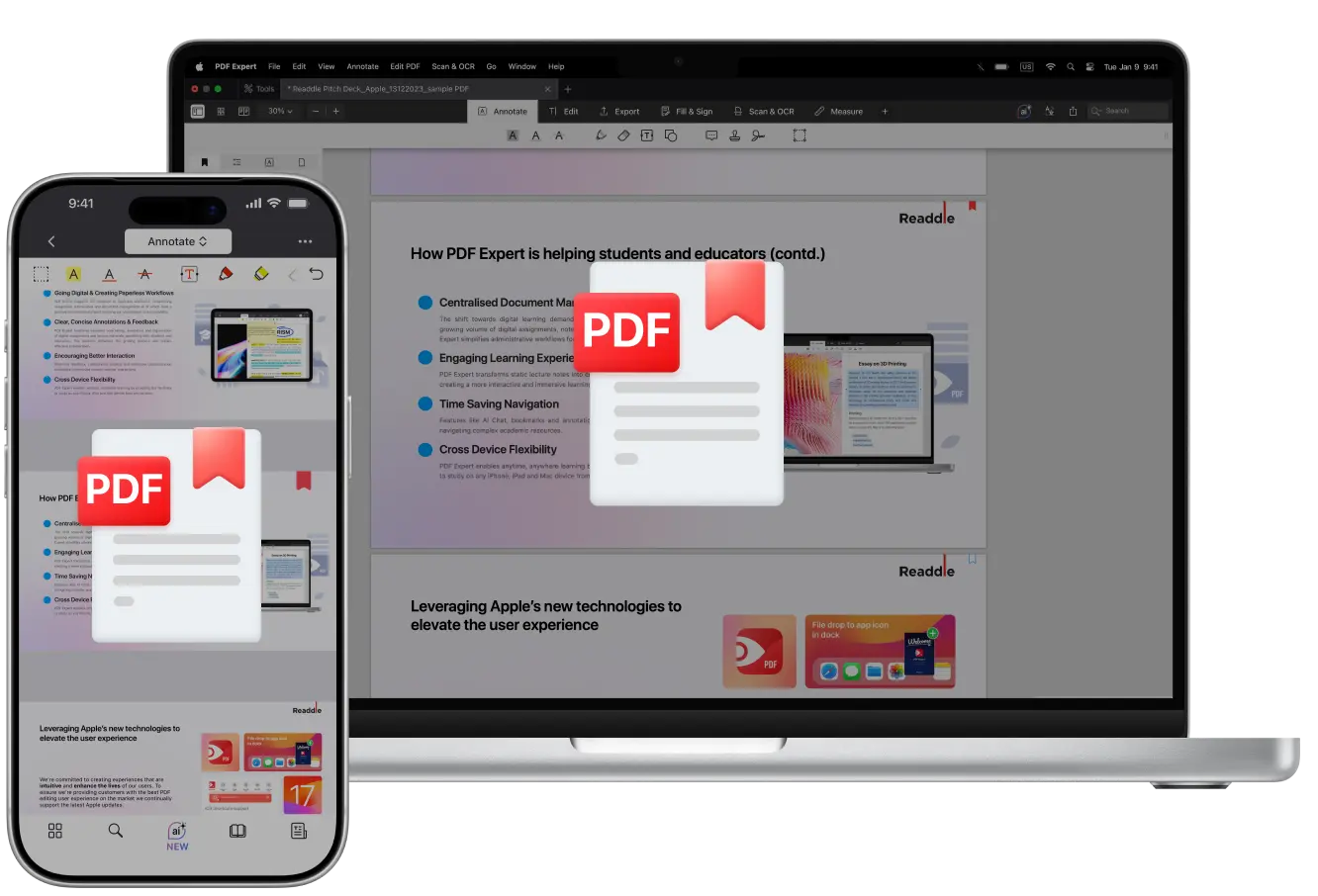
Leer un PDF largo, ya sea un libro o un contrato de un cliente, puede resultar tan parecido a intentar encontrar un calcetín concreto en una maleta llena más adelante. Ves secciones importantes mientras avanzas, pero cuando las necesitas de nuevo…, ¿dónde estaban?
En lugar de anotar números de página o desplazarte sin parar, puedes añadir marcadores. En PDF Expert, los marcadores son señales rápidas de páginas que puedes poner un nombre, reordenar y volver a localizar al instante.
Son una forma práctica de guardar lo más importante que querrás volver a consultar, sin cambiar en absoluto el archivo original.
Cómo añadir números de página a un PDF en Mac
Los PDF largos se gestionan con más facilidad en un Mac gracias a la pantalla más grande y la mejor visibilidad. Además, añadir marcadores es rápido e intuitivo. Así es como hacerlo con el creador de marcadores de PDF Expert:
- Descarga PDF Expert para Mac. Es sencillo y cómodo: usa el enlace web o ve a la App Store, escribe “PDF Expert” y descarga la app.
- Abre la aplicación y consulta tu PDF directamente en PDF Expert.
- Lee tu libro en PDF, contrato o cualquier otro archivo. Cuando veas la página que quieres marcar, solo pasa el cursor del ratón por la esquina superior derecha de la página. Aparecerá una barra de marcador sutil.
- Haz clic en la barra – se pone roja para indicar que la página está marcada, y la barra lateral izquierda se abre automáticamente en la pestaña Marcadores. Podrás desplazarte por todos tus marcadores e incluso buscarlos para encontrar la página correcta.
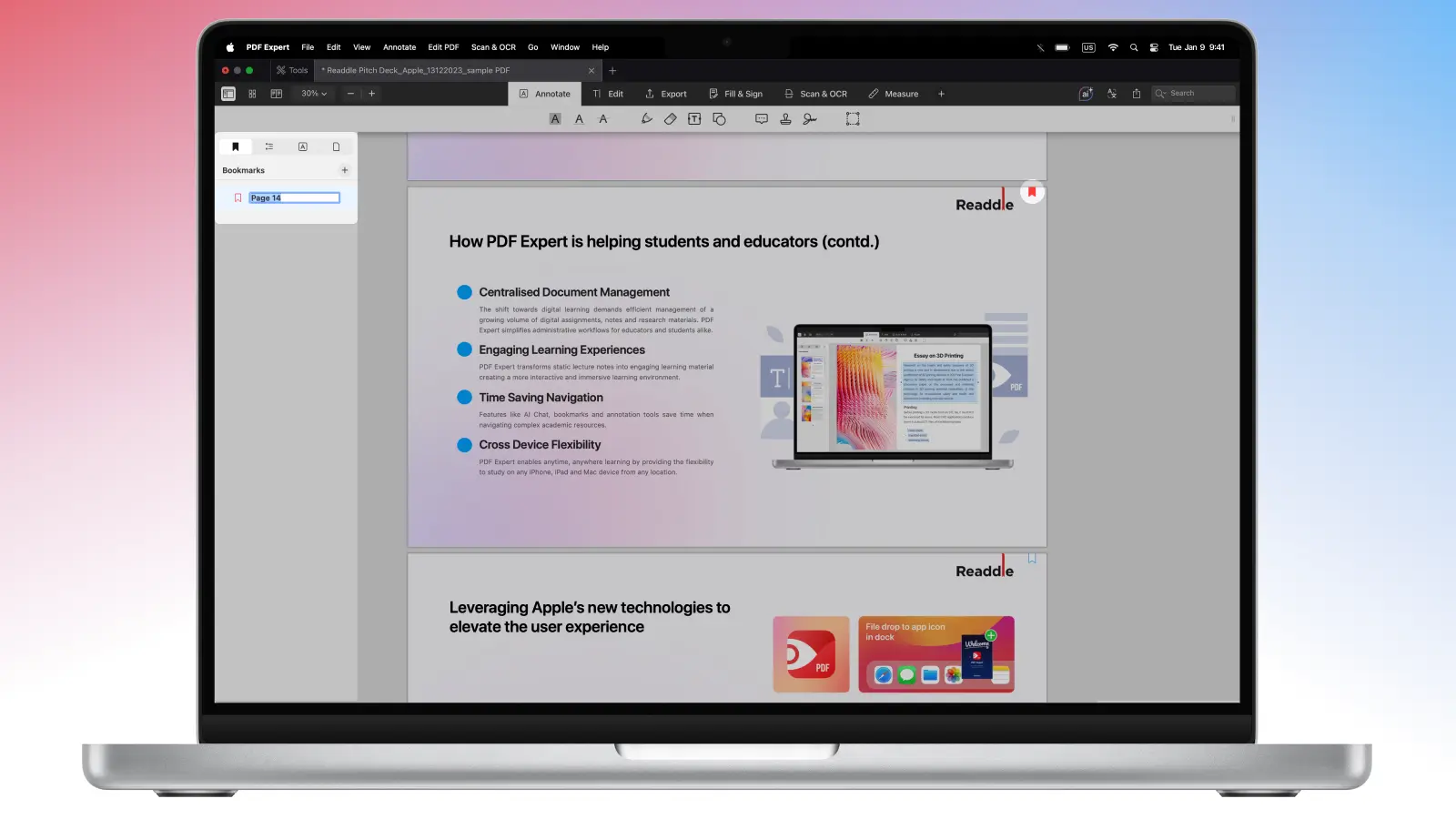
- Para cambiar el nombre de tu marcador, búscalo en la pestaña Marcadores, haz clic con el botón derecho en el elemento seleccionado, elige Editar, escribe el nuevo nombre y pulsa Return.
- Para eliminarlo, haz clic con el botón derecho en el nombre y elige Eliminar. O simplemente haz clic en el símbolo rojo del marcador en la esquina superior derecha.
Cómo añadir un marcador a un PDF en un iPhone
Encontrar la página necesaria en una pantalla más pequeña es más difícil, pero no es imposible con PDF Expert. Puedes añadir marcadores en un PDF en solo unos toques:
- Descarga PDF Expert desde la App Store y abre el archivo.
- Ve a la página que quieres marcar y toca la esquina superior derecha. Verás el símbolo de marcador con el “+” dentro. Toca el símbolo para añadir el marcador – el símbolo se pondrá rojo.
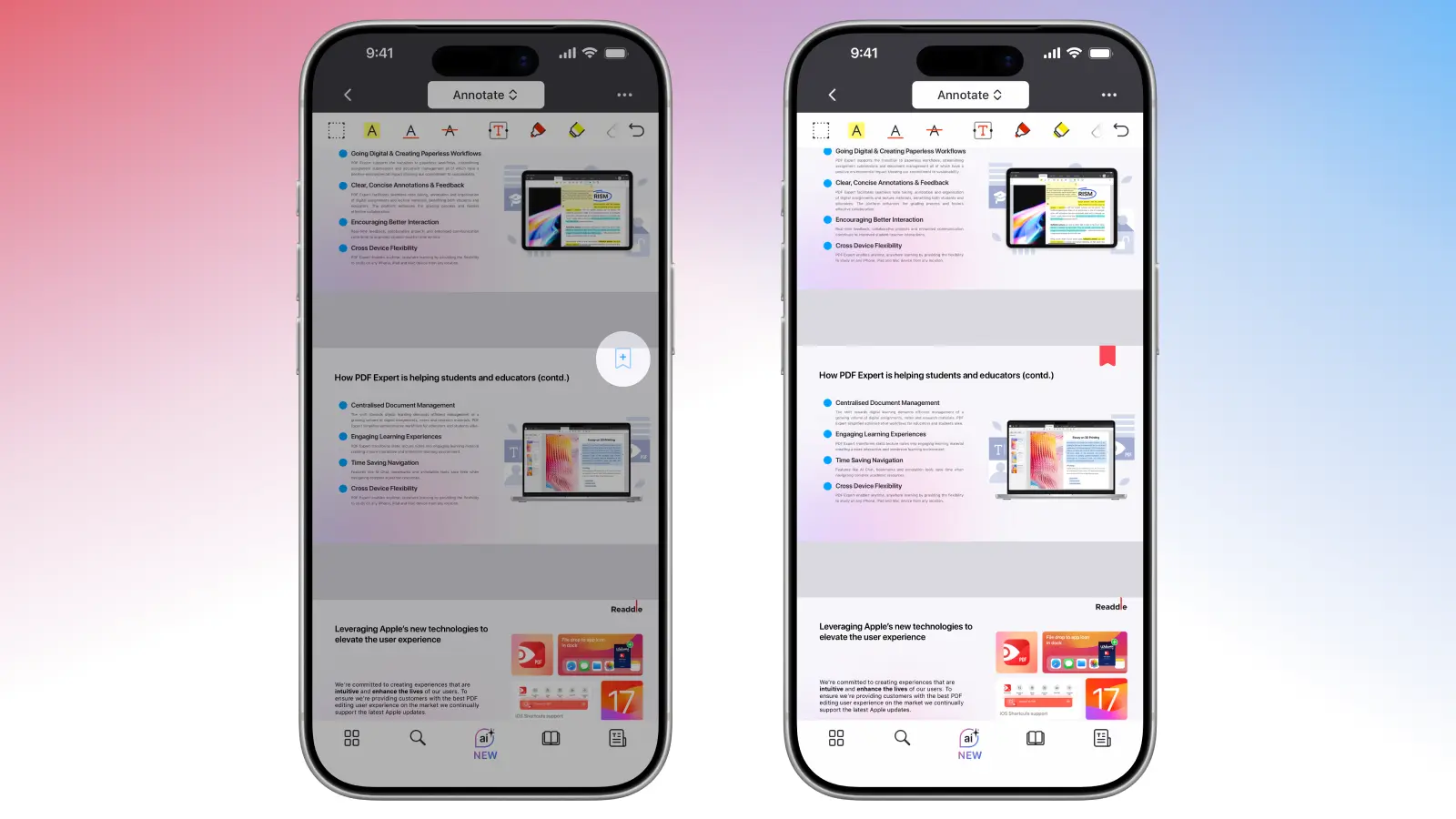
- Para eliminarlo, toca el símbolo de nuevo.
- Si quieres ver todas las páginas marcadas de este PDF o modificarlas, toca el pequeño icono de libro en el menú inferior. PDF Expert mostrará tus marcadores. También puedes marcar más páginas desde ahí tocando Añadir un marcador en la parte inferior.
Consejos y trucos para marcar PDF
¡Ya dominas los conceptos básicos para añadir marcadores! Bien hecho. PDF Expert tiene todavía más potencia para mejorar tu flujo de trabajo.
Crea una tabla de contenidos completa con Desquemas
Mientras que los marcadores personales son listas planas para señales rápidas personales, puedes crear una tabla de contenidos usando Desquemas para una estructura profesional. En el menú Marcadores, cambia a la pestaña Desquemas, toca/haz clic en el botón +, pon nombre a tu entrada y arrástrala para anidar los subelementos. Estos desquemas recién creados se incorporarán a tu PDF, se verán en otros lectores y son perfectos para informes o eBooks.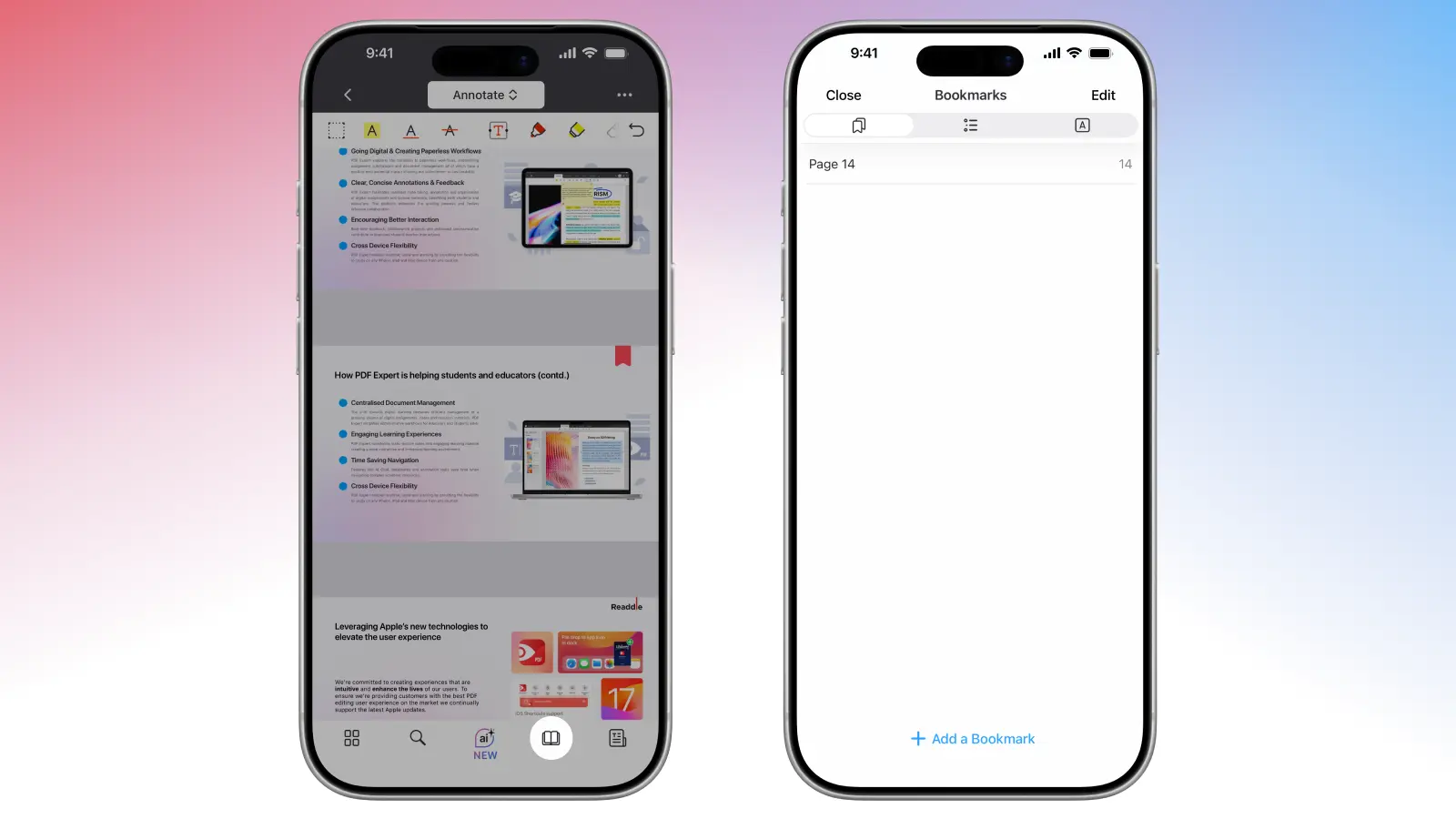
Combínalo con Vista dividida para comparar
Si necesitas hacer referencias cruzadas a documentos largos mientras los lees, PDF Expert puede ayudarte. Simplemente abre el mismo PDF en dos paneles (Vista > Vista dividida) y marca las páginas clave en uno mientras lees el otro.
Usa marcadores con una búsqueda potente
Usa la potente búsqueda de marcadores de PDF Expert para encontrar al instante las secciones clave. Solo abre la pestaña Marcadores, desplázate un poco para que aparezca el campo de búsqueda dedicado en la parte superior de la lista de marcadores y escribe una palabra clave de uno de los nombres de tus marcadores personalizados. PDF Expert filtrará los resultados para que puedas ir directamente a la página exacta sin desplazarte sin fin.
Añadir anotaciones
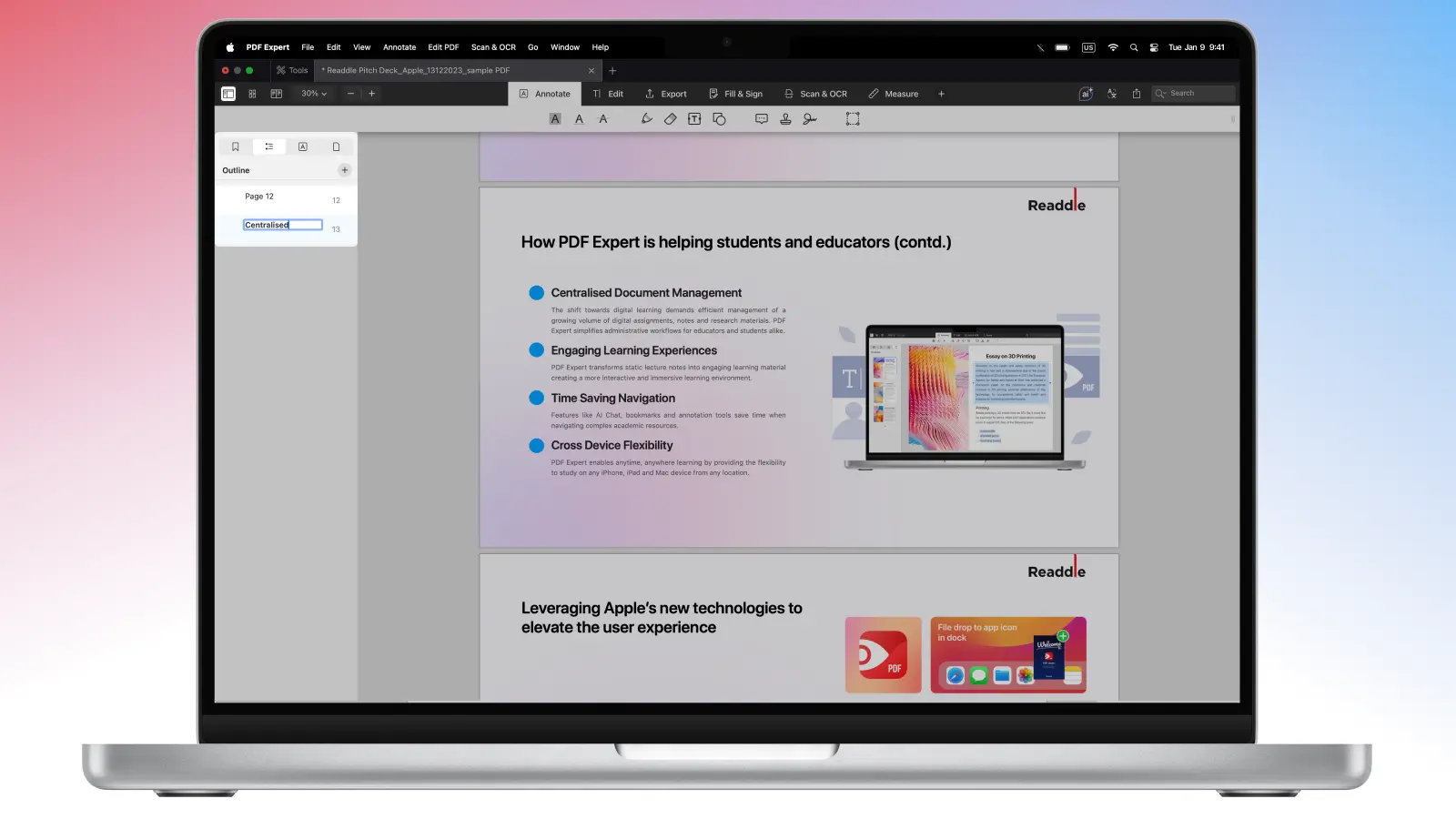
Puedes captar tus ideas, puntos clave o comentarios sin salir del documento – añade anotaciones como resaltados, notas, subrayados o sellos directamente en las páginas marcadas. La barra lateral agrupa Marcadores, Desquemas y Anotaciones para que puedas cambiar a la pestaña Anotaciones y ver una lista completa de todas tus marcas, ordenadas por página. Incluso puedes exportar todas tus anotaciones más adelante a un archivo independiente.
FAQ
¿Los marcadores se sincronizan entre mis dispositivos?
Los marcadores se guardan localmente en el archivo PDF. Si sincronizas el propio archivo mediante iCloud Drive, Dropbox u otro servicio en la nube conectado en PDF Expert, tus marcadores aparecerán en todos los dispositivos. Las anotaciones se sincronizan de forma similar.
¿Hay atajos de teclado para marcadores en Mac?
PDF Expert admite atajos personalizables mediante Ajustes del sistema > Teclado > Atajos > Atajos de app. No hay un atajo predeterminado, pero puedes crear uno para acciones habituales.
¿Se puede marcar un PDF en línea y gratis?
¡Sí! Añadir y gestionar marcadores es totalmente gratis en PDF Expert; no hace falta ninguna extensión en línea. La app es gratuita para descargarla en iPhone, iPad y Mac, y puedes explorar funciones básicas de lectura, como los marcadores, con una prueba gratuita.
Las funciones Premium (como la edición de texto avanzada, la censura o el OCR) requieren una suscripción, pero marcar tus páginas funciona sin problemas en la versión gratuita.
