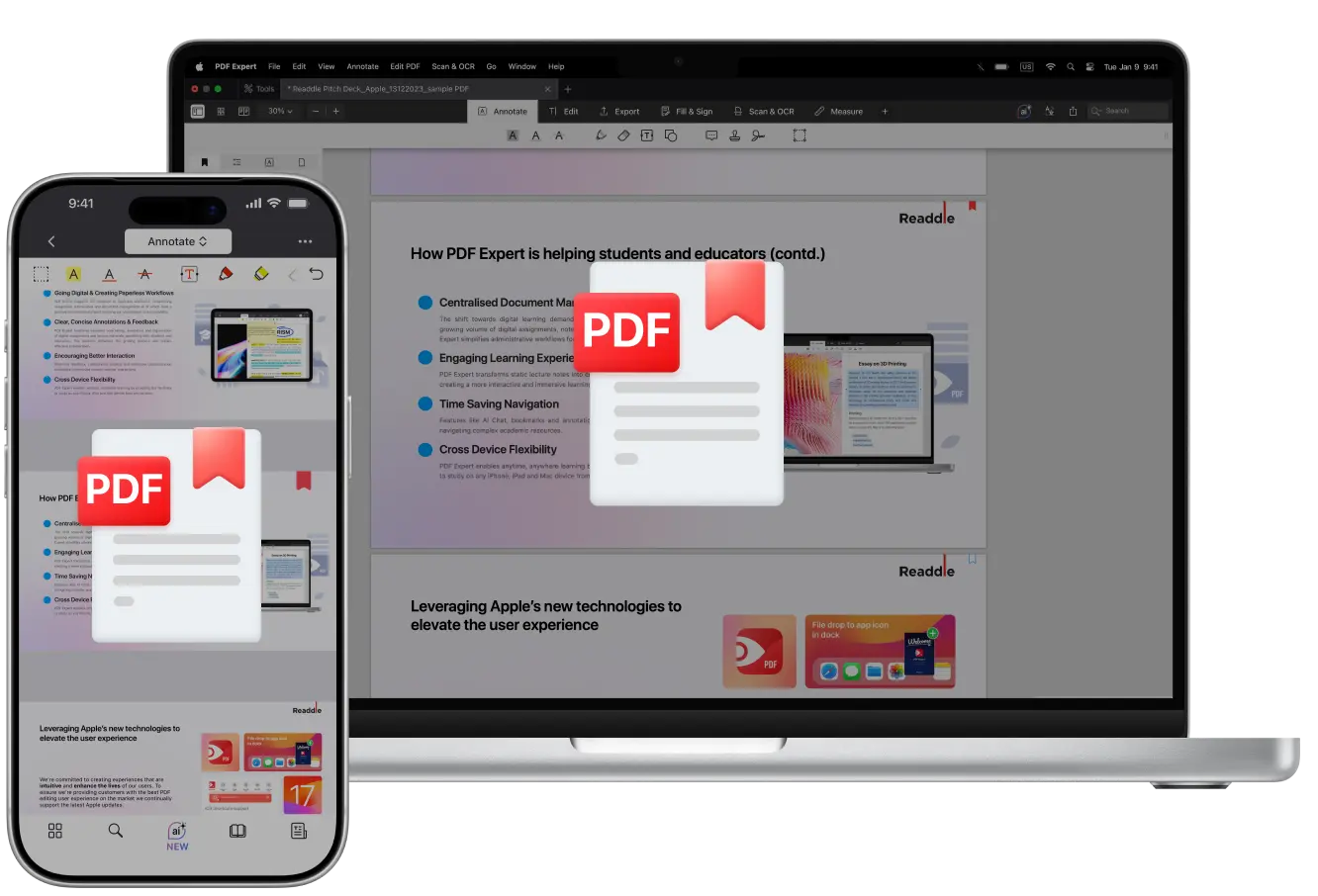
Lire un long PDF, qu’il s’agisse d’un livre ou d’un contrat client, peut donner l’impression d’essayer de retrouver une chaussette bien précise dans une valise pleine. Au fil de la lecture, vous repérez les sections importantes, mais quand vous en avez de nouveau besoin… où étaient-elles ?
Au lieu de noter des numéros de page ou de faire défiler l’écran sans fin, vous pouvez ajouter des signets. Dans PDF Expert, les signets sont des repères de page rapides que vous pouvez nommer, réorganiser et rouvrir instantanément.
Ce sont un moyen pratique d’enregistrer les passages clés que vous voudrez revoir, sans modifier du tout le fichier d’origine.
Comment ajouter des signets à un PDF sur Mac
Les longs PDF sont plus faciles à gérer sur un Mac grâce à un écran plus grand et à une meilleure visibilité. De plus, l’ajout de signets est rapide et intuitif. Voici comment faire avec le créateur de signets de PDF Expert :
- Téléchargez PDF Expert pour Mac. C’est simple et pratique – utilisez le lien web ou rendez-vous sur l’App Store, saisissez « PDF Expert » et téléchargez l’application.
- Lancez l’application et ouvrez votre PDF directement dans PDF Expert.
- Lisez votre livre PDF, votre contrat ou tout autre fichier. Lorsque vous voyez la page que vous voulez mettre en signet, survolez simplement le coin supérieur droit de la page avec votre curseur. Une fine barre de signet apparaît.
- Cliquez sur la barre – elle devient rouge pour indiquer que la page est mise en signet, et le panneau latéral de gauche s’ouvre automatiquement sur l’onglet Signets. Vous pourrez faire défiler tous vos signets et même les rechercher pour trouver directement la bonne page.
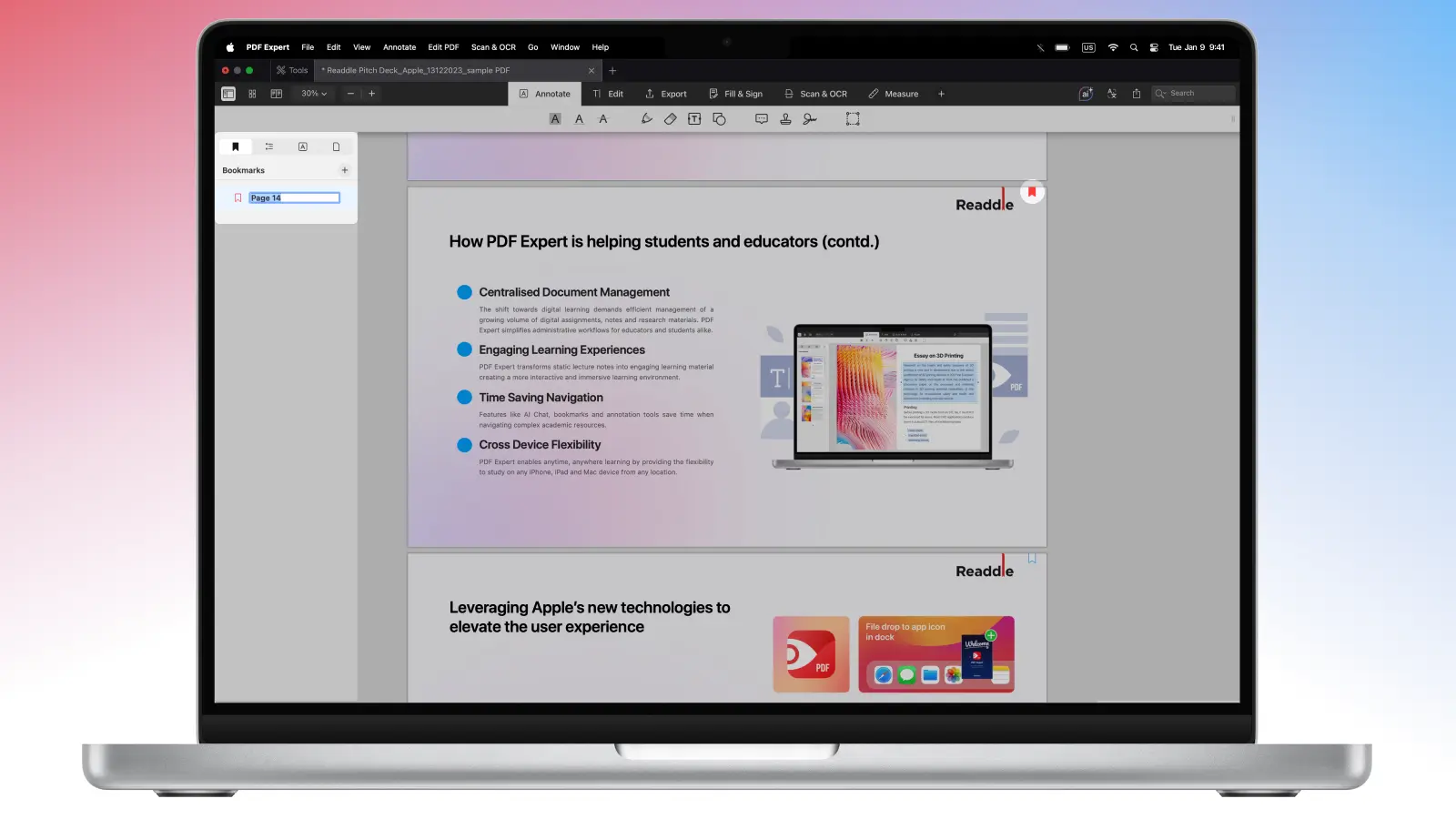
- Pour renommer votre signet, recherchez-le dans l’onglet Signets, cliquez avec le bouton droit sur l’élément sélectionné, choisissez Modifier, puis saisissez le nouveau nom et appuyez sur Retour.
- Pour le supprimer, cliquez avec le bouton droit sur le nom et choisissez Supprimer. Ou cliquez simplement sur l’icône de signet rouge dans le coin supérieur droit.
Comment ajouter un signet à un PDF sur un iPhone
Trouver la page nécessaire sur un écran plus petit est plus difficile, mais ce n’est pas impossible avec PDF Expert. Vous pouvez ajouter des signets dans un PDF en seulement quelques gestes :
- Téléchargez PDF Expert depuis l’App Store et ouvrez le fichier.
- Accédez à la page que vous voulez mettre en signet, puis touchez le coin supérieur droit. Vous verrez l’icône de signet avec le « + » à l’intérieur. Touchez-la pour ajouter le signet – l’icône devient rouge.
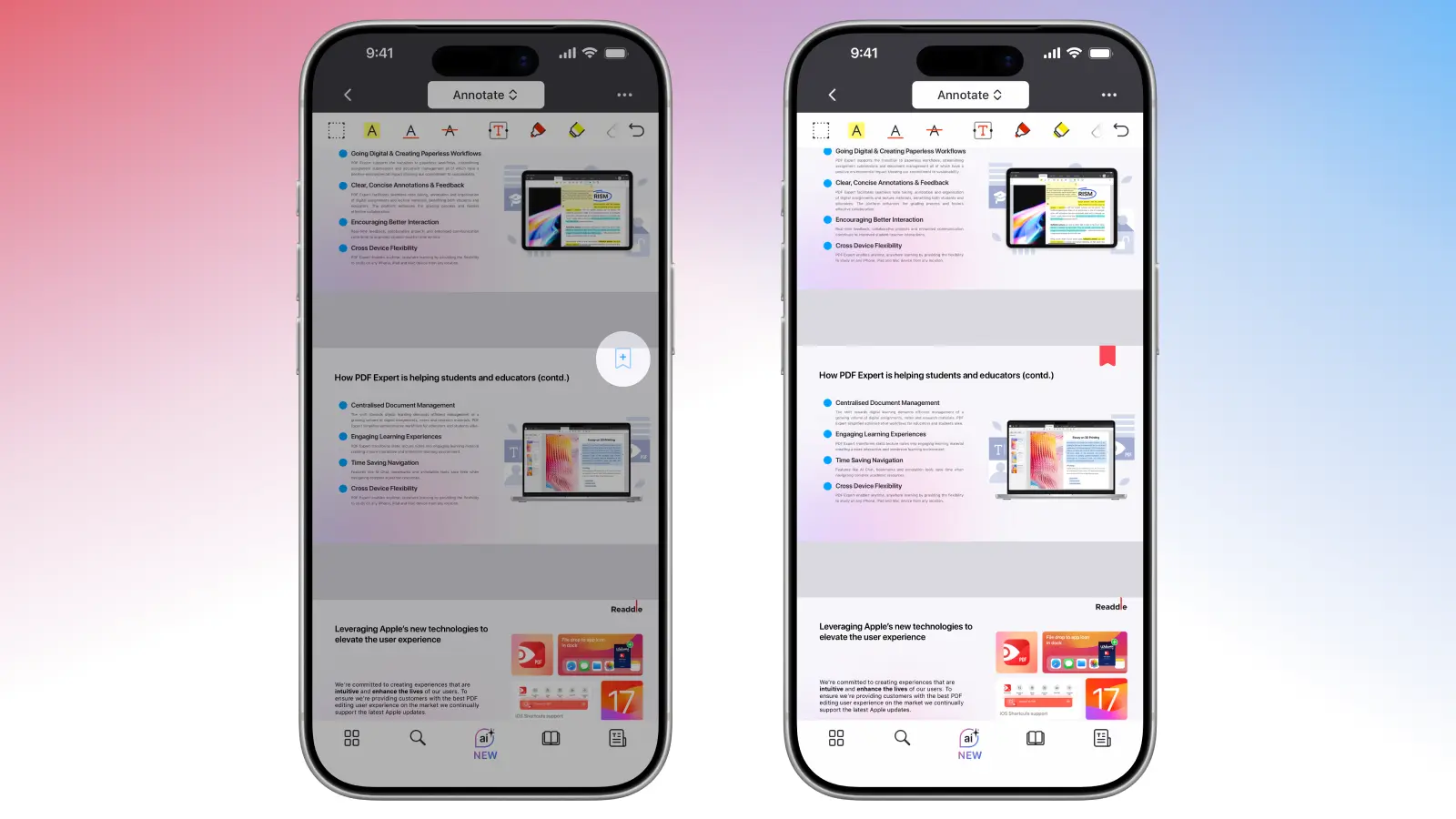
- Pour le supprimer, touchez à nouveau le symbole.
- Si vous souhaitez afficher toutes les pages mises en signet à partir de ce PDF ou les modifier, touchez l’icône du petit livre dans le menu du bas. PDF Expert affichera vos signets. Vous pouvez aussi mettre en signet davantage de pages depuis cet endroit en touchant « Ajouter un signet » en bas.
Astuces pour ajouter des signets aux PDF
Vous maîtrisez désormais les bases pour ajouter des signets – bravo ! PDF Expert vous offre encore plus de possibilités pour améliorer votre flux de travail.
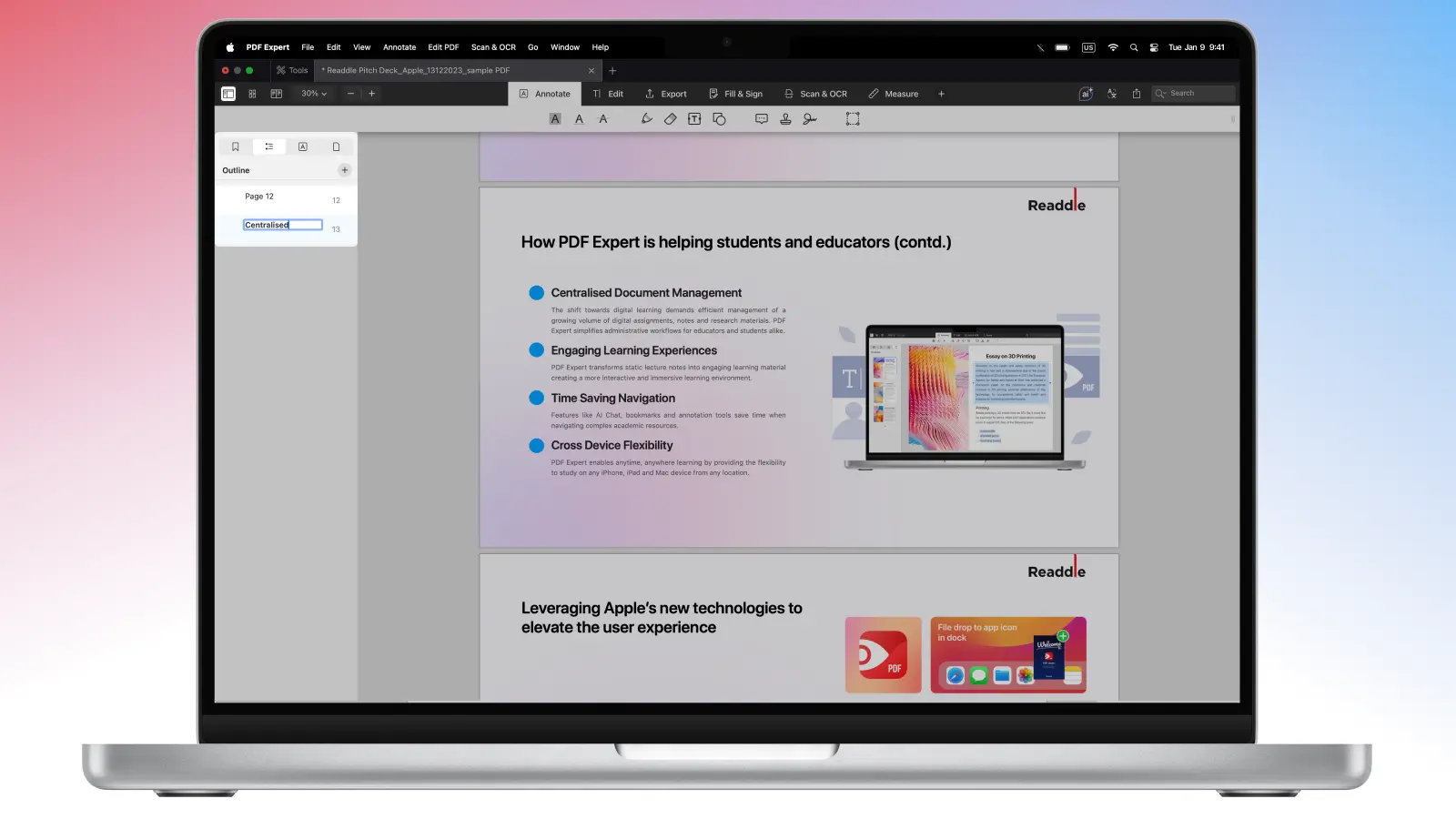
Créez une table des matières complète avec les Plans
Alors que les signets personnels sont de simples listes de repères rapides, vous pouvez créer une table des matières en utilisant les Plans pour une structure professionnelle. Dans le menu Signets, passez à l’onglet Plans, touchez/cliquez sur le bouton +, donnez un nom à votre entrée, puis faites-la glisser pour imbriquer des éléments secondaires. Ces plans nouvellement créés seront intégrés à votre PDF, visibles dans d’autres lecteurs, et parfaits pour des rapports ou des e-books.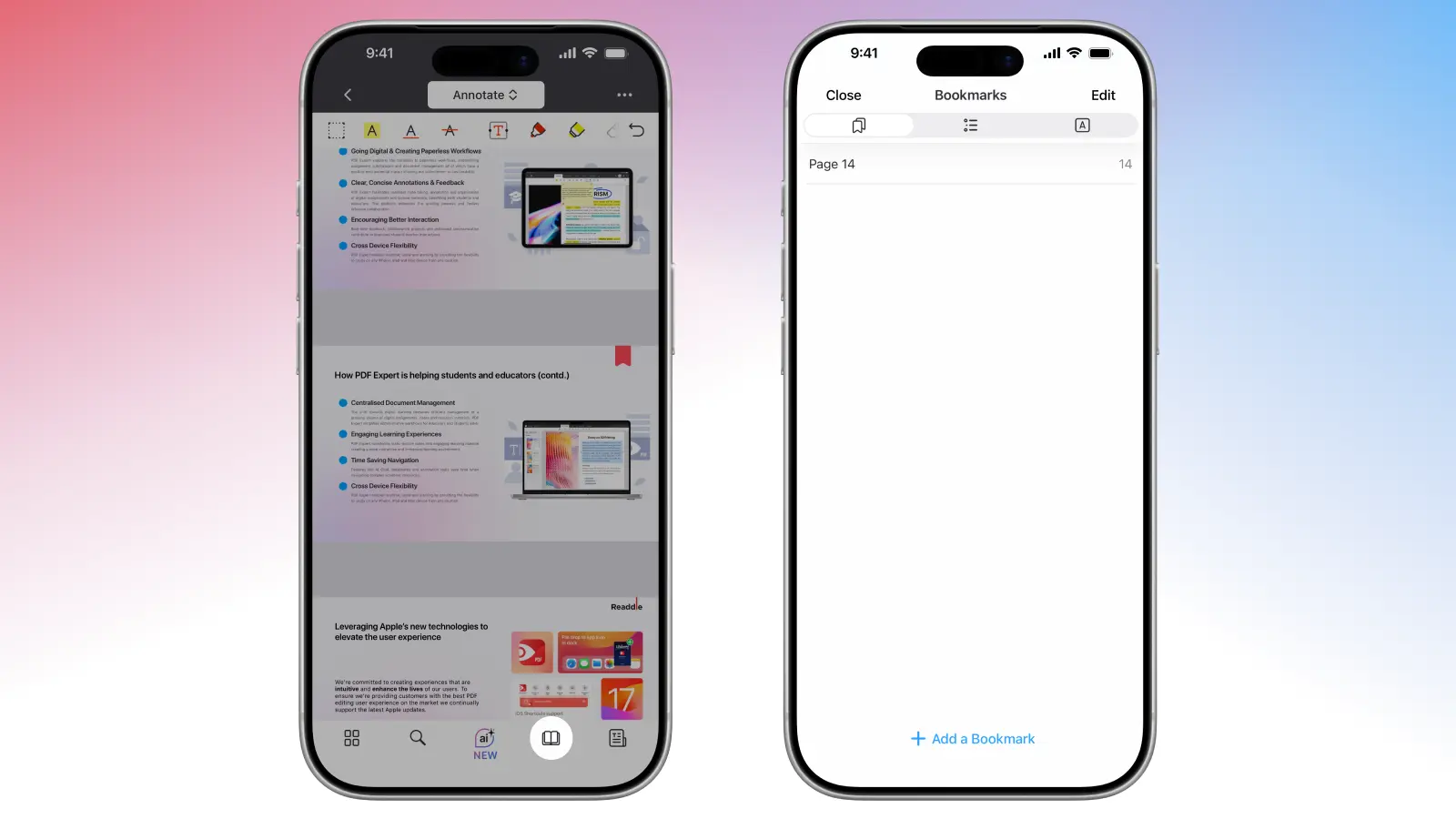
Combinez avec la vue fractionnée pour comparer
Si vous devez faire des renvois à de longs documents tout en les lisant, PDF Expert peut vous aider. Ouvrez simplement le même PDF dans deux volets (Affichage > Vue fractionnée) et mettez en signet les pages clés dans un volet pendant que vous lisez l’autre.
Utilisez les signets avec une recherche puissante
Utilisez la recherche de signets performante de PDF Expert pour retrouver instantanément les sections clés. Ouvrez simplement l’onglet Signets, faites défiler légèrement pour afficher le champ de recherche dédié en haut de la liste de vos signets, puis saisissez un mot-clé issu de l’un de vos noms de signets personnalisés. PDF Expert filtre les résultats afin que vous puissiez accéder directement à la page exacte, sans faire défiler indéfiniment.
Ajouter des annotations
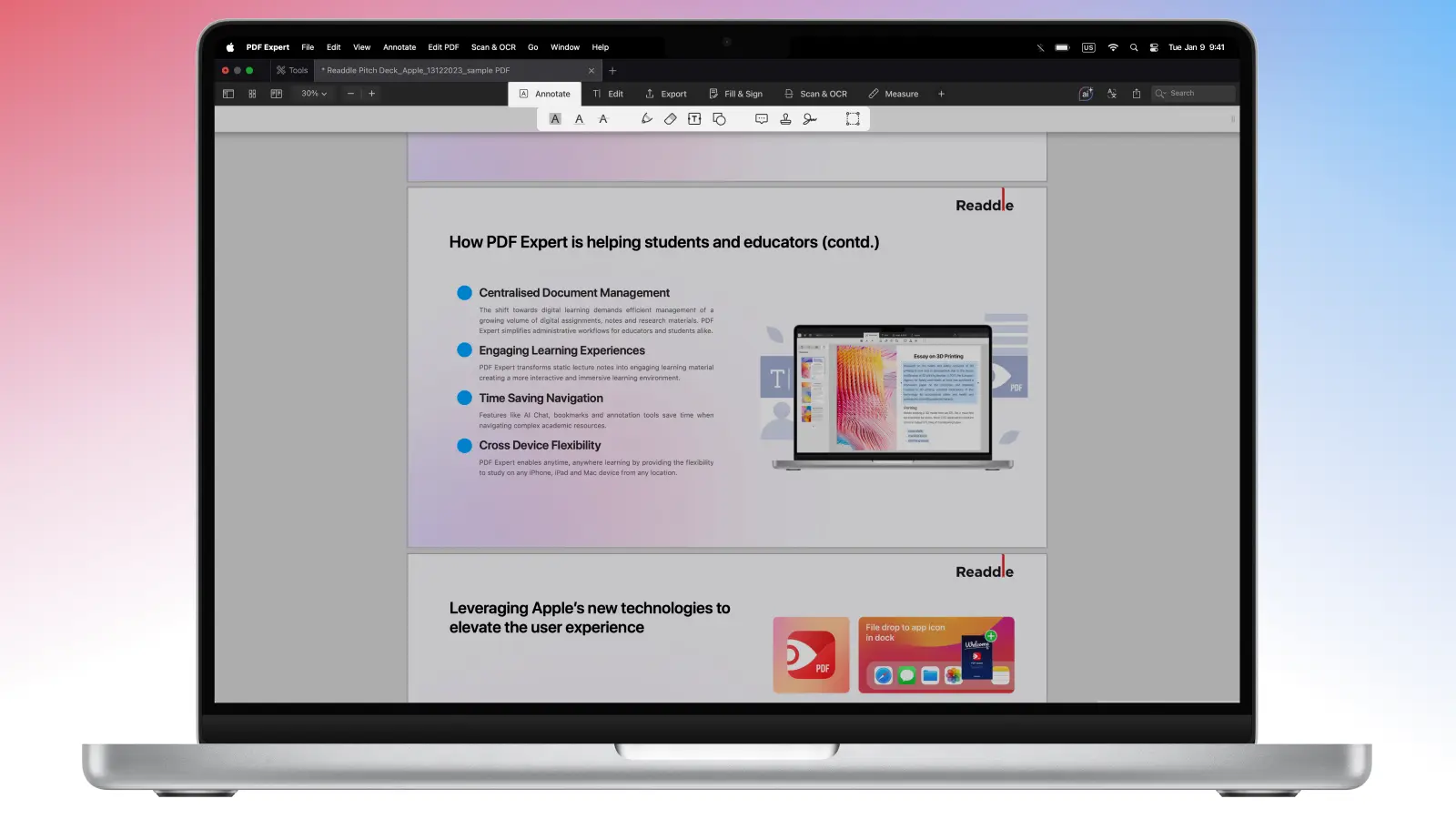
Vous pouvez consigner vos idées, les points clés ou vos retours sans quitter le document – ajoutez des annotations comme des surlignages, des notes, des soulignements ou des tampons directement sur les pages mises en signet. Le panneau latéral regroupe Signets, Plans et Annotations afin que vous puissiez passer à l’onglet Annotations pour consulter une liste complète de toutes vos marques, triées par page. Vous pouvez même exporter toutes vos annotations ultérieurement vers un fichier distinct.
FAQ
Les signets se synchronisent-ils sur tous mes appareils ?
Les signets sont stockés localement dans le fichier PDF. Si vous synchronisez le fichier lui-même via iCloud Drive, Dropbox ou un autre service cloud connecté dans PDF Expert, vos signets apparaîtront sur tous les appareils. Les annotations se synchronisent de la même manière.
Existe-t-il des raccourcis clavier pour les signets sur Mac ?
PDF Expert prend en charge des raccourcis personnalisables via Réglages système > Clavier > Raccourcis > Raccourcis d’app. Aucun raccourci par défaut, mais vous pouvez en créer un pour les actions courantes.
Peut-on mettre des signets à un PDF en ligne gratuitement ?
Oui ! L’ajout et la gestion des signets sont entièrement gratuits dans PDF Expert : aucune extension en ligne n’est nécessaire. L’application est gratuite à télécharger sur iPhone, iPad et Mac, et vous pouvez explorer les fonctionnalités essentielles, comme les signets, via un essai gratuit.
Les fonctionnalités premium (comme la modification avancée du texte, la biffure ou l’OCR) nécessitent un abonnement, mais la mise en signet de vos pages fonctionne parfaitement dans la version gratuite.
