Een lang PDF-bestand lezen, of het nu een boek is of een contract van een klant, kan voelen als proberen later één specifieke sok te vinden in een volle koffer. Je ziet belangrijke onderdelen terwijl je bezig bent, maar wanneer je ze weer nodig hebt… waar waren ze ook alweer?
In plaats van paginanummers op te schrijven of eindeloos te scrollen, kun je bladwijzers toevoegen. In PDF Expert zijn bladwijzers snelle paginamarkeringen die je kunt een naam geven, opnieuw rangschikken en direct terug kunt springen.
Het is een handige manier om de kernpunten die je later wilt terugzien op te slaan, zonder het originele bestand helemaal te wijzigen.
Hoe voeg je een bladwijzer toe aan een PDF op een Mac
Lange PDF’s zijn op een Mac het makkelijkst te hanteren dankzij het grotere scherm en de betere zichtbaarheid. Bovendien is bladwijzers toevoegen snel en intuïtief. Zo doe je het met de bladwijzer-maker van PDF Expert:
- PDF Expert voor Mac downloaden. Het is simpel en handig – gebruik de web link of ga naar de App Store, typ “PDF Expert” en download de app.
- Start de applicatie en open je PDF direct in PDF Expert.
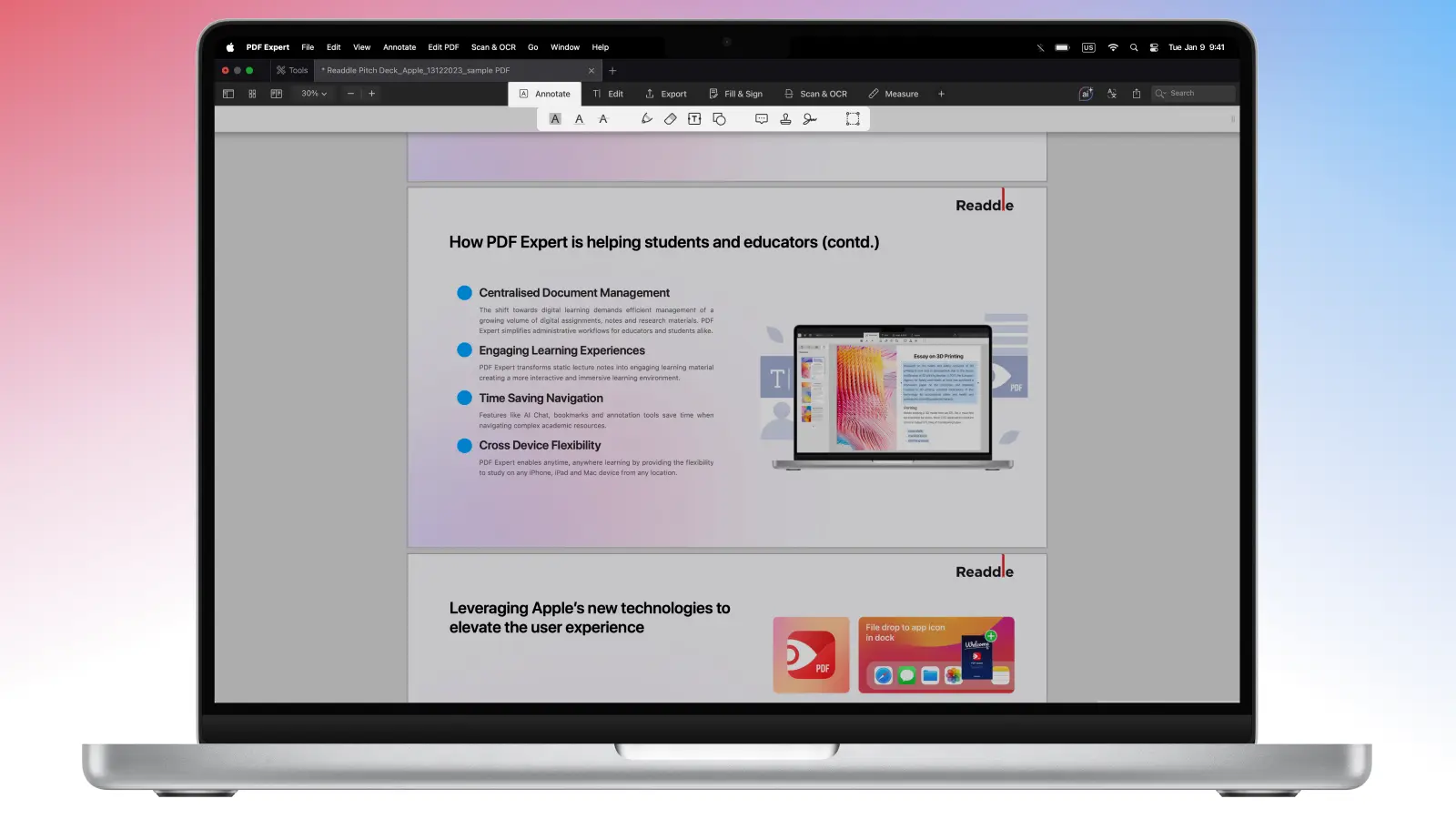
- Lees je PDF-boek, contract of een ander bestand. Wanneer je de pagina ziet die je wilt bookmarken, beweeg je muis gewoon naar de rechterbovenhoek van de pagina. Er verschijnt een subtiele bladwijzerbalk.
- Klik op de balk – deze wordt rood om te laten zien dat de pagina is gemarkeerd, en de linkerkolom wordt automatisch geopend op het tabblad Bladwijzers. Je kunt door al je bladwijzers scrollen en zelfs zoeken om de juiste pagina te vinden.
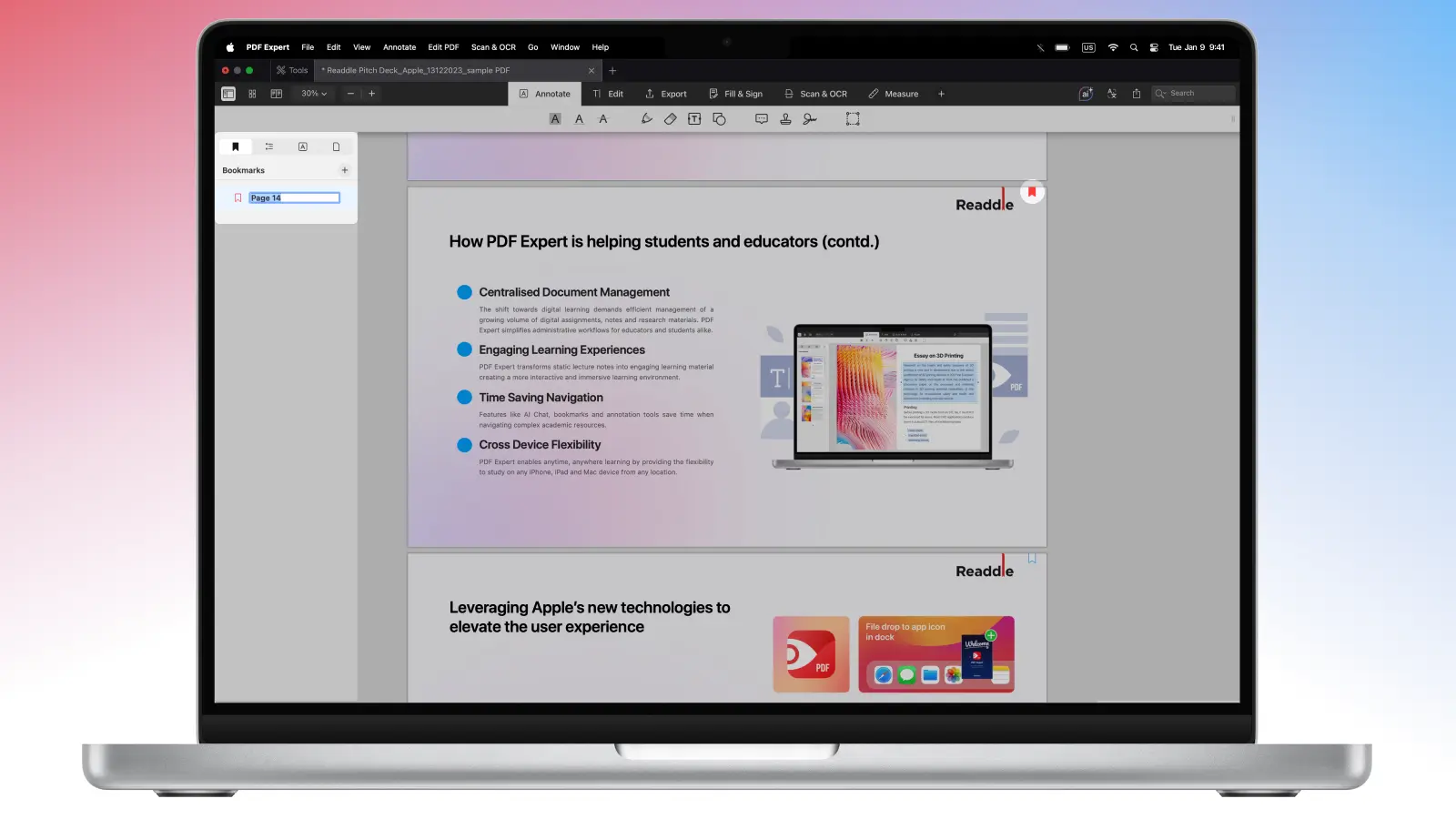
- Als je je bladwijzer een andere naam wilt geven, zoek je deze op in het tabblad Bladwijzers, klik je met rechts op het geselecteerde item, kies je Bewerken, voer je vervolgens de nieuwe naam in en druk je op Return.
- Om hem te verwijderen klik je met rechts op de naam en kies je Verwijderen. Of klik gewoon op het rode bladwijzersymbool in de rechterbovenhoek.
Hoe voeg je een bladwijzer toe aan een PDF op een iPhone
Het vinden van de juiste pagina op een kleiner scherm is lastiger, maar het is zeker niet onmogelijk met PDF Expert. Je kunt bladwijzers in een PDF toevoegen met slechts een paar tikken:
- Download PDF Expert vanuit de App Store op je iPhone of iPad en open het bestand.
- Navigeer naar de pagina die je wilt bookmarken en tik op de rechterbovenhoek. Je ziet het bladwijzersymbool met de “+” erin. Tik erop om de bladwijzer toe te voegen – het symbool wordt rood.
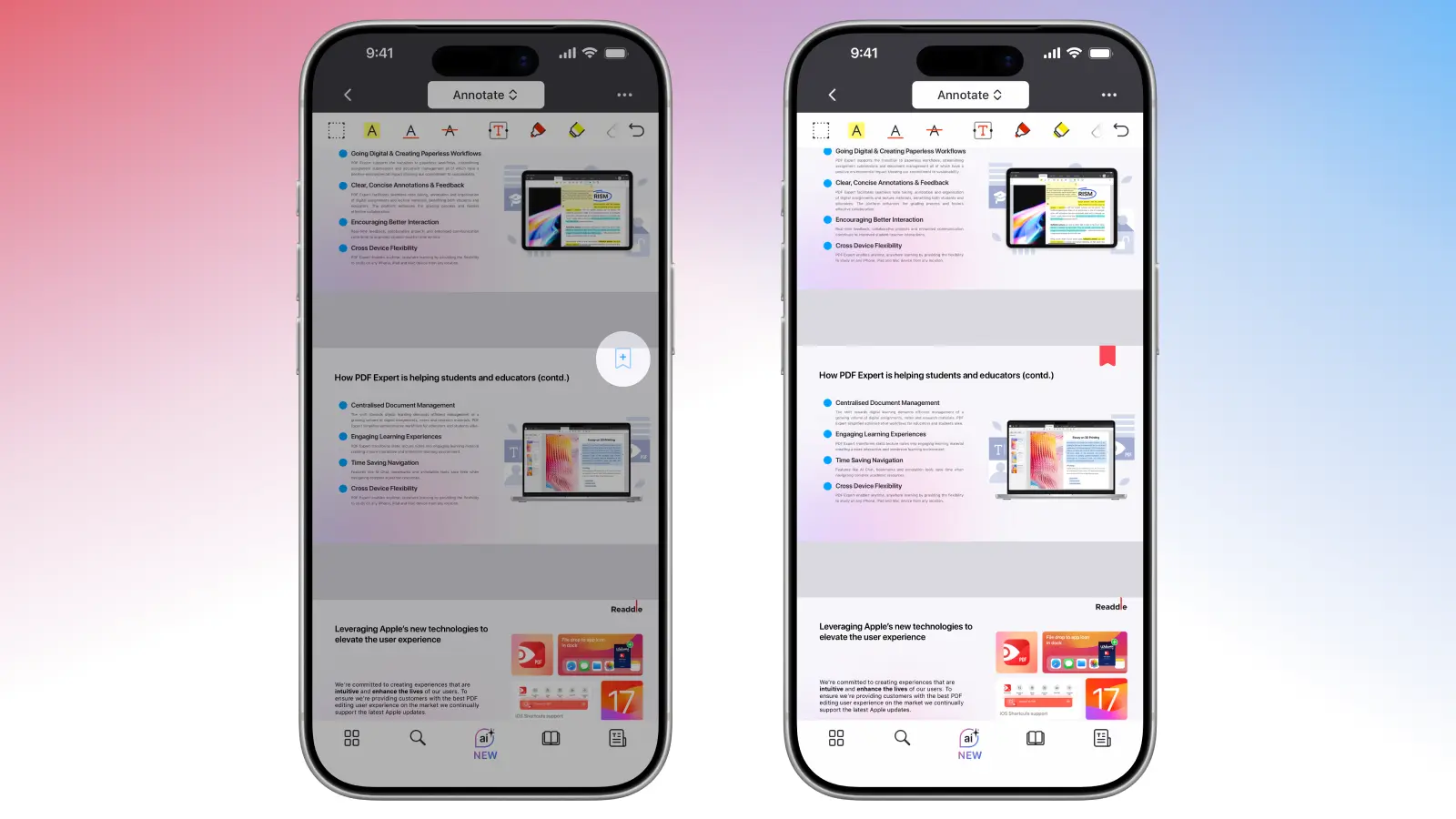
- Om hem te verwijderen tik je opnieuw op het symbool.
- Als je alle bladwijzerpagina’s uit deze PDF wilt zien of ze wilt aanpassen, tik je op het kleine boekpictogram in het onderste menu. PDF Expert toont je bladwijzers. Je kunt daar ook extra pagina’s bookmarken door onderaan op Bladwijzer toevoegen te tikken.
Tips en trucs voor het bookmarken van PDF’s
Je hebt de basis van het toevoegen van bladwijzers onder de knie – top! PDF Expert heeft zelfs nog meer mogelijkheden om je workflow te verbeteren.
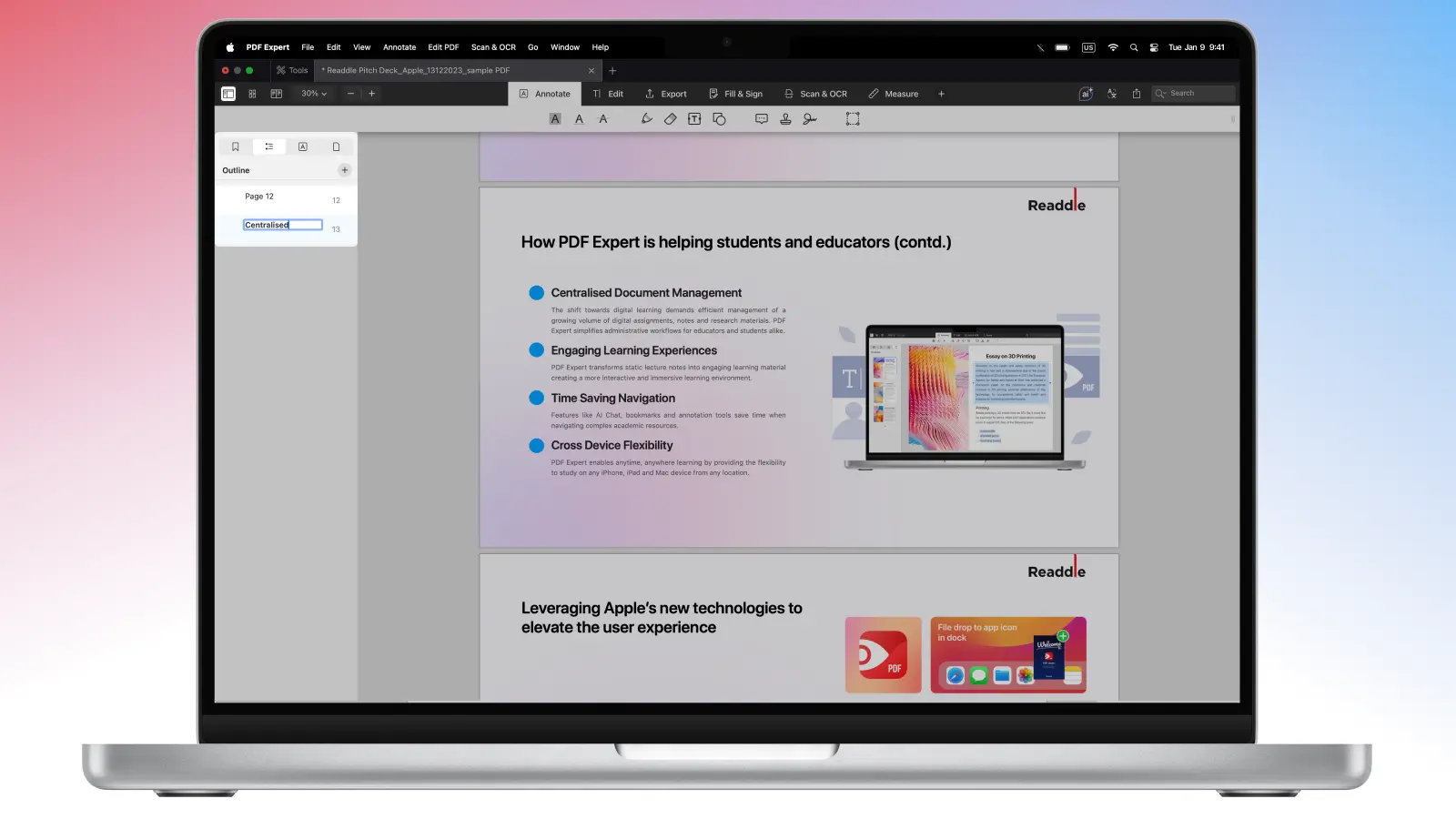
Maak een volledige inhoudsopgave met Overzichten
Terwijl persoonlijke bladwijzers gewoon een platte lijst zijn voor snelle persoonlijke markeringen, kun je met Overzichten een inhoudsopgave maken voor een professionele structuur. Schakel in het menu Bladwijzers over naar het tabblad Overzichten, tik/klik op de knop +, geef je item een naam en sleep om subitems erin te nesten. Deze nieuw gemaakte overzichten worden in je PDF ingesloten, zijn zichtbaar in andere lezers en zijn perfect voor rapporten of e-boeken.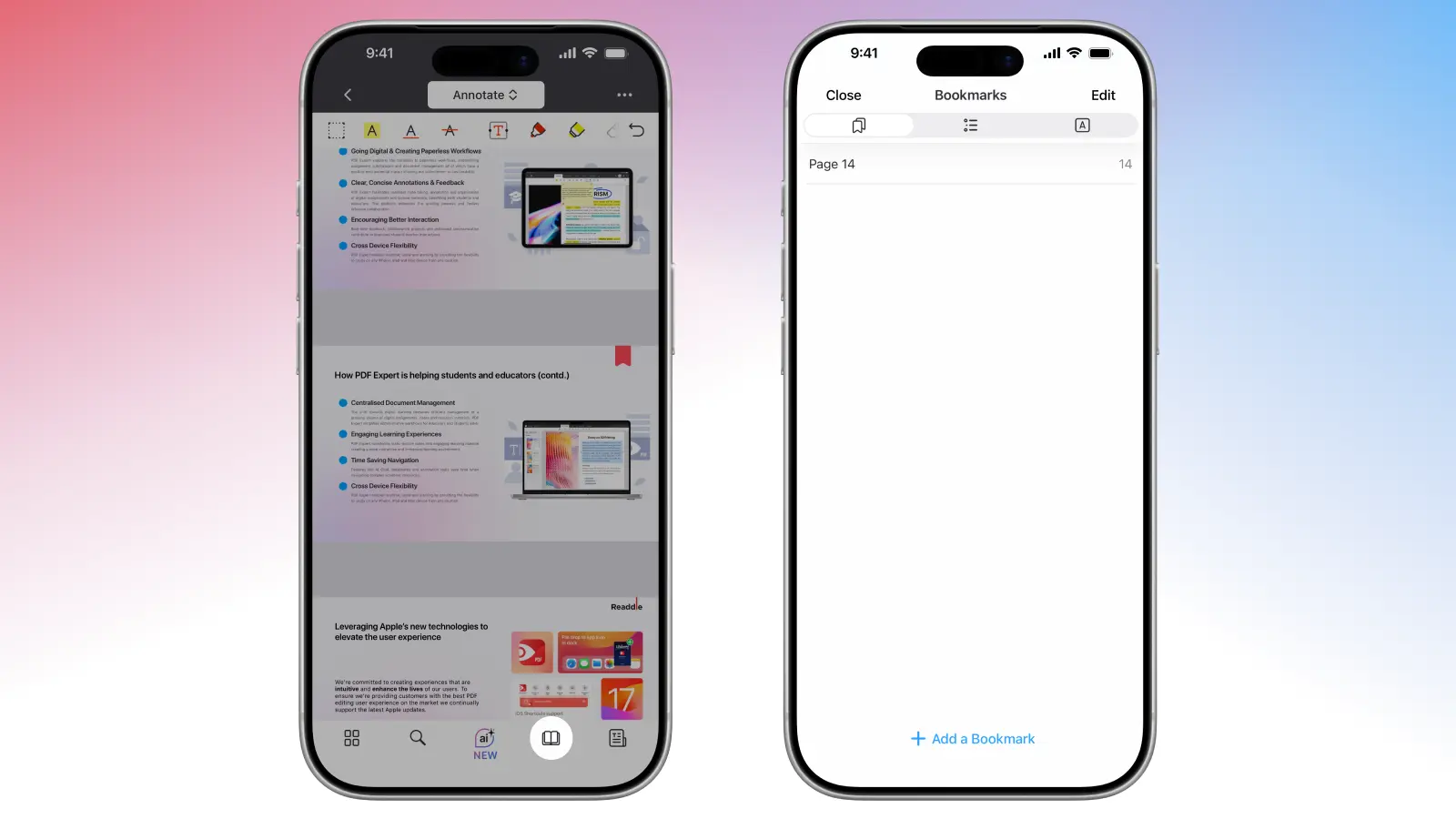
Combineer met Split View voor vergelijking
Als je bij het lezen van lange documenten kruisverwijzingen nodig hebt, kan PDF Expert je helpen. Open eenvoudig dezelfde PDF in twee vensters (Weergave > Split View) en bookmark de kernpagina’s in één venster terwijl je de andere leest.
Gebruik bladwijzers met krachtige zoekfunctie
Gebruik de krachtige bladwijzerzoekfunctie van PDF Expert om direct belangrijke onderdelen te vinden. Open eenvoudig het tabblad Bladwijzers, scroll een beetje om het speciale zoekveld bovenaan in je lijst met bladwijzers te tonen en typ een trefwoord uit een van je aangepaste bladwijzernamen. PDF Expert filtert de resultaten zodat je meteen naar de exacte pagina kunt springen zonder eindeloos te scrollen.
Aantekeningen toevoegen
Je kunt je gedachten, belangrijke inzichten of feedback vastleggen zonder het document te verlaten – voeg aantekeningen toe zoals markeringen, notities, onderstrepingen of stempels rechtstreeks op de bladwijzerpagina’s. De zijbalk groepeert Bladwijzers, Overzichten en Aantekeningen samen, zodat je kunt overschakelen naar het tabblad Aantekeningen om een complete lijst van al je markeringen te bekijken, gesorteerd op pagina. Je kunt al je aantekeningen later ook exporteren naar een apart bestand.
FAQ
Synchroniseren bladwijzers over mijn apparaten?
Bladwijzers worden lokaal opgeslagen in het PDF-bestand. Als je het bestand zelf synchroniseert via iCloud Drive, Dropbox of een andere cloudservice die is gekoppeld in PDF Expert, verschijnen je bladwijzers op alle apparaten. Aantekeningen synchroniseren op dezelfde manier.
Zijn er toetsenbord snelkoppelingen voor bladwijzers op Mac?
PDF Expert ondersteunt aanpasbare snelkoppelingen via Systeeminstellingen > Toetsenbord > Snelkoppelingen > App-snelkoppelingen. Geen standaard snelkoppeling, maar je kunt er één maken voor veelvoorkomende acties.
Kun je gratis online een PDF bookmarken?
Ja! Bladwijzers toevoegen en beheren is volledig gratis in PDF Expert; er is geen online extensie nodig. De app is gratis te downloaden op iPhone, iPad en Mac, en je kunt core-leesfuncties ontdekken, zoals bladwijzers, met een gratis proefperiode.
Premiumfuncties (zoals geavanceerde tekstbewerking, redactie of OCR) vereisen een abonnement, maar het bookmarken van je pagina’s werkt naadloos in de gratis versie.
