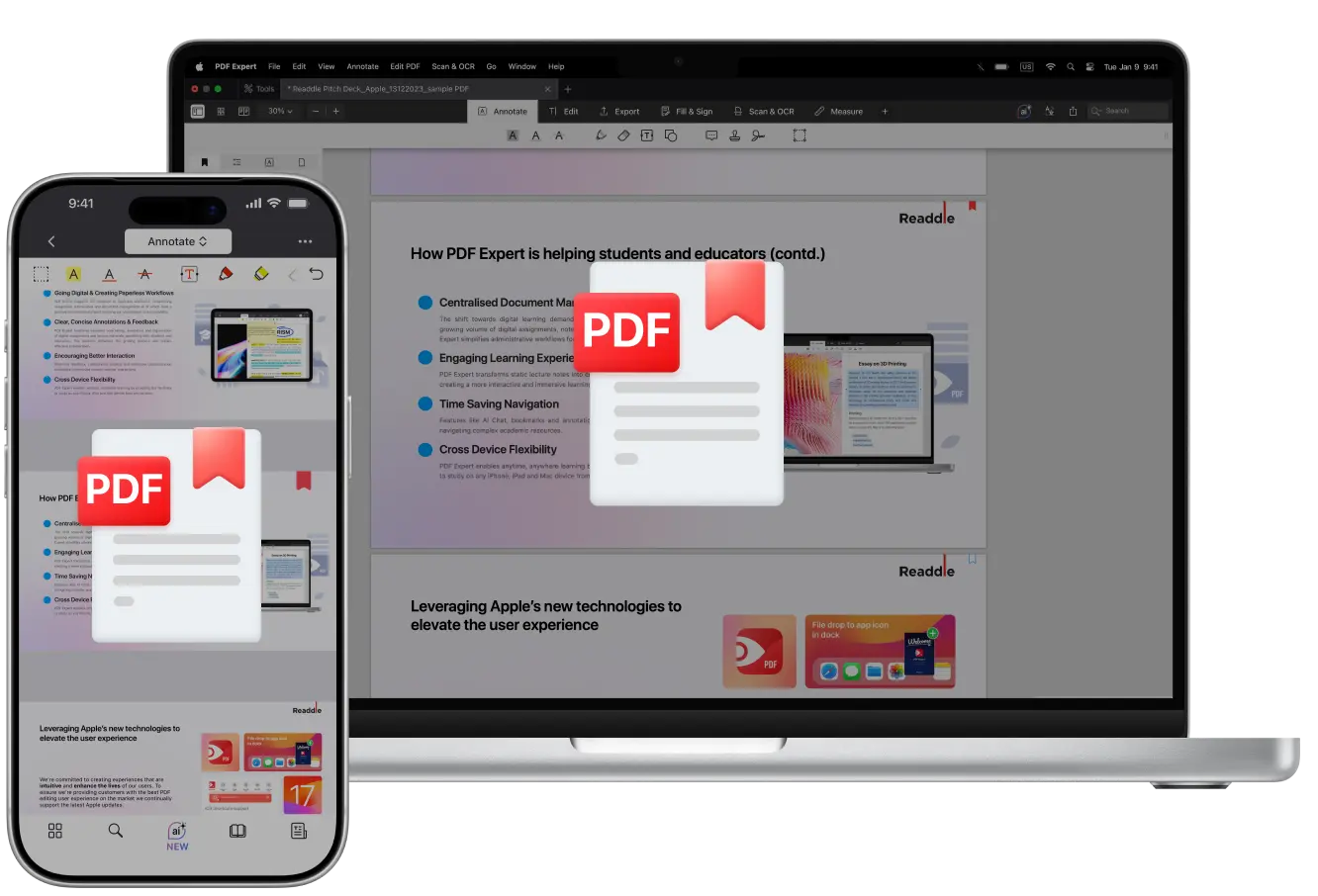
Das Lesen eines langen PDFs, ob es sich um ein Buch oder einen Kundenvertrag handelt, kann sich anfühlen, als würde man später in einem vollen Koffer nach einer einzigen bestimmten Socke suchen. Dabei entdecken Sie wichtige Abschnitte, aber wenn Sie sie später wieder brauchen … wo waren sie nur?
Statt Seitenzahlen aufzuschreiben oder endlos zu scrollen, können Sie Lesezeichen hinzufügen. In PDF Expert sind Lesezeichen schnelle Seitenmarker, die Sie benennen, neu anordnen und mit einem Klick sofort wieder aufrufen können.
Sie sind eine praktische Möglichkeit, sich die wichtigsten Stellen zu merken, die Sie später wieder aufrufen möchten – ohne die ursprüngliche Datei überhaupt zu ändern.
So fügen Sie auf dem Mac ein Lesezeichen zu einem PDF hinzu
Lange PDFs lassen sich auf dem Mac dank des größeren Bildschirms und der besseren Sichtbarkeit am einfachsten handhaben. Außerdem sind Lesezeichen schnell und intuitiv hinzugefügt. So geht das mit dem Lesezeichen-Ersteller von PDF Expert:
- PDF Expert für Mac herunterladen. Es ist einfach und bequem – verwenden Sie den Weblink oder wechseln Sie in den App Store, geben Sie „PDF Expert“ ein und laden Sie die App herunter.
- Starten Sie die App und öffnen Sie Ihr PDF direkt in PDF Expert.
- Lesen Sie Ihr PDF-Buch, Ihren Vertrag oder jede andere Datei. Wenn Sie die Seite sehen, die Sie mit einem Lesezeichen versehen möchten, bewegen Sie einfach den Mauszeiger in die obere rechte Ecke der Seite. Es erscheint ein dezentes Lesezeichen-Band.
- Klicken Sie auf das Band – es wird rot, um zu zeigen, dass die Seite mit einem Lesezeichen versehen wurde, und die linke Seitenleiste öffnet automatisch die Registerkarte „Lesezeichen“. Sie können durch alle Ihre Lesezeichen scrollen und sogar nach ihnen suchen, um die richtige Seite zu finden.
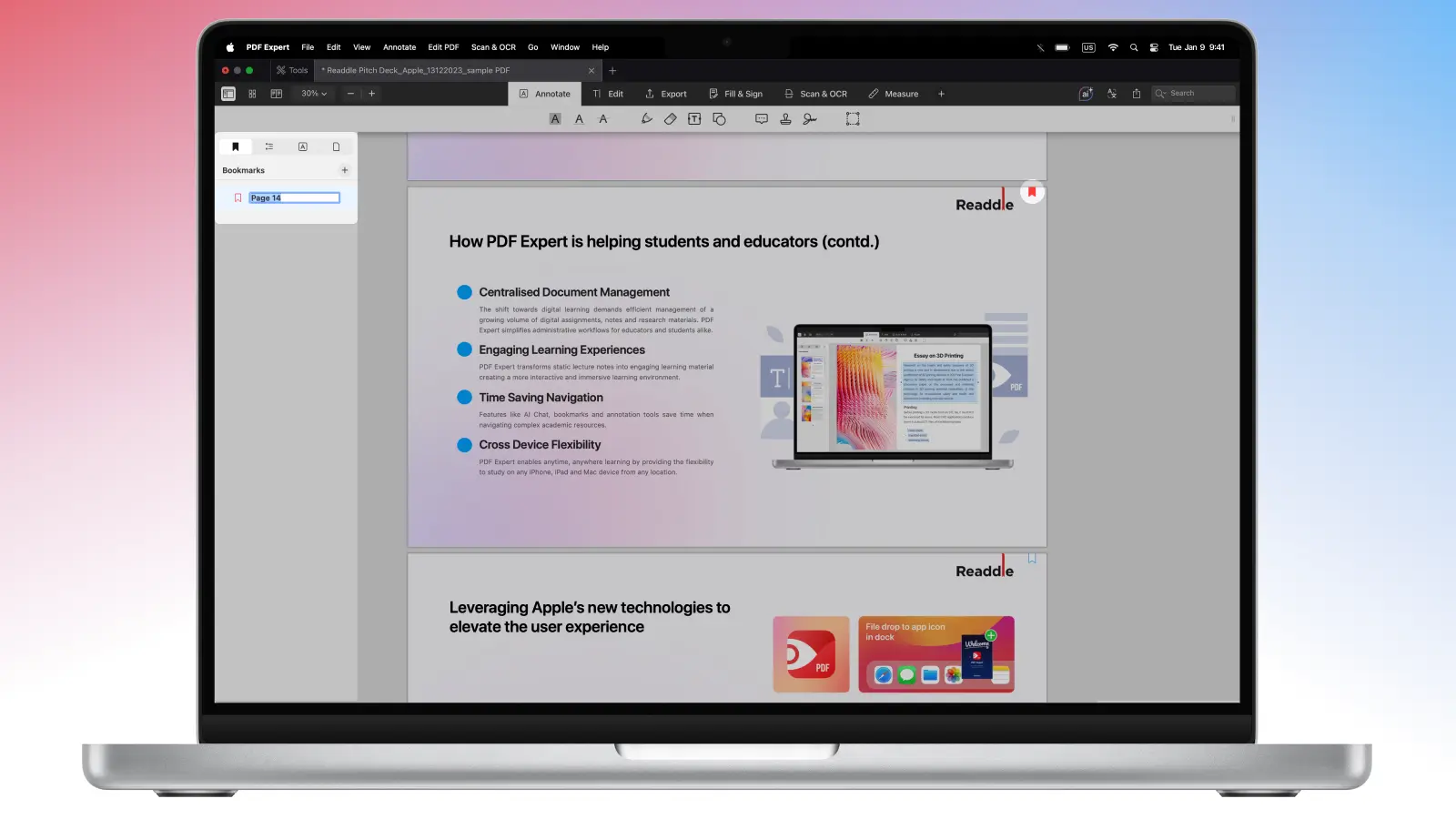
- Um Ihr Lesezeichen umzubenennen, finden Sie es in der Registerkarte „Lesezeichen“, klicken Sie mit der rechten Maustaste auf das ausgewählte Element, wählen Sie Bearbeiten, geben Sie dann den neuen Namen ein und drücken Sie „Return“.
- Um es zu entfernen, klicken Sie mit der rechten Maustaste auf den Namen und wählen Sie „Löschen“. Oder klicken Sie einfach auf das rote Lesezeichen-Symbol in der oberen rechten Ecke.
So fügen Sie auf einem iPhone ein Lesezeichen zu einem PDF hinzu
Die benötigte Seite auf einem kleineren Bildschirm zu finden, ist schwieriger, aber mit PDF Expert nicht unmöglich. Sie können in wenigen Fingertipps Lesezeichen zu einem PDF hinzufügen:
- Laden Sie PDF Expert aus dem App Store herunter und öffnen Sie die Datei.
- Navigieren Sie zur Seite, die Sie mit einem Lesezeichen versehen möchten, und tippen Sie auf die obere rechte Ecke. Sie sehen das Lesezeichen-Symbol mit dem „+“ darin. Tippen Sie darauf, um das Lesezeichen hinzuzufügen – das Symbol wird rot.
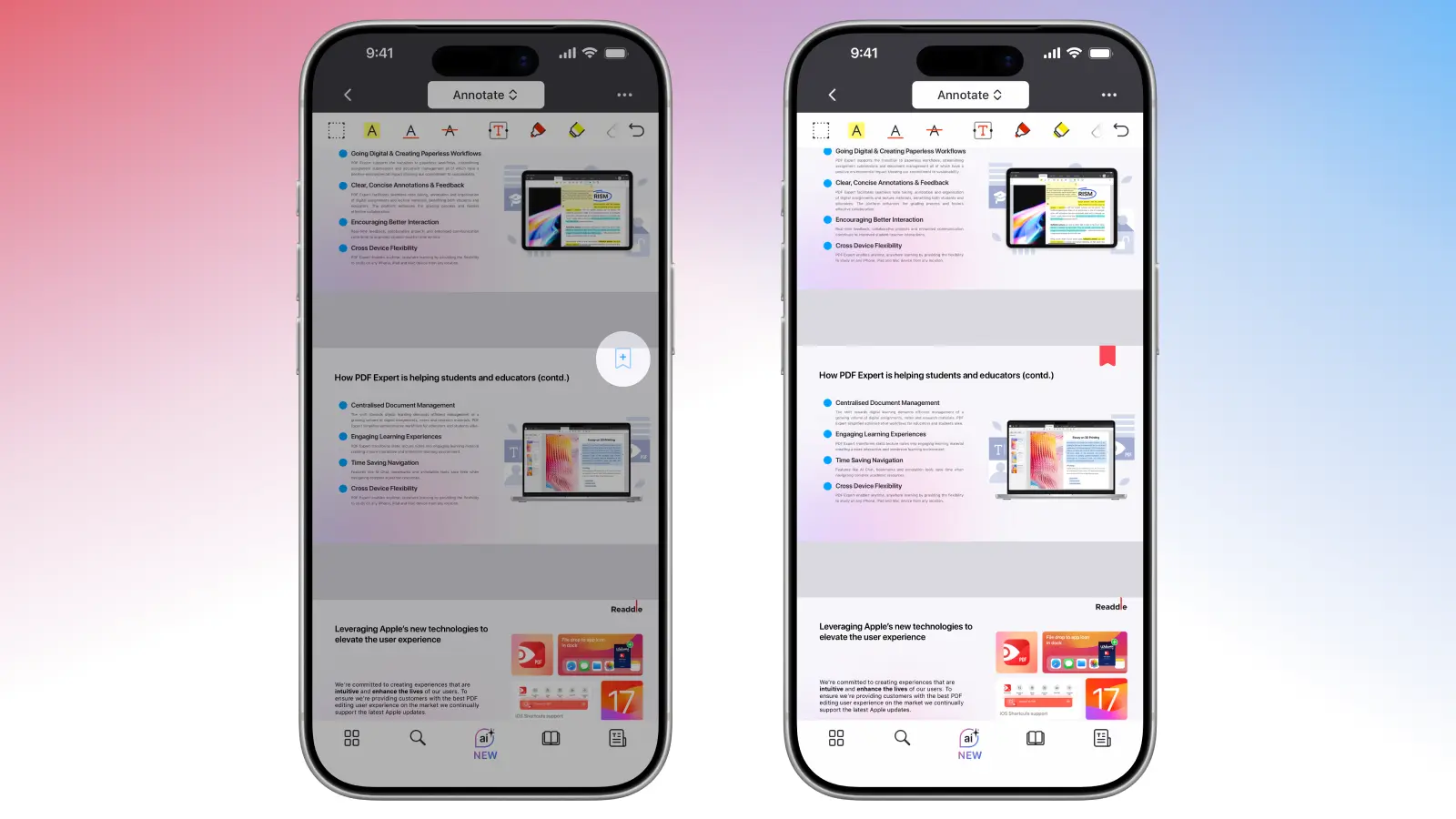
- Um es zu entfernen, tippen Sie erneut auf das Symbol.
- Wenn Sie alle mit diesem PDF versehenen Seiten sehen oder sie ändern möchten, tippen Sie im unteren Menü auf das kleine Buchsymbol. PDF Expert zeigt Ihnen Ihre Lesezeichen an. Sie können von dort aus auch weitere Seiten mit Lesezeichen versehen, indem Sie unten auf „Lesezeichen hinzufügen“ tippen.
Tipps und Tricks zum Lesezeichen-Setzen für PDFs
Sie haben die Grundlagen zum Hinzufügen von Lesezeichen im Griff – großartig! PDF Expert bietet sogar noch mehr Möglichkeiten, um Ihren Arbeitsablauf zu verbessern.
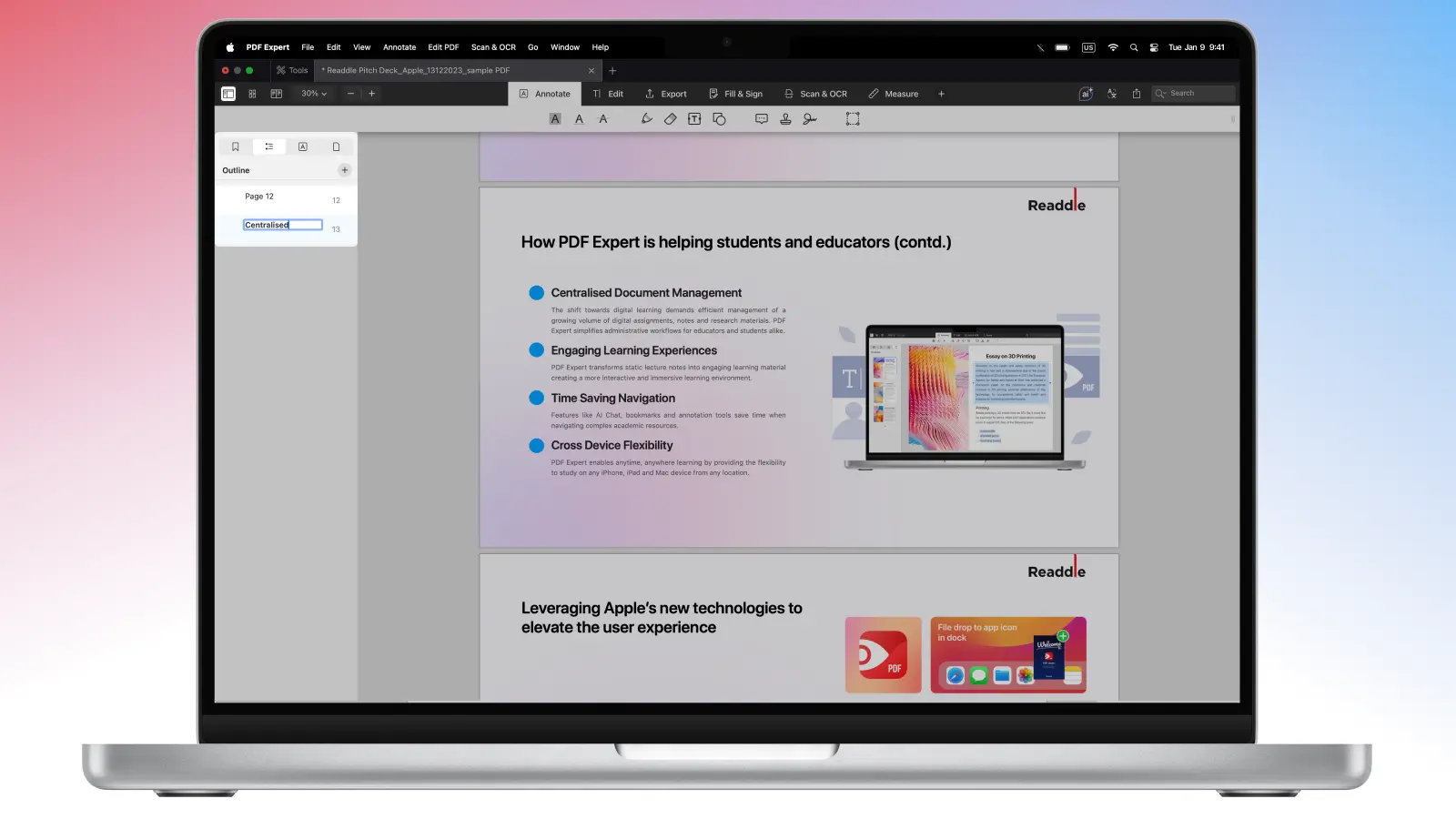
Erstellen Sie eine vollständige Inhaltsübersicht mit Outlines
Während persönliche Lesezeichen flache Listen für schnelle persönliche Marker sind, können Sie mit Outlines eine Inhaltsübersicht für eine professionelle Struktur erstellen. Öffnen Sie im Menü „Lesezeichen“ die Registerkarte „Outlines“, tippen/klicken Sie auf die Schaltfläche „+“, benennen Sie den Eintrag und ziehen Sie ihn, um Unterpunkte einzunisten. Diese neu erstellten Outlines werden in Ihr PDF eingebettet, sind in anderen Readern sichtbar und eignen sich perfekt für Berichte oder E-Books.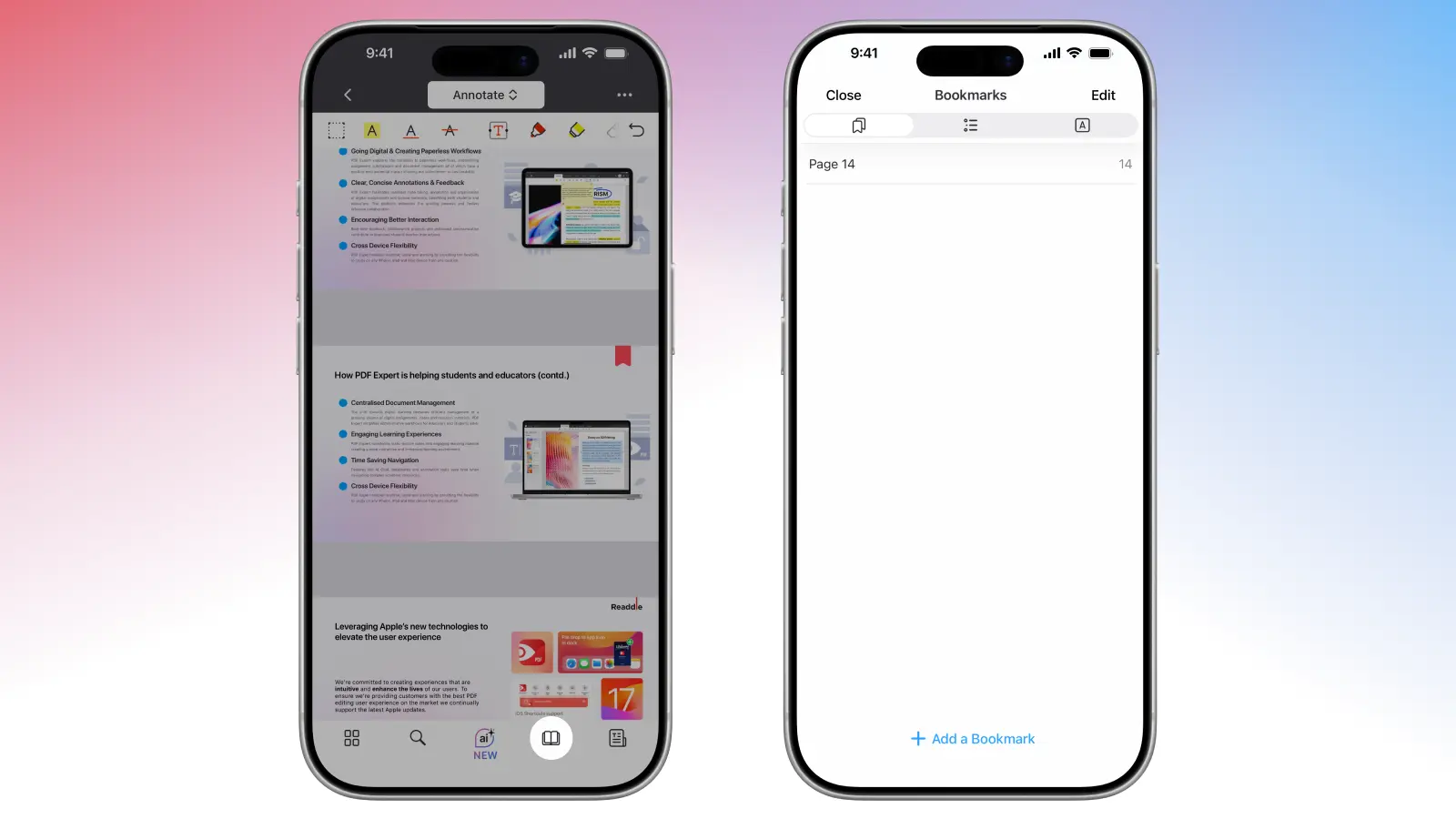
Mit der geteilten Ansicht für den Abgleich kombinieren
Wenn Sie beim Lesen lange Dokumente miteinander abgleichen möchten, kann PDF Expert dabei helfen. Öffnen Sie einfach dasselbe PDF in zwei Bereichen (Ansicht > Geteilte Ansicht) und versehen Sie beim Lesen des einen Bereichs die wichtigen Seiten im anderen mit Lesezeichen.
Nutzen Sie Lesezeichen mit leistungsstarker Suche
Nutzen Sie die leistungsstarke Lesezeichen-Suche in PDF Expert, um wichtige Abschnitte sofort zu finden. Öffnen Sie einfach die Registerkarte „Lesezeichen“, scrollen Sie ein wenig, um das eigene Suchfeld oben in Ihrer Liste der Lesezeichen anzuzeigen, und geben Sie ein Stichwort aus einem Ihrer benutzerdefinierten Lesezeichennamen ein. PDF Expert filtert die Ergebnisse so, dass Sie direkt zur exakten Seite springen können – ohne endloses Scrollen.
Anmerkungen hinzufügen
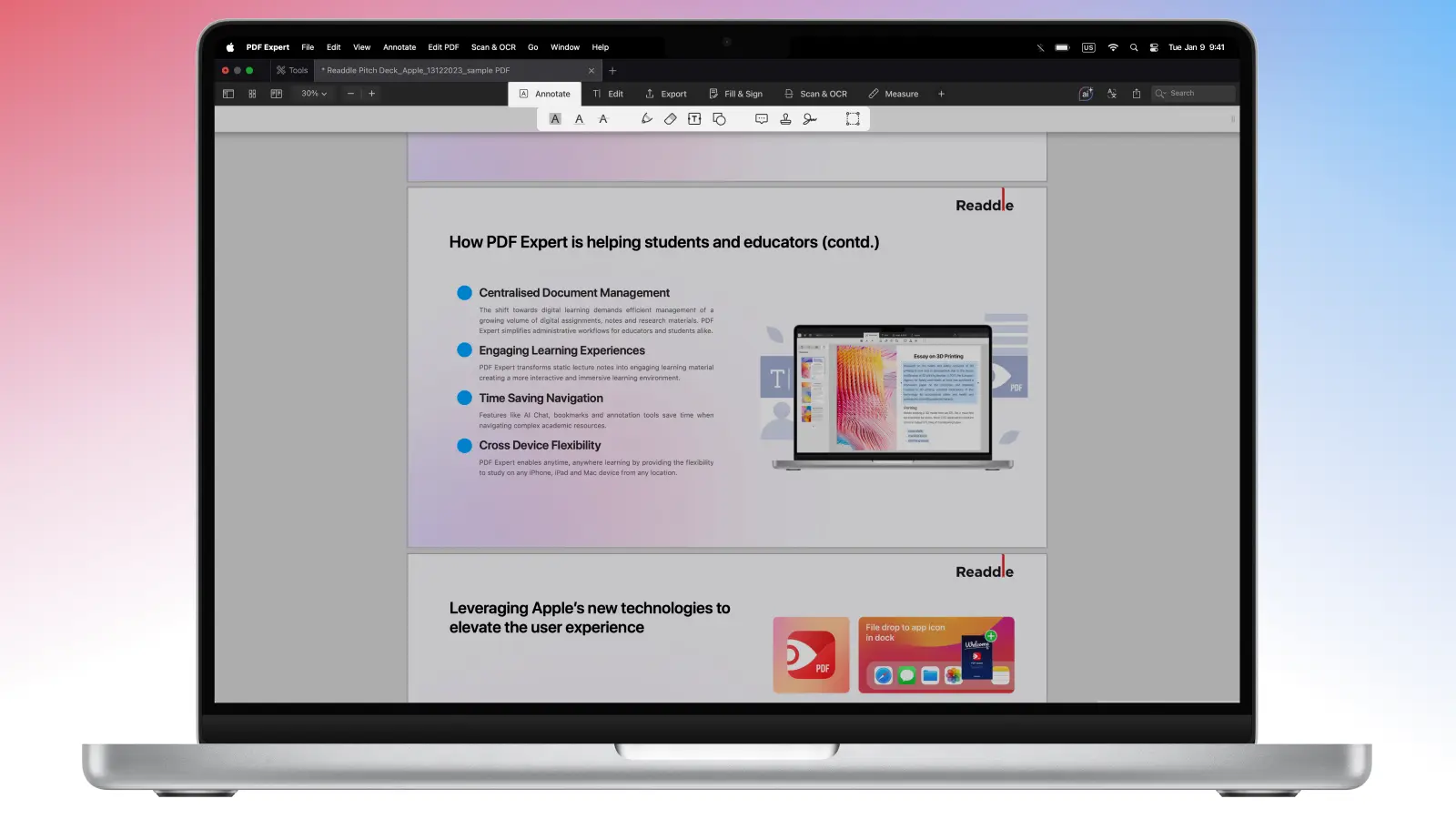
Sie können Ihre Gedanken, wichtigen Erkenntnisse oder Ihr Feedback festhalten, ohne das Dokument zu verlassen – fügen Sie Anmerkungen hinzu, z. B. Hervorhebungen, Notizen, Unterstreichungen oder Stempel, direkt auf den mit Lesezeichen versehenen Seiten. In der Seitenleiste sind Lesezeichen, Outlines und Anmerkungen zusammengefasst, sodass Sie zur Registerkarte „Anmerkungen“ wechseln können, um eine vollständige Liste aller Ihrer Markierungen zu sehen – nach Seite sortiert. Sie können Ihre Anmerkungen sogar später in eine separate Datei exportieren.
FAQ
Werden Lesezeichen über meine Geräte hinweg synchronisiert?
Lesezeichen werden lokal in der PDF-Datei gespeichert. Wenn Sie die Datei selbst über iCloud Drive, Dropbox oder einen anderen Cloud-Dienst synchronisieren, der in PDF Expert verbunden ist, werden Ihre Lesezeichen auf allen Geräten angezeigt. Auch Anmerkungen werden entsprechend synchronisiert.
Gibt es Tastenkürzel für Lesezeichen auf dem Mac?
PDF Expert unterstützt anpassbare Tastenkürzel über „Systemeinstellungen“ > „Tastatur“ > „Kurzbefehle“ > „App-Kurzbefehle“. Kein Standardkürzel, aber Sie können eins für häufige Aktionen erstellen.
Kann ich kostenlos online ein Lesezeichen für ein PDF setzen?
Ja! Das Hinzufügen und Verwalten von Lesezeichen in PDF Expert ist komplett kostenlos, ohne dass eine Online-Erweiterung erforderlich ist. Die App ist kostenlos zum Download auf iPhone, iPad und Mac, und Sie können mit einer kostenlosen Testversion grundlegende Lese-Funktionen wie Lesezeichen erkunden.
Premium-Funktionen (z. B. erweitertes Textbearbeiten, Schwärzen oder OCR) erfordern ein Abo, aber das Lesezeichen-Setzen Ihrer Seiten funktioniert nahtlos in der kostenlosen Version.
