長いPDF(書籍でもクライアントとの契約書でも)は、あとでスーツケースの中からたった1枚の靴下を探そうとしているような感覚になります。 読み進めているうちに重要なセクションは見つかりますが、必要になったとき… どこにあったでしょう?
ページ番号を書き留めたり、延々とスクロールしたりする代わりに、ブックマークを追加できます。 PDF Expert では、ブックマークは名前を付けて並べ替えたり、すぐに戻ったりできる「素早いページの目印」です。
それらは便利で、元のファイルを一切変更することなく、あとで見返したい要点を保存できます。
Mac で PDF にページ番号を追加する方法
Mac では、画面が大きく見やすいので長いPDFを扱うのがいちばん簡単です。 さらに、ブックマークの追加も手早く直感的です。 PDF Expert の「ブックマーク作成」機能でやる方法は次のとおりです:
- PDF Expert for Mac をダウンロードしてください。 シンプルで便利です――Webリンクを使うか、App Store にアクセスして「PDF Expert」と入力し、アプリをダウンロードしてください。
- アプリを起動し、PDF をそのまま PDF Expert で開きます。
- PDF の書籍、契約書、またはその他のファイルを読みます。 ブックマークしたいページが見つかったら、ページ右上の角にマウスカーソルを重ねるだけです。 控えめなブックマークのリボンが表示されます。
- リボンをクリックします – ブックマーク済みであることを示すために赤くなり、左側のサイドバーが自動的に「ブックマーク」タブを開きます。 すべてのブックマークをスクロールで確認でき、さらに検索して適切なページを見つけられます。
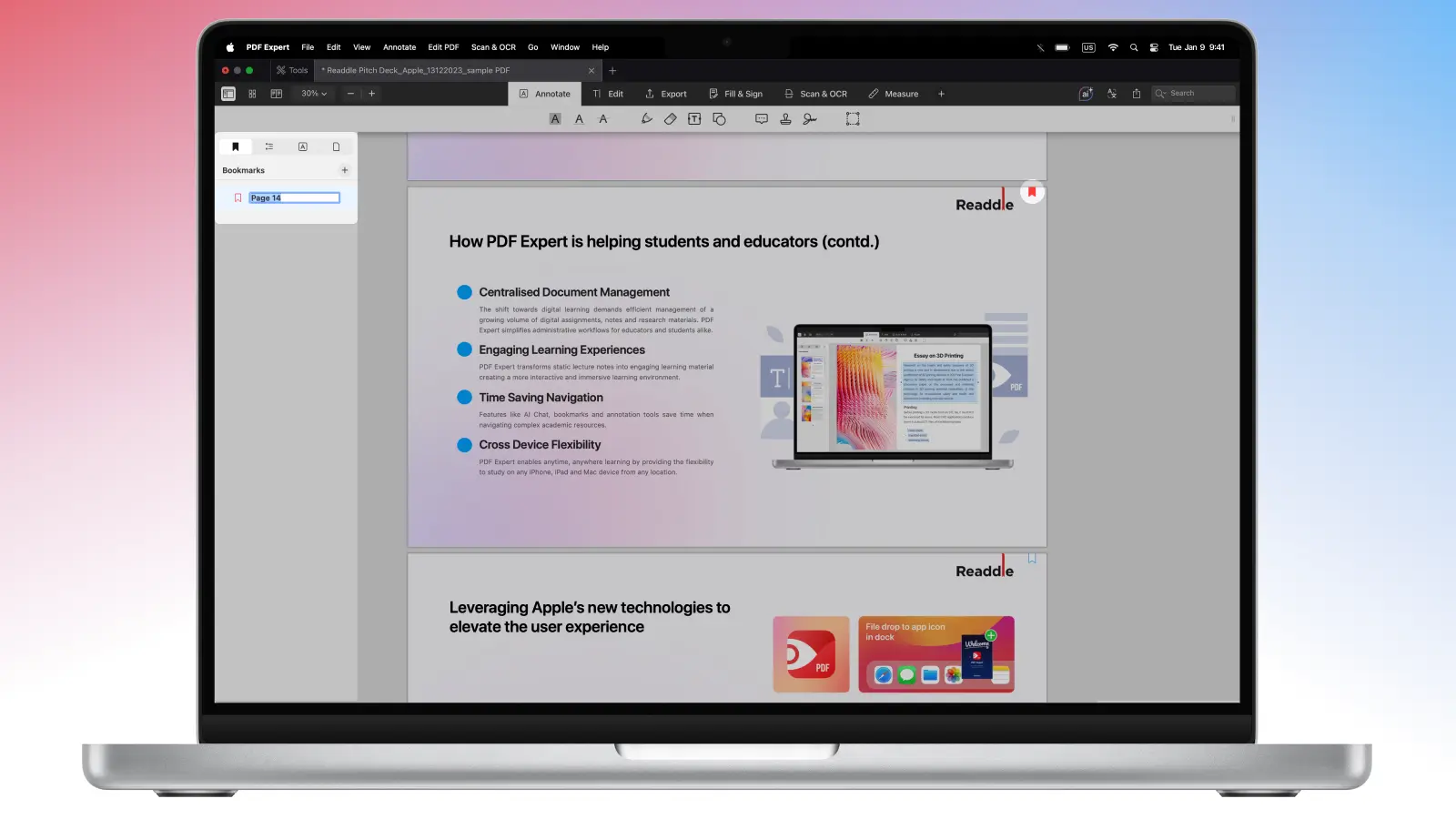
- ブックマークの名前を変更するには、「ブックマーク」タブで対象を見つけ、右クリックして編集を選び、新しい名前を入力して Return キーを押します。
- 削除するには、名前を右クリックして「削除」を選びます。 または、右上隅の赤いブックマーク記号をクリックするだけでもOKです。
iPhoneでPDFにブックマークを追加する方法
小さな画面では必要なページを探すのが難しくなりますが、PDF Expertなら不可能ではありません。 PDF 内のブックマークは、ほんの数回のタップで追加できます:
- App Store から PDF Expert をダウンロードして、ファイルを開きます。
- ブックマークしたいページに移動し、右上の角をタップします。 中に「+」が入ったブックマーク記号が表示されます。 記号をタップしてブックマークを追加します – 記号は赤くなります。
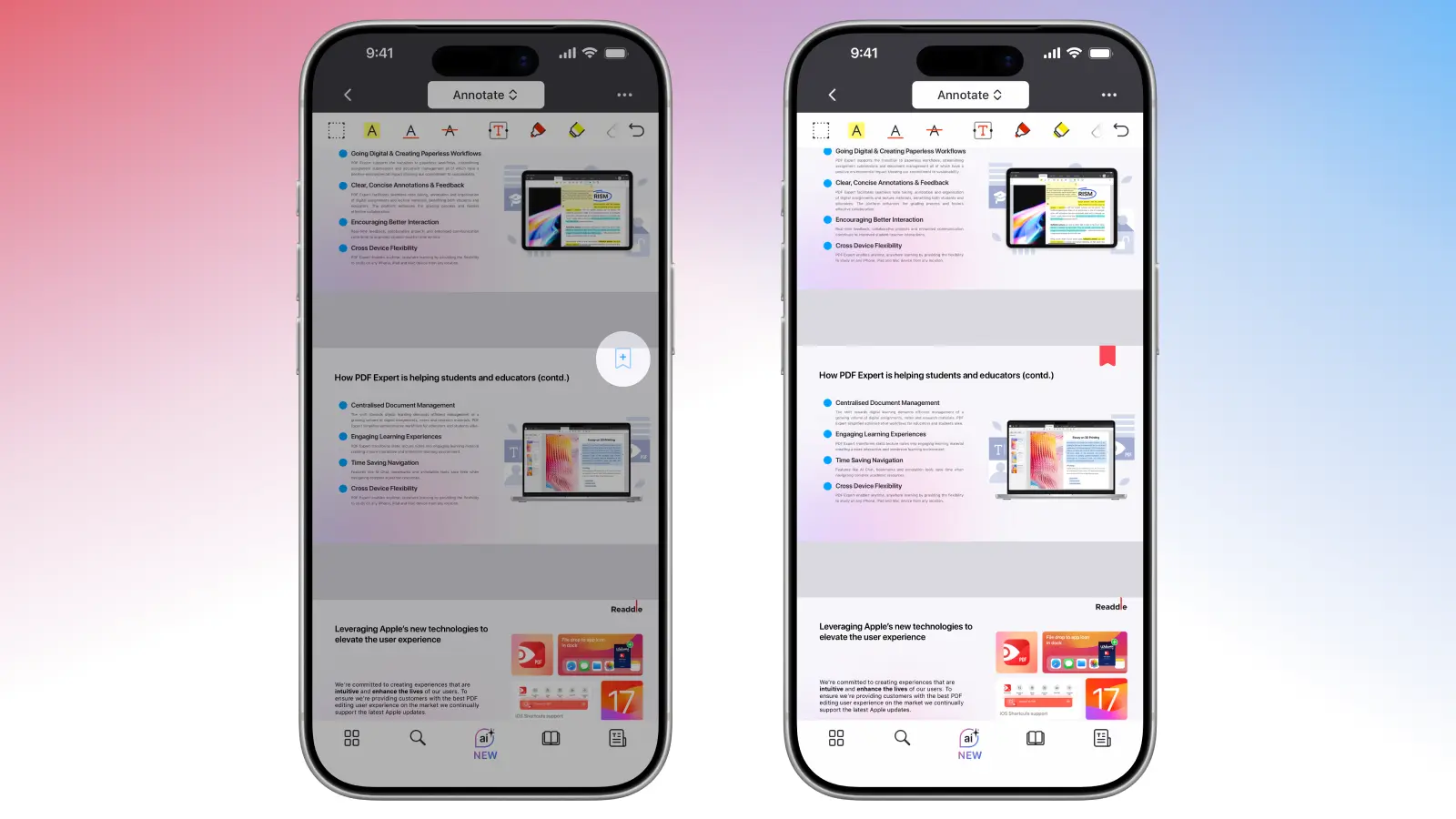
- 削除するには、記号をもう一度タップします。
- このPDFにあるブックマーク済みページをすべて表示したり、変更したりしたい場合は、下部メニューの小さな「本」アイコンをタップします。 PDF Expert がブックマークを表示します。 また、下部の「ブックマークを追加」をタップして、そこからさらに別のページにもブックマークできます。
PDF にブックマークを付けるコツと裏技
ブックマーク追加の基本はマスターできましたね! PDF Expert なら、ワークフローをさらに強力にする機能もあります。
Outlinesで完全な目次を作成
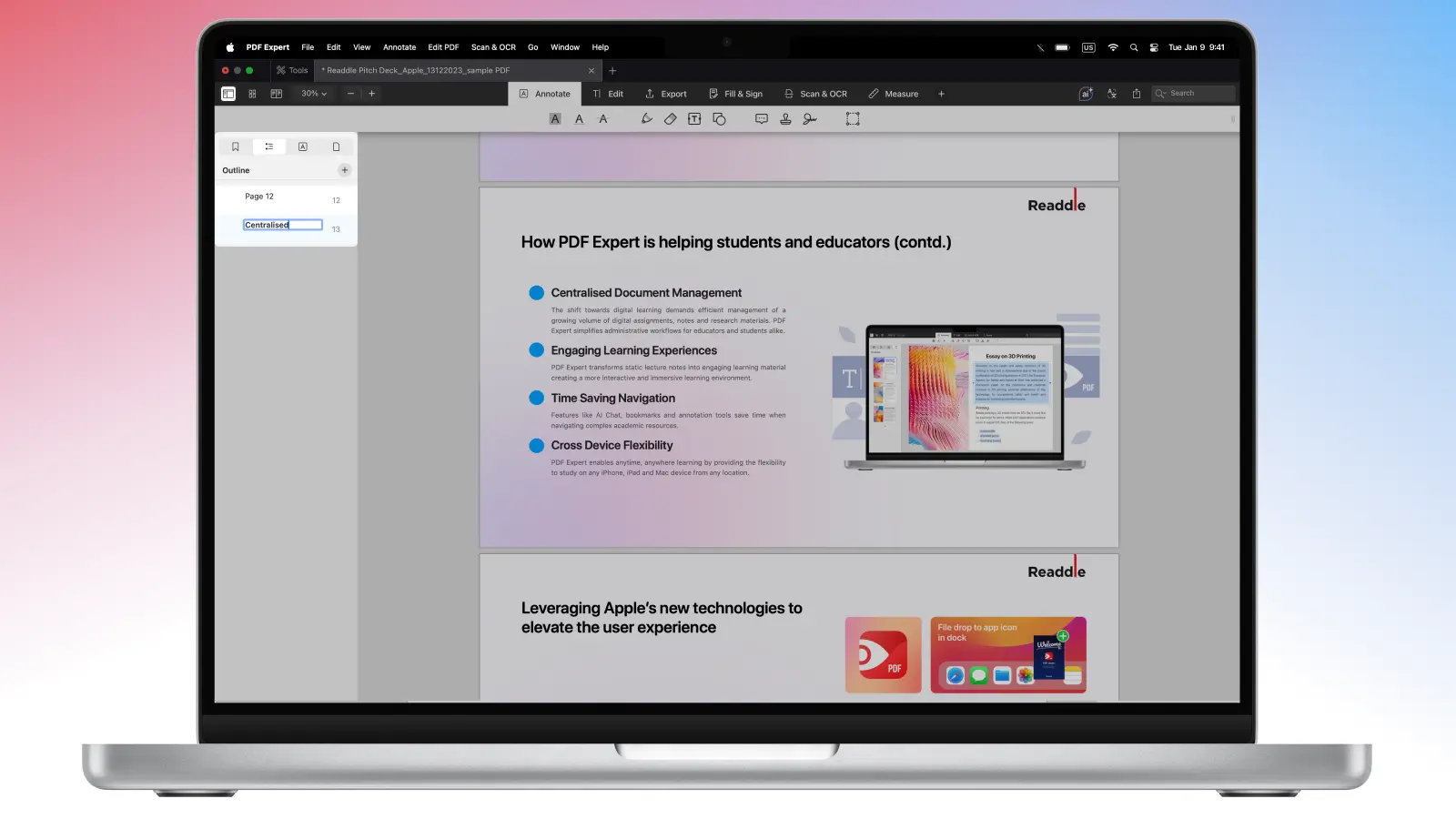
個人用ブックマークは手早い個人的な目印としての「フラットなリスト」ですが、Outlines を使えば、プロフェッショナルな構成のために目次を作成できます。 「ブックマーク」メニューで「Outlines」タブに切り替え、+ ボタンをタップ/クリックし、項目名を付けて、ドラッグして下位の項目として入れ子にします。 新しく作成したこれらの Outlines は PDF に埋め込まれ、他のリーダーでも表示されるので、レポートや電子書籍にも最適です。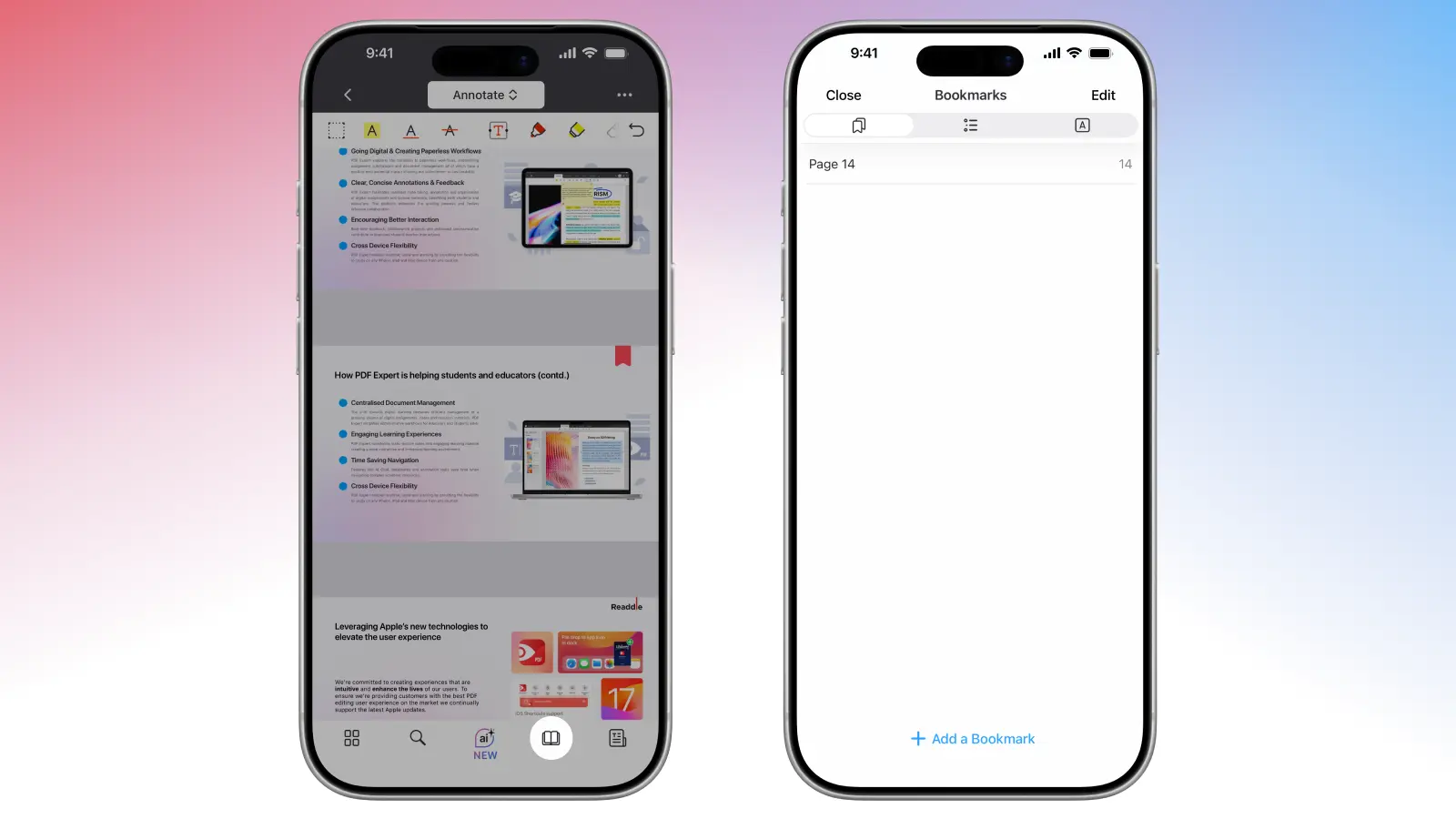
比較するためにSplit Viewと組み合わせて
読書中に長いドキュメントを行き来して参照する必要がある場合、PDF Expert が役立ちます。 同じPDFを2つのペインで開く(表示 > Split View)して、片方を読みながら重要なページをブックマークし、もう片方は読み続けます。
強力な検索でブックマークを活用
PDF Expertの強力なブックマーク検索で、重要なセクションをすぐに見つけられます。 ブックマークタブを開き、ブックマーク一覧の一番上にある専用の検索欄が見えるまで少しスクロールして、カスタムブックマーク名の1つからキーワードを入力するだけです。 PDF Expertが結果を絞り込み、延々とスクロールしなくても、該当のページへすぐにジャンプできます。
注釈を追加する
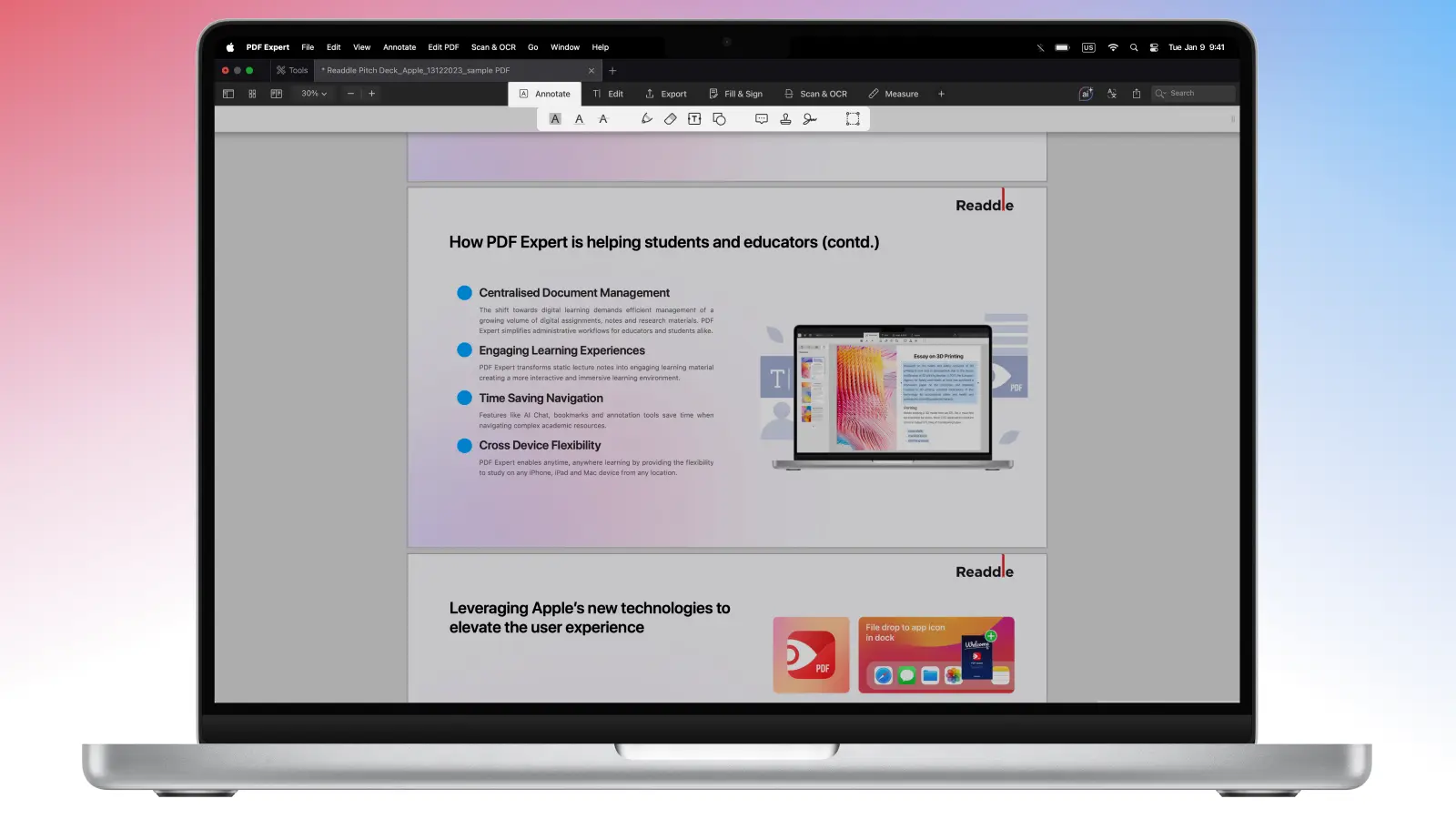
ドキュメントを離れずに、思いついたことや重要な洞察、フィードバックを記録できます – ブックマークしたページにハイライト、メモ、下線、スタンプなどの注釈を直接追加してください。 サイドバーではブックマーク、Outlines、注釈がまとめられているので、注釈タブに切り替えると、ページ順に並んだすべての記録を一覧で確認できます。 さらに、あとですべての注釈を別のファイルとして書き出すこともできます。
Q&A
ブックマークは複数のデバイス間で同期されますか?
ブックマークは、PDFファイル内にローカル保存されます。 PDF Expert に接続されている iCloud Drive、Dropbox、またはその他のクラウドサービスでファイル自体を同期すると、ブックマークはすべてのデバイスに表示されます。 注釈も同様に同期されます。
Mac でブックマーク用のキーボードショートカットはありますか?
PDF Expert では、システム設定 > キーボード > ショートカット > アプリのショートカット を通じて、カスタマイズ可能なショートカットをサポートしています。 初期設定のショートカットはありませんが、よく使う操作用に作成することはできます。
無料でオンラインにPDFをブックマークできますか?
はい! PDF Expert でのブックマークの追加と管理は完全に無料で、オンライン拡張は不要です。 iPhone、iPad、Mac ではアプリを無料でダウンロードでき、無料トライアルでブックマークなどの主要な読書機能を試せます。
プレミアム機能(高度なテキスト編集、検閲、OCRなど)はサブスクリプションが必要ですが、ページへのブックマークは無料版でも問題なくスムーズに利用できます。
