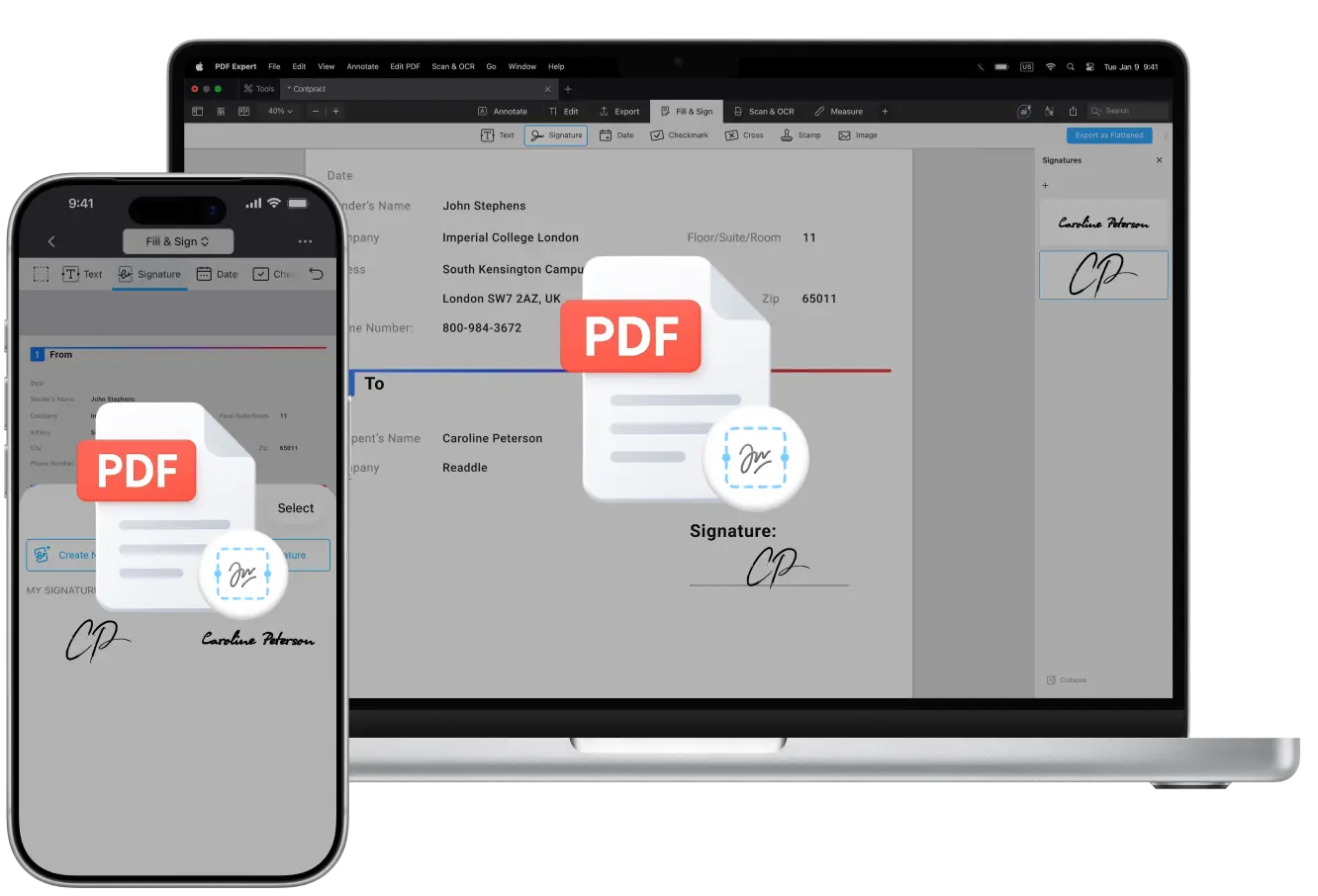
Quando contratti, moduli o accordi devono essere revisionati, oppure quando è necessario aggiungere più firmatari a un PDF, il processo può diventare rapidamente confuso, soprattutto quando i documenti vengono inviati e ricevuti più volte come PDF.
Chi firma per primo?
Tutti devono firmare contemporaneamente o in un ordine specifico?
Come evitare modifiche dopo la firma finale?
Come visualizzare una cronologia di controllo completa con chi ha firmato e quando?
Queste sono domande comuni quando si gestiscono flussi di firma sequenziali. Per mantenere tutto chiaro e sicuro, è importante capire la differenza tra flusso di firma parallelo (dove tutti i destinatari firmano contemporaneamente) e flusso di firma sequenziale (dove ogni persona firma in un ordine definito). Inoltre, serve un modo semplice per condividere i PDF, tenere traccia dello stato e assicurarsi di bloccare il PDF dopo la firma finale.
Ancora più importante, avere accesso a timestamp e cronologia di controllo consente a tutti di verificare chi ha firmato, quando lo ha fatto e se lungo il percorso è stata apportata qualche modifica.
Quando i documenti passano tra diversi soggetti interessati, a rendere il processo fluido e affidabile sono la visibilità, il controllo e la condivisione sicura.
Con un potente editor di PDF per macOS, iPadOS e iOS, aggiungere più firme a un singolo PDF sembra semplice e naturale: che tu sia interessato a un flusso di firma sequenziale o parallelo, puoi gestirli entrambi in PDF Expert.
PDF Expert di Readdle include un’ampia gamma di strumenti di annotazione e la firma è uno di questi. L’app ti consente di inserire diverse firme ovunque nel documento, di aggiungere date o nomi accanto a ciascuna firma e di riutilizzare le firme salvate. Il risultato è un documento pulito e professionale, pronto da condividere o archiviare.
In questo articolo scoprirai come controfirmare un PDF, creare più firme e aggiungerle ai tuoi file PDF su tutte le piattaforme con PDF Expert.
Quando usare più firme
Spesso ti servono più firme quando:
- Contratti o accordi richiedono l’approvazione di più parti (ad es. dipendente, responsabile e ufficio legale)
- I documenti aziendali necessitano del via libera di più membri del team o di più reparti
- I moduli legali o i documenti di conformità devono mostrare che tutti i soggetti coinvolti hanno confermato il proprio consenso
- Progetti collaborativi in cui tutti i partecipanti devono riconoscere la versione finale
Anche più firme sono utili quando vuoi un unico documento pulito invece di inviare copie separate a ogni persona per la firma.
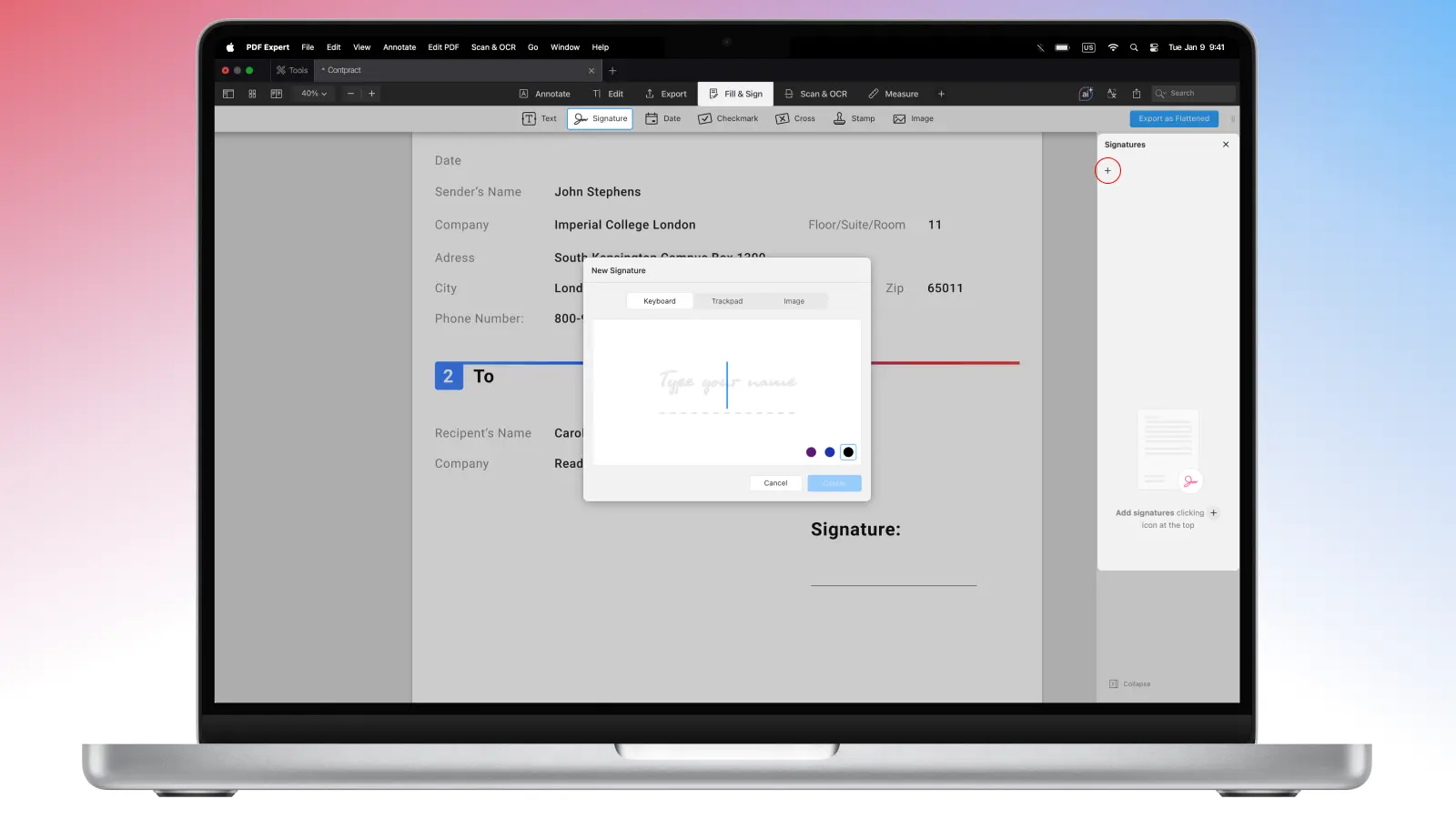
Puoi creare una firma in pochi passaggi in PDF Expert sul tuo Mac e puoi anche aggiungere più firme di tipi diversi in PDF Expert sia su dispositivi iOS sia su dispositivi Mac.
Come aggiungere più firme a un singolo PDF su Mac
Puoi anche aggiungere più firme al file PDF in PDF Expert per Mac - ecco come:
- Scarica PDF Expert.
- Apri il PDF che ti serve.
- Aggiungi una firma seguendo le istruzioni riportate sopra.
- Inserisci la firma nell’area di testo del documento.
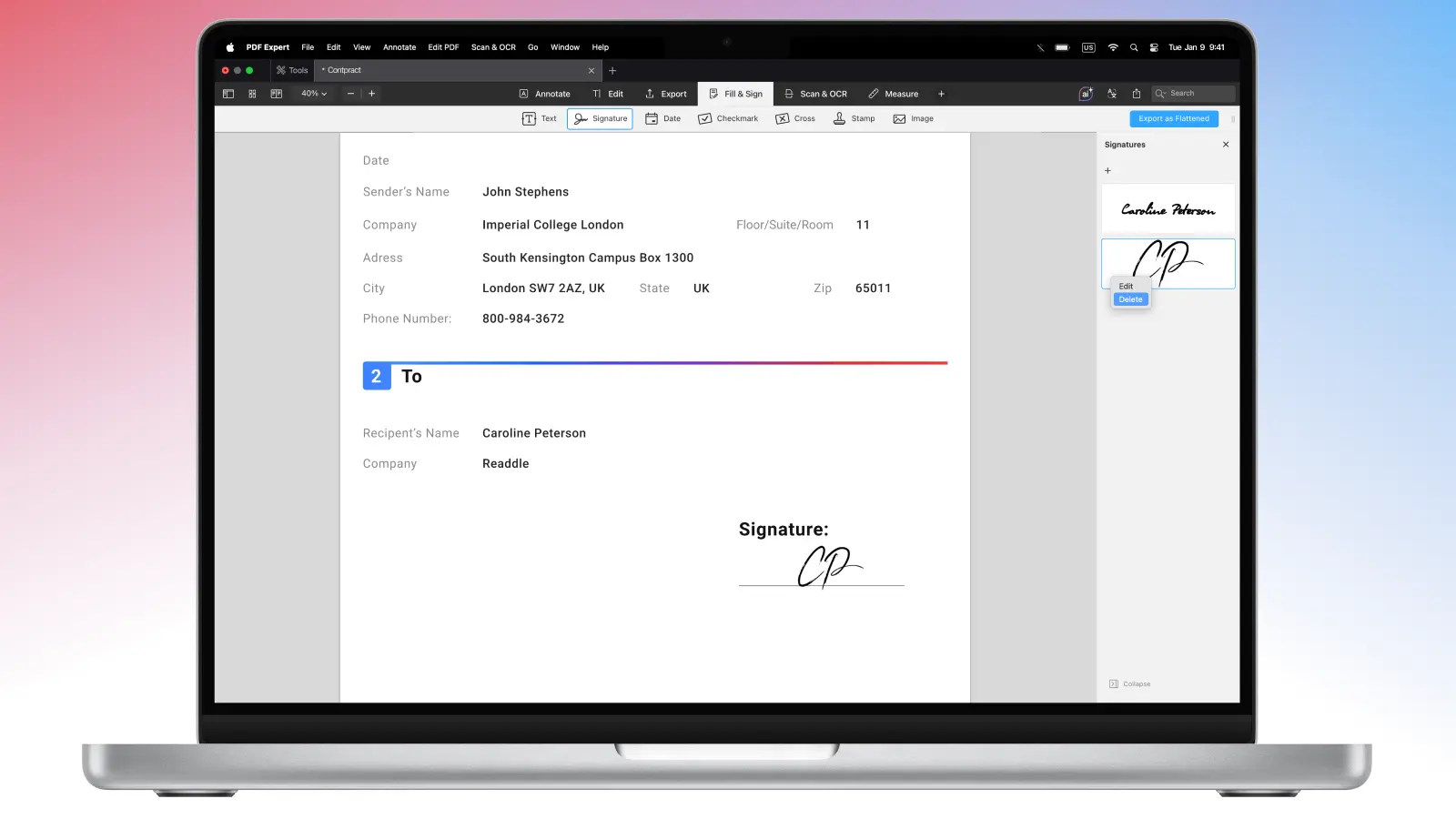
- Aggiungi un’altra firma: vedrai un elenco di tutte le firme aggiunte nella barra laterale a destra.
- Clic destro su una delle firme nell’elenco per rimuoverla o modificarla.
- Aggiungi tutte le firme che vuoi.
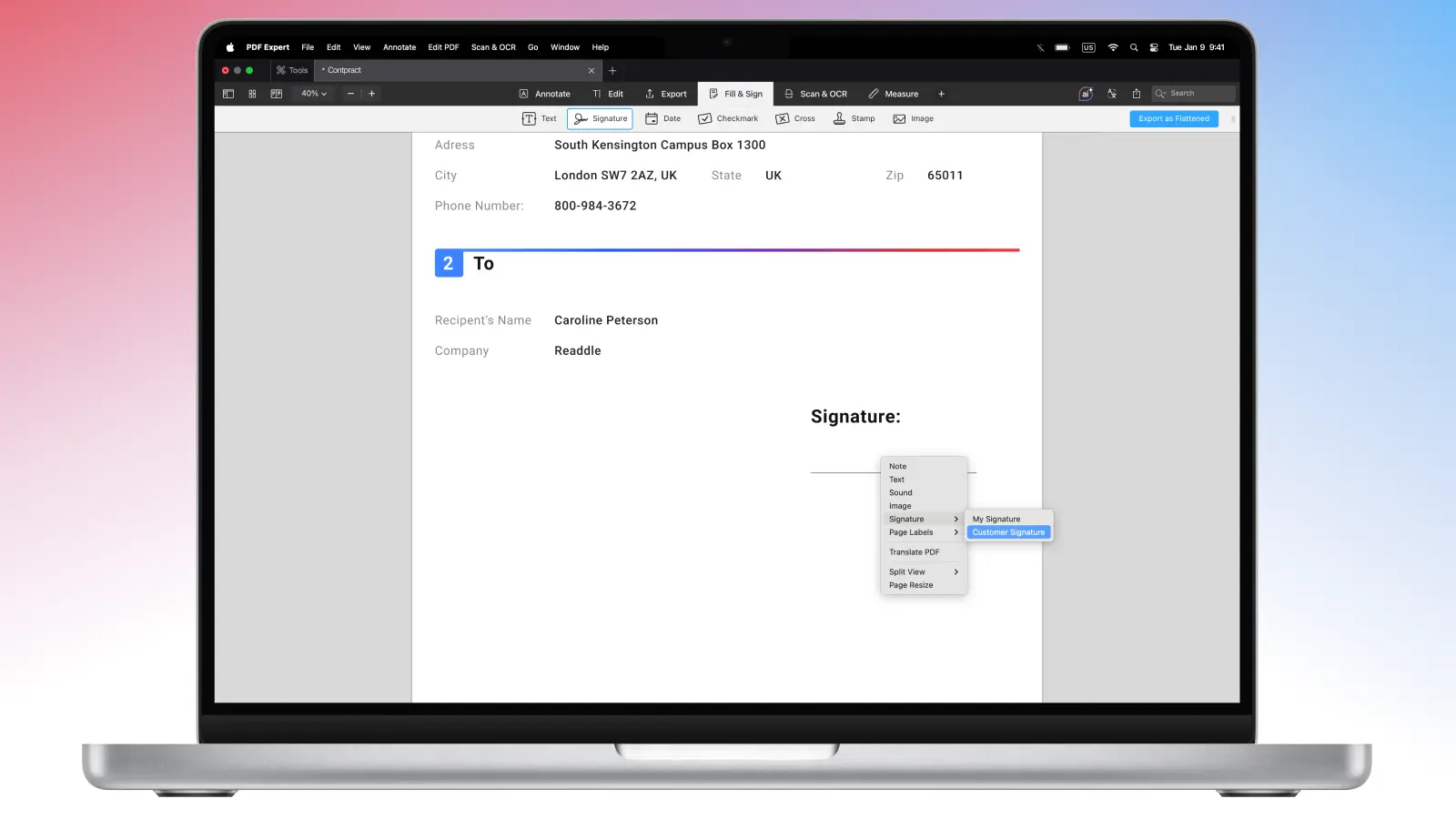
Se devi creare una firma una tantum senza salvarla, segui questi passaggi:
- Scarica PDF Expert.
- Apri il file PDF che ti serve.
- Clic destro in un punto qualsiasi del documento.
- Seleziona Firma > Firma cliente.
- Clicca in un punto qualsiasi del file per inserirla.
La Firma cliente è un’opzione sicura quando devi usare la firma una sola volta senza salvarla nell’app.
Ancora meglio, le firme vengono sincronizzate automaticamente tra iOS e macOS in PDF Expert tramite il tuo account iCloud: usa lo stesso account iCloud per mantenere l’elenco delle firme sincronizzato indipendentemente da dove siano state aggiunte.
Come creare più firme su iPhone o iPad
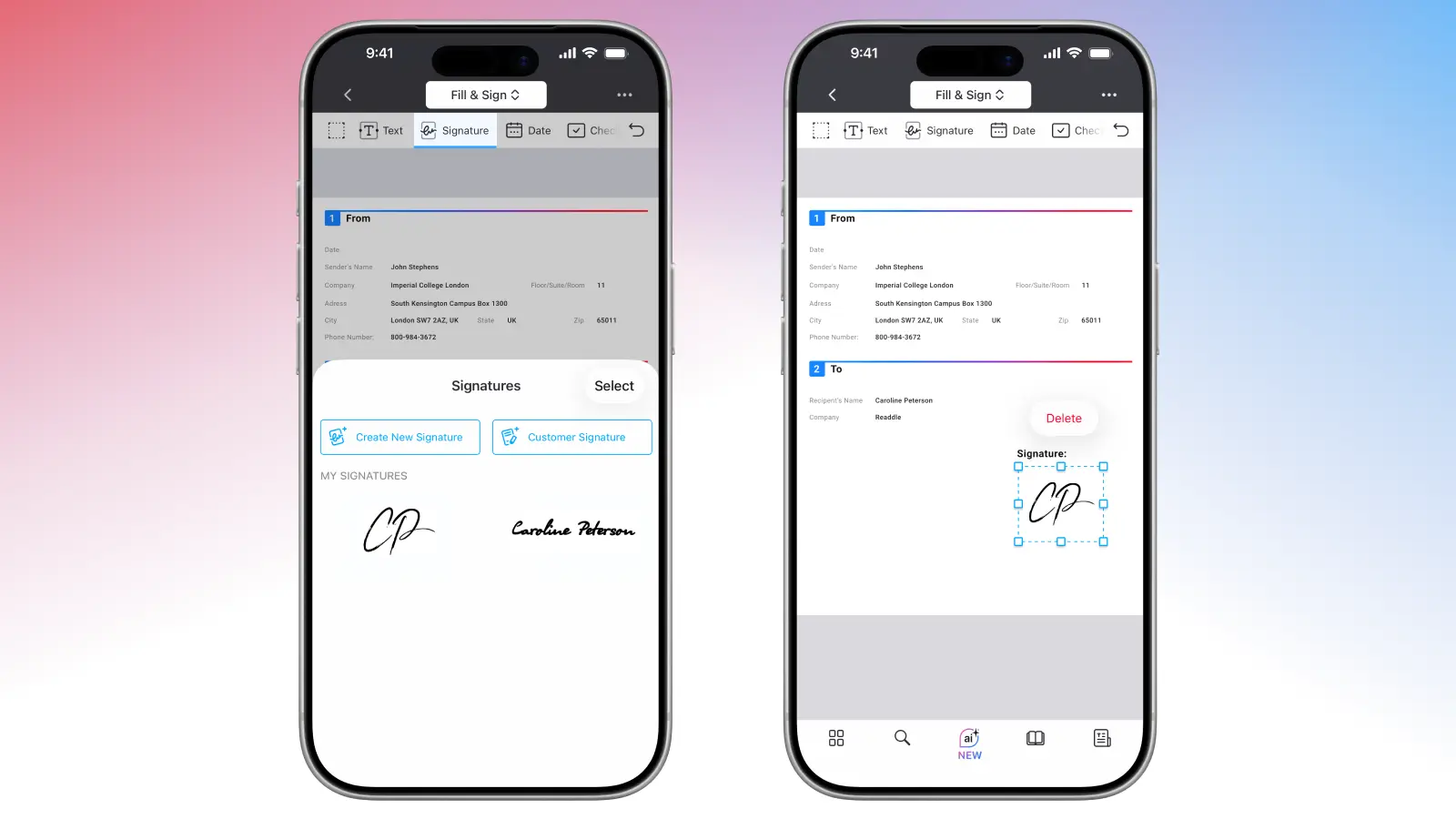
Con PDF Expert per iOS puoi essere quanto più mobile vuoi: crea, aggiungi e salva più firme su iPhone e iPad in PDF Expert:
- Scarica PDF Expert dall’App Store.
- Apri qualsiasi file PDF di cui hai bisogno.
- Seleziona il set di strumenti Compila e firma dagli Strumenti nella parte superiore dello schermo.
- Seleziona Firma.
- Scegli se vuoi creare una nuova firma per te (verrà salvata nell’app) oppure una Firma cliente una tantum.
- Crea tutte le firme che vuoi, seleziona quella di cui hai bisogno dall’elenco e tocca il file per inserirla.
- Crea una Firma cliente per ogni nuovo cliente o cliente esterno che deve firmare in modo sicuro il PDF.
FAQ
Che cos’è un flusso di firma sequenziale e un flusso di firma parallelo?
Un flusso di firma sequenziale significa che il documento viene firmato una persona alla volta, in un ordine specifico. Questo metodo è ideale per le approvazioni.
Un flusso di firma parallelo significa che il documento può essere firmato da più persone contemporaneamente, in qualsiasi ordine. Questo flusso è ideale per la collaborazione.
Come può un’altra persona aggiungere la sua firma al mio PDF?
Puoi condividere il tuo file PDF con un’altra persona: se ha PDF Expert installato, può creare e aggiungere tutte le firme necessarie. Queste annotazioni, così come le modifiche, vengono salvate automaticamente in PDF Expert sul tuo iPhone o iPad: sul Mac, assicurati di fare clic su Salva.
Come aggiungo più firme allo stesso PDF?
Puoi creare più firme in PDF Expert sul tuo dispositivo e aggiungerle al file. In alternativa, puoi condividere il PDF con un’altra persona per la firma.
Posso aggiungere una data a un PDF?
Sì. Se necessario, puoi usare i timbri in PDF Expert per aggiungere data o ora vicino alla tua firma: in questo modo il tuo PDF apparirà curato e ordinato.
Più persone possono firmare un PDF in un ordine specifico?
No. Dipende solo dall’ordine in cui condividi il file tra le altre persone.
Come aggiungo campi firma aggiuntivi a un PDF esistente?
PDF Expert non include un’opzione per creare campi, ma puoi usare gli strumenti di annotazione e modifica per contrassegnare lo spazio che vuoi riservare a una firma - ad esempio, puoi aggiungere una forma.
Come evitare modifiche dopo la firma finale?
Una volta che tutto è firmato, salva una copia del file appiattita per impedirne eventuali alterazioni.
