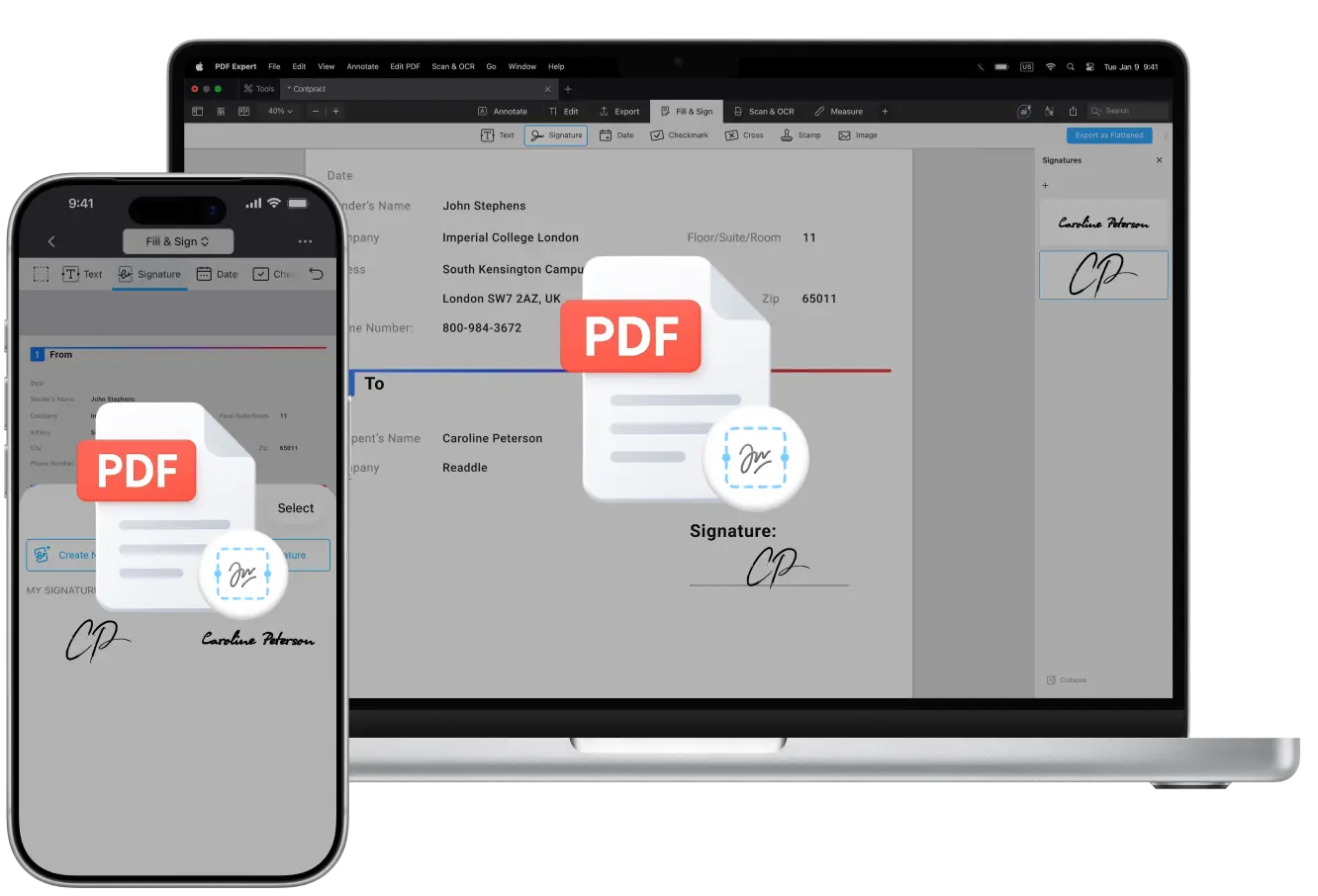
Коли контракти, форми або угоди потрібно переглянути, або коли вам потрібно додати кількох підписантів до PDF, процес може швидко стати заплутаним, особливо коли документи пересилають туди-сюди у форматі PDF.
Хто підписує першим?
Чи мають усі підписати одночасно або в певному порядку?
Як запобігти змінам після остаточного підпису?
Як побачити повний журнал дій із даними про те, хто підписав і коли?
Це поширені запитання під час керування послідовними сценаріями підписання. Щоб усе було чітко й безпечно, важливо розуміти різницю між паралельним сценарієм підписання (коли всі одержувачі підписують одночасно) та послідовним сценарієм підписання (коли кожна особа підписує у визначеному порядку). Також вам потрібен спосіб легко ділитися PDF, відстежувати його статус і не забути заблокувати PDF після остаточного підпису.
Не менш важливо, що доступ до позначок часу та журналу дій дає змогу всім учасникам перевірити, хто підписав, коли підписав, і чи були будь-які зміни в процесі.
Коли документи пересилаються між кількома зацікавленими сторонами, саме видимість, контроль і безпечний обмін роблять процес плавним і таким, якому довіряють.
З потужним редактором PDF для macOS, iPadOS та iOS додати кілька підписів до одного PDF здається простим і природним: незалежно від того, що вам потрібен послідовний сценарій підписання чи паралельний, обидва варіанти можна налаштувати в PDF Expert.
PDF Expert від Readdle має широкий набір інструментів для анотацій, а підпис є одним із них. Застосунок дає змогу розміщувати кілька підписів у будь-якому місці документа, додавати дати або імена поруч із кожним підписом і повторно використовувати збережені підписи. Результат — охайний професійний документ, готовий до спільного використання або архівування.
У цій статті ви дізнаєтесь, як поставити контрпідпис до PDF, створити кілька підписів і додати їх до ваших PDF-файлів на різних платформах за допомогою PDF Expert.
Коли використовувати кілька підписів
Нерідко потрібні кілька підписів, коли:
- Контракти або угоди потребують погодження від кількох сторін (наприклад, працівник, керівник і юридичний відділ)
- Бізнес-документи потребують підпису від кількох членів команди або відділів
- Юридичні форми або документи щодо комплаєнсу мають підтверджувати, що кожен учасник дав згоду
- Спільні проєкти, де всі учасники мають підтвердити фінальну версію
Кілька підписів також корисні, коли вам потрібен один, охайний документ, а не окремі копії, які треба надсилати кожній людині для підпису.
Ви можете створити підпис всього за кілька кроків у PDF Expert на вашому Mac, а також додавати кілька підписів різного типу в PDF Expert на пристроях iOS і Mac.
Як додати кілька підписів в один PDF на Mac
Ви також можете додати кілька підписів до свого PDF-файлу в PDF Expert для Mac — ось як:
- Завантажте PDF Expert.
- Відкрийте PDF-файл, який вам потрібен.
- Додайте підпис відповідно до інструкцій вище.
- Вставте підпис у текст у документі.
- Додайте ще один підпис — у правій бічній панелі ви побачите список усіх доданих підписів.
- Клацніть правою кнопкою миші по одному з підписів у списку, щоб видалити або відредагувати його.
- Додавайте стільки підписів, скільки хочете.
Якщо вам потрібно створити одноразовий підпис без збереження його в застосунку, виконайте ці кроки:
- Завантажте PDF Expert.
- Відкрийте PDF-файл, який вам потрібен.
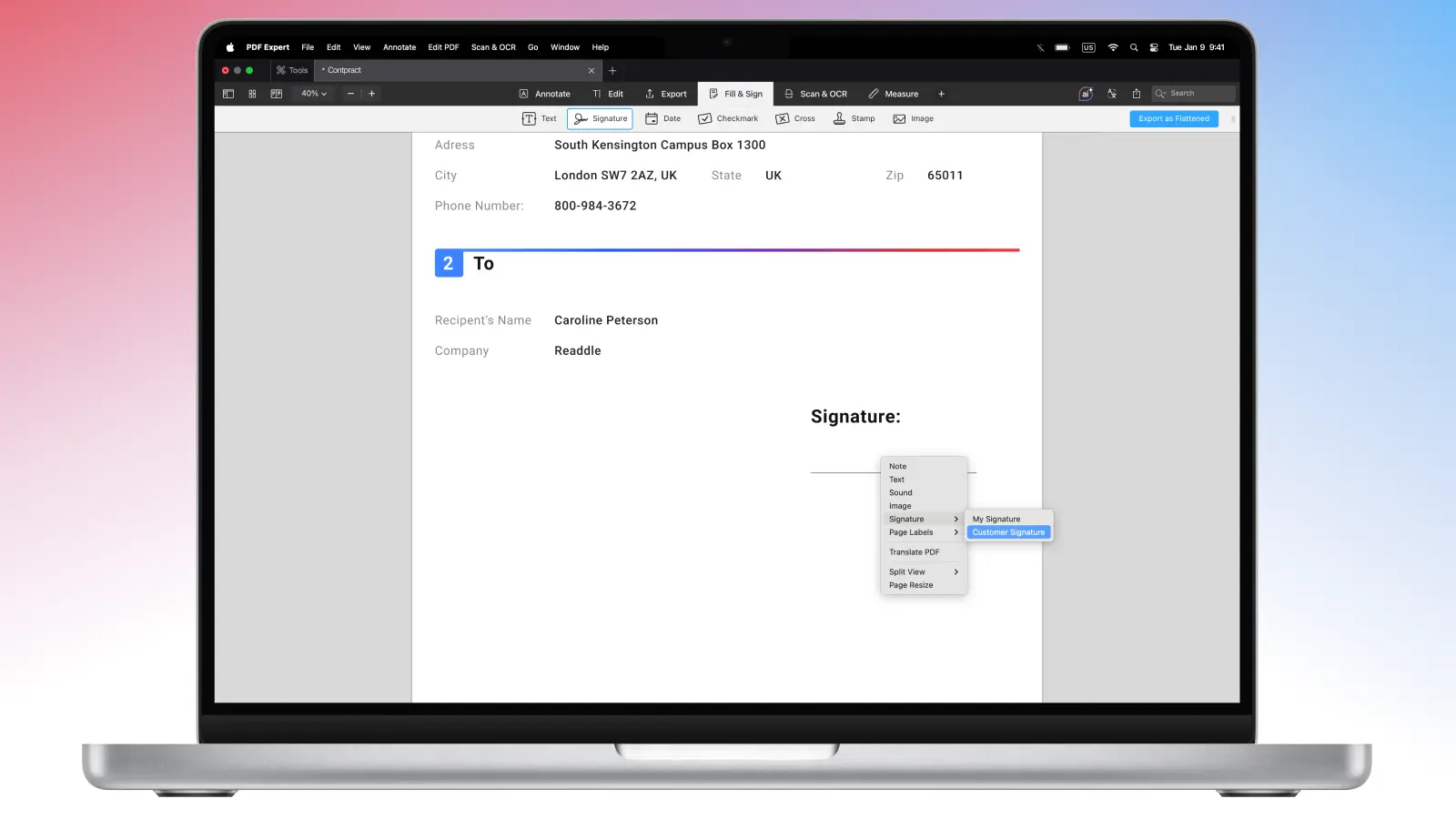
- Клацніть правою кнопкою миші в будь-якому місці документа.
- Виберіть Signature > Customer Signature.
- Натисніть у будь-якому місці файлу, щоб вставити підпис.
Customer Signature — це безпечний варіант, коли вам потрібно використати підпис лише один раз і не зберігати його в застосунку.
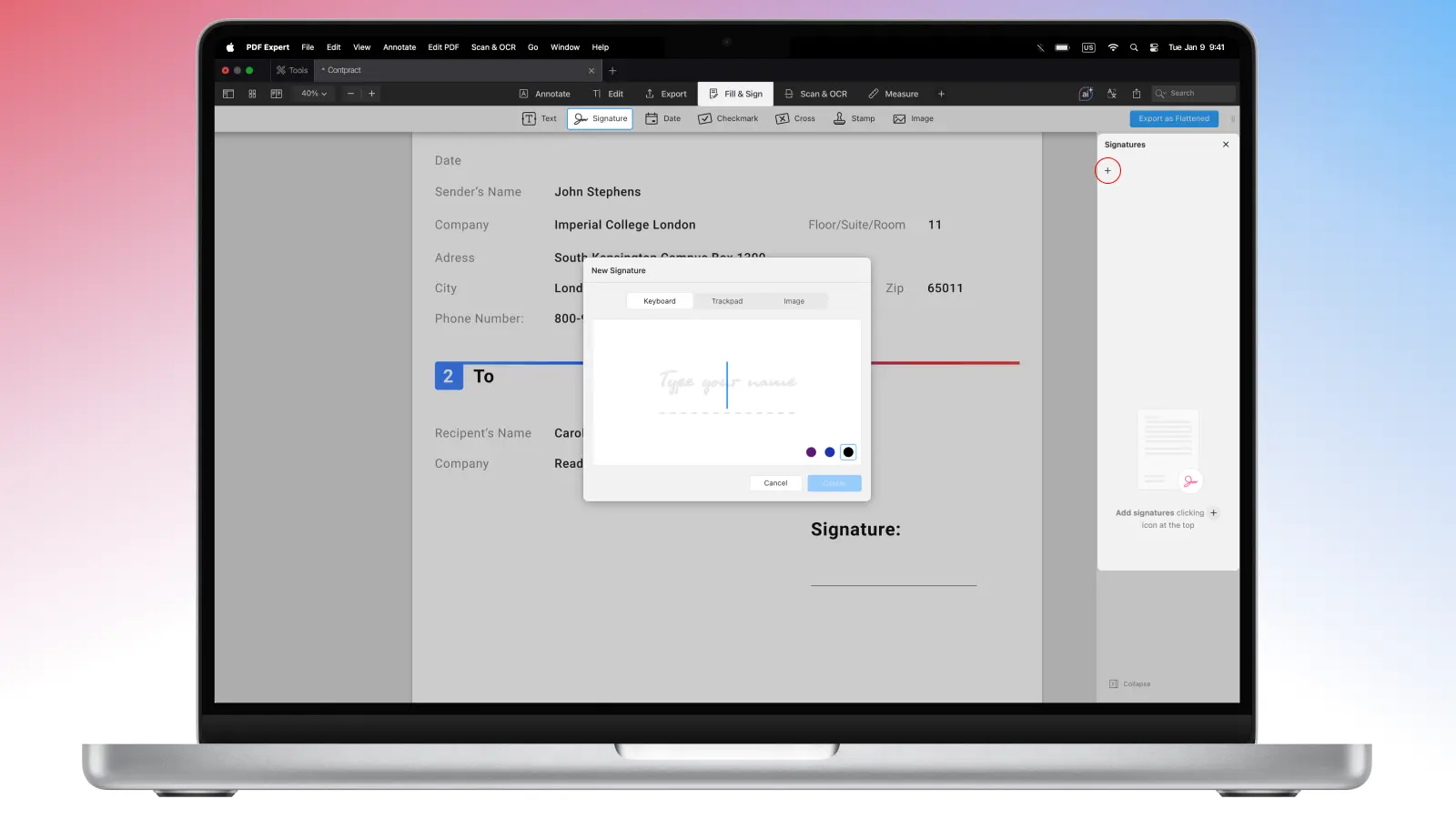
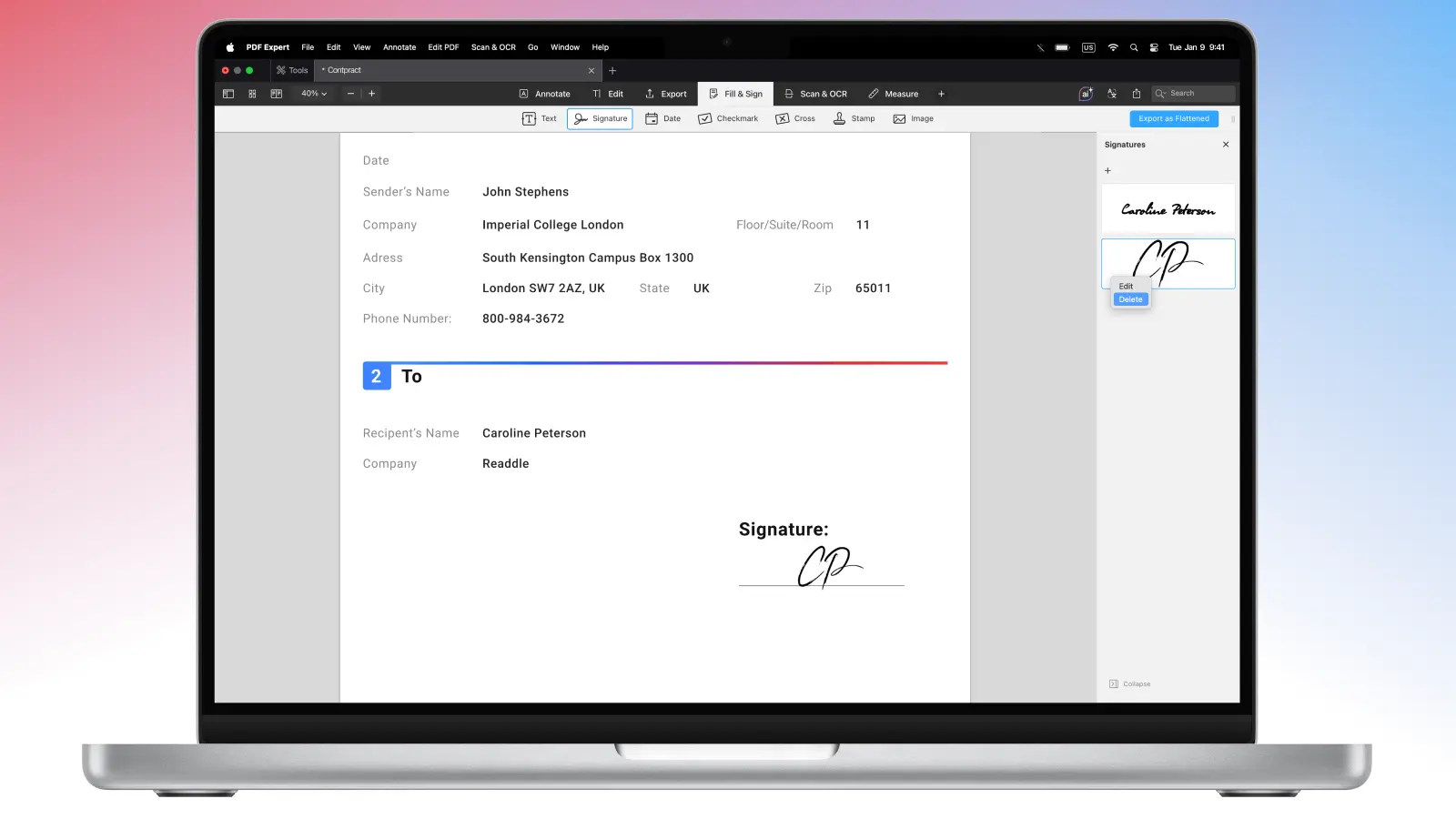
Ще краще: підписи синхронізуються між iOS і macOS у PDF Expert через ваш акаунт iCloud. Використовуйте той самий акаунт iCloud, щоб список підписів залишався синхронізованим незалежно від того, де саме ви додавали підписи.
Як створити кілька підписів на iPhone або iPad
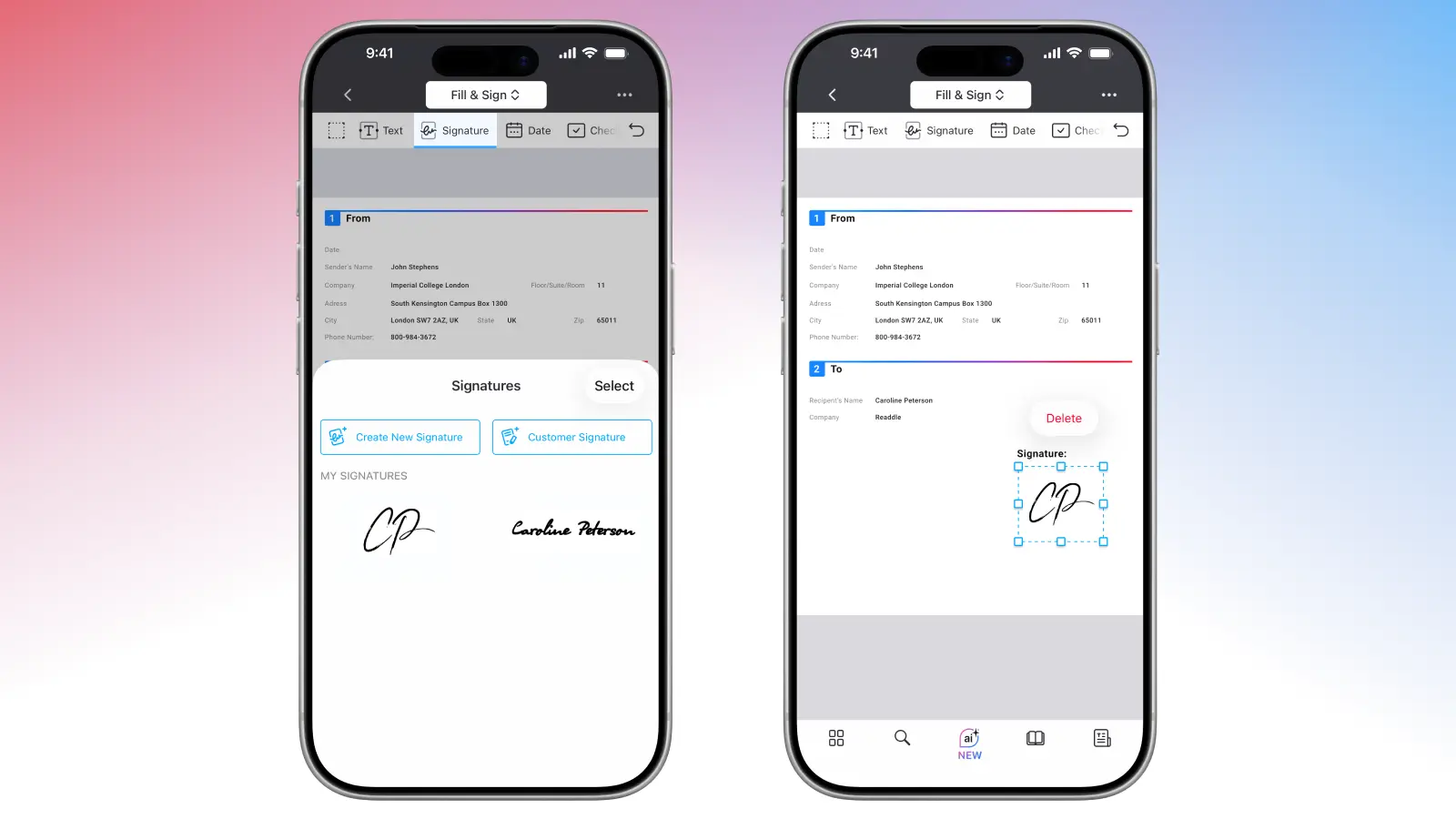
З PDF Expert для iOS ви можете бути максимально мобільними: створюйте, додавайте, зберігайте кілька підписів на iPhone та iPad у PDF Expert:
- Завантажте PDF Expert в App Store.
- Відкрийте будь-який PDF-файл, який вам потрібен.
- Оберіть набір інструментів Fill & Sign на панелі Tools у верхній частині екрана.
- Виберіть Signature.
- Виберіть, що саме вам потрібно: створити новий підпис для себе (він зберігатиметься в застосунку) або використати одноразовий Customer Signature.
- Створіть потрібну кількість підписів, виберіть потрібний із списку та натисніть на файл, щоб вставити його.
- Створіть Customer Signature для кожного нового клієнта, щоб безпечно підписувати PDF.
Питання-відповіді
Що таке послідовний сценарій підписання та паралельний сценарій підписання?
Послідовний сценарій підписання означає, що документ підписує одна особа за раз, у визначеному порядку. Цей метод добре підходить для погоджень.
Паралельний сценарій підписання означає, що документ можуть підписати кілька людей одночасно — у будь-якому порядку. Такий сценарій добре підходить для співпраці.
Як інша людина може додати свій підпис до мого PDF?
Ви можете надіслати свій PDF іншій людині. Якщо в неї встановлено PDF Expert, вона зможе створити та додати стільки підписів, скільки потрібно. Ці анотації, а також редагування, автоматично зберігаються в PDF Expert на вашому iPhone або iPad. На Mac не забудьте натиснути Save.
Як додати кілька підписів до того самого PDF?
Ви можете створити кілька підписів у PDF Expert на своєму пристрої та додати їх до файлу. Крім того, ви можете надіслати PDF іншій людині для підпису.
Чи можна додати дату до PDF?
Так. За потреби ви можете використовувати штампи в PDF Expert, щоб додати дату або час поруч із вашим підписом — це зробить ваш PDF охайним і акуратним.
Чи можуть кілька людей підписати PDF у певному порядку?
Ні. Це залежить лише від того, у якому порядку ви передаєте файл між іншими людьми.
Як додати додаткові поля для підпису в уже існуючий PDF?
У PDF Expert немає опції для створення полів, але ви можете скористатися інструментами анотування та редагування, щоб позначити місце, яке потрібно залишити для підпису — наприклад, ви можете додати фігуру для цього.
Як запобігти змінам після остаточного підпису?
Після того як усе буде підписано, збережіть копію файлу у вигляді flattened, щоб запобігти будь-яким змінам.
