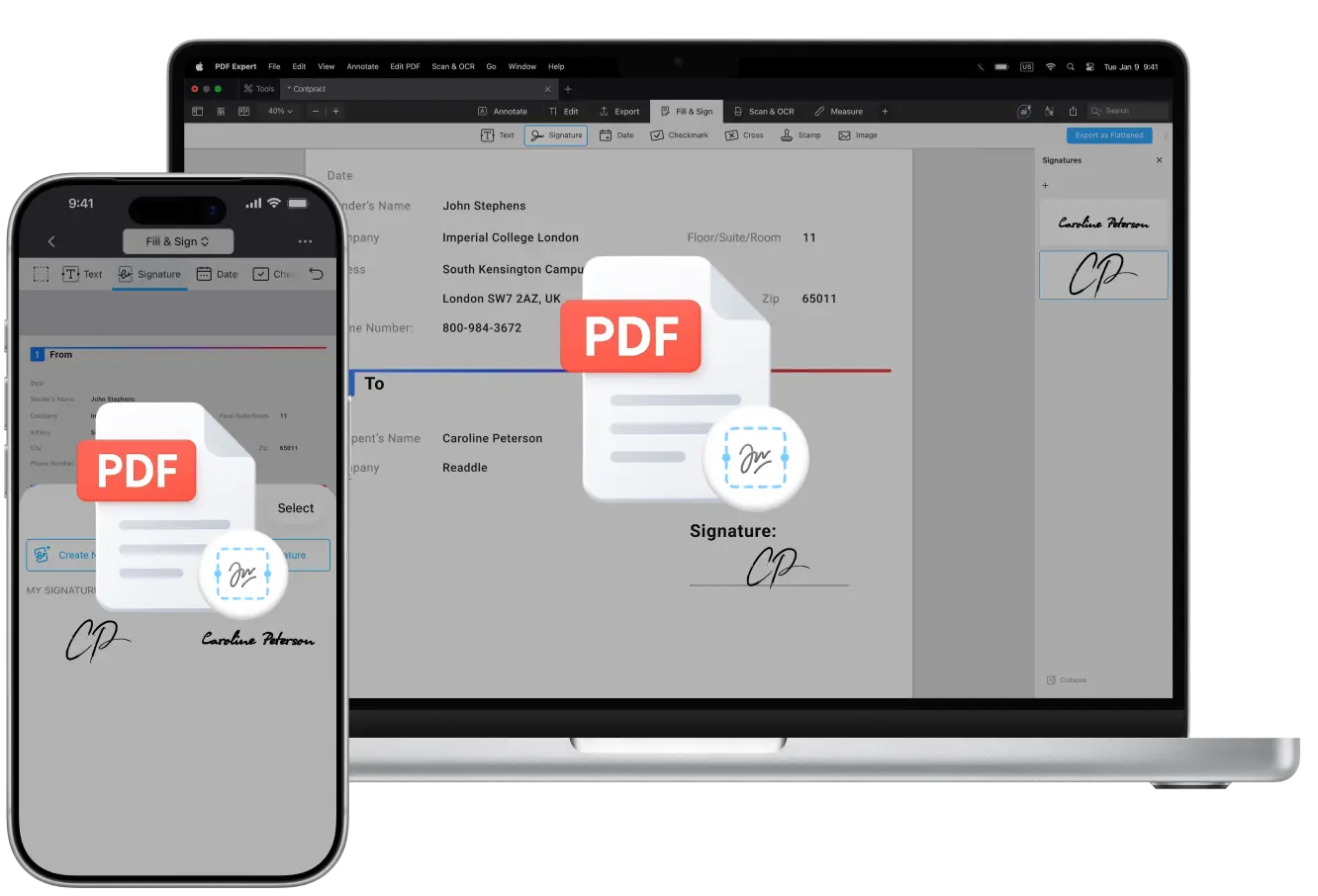
Gdy umowy, formularze lub inne dokumenty wymagają weryfikacji albo gdy musisz dodać wielu sygnatariuszy do pliku PDF, proces może szybko stać się niejasny — zwłaszcza gdy dokumenty są wielokrotnie wysyłane i odsyłane w formie plików PDF.
Kto podpisuje pierwszy?
Czy wszyscy mają podpisać w tym samym czasie, czy w określonej kolejności?
Jak zapobiec zmianom po ostatnim podpisie?
Jak możesz zobaczyć pełną ścieżkę audytu z informacją o tym, kto podpisał i kiedy?
To częste pytania, gdy zarządzasz sekwencyjnymi procesami podpisywania. Aby zachować przejrzystość i bezpieczeństwo, ważne jest zrozumienie różnicy między równoległym procesem podpisywania (w którym wszyscy odbiorcy podpisują w tym samym czasie) a sekwencyjnym procesem podpisywania (w którym każda osoba podpisuje w zdefiniowanej kolejności). Potrzebujesz też sposobu, aby łatwo udostępniać pliki PDF, śledzić ich status i upewnić się, że po ostatnim podpisie plik PDF zostanie zablokowany.
Równie ważne jest to, że dostęp do znaczników czasu i ścieżki audytu pozwala wszystkim zaangażowanym osobom sprawdzić, kto podpisał, kiedy podpisał i czy po drodze wprowadzono jakiekolwiek zmiany.
Gdy dokumenty trafiają między różnymi interesariuszami, to właśnie widoczność, kontrola i bezpieczne udostępnianie sprawiają, że proces jest płynny i godny zaufania.
Dzięki potężnemu edytorowi PDF dla systemu macOS, iPadOS i iOS dodawanie wielu podpisów do jednego pliku PDF wydaje się proste i naturalne: niezależnie od tego, czy interesuje Cię sekwencyjny proces podpisywania, czy równoległy, możesz oba zorganizować w PDF Expert.
PDF Expert firmy Readdle ma szeroki zakres narzędzi do adnotacji, a podpis jest jednym z nich. Aplikacja umożliwia umieszczanie wielu podpisów w dowolnym miejscu dokumentu, dodawanie dat lub imion i nazwisk obok każdego podpisu oraz ponowne używanie zapisanych podpisów. Efektem jest czysty, profesjonalny dokument — gotowy do udostępnienia lub archiwizacji.
W tym artykule dowiesz się, jak dodać podpis kontrasygnujący do pliku PDF, utworzyć wiele podpisów i umieszczać je w swoich plikach PDF na różnych platformach za pomocą PDF Expert.
Kiedy używać wielu podpisów
Zwykle potrzebujesz wielu podpisów, gdy:
- Umowy lub porozumienia wymagają zatwierdzenia przez kilka stron (np. pracownika, przełożonego i dział prawny)
- Dokumenty firmowe muszą zostać podpisane (zaakceptowane) przez wielu członków zespołu lub przez różne działy
- Formularze prawne lub dokumenty dotyczące zgodności muszą pokazywać, że wszyscy zaangażowani potwierdzili swoją zgodę
- Projekty realizowane wspólnie, w których wszyscy współtwórcy muszą potwierdzić ostateczną wersję
Wiele podpisów jest też przydatnych, gdy chcesz mieć jeden, uporządkowany dokument zamiast wysyłać osobne kopie każdej osobie do podpisu.
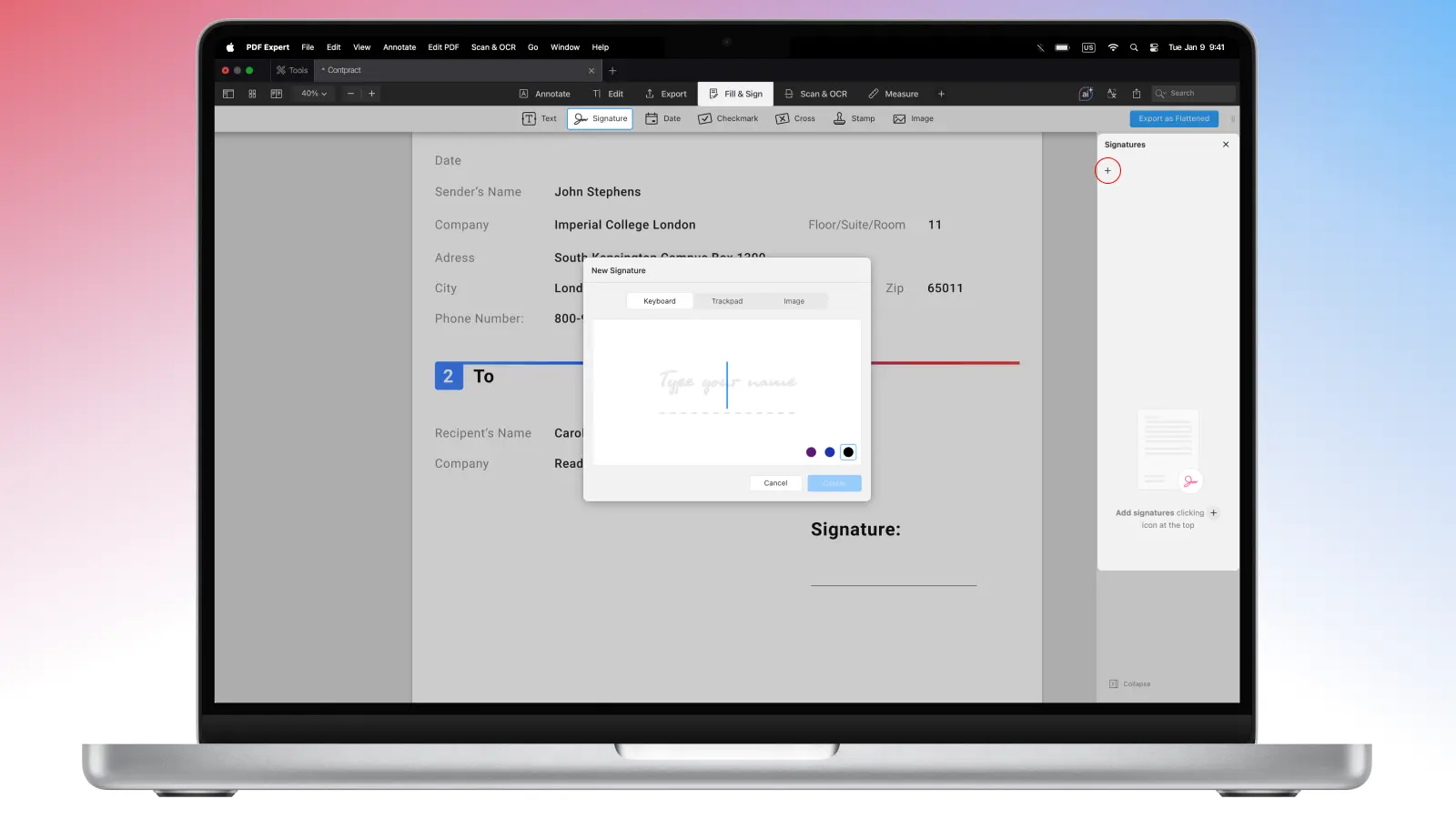
W PDF Expert na Macu możesz utworzyć podpis w zaledwie kilku krokach, a także dodać wiele podpisów różnych typów w PDF Expert zarówno na urządzeniach iOS, jak i Mac.
Jak dodać wiele podpisów do jednego pliku PDF na Macu
Możesz też dodać wiele podpisów do pliku PDF w PDF Expert dla komputerów Mac — oto jak:
- Pobierz PDF Expert.
- Otwórz plik PDF, którego potrzebujesz.
- Dodaj podpis zgodnie z instrukcjami powyżej.
- Wstaw podpis do obszaru tekstu.
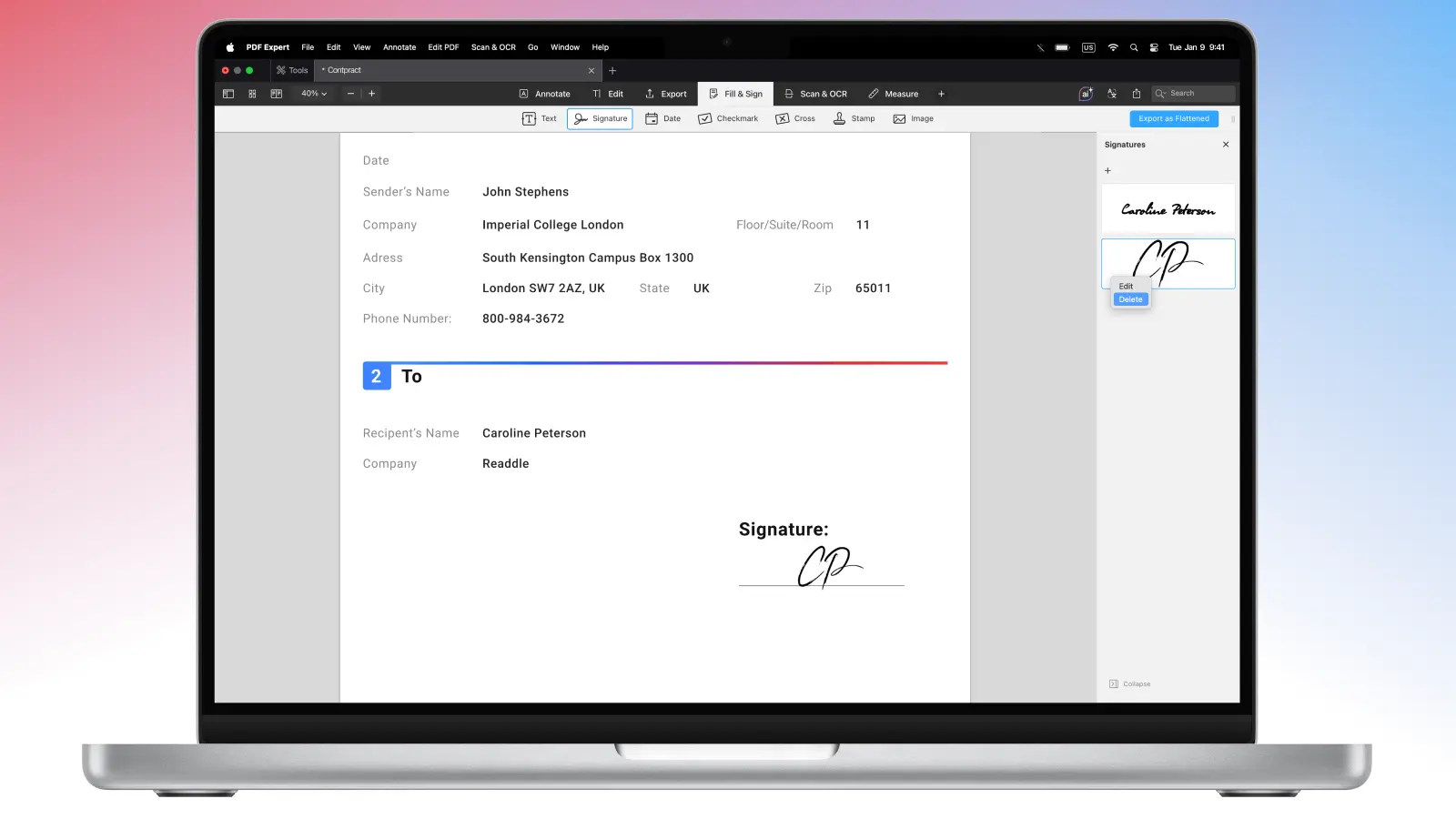
- Dodaj kolejny podpis — po prawej stronie zobaczysz listę wszystkich dodanych podpisów.
- Kliknij prawym przyciskiem myszy jeden z podpisów na liście, aby go usunąć lub edytować.
- Dodaj tyle podpisów, ile chcesz.
Jeśli musisz utworzyć jednorazowy podpis bez zapisywania go, wykonaj te kroki:
- Pobierz PDF Expert.
- Otwórz plik PDF, którego potrzebujesz.
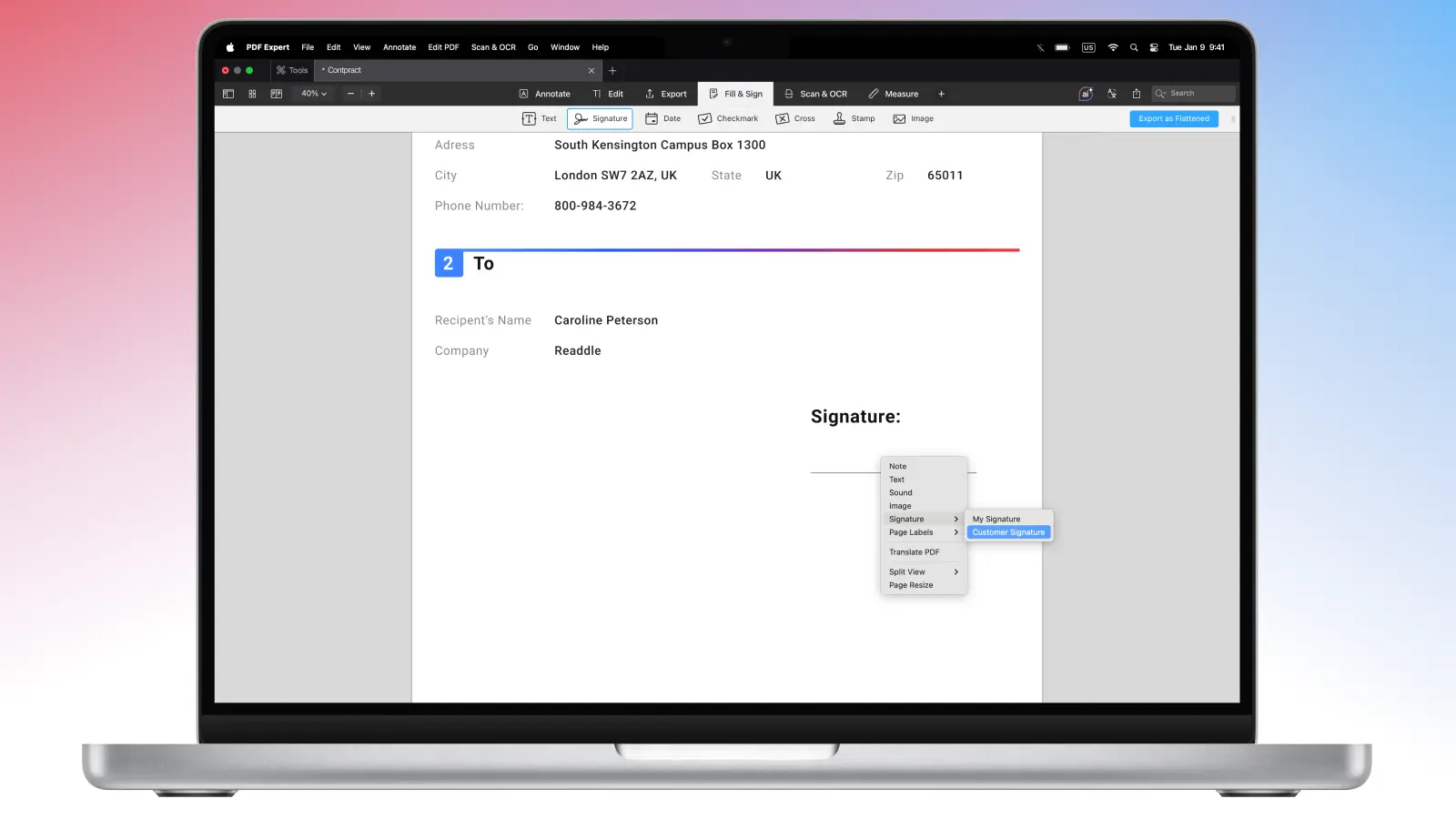
- Kliknij prawym przyciskiem myszy w dowolnym miejscu dokumentu.
- Wybierz Podpis > Podpis klienta.
- Kliknij w dowolnym miejscu pliku, aby go wstawić.
Podpis klienta to bezpieczna opcja, gdy potrzebujesz użyć podpisu tylko raz — bez zapisywania go w aplikacji.
Jeszcze lepiej: podpisy są faktycznie synchronizowane między iOS i macOS w PDF Expert za pośrednictwem Twojego konta iCloud — użyj tego samego konta iCloud, aby lista podpisów była zsynchronizowana niezależnie od tego, gdzie zostały dodane.
Jak utworzyć wiele podpisów na iPhonie lub iPadzie
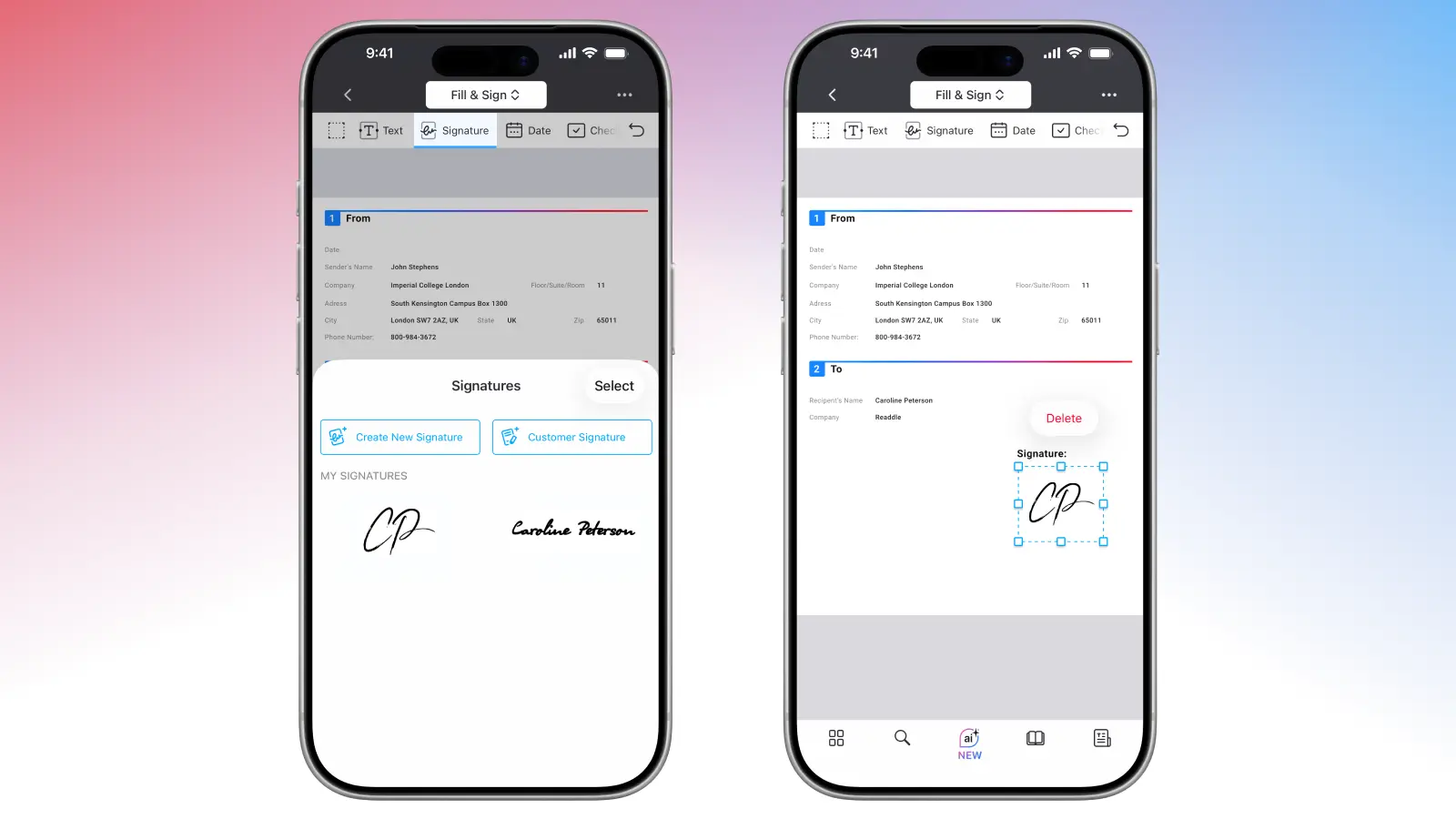
Możesz korzystać z PDF Expert na urządzeniach mobilnych: utwórz, dodawaj i przechowuj wiele podpisów na iPhonie i iPadzie w PDF Expert:
- Pobierz PDF Expert z App Store.
- Otwórz dowolny plik PDF, którego potrzebujesz.
- Wybierz zestaw narzędzi Wypełnij i podpisz z Narzędzi u góry ekranu.
- Wybierz Podpis.
- Wybierz, czy chcesz utworzyć nowy podpis dla siebie (zostanie zapisany w aplikacji), czy jednorazowy Podpis klienta.
- Utwórz tyle podpisów, ile chcesz, wybierz ten, którego potrzebujesz z listy, i dotknij pliku, aby go wstawić.
- Utwórz Podpis klienta dla każdego nowego klienta lub osoby, aby bezpiecznie podpisał PDF.
FAQ
Co to jest sekwencyjny proces podpisywania i równoległy proces podpisywania?
Sekwencyjny proces podpisywania oznacza, że dokument jest podpisywany przez jedną osobę na raz, w określonej kolejności. Ta metoda jest dobra do akceptacji.
Równoległy proces podpisywania oznacza, że dokument może zostać podpisany przez kilka osób jednocześnie — w dowolnej kolejności. Ten proces jest dobry do współpracy.
Jak inna osoba może dodać swój podpis do mojego pliku PDF?
Możesz udostępnić plik PDF innej osobie — jeśli ma zainstalowany PDF Expert, może utworzyć i dodać tyle podpisów, ile potrzeba. Te adnotacje, a także edycje, są automatycznie zapisywane w PDF Expert na Twoim iPhonie lub iPadzie — na Macu pamiętaj, aby kliknąć Zapisz.
Jak dodać wiele podpisów do tego samego pliku PDF?
Możesz utworzyć wiele podpisów w PDF Expert na swoim urządzeniu i dodać je do pliku. Alternatywnie możesz udostępnić plik PDF innej osobie w celu złożenia podpisu.
Czy mogę dodać datę do pliku PDF?
Tak. Jeśli trzeba, możesz użyć pieczątek w PDF Expert, aby dodać datę lub godzinę obok podpisu — dzięki temu Twój plik PDF będzie wyglądać schludnie i profesjonalnie.
Czy wiele osób może podpisać plik PDF w określonej kolejności?
Nie. To zależy wyłącznie od kolejności, w jakiej udostępniasz plik kolejnym osobom.
Jak dodać dodatkowe pola podpisu do istniejącego pliku PDF?
PDF Expert nie ma opcji tworzenia pól, ale możesz użyć narzędzi do adnotacji i edycji, aby zaznaczyć miejsce przeznaczone na podpis — na przykład możesz dodać tam kształt.
Jak zapobiec zmianom po ostatnim podpisie?
Gdy wszystko zostanie podpisane, zapisz kopię pliku jako spłaszczoną, aby zapobiec jakimkolwiek zmianom.
