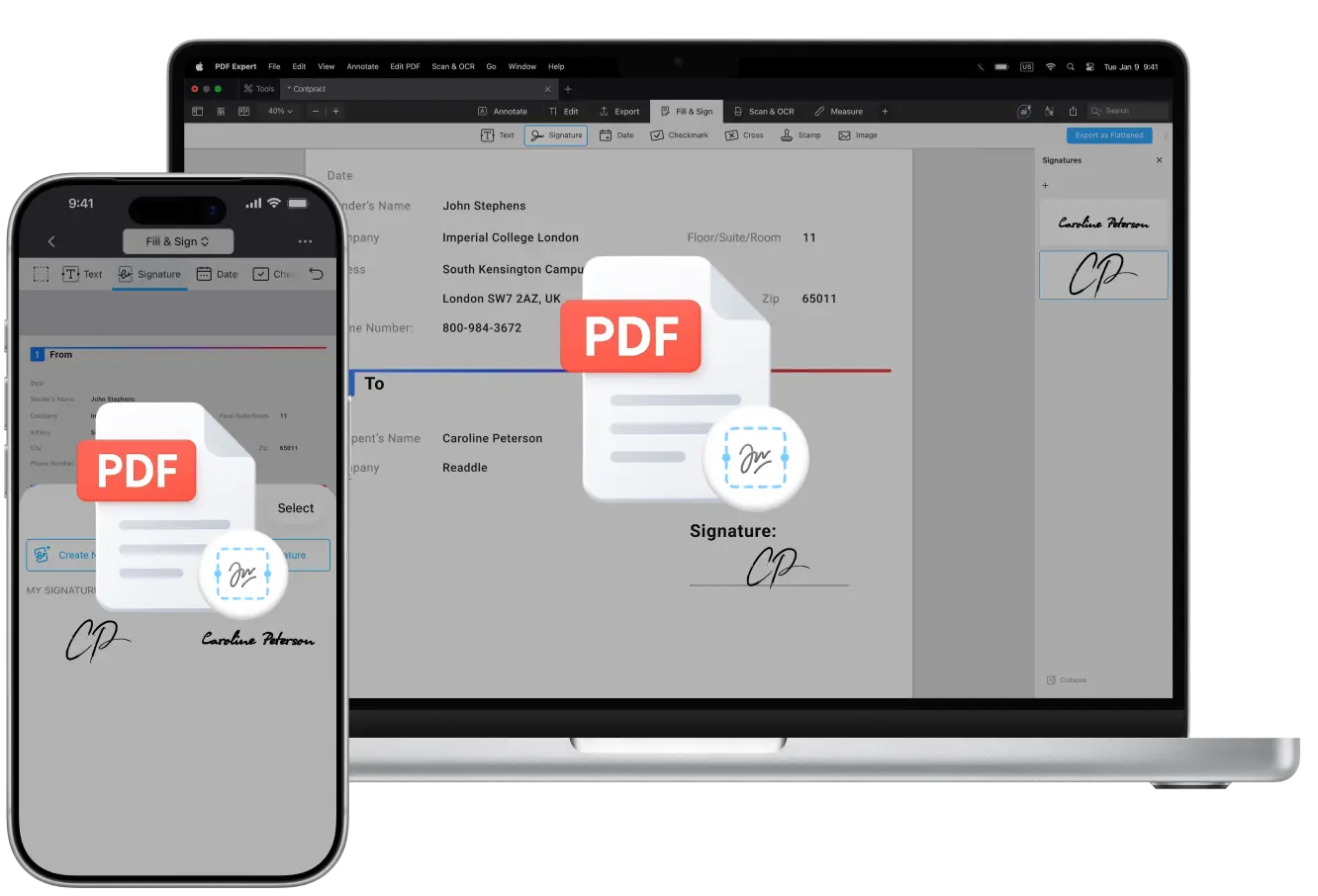
Lorsque des contrats, des formulaires ou des accords doivent être relus, ou lorsque vous devez ajouter plusieurs signataires à un PDF, le processus peut rapidement devenir confus, surtout quand les documents sont renvoyés d’un côté à l’autre sous forme de PDF.
Qui signe en premier ?
Faut-il que tout le monde signe en même temps ou dans un ordre précis ?
Comment éviter les modifications après la dernière signature ?
Comment voir un historique complet des opérations (audit trail) indiquant qui a signé et quand ?
Voici des questions courantes lorsqu’on gère des workflows de signature séquentielle. Pour que tout reste clair et sécurisé, il est important de comprendre la différence entre le flux de signature parallèle (où tous les destinataires signent en même temps) et le flux de signature séquentielle (où chaque personne signe dans un ordre défini). Vous avez aussi besoin d’un moyen de partager facilement des PDF, de suivre leur statut et de veiller à verrouiller le PDF après la dernière signature.
Tout aussi important : avoir accès aux horodatages et à l’historique des opérations permet à chacun de vérifier qui a signé, quand il l’a fait, et si des modifications ont été apportées au cours du processus.
Lorsque les documents circulent entre plusieurs parties prenantes, la visibilité, le contrôle et le partage sécurisé rendent le processus fluide et digne de confiance.
Avec un éditeur PDF puissant pour macOS, iPadOS et iOS, ajouter plusieurs signatures à un seul PDF semble simple et naturel : que vous soyez intéressé par un workflow de signature séquentielle ou parallèle, vous pouvez tout organiser dans PDF Expert.
PDF Expert de Readdle propose une large gamme d’outils d’annotation, et la signature en fait partie. L’application vous permet de placer plusieurs signatures n’importe où dans le document, d’ajouter des dates ou des noms à côté de chaque signature et de réutiliser des signatures enregistrées. Le résultat est un document propre et professionnel, prêt à être partagé ou archivé.
Dans cet article, vous allez apprendre comment contresigner un PDF, créer plusieurs signatures et les ajouter à vos fichiers PDF sur différentes plateformes avec PDF Expert.
Quand utiliser plusieurs signatures
Vous aurez souvent besoin de plusieurs signatures lorsque :
- Les contrats ou accords nécessitent l’approbation de plusieurs parties (par ex. l’employé, le responsable et le service juridique)
- Les documents professionnels doivent être validés par plusieurs membres d’équipe ou plusieurs services
- Les formulaires juridiques ou les documents de conformité doivent montrer que toutes les personnes concernées ont confirmé leur consentement
- Les projets collaboratifs où tous les contributeurs doivent reconnaître la version définitive
Les signatures multiples sont aussi utiles lorsque vous voulez un seul document propre, plutôt que d’envoyer des copies séparées à chaque personne pour qu’elle signe.
Vous pouvez créer une signature en quelques étapes seulement dans PDF Expert sur votre Mac, et vous pouvez aussi ajouter plusieurs signatures de différents types dans PDF Expert sur les appareils iOS et Mac.
Comment ajouter plusieurs signatures sur un seul PDF sur Mac
Vous pouvez aussi ajouter plusieurs signatures à votre fichier PDF dans PDF Expert pour Mac — voici comment :
- Téléchargez PDF Expert.
- Ouvrez le PDF dont vous avez besoin.
- Ajoutez une signature conformément aux instructions ci-dessus.
- Insérez la signature dans la zone de texte.
- Ajoutez une autre signature : vous verrez la liste de toutes les signatures ajoutées dans la barre latérale de droite.
- Cliquez avec le bouton droit sur l’une des signatures dans la liste pour la supprimer ou la modifier.
- Ajoutez autant de signatures que vous voulez.
Si vous devez créer une signature à usage unique sans l’enregistrer, suivez ces étapes :
- Téléchargez PDF Expert.
- Ouvrez le fichier PDF dont vous avez besoin.
- Cliquez avec le bouton droit n’importe où dans le document.
- Sélectionnez Signature > Signature client.
- Cliquez n’importe où dans le fichier pour l’insérer.
La signature client est une option sécurisée lorsque vous devez utiliser la signature une seule fois, sans l’enregistrer dans l’application.
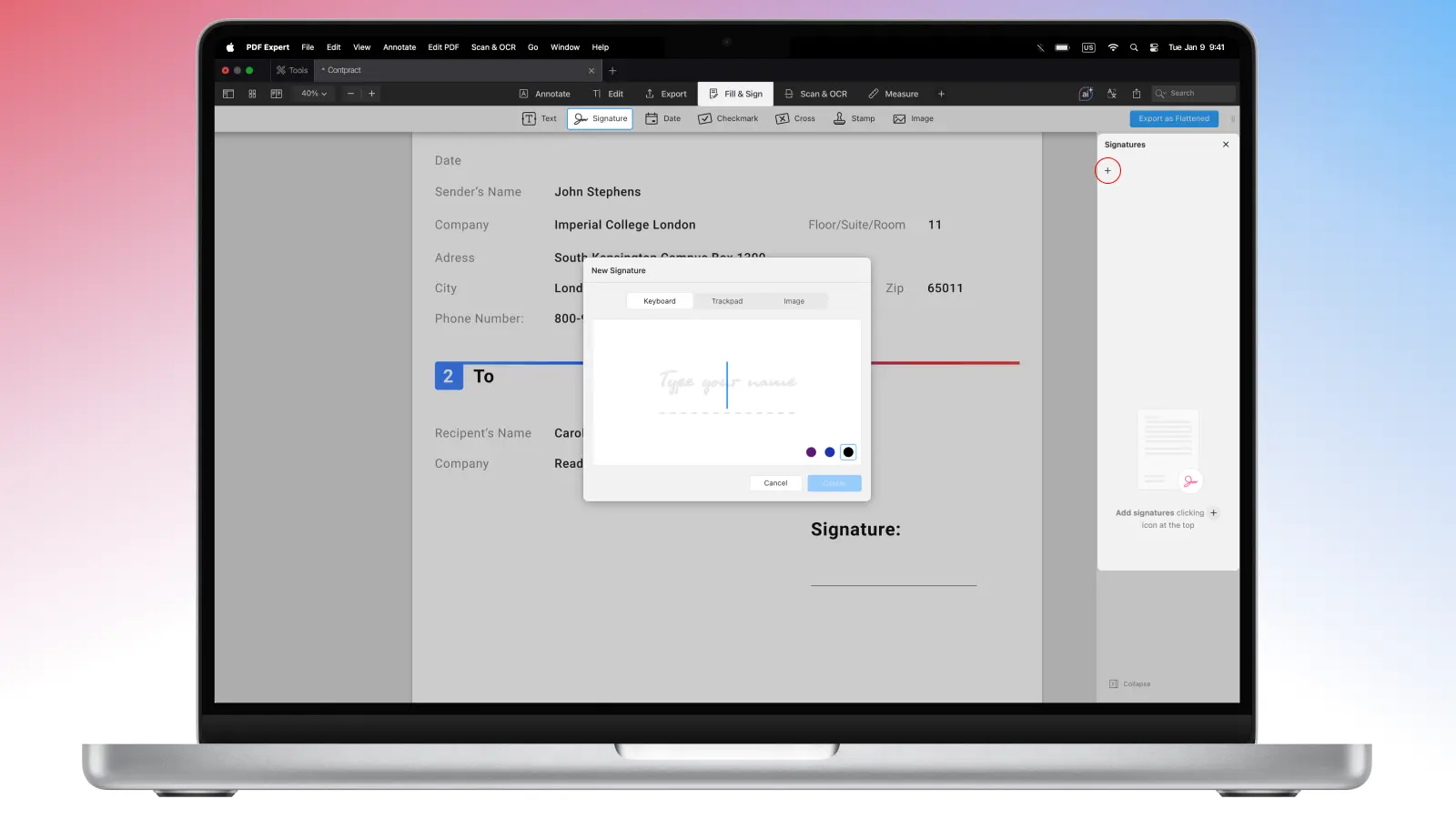
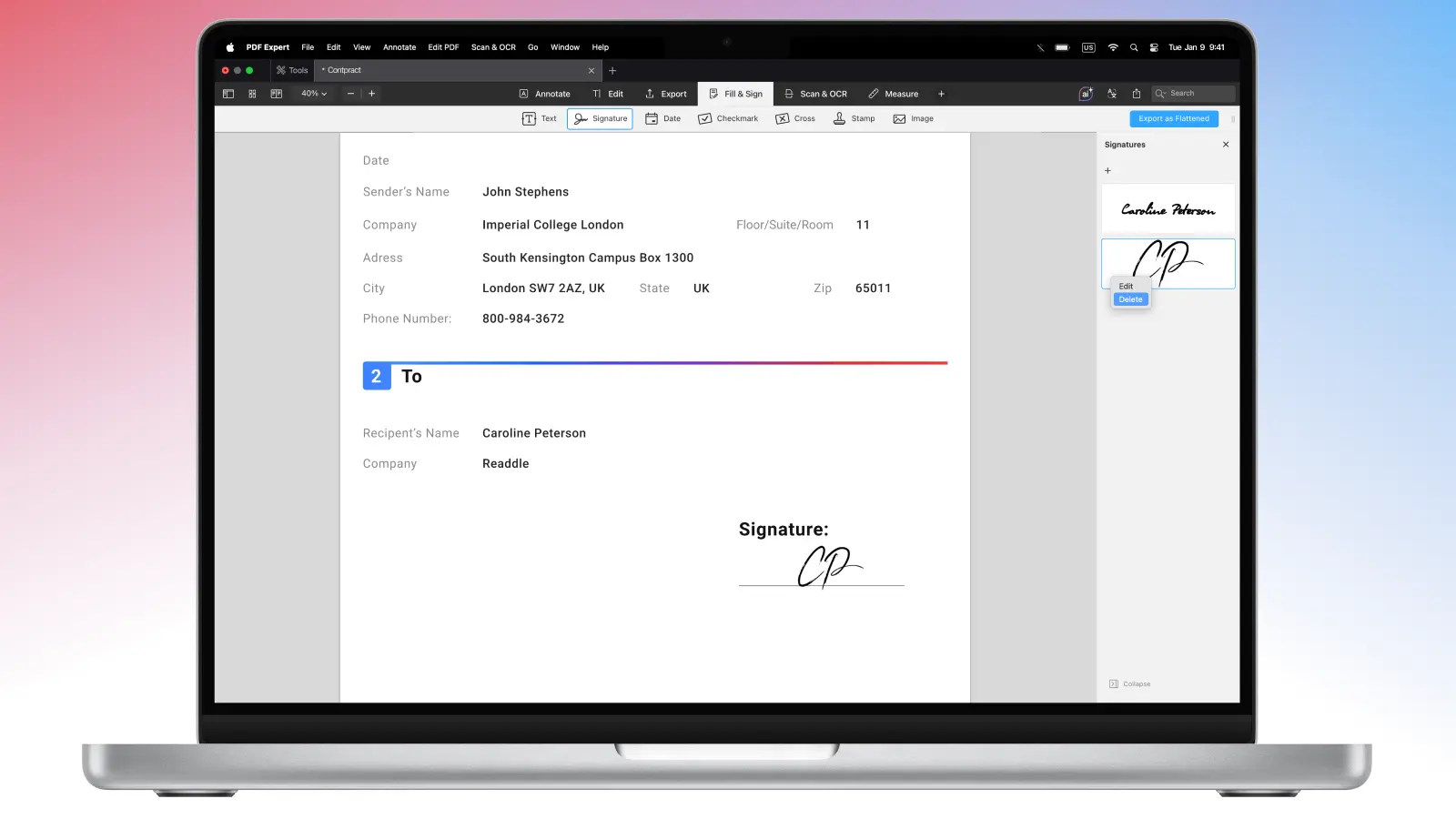
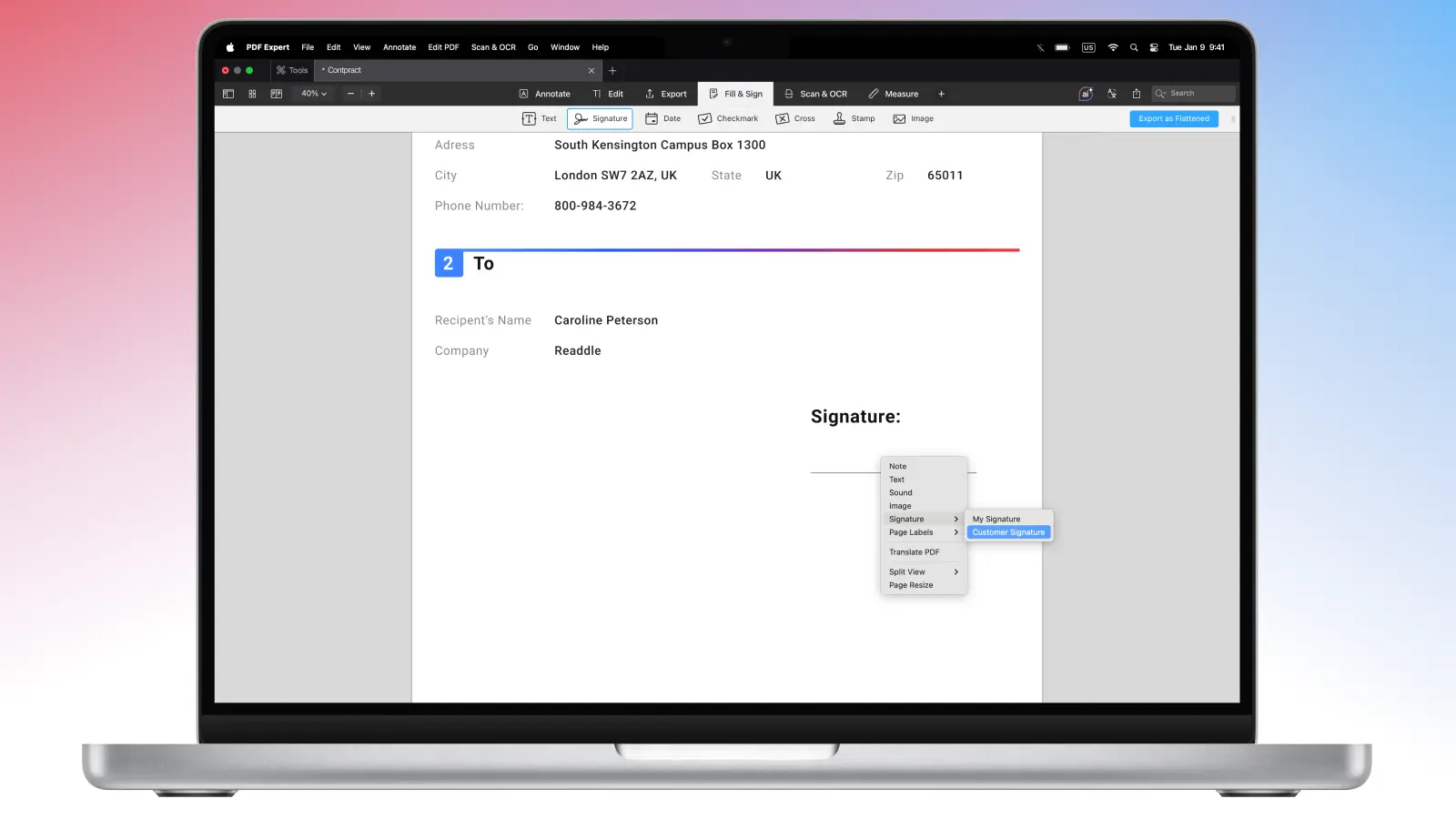
Et c'est encore mieux : les signatures se synchronisent réellement entre iOS et macOS dans PDF Expert via votre compte iCloud. Utilisez le même compte iCloud pour conserver la liste des signatures synchronisée, quel que soit l’endroit où elles ont été ajoutées.
Comment créer plusieurs signatures sur iPhone ou iPad
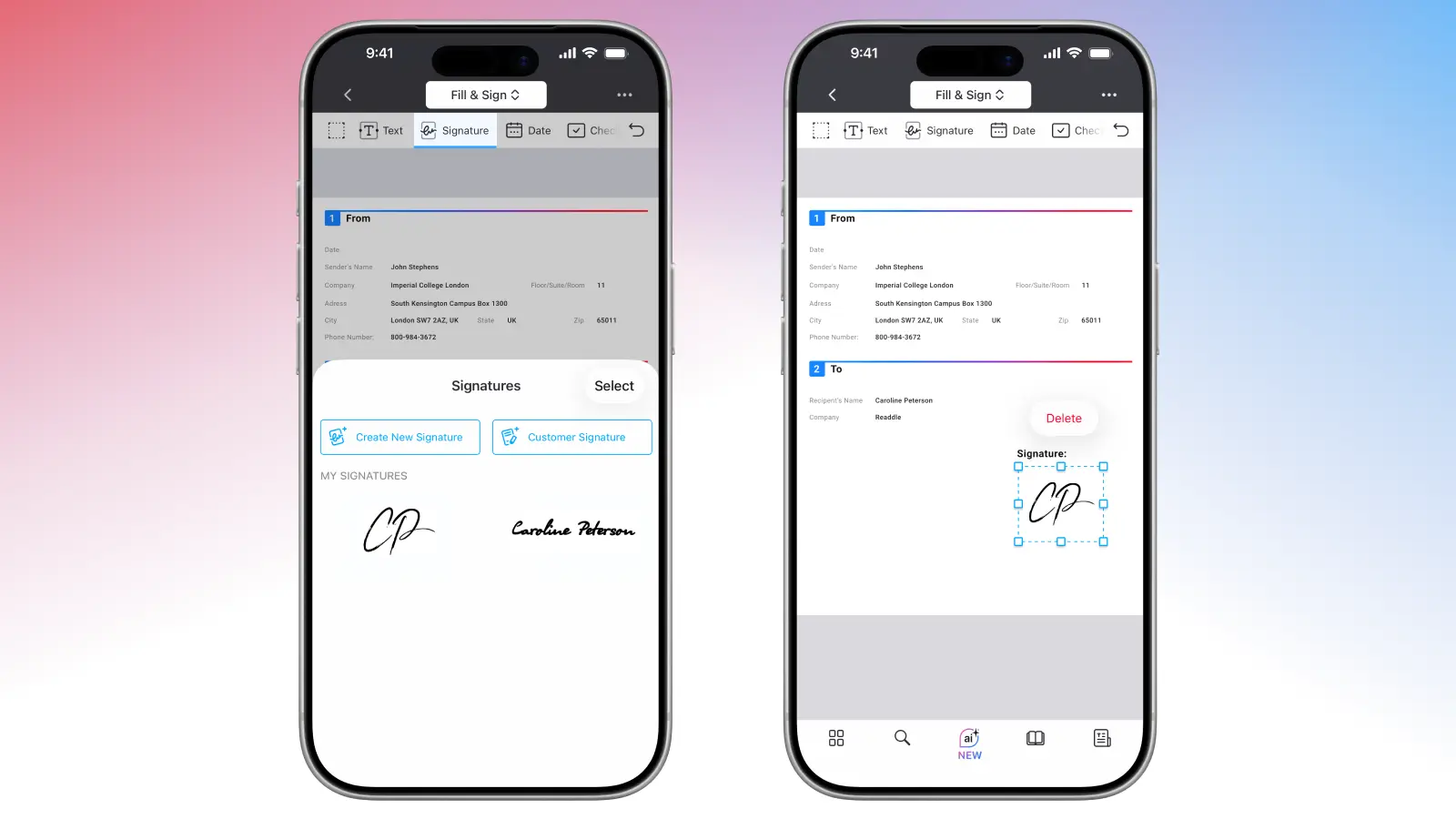
Avec PDF Expert pour iOS, vous pouvez être aussi mobile que vous le souhaitez : créez, ajoutez, enregistrez plusieurs signatures sur iPhone et iPad dans PDF Expert :
- Téléchargez PDF Expert sur l’App Store.
- Ouvrez n’importe quel fichier PDF dont vous avez besoin.
- Sélectionnez l’ensemble d’outils Remplir & Signer dans Outils, en haut de l’écran.
- Sélectionnez Signature.
- Choisissez si vous souhaitez créer une nouvelle signature pour vous (elle sera enregistrée dans l’application) ou une signature client à usage unique.
- Créez autant de signatures que vous voulez, sélectionnez celle dont vous avez besoin dans la liste, puis appuyez sur le fichier pour l’insérer.
- Créez une signature client pour chaque nouveau client afin de signer le PDF en toute sécurité.
FAQ
Qu’est-ce qu’un workflow de signature séquentielle et un workflow de signature parallèle ?
Un workflow de signature séquentielle signifie que le document est signé une personne à la fois, dans un ordre précis. Cette méthode est idéale pour les validations.
Un workflow de signature parallèle signifie que le document peut être signé par plusieurs personnes en même temps, dans n’importe quel ordre. Ce workflow est idéal pour la collaboration.
Comment une autre personne peut-elle ajouter sa signature à mon PDF ?
Vous pouvez partager votre fichier PDF avec une autre personne : si elle a PDF Expert installé, elle peut créer et ajouter autant de signatures que nécessaire. Ces annotations, ainsi que les modifications, sont enregistrées automatiquement dans PDF Expert sur votre iPhone ou iPad — sur votre Mac, veillez à cliquer sur Enregistrer.
Comment ajouter plusieurs signatures au même PDF ?
Vous pouvez créer plusieurs signatures dans PDF Expert sur votre appareil, puis les ajouter au fichier. Sinon, vous pouvez partager le PDF avec une autre personne pour qu’elle appose sa signature.
Puis-je ajouter une date à un PDF ?
Oui. Si nécessaire, vous pouvez utiliser des tampons dans PDF Expert pour ajouter une date ou une heure près de votre signature : votre PDF paraîtra ainsi plus soigné et plus net.
Plusieurs personnes peuvent-elles signer un PDF dans un ordre précis ?
Non. Cela dépend uniquement de l’ordre dans lequel vous partagez le fichier avec les autres personnes.
Comment ajouter des champs de signature supplémentaires à un PDF existant ?
PDF Expert n’a pas d’option permettant de créer des champs, mais vous pouvez utiliser des outils d’annotation et d’édition pour marquer l’espace que vous souhaitez réserver pour une signature — par exemple, vous pouvez y ajouter une forme.
Comment éviter les modifications après la dernière signature ?
Une fois tout signé, enregistrez une copie du fichier en version aplatie (flattened) pour éviter toute altération.
