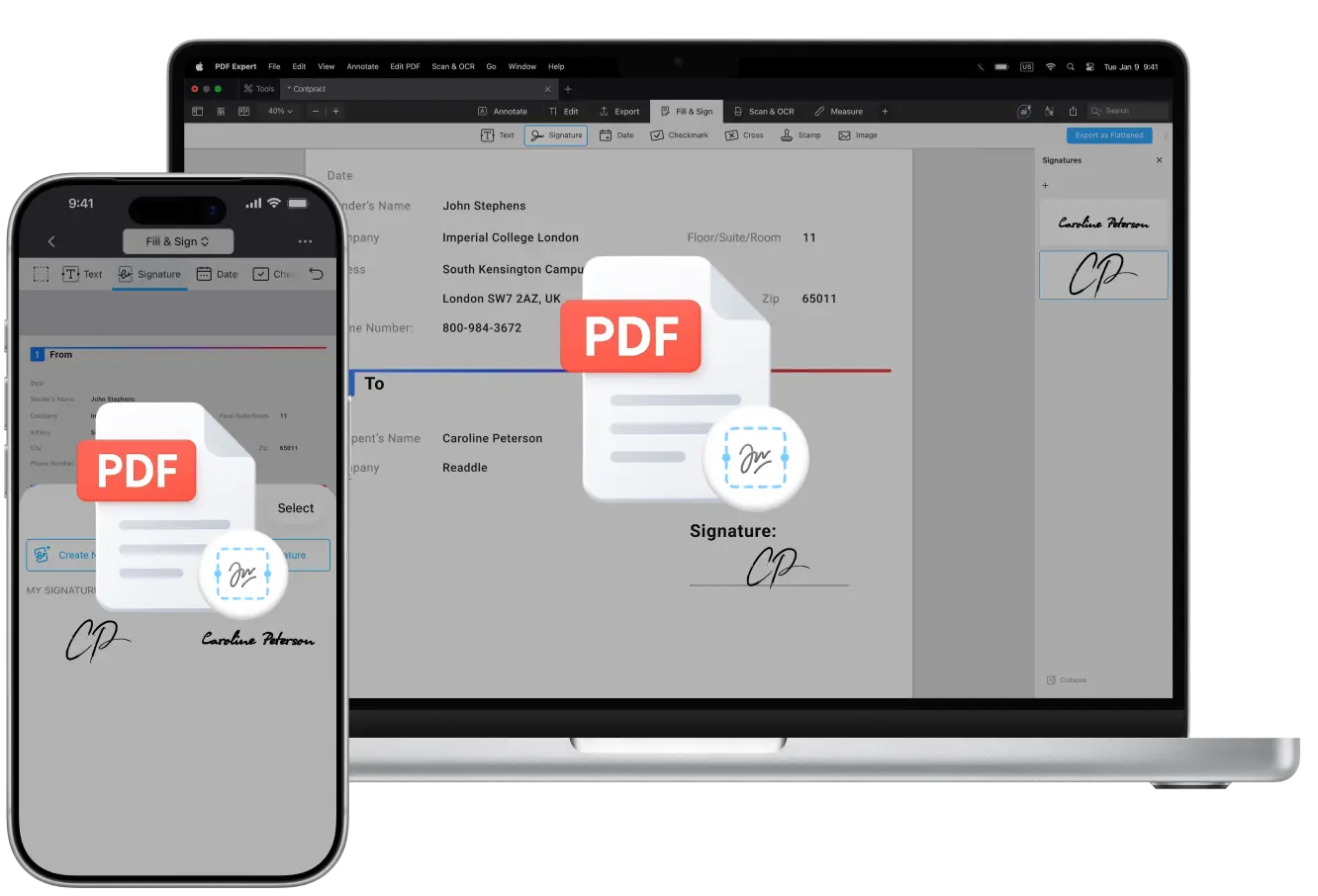
Wenn Verträge, Formulare oder Vereinbarungen überprüft werden müssen oder wenn Sie mehrere Unterzeichner zu einem PDF hinzufügen möchten, kann der Prozess schnell verwirrend werden – insbesondere, wenn Dokumente als PDFs hin- und hergeschickt werden.
Wer unterschreibt zuerst?
Sollen alle gleichzeitig unterschreiben oder in einer bestimmten Reihenfolge?
Wie verhindern Sie Änderungen nach der finalen Unterschrift?
Wie können Sie eine vollständige Prüfhistorie ansehen, aus der hervorgeht, wer wann unterschrieben hat?
Das sind häufige Fragen, wenn Sie sequentielle Signierabläufe verwalten. Damit alles klar und sicher bleibt, ist es wichtig, den Unterschied zwischen einem parallelen Signierablauf (bei dem alle Empfänger gleichzeitig unterschreiben) und einem sequentiellen Signierablauf (bei dem jede Person in einer festgelegten Reihenfolge unterschreibt) zu verstehen.’ Außerdem benötigen Sie eine einfache Möglichkeit, PDFs zu teilen, ihren Status nachzuverfolgen und sicherzustellen, dass das PDF nach der finalen Unterschrift gesperrt wird.
Genauso wichtig ist, dass der Zugriff auf Zeitstempel und Prüfhistorie es allen Beteiligten ermöglicht, zu überprüfen, wer wann unterschrieben hat und ob unterwegs Änderungen vorgenommen wurden.
Wenn Dokumente zwischen mehreren Beteiligten wechseln, sorgen Transparenz, Kontrolle und sicheres Teilen dafür, dass der Prozess reibungslos und vertrauenswürdig ist.
Mit einem leistungsstarken PDF-Editor für macOS, iPadOS und iOS fühlt sich das Hinzufügen mehrerer Signaturen zu einem einzelnen PDF ganz einfach und natürlich an: Ob Sie einen sequentiellen Signierablauf oder einen parallelen Signierablauf bevorzugen, Sie können beides in PDF Expert anordnen.
PDF Expert von Readdle hat eine Vielzahl an Annotationswerkzeugen, und die Signatur gehört dazu. Die App ermöglicht es Ihnen, mehrere Signaturen an beliebigen Stellen im Dokument zu platzieren, Daten oder Namen neben jeder Signatur hinzuzufügen und gespeicherte Signaturen wiederzuverwenden. Das Ergebnis ist ein sauberes, professionelles Dokument, das bereit ist, um es zu teilen oder zu archivieren.’
In diesem Artikel erfahren Sie, wie Sie ein PDF gegengezeichnen, mehrere Signaturen erstellen und diese mit PDF Expert plattformübergreifend zu Ihren PDF-Dateien hinzufügen.
Wann mehrere Signaturen verwenden
Sie benötigen häufig mehrere Signaturen, wenn:’
- Verträge oder Vereinbarungen die Genehmigung mehrerer Parteien erfordern (z. B. Mitarbeiter, Vorgesetzter und Rechtsabteilung)
- Geschäftsdokumente eine Freigabe durch mehrere Teammitglieder oder Abteilungen benötigen
- Rechtsformulare oder Compliance-Dokumente nachweisen müssen, dass alle Beteiligten ihre Zustimmung bestätigt haben
- Gemeinsame Projekte, bei denen alle Mitwirkenden die finale Version bestätigen müssen
Mehrere Signaturen sind außerdem praktisch, wenn Sie statt separater Kopien an jede Person ein einziges sauberes Dokument haben möchten, das von allen unterschrieben wird.
Sie können eine Signatur in nur wenigen Schritten in PDF Expert auf Ihrem Mac erstellen und außerdem mehrere Signaturen unterschiedlicher Art in PDF Expert auf iOS- und Mac-Geräten hinzufügen.
So fügen Sie auf dem Mac mehrere Signaturen zu einem PDF hinzu
Sie können auch mehrere Signaturen zu Ihrer PDF-Datei in PDF Expert für Mac hinzufügen – so geht’s:
- PDF Expert herunterladen.
- Öffnen Sie das PDF, das Sie benötigen.
- Fügen Sie eine Signatur gemäß den Anweisungen oben hinzu.
- Fügen Sie die Signatur in den Text ein.
- Fügen Sie eine weitere Signatur hinzu – in der rechten Seitenleiste sehen Sie eine Liste aller hinzugefügten Signaturen.
- Klicken Sie mit der rechten Maustaste auf eine der Signaturen in der Liste, um sie zu entfernen oder zu bearbeiten.
- Fügen Sie so viele Signaturen hinzu, wie Sie möchten.
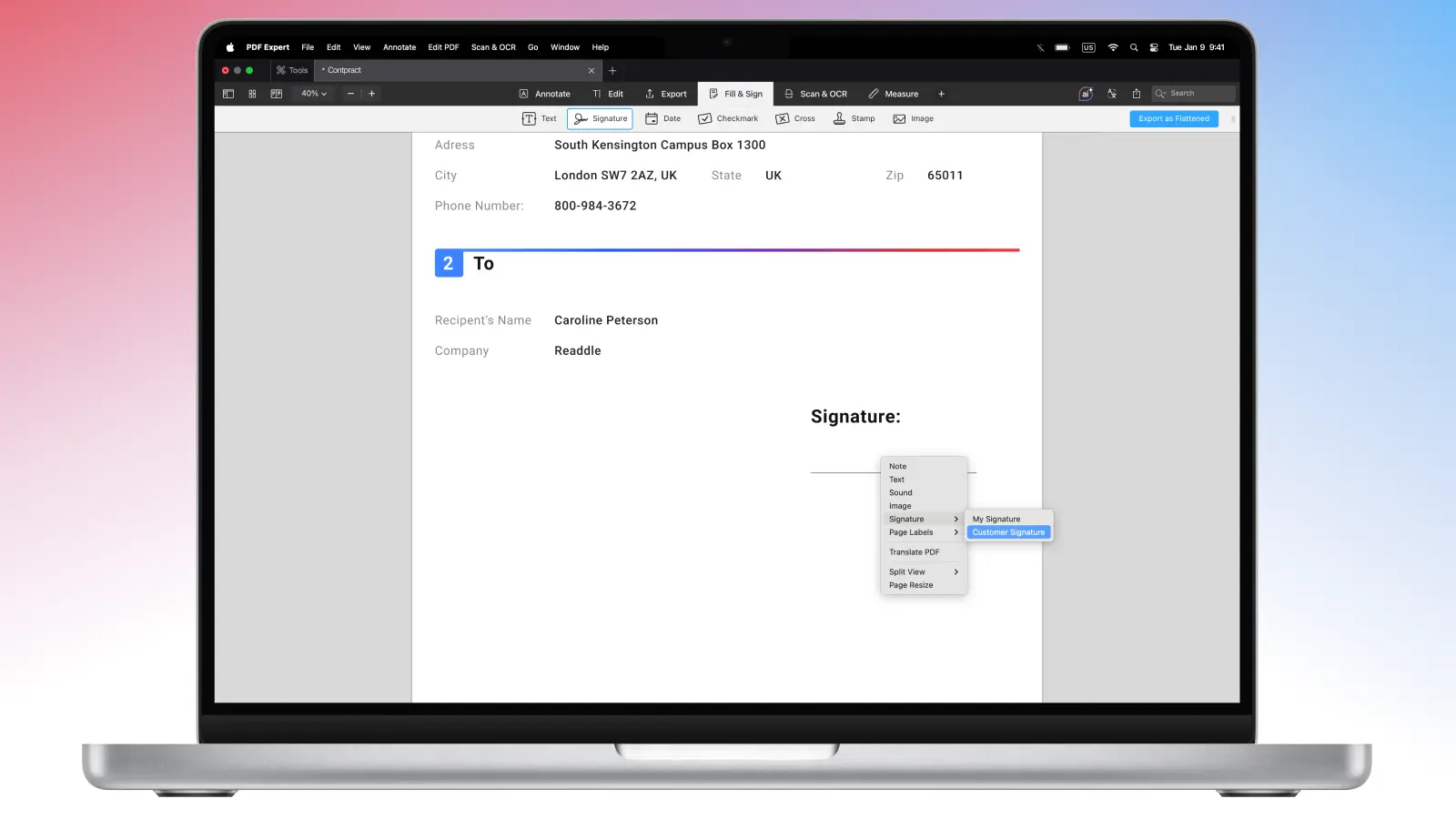
Wenn Sie eine einmalige Signatur erstellen möchten, ohne sie zu speichern, gehen Sie wie folgt vor:
- PDF Expert herunterladen.
- Öffnen Sie die PDF-Datei, die Sie benötigen.
- Klicken Sie irgendwo im Dokument mit der rechten Maustaste.
- Wählen Sie Signatur > Kundensignatur.
- Klicken Sie an irgendeiner Stelle in der Datei, um sie einzufügen.
Die Kundensignatur ist eine sichere Option, wenn Sie die Signatur nur einmal verwenden müssen, ohne sie in der App zu speichern.
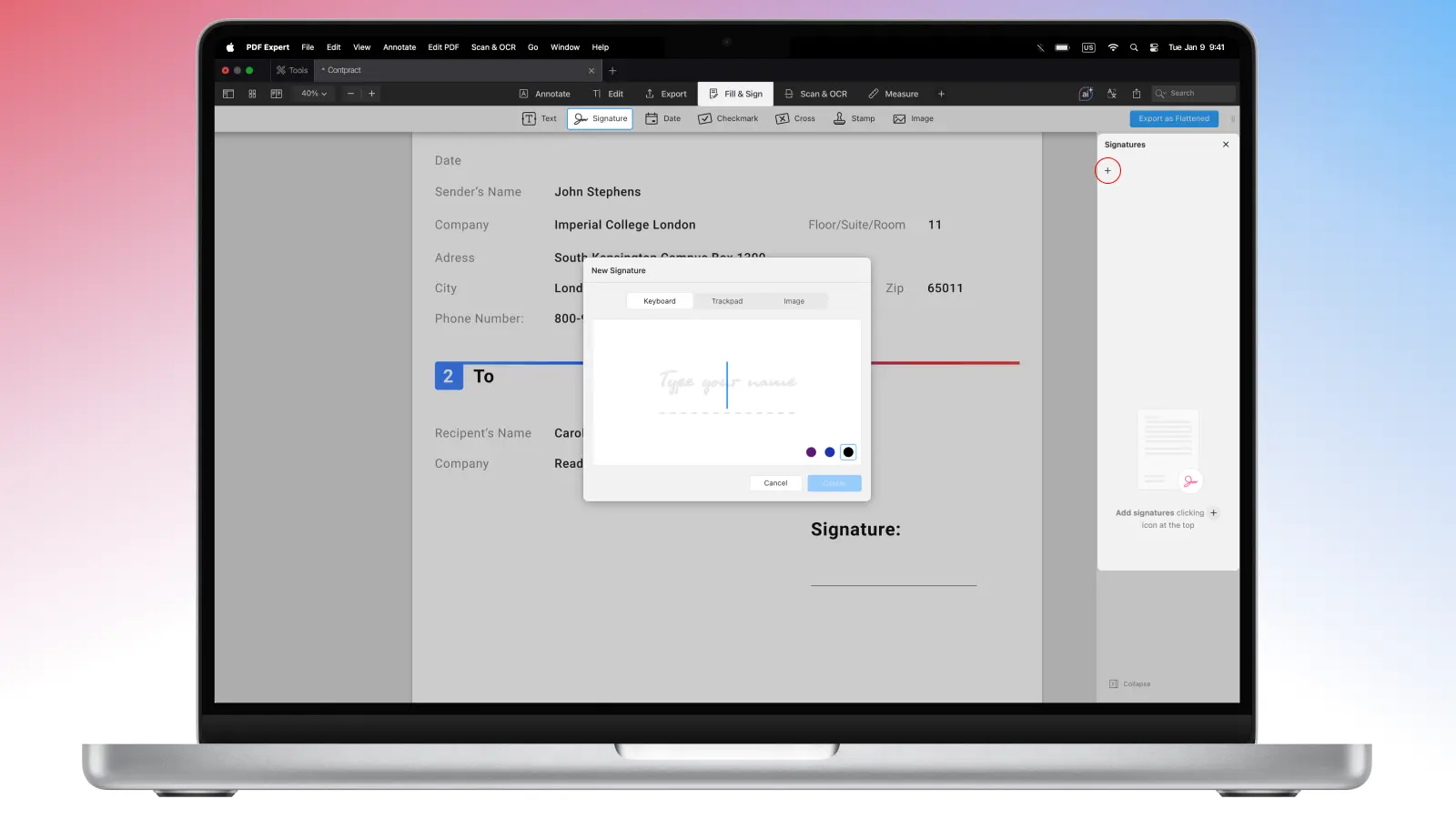
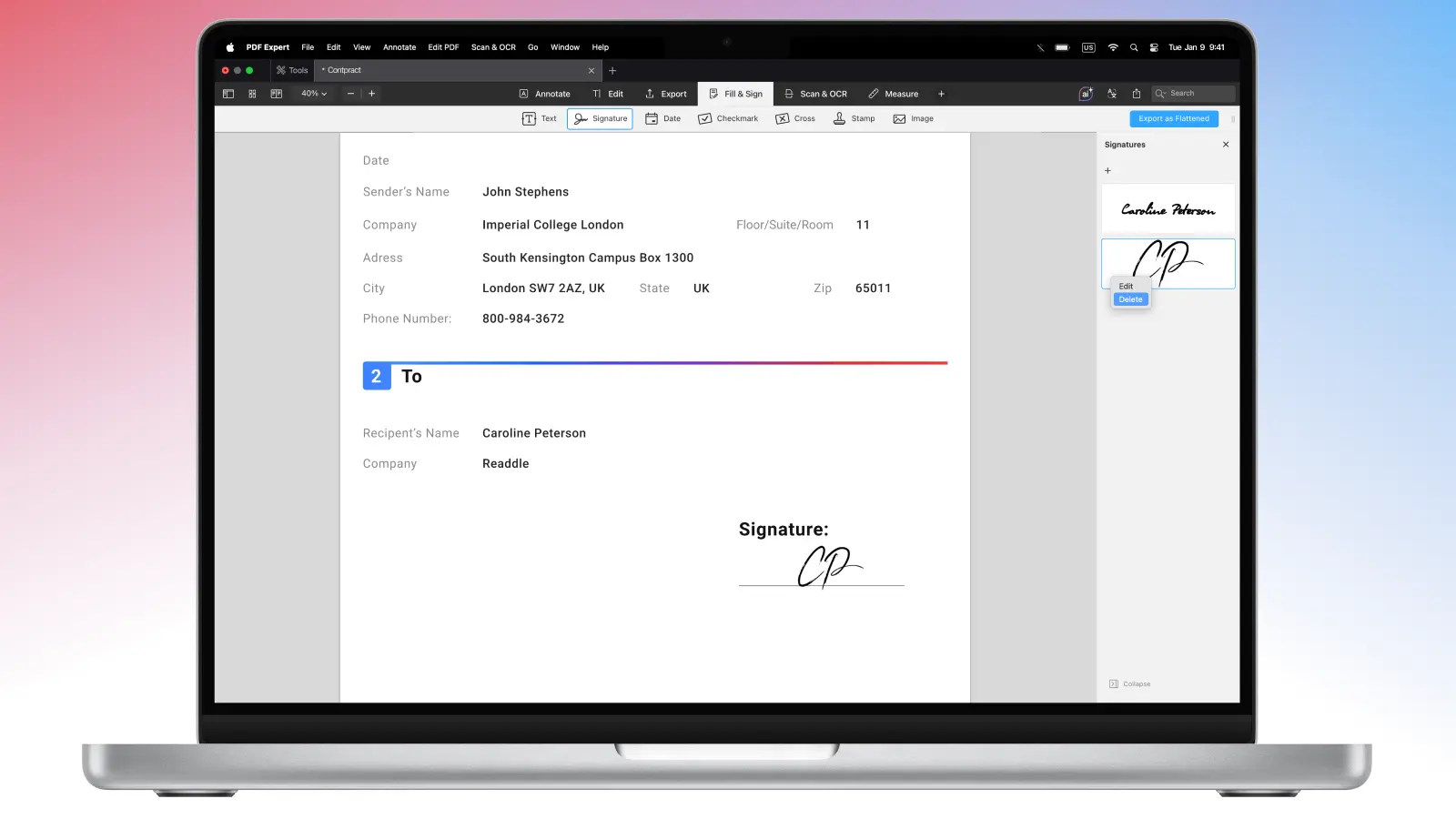
Noch besser: Die Signaturen werden in PDF Expert tatsächlich über Ihr iCloud-Konto zwischen iOS und macOS synchronisiert. Verwenden Sie dafür dasselbe iCloud-Konto, damit die Liste der Signaturen überall aktuell bleibt – egal, wo sie hinzugefügt wurden.
So erstellen Sie mehrere Signaturen auf dem iPhone oder iPad
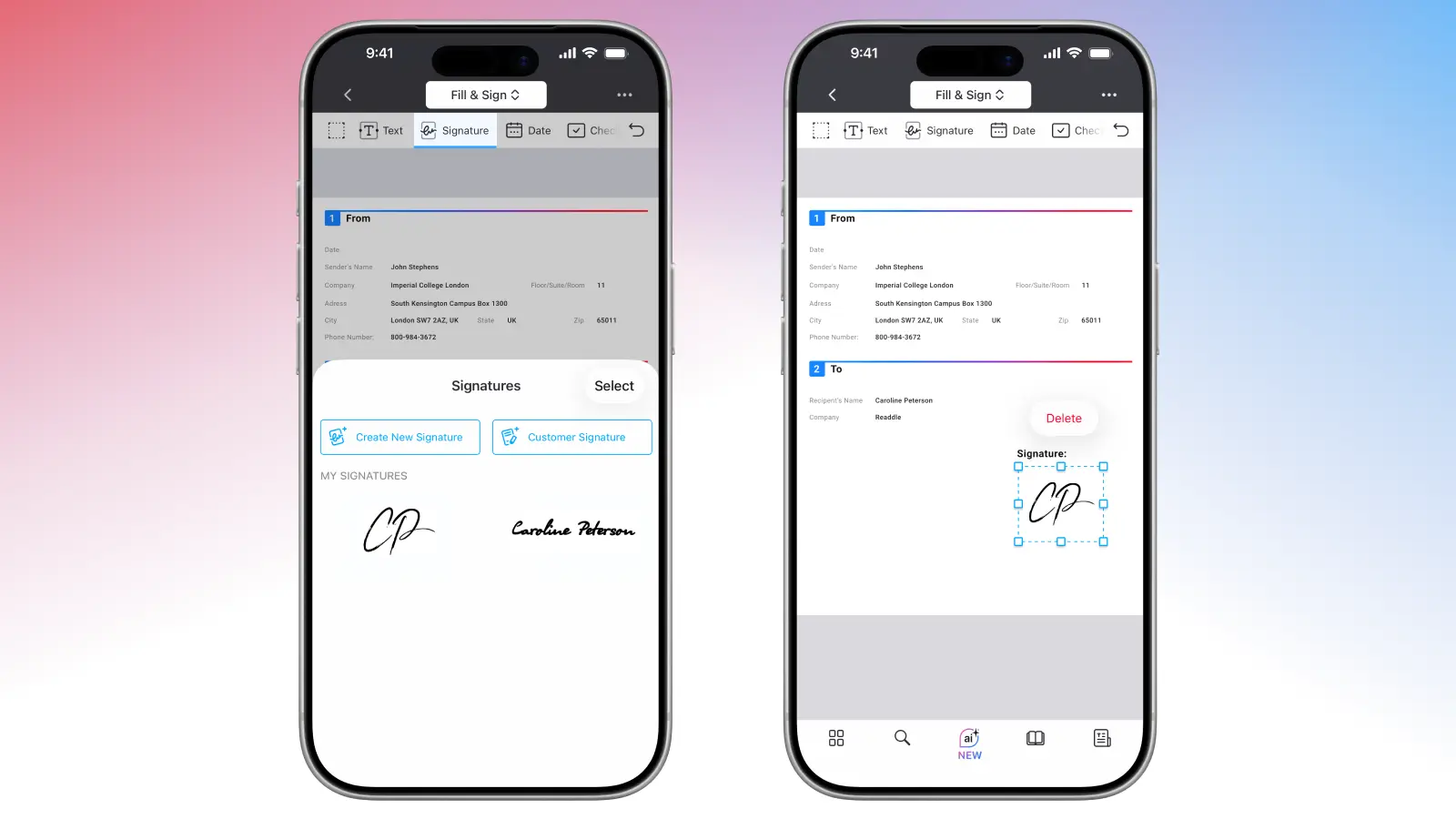
Mit PDF Expert für iOS sind Sie so mobil, wie Sie möchten: Erstellen, hinzufügen und speichern Sie mehrere Signaturen in PDF Expert auf dem iPhone und iPad – so geht’s:
- Laden Sie PDF Expert im App Store herunter.
- Öffnen Sie eine beliebige PDF-Datei, die Sie benötigen.
- Wählen Sie im oberen Bereich der Tools das Werkzeugpaket „Ausfüllen & Signieren“ aus.
- Wählen Sie „Signatur“ aus.
- Wählen Sie aus, ob Sie eine neue Signatur für sich erstellen möchten (wird in der App gespeichert) oder eine einmalige Kundensignatur.
- Erstellen Sie so viele Signaturen, wie Sie möchten, wählen Sie dann die benötigte aus der Liste aus und tippen Sie auf die Datei, um sie einzufügen.
- Erstellen Sie für jeden neuen Kunden oder jedes neue Kundensegment eine Kundensignatur, damit das PDF sicher unterschrieben werden kann.
FAQ
Was ist ein sequentieller Signierablauf und was ein paralleler Signierablauf?
Ein sequentieller Signierablauf bedeutet, dass das Dokument immer nur von einer Person nach der anderen in einer bestimmten Reihenfolge unterschrieben wird. Diese Methode eignet sich gut für Genehmigungen.
Ein paralleler Signierablauf bedeutet, dass das Dokument gleichzeitig von mehreren Personen unterschrieben werden kann – in beliebiger Reihenfolge. Dieser Ablauf eignet sich gut für die Zusammenarbeit.
Wie kann eine andere Person ihre Signatur zu meinem PDF hinzufügen?
Sie können Ihre PDF-Datei mit einer anderen Person teilen – wenn diese PDF Expert installiert hat, kann sie die erforderlichen Signaturen erstellen und hinzufügen. Diese Anmerkungen sowie Änderungen werden in PDF Expert auf Ihrem iPhone oder iPad automatisch gespeichert – klicken Sie auf dem Mac auf „Speichern“.
Wie füge ich mehrere Signaturen zum selben PDF hinzu?
Sie können in PDF Expert auf Ihrem Gerät mehrere Signaturen erstellen und diese dem Dokument hinzufügen. Alternativ können Sie das PDF auch an eine andere Person zur Unterschrift weitergeben.
Kann ich einem PDF ein Datum hinzufügen?
Ja. Wenn nötig, können Sie in PDF Expert Stempel verwenden, um Datum oder Uhrzeit neben Ihrer Signatur hinzuzufügen – so wirkt Ihr PDF gepflegt und ordentlich.
Können mehrere Personen ein PDF in einer bestimmten Reihenfolge unterschreiben?
Nein. Das hängt nur davon ab, in welcher Reihenfolge Sie die Datei unter den anderen Personen weitergeben.
Wie füge ich einem bestehenden PDF zusätzliche Signaturfelder hinzu?
PDF Expert bietet keine Option zum Erstellen von Feldern. Sie können jedoch Annotations- und Bearbeitungstools verwenden, um den Platz zu markieren, den Sie für eine Signatur reservieren möchten – beispielsweise können Sie dafür eine Form hinzufügen.
Wie verhindere ich Änderungen nach der finalen Signatur?
Sobald alles unterschrieben ist, speichern Sie eine Kopie der Datei als „abgeflacht“, um zu verhindern, dass sie verändert wird.
