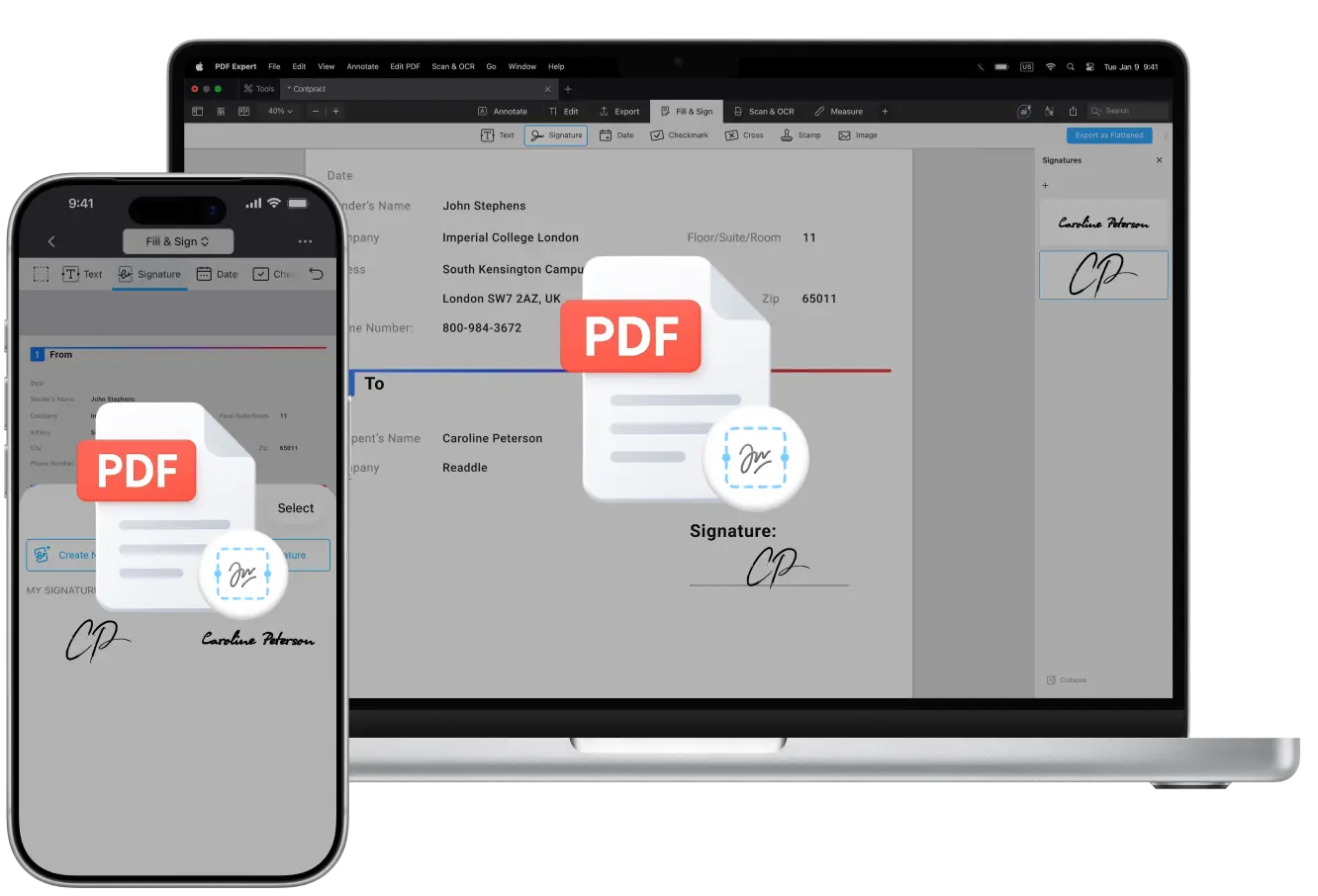
Cuando los contratos, los formularios o los acuerdos necesitan revisarse, o cuando tienes que añadir varios firmantes a un PDF, el proceso puede volverse rápidamente confuso, sobre todo cuando los documentos se envían de un lado a otro como archivos PDF.
¿Quién firma primero?
¿Deben firmar todos al mismo tiempo o en un orden específico?
¿Cómo evitas cambios después de la firma final?
¿Cómo puedes ver un historial de auditoría completo que muestre quién firmó y cuándo?
Estas son preguntas habituales al gestionar flujos de firma secuencial. Para mantener todo claro y seguro, es importante entender la diferencia entre el flujo de firma en paralelo (en el que todos los destinatarios firman al mismo tiempo) y el flujo de firma secuencial (en el que cada persona firma en un orden definido). También necesitas una forma de compartir los PDF fácilmente, hacer seguimiento de su estado y asegurarte de bloquear el PDF después de la firma final.
Igualmente importante: tener acceso a las marcas de tiempo y al historial de auditoría permite que todos los participantes verifiquen quién firmó, cuándo firmó y si se realizó algún cambio durante el proceso.
Cuando los documentos pasan entre varias partes interesadas, la visibilidad, el control y el uso compartido seguro son lo que hacen que el proceso sea fluido y confiable.
Con un potente editor de PDF para macOS, iPadOS y iOS, añadir varias firmas a un único PDF resulta sencillo y natural: tanto si te interesa un flujo de firma secuencial como uno en paralelo, puedes configurarlos en PDF Expert.
PDF Expert de Readdle incluye una amplia gama de herramientas de anotación, y la firma es una de ellas. La app te permite colocar varias firmas en cualquier parte del documento, añadir fechas o nombres junto a cada firma y reutilizar las firmas guardadas. El resultado es un documento limpio y profesional, listo para compartir o archivar.
En este artículo aprenderás cómo firmar por el reverso un PDF, crear varias firmas y añadirlas a tus archivos PDF en distintas plataformas con PDF Expert.
Cuándo usar varias firmas
A menudo necesitarás varias firmas cuando:
- Los contratos o acuerdos requieren la aprobación de varias partes (p. ej., el empleado, el responsable y el departamento legal)
- Los documentos empresariales necesitan la autorización de varios miembros del equipo o de distintos departamentos
- Los formularios legales o los documentos de cumplimiento deben mostrar que todas las personas implicadas han confirmado su consentimiento
- Proyectos colaborativos en los que todos los colaboradores deben reconocer la versión final
Las varias firmas también son útiles cuando quieres un único documento limpio en lugar de enviar copias separadas a cada persona para que firme.
Puedes crear una firma en solo unos pasos con PDF Expert en tu Mac, y también puedes añadir varias firmas de distintos tipos en PDF Expert en dispositivos tanto iOS como Mac.
Cómo añadir varias firmas en un solo PDF en Mac
También puedes añadir varias firmas a tu archivo PDF en PDF Expert para Mac; así es:
- Descarga PDF Expert.
- Abre el PDF que necesitas.
- Añade una firma siguiendo las instrucciones anteriores.
- Inserta la firma en el área de texto.
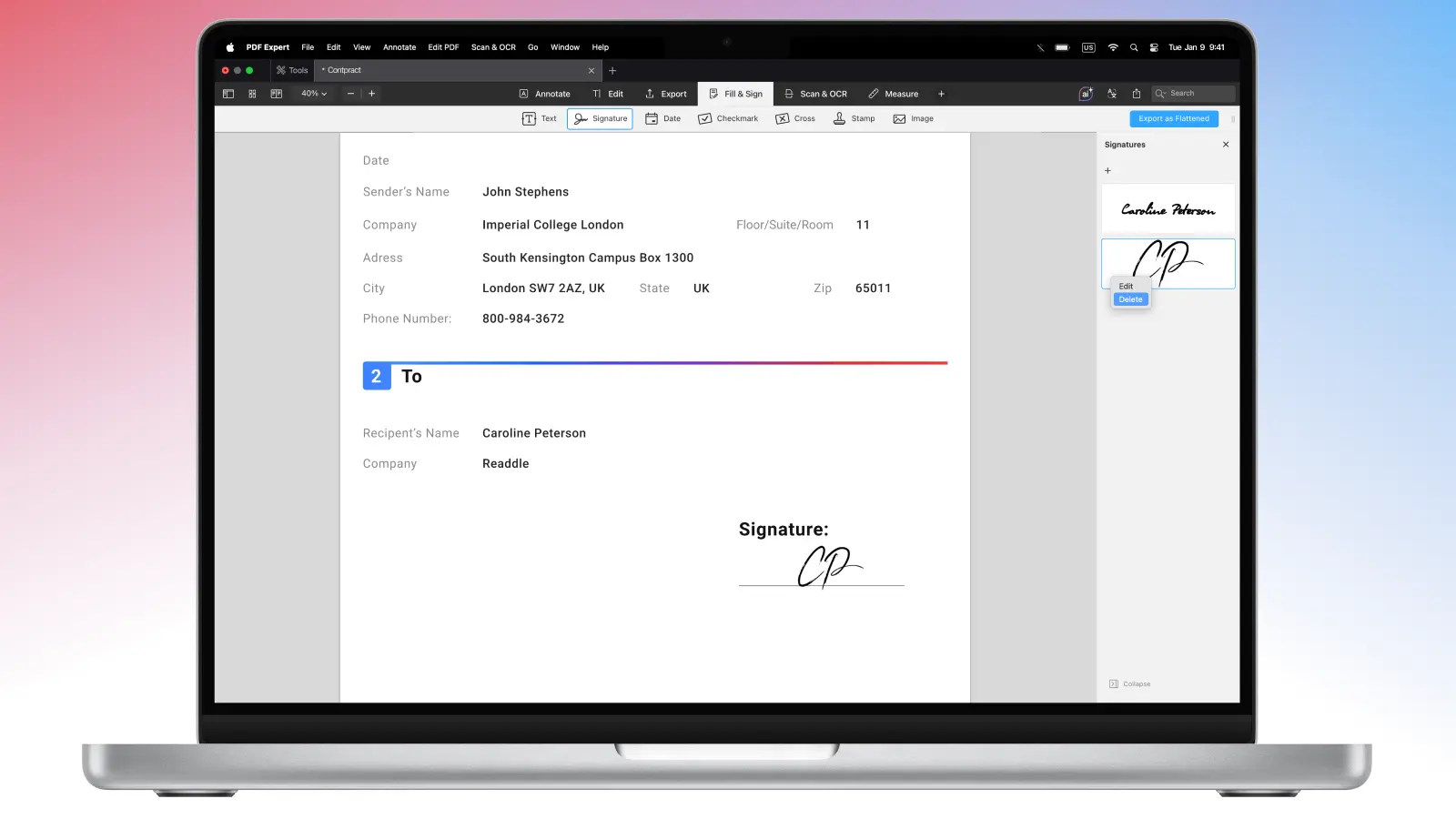
- Añade otra firma: verás una lista de todas las firmas añadidas en la barra lateral derecha.
- Haz clic con el botón derecho en una de las firmas de la lista para eliminarla o editarla.
- Añade tantas firmas como quieras.
Si necesitas crear una firma única sin guardarla, sigue estos pasos:
- Descarga PDF Expert.
- Abre el archivo PDF que necesitas.
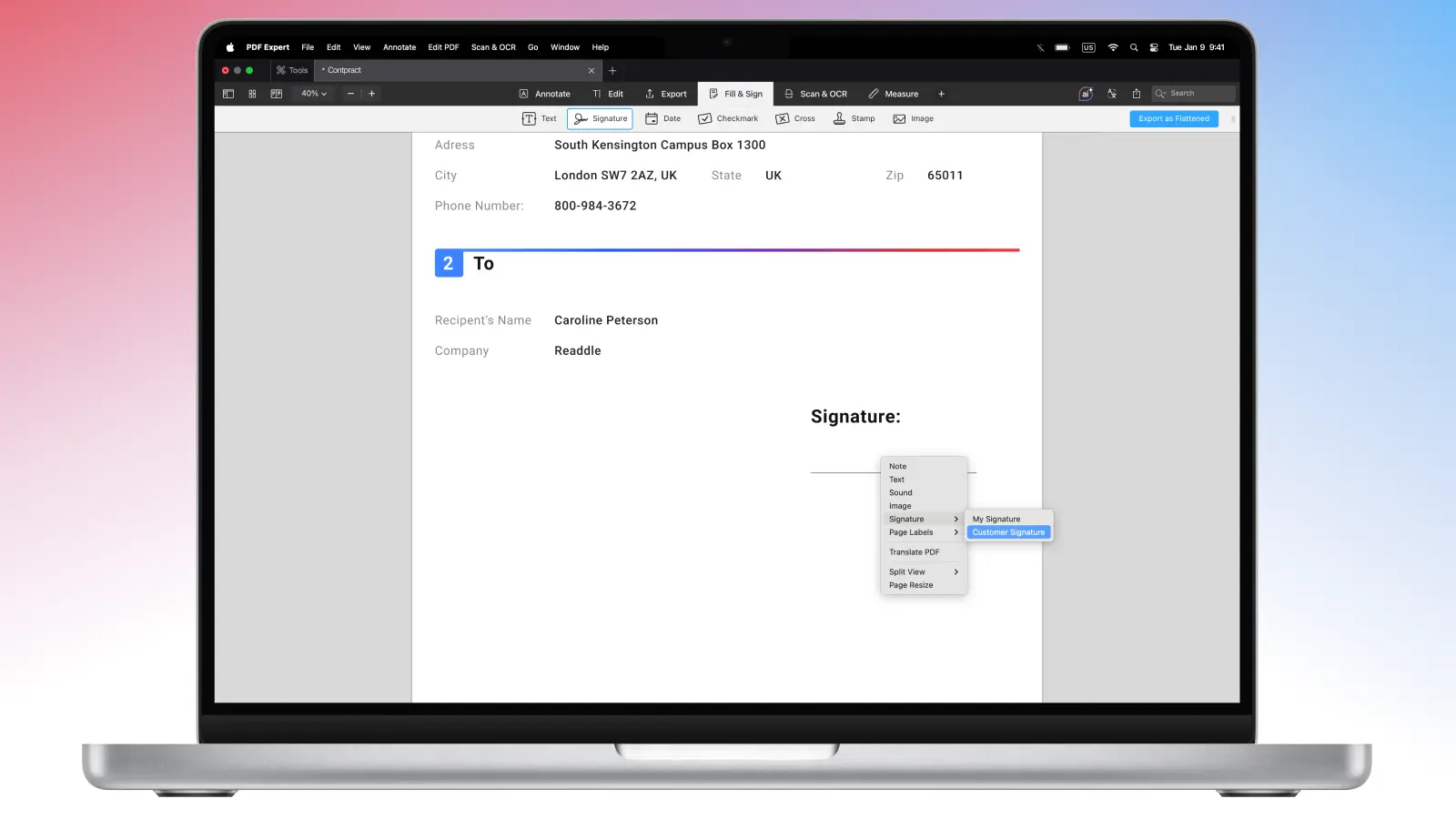
- Haz clic con el botón derecho en cualquier lugar del documento.
- Selecciona Signature > Customer Signature.
- Haz clic en cualquier lugar del archivo para insertarla.
Customer Signature es una opción segura cuando necesitas usar la firma solo una vez sin guardarla en la app.
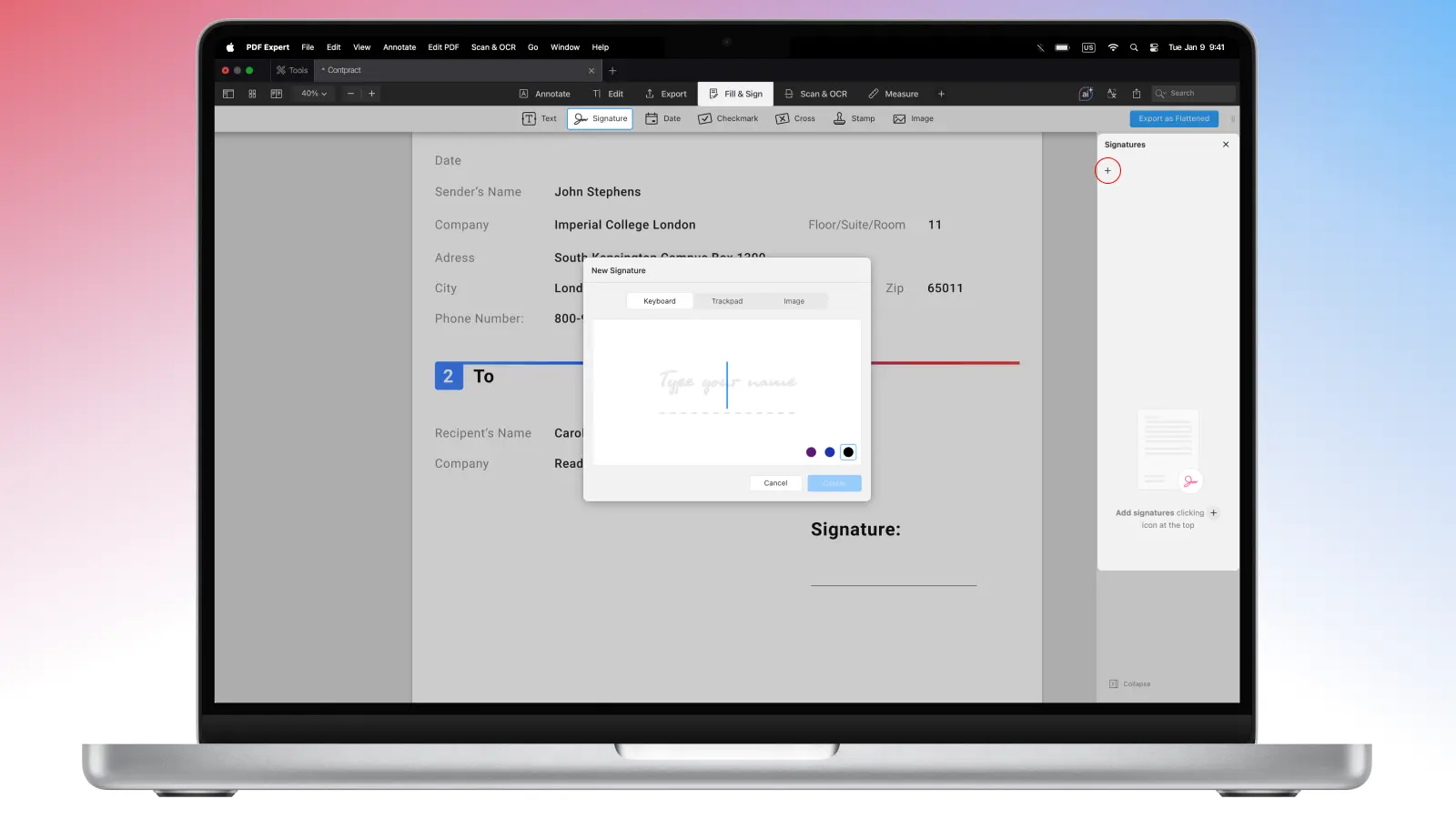
Incluso mejor: las firmas se sincronizan entre iOS y macOS en PDF Expert a través de tu cuenta de iCloud. Usa la misma cuenta de iCloud para mantener la lista de firmas sincronizada, sin importar dónde se hayan añadido.
Cómo crear varias firmas en iPhone o iPad
Con PDF Expert para iOS, puedes usarlo donde quieras: crea, añade y guarda varias firmas en iPhone y iPad en PDF Expert:
- Descarga PDF Expert desde la App Store.
- Abre cualquier archivo PDF que necesites.
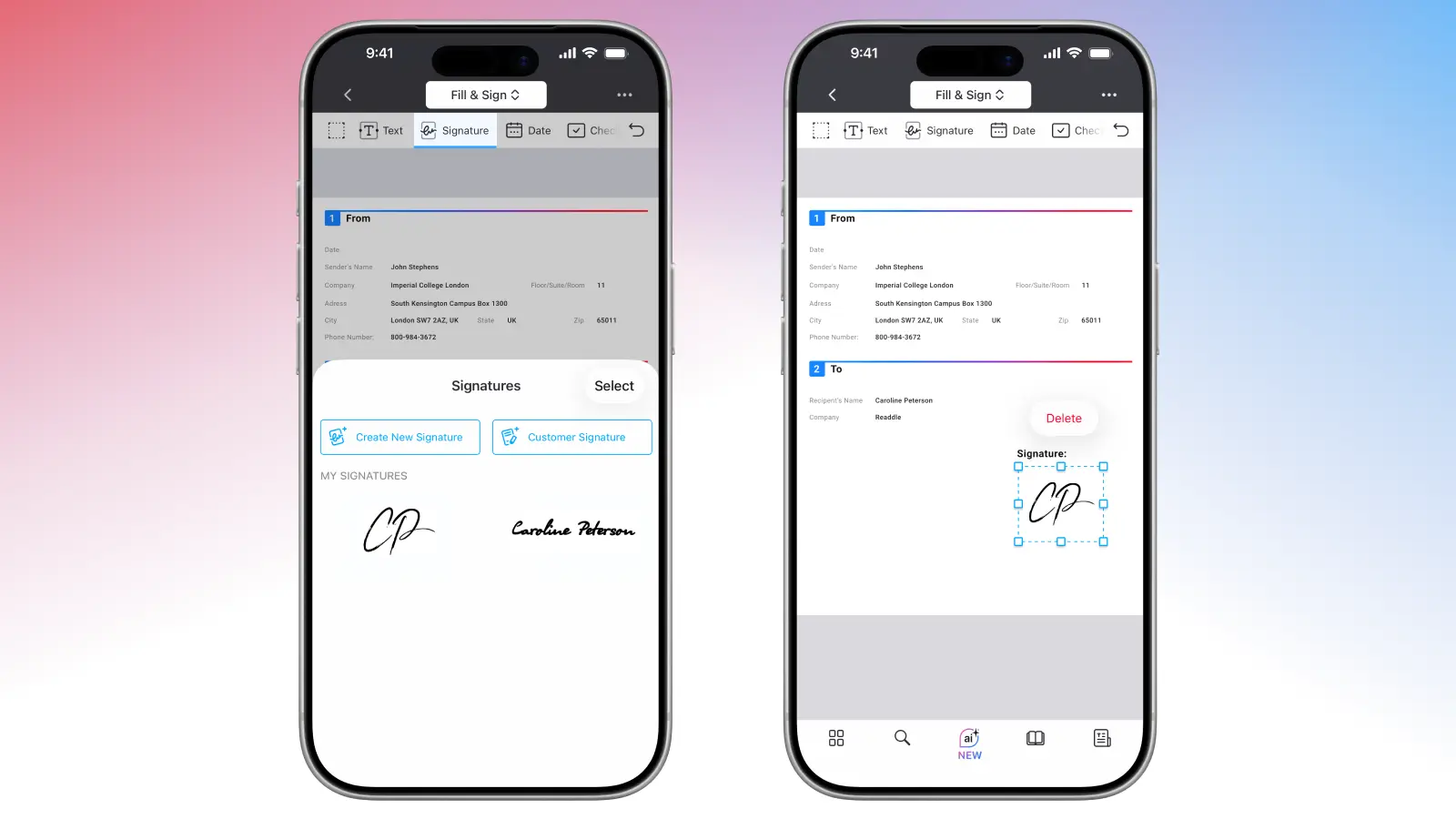
- Selecciona el conjunto de herramientas de Fill & Sign desde las Herramientas en la parte superior de la pantalla.
- Selecciona Signature.
- Elige si quieres crear una nueva firma para ti (se guardará en la app) o una Customer Signature de un solo uso.
- Crea tantas firmas como quieras, selecciona la que necesitas de la lista y toca el archivo para insertarla.
- Crea Customer Signature para cada nuevo cliente o cliente potencial que deba firmar el PDF de forma segura.
Preguntas frecuentes
¿Qué es un flujo de firma secuencial y un flujo de firma en paralelo?
Un flujo de firma secuencial significa que el documento se firma una persona a la vez, en un orden específico. Este método es bueno para las aprobaciones.
Un flujo de firma en paralelo significa que el documento puede ser firmado por varias personas al mismo tiempo, en cualquier orden. Este flujo es bueno para la colaboración.
¿Cómo puede otra persona añadir su firma a mi PDF?
Puedes compartir tu archivo PDF con otra persona. Si tiene PDF Expert instalado, puede crear y añadir las firmas necesarias. Estas anotaciones, así como las ediciones, se guardan automáticamente en PDF Expert en tu iPhone o iPad; en tu Mac, asegúrate de hacer clic en Guardar.
¿Cómo añado varias firmas al mismo PDF?
Puedes crear varias firmas en PDF Expert en tu dispositivo y añadirlas al archivo. Como alternativa, puedes compartir el PDF con otra persona para la firma.
¿Puedo añadir una fecha a un PDF?
Sí. Si es necesario, puedes usar sellos en PDF Expert para añadir la fecha o la hora cerca de tu firma. Esto hará que tu PDF se vea más cuidado y ordenado.
¿Varias personas pueden firmar un PDF en un orden específico?
No. Depende únicamente del orden en el que compartes el archivo con las demás personas.
¿Cómo añado campos de firma adicionales a un PDF existente?
PDF Expert no tiene una opción para crear campos, pero puedes usar herramientas de anotación y edición para marcar el espacio que quieres reservar para una firma; por ejemplo, puedes añadir una forma.
¿Cómo evito cambios después de la firma final?
Una vez que todo esté firmado, guarda una copia del archivo como documento “aplanado” para evitar cualquier alteración.
