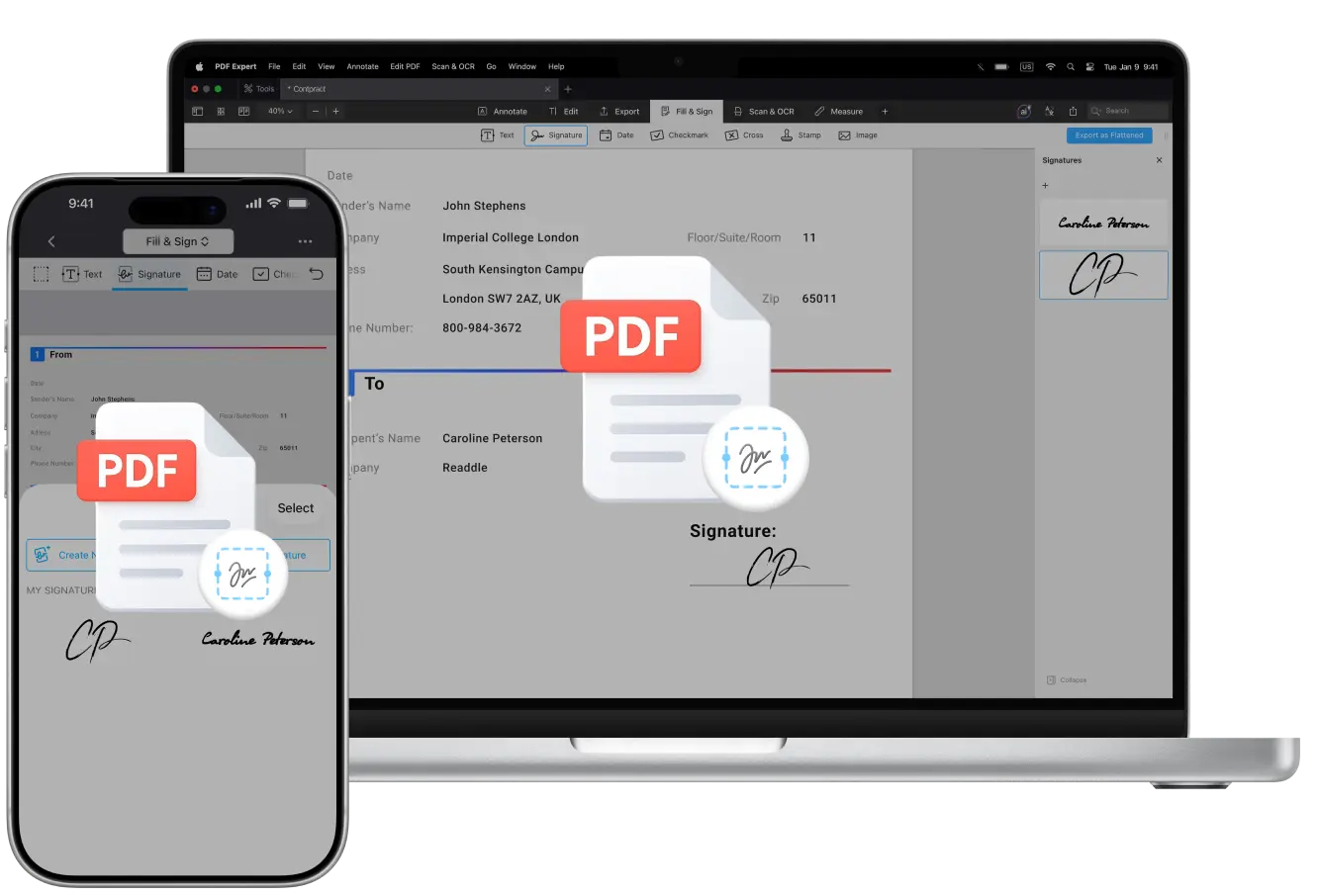
当合约、表单或协议需要审核,或当你需要在一份 PDF 中添加多位签署人时,流程很快就会变得令人困惑,尤其是在以 PDF 形式在各方之间来回传递文件时。
谁先签?
所有人要同时签署,还是需要按特定顺序签署?
如何防止在最终签署之后发生更改?
如何查看完整的审计追踪,了解是谁在何时签署?
这些是在处理按顺序签署工作流时常见的问题。 为了保持清晰且安全,重要的是理解并行签署工作流(所有收件人同时签署)与顺序签署工作流(每个人按指定顺序签署)之间的区别。 你还需要一种便捷的方式来共享 PDF、跟踪其状态,并确保在最终签署后将 PDF 锁定。
同样重要的是,能够访问时间戳和审计追踪,让所有参与者都能核实:谁在何时签署,以及在此过程中是否进行了任何更改。
当文档在多个利益相关方之间流转时,正是可见性、控制以及安全共享让流程顺畅且值得信赖。
借助适用于 macOS、iPadOS 和 iOS 的强大 PDF 编辑器,在 PDF Expert 中为同一个 PDF 添加多重签名会感觉简单自然:无论你关注的是顺序签署工作流还是并行签署工作流,都可以在 PDF Expert 中同时安排。
Readdle 的 PDF Expert 还提供多种批注工具,而签名就是其中之一。 该应用允许你在文档的任意位置放置多个签名,并在每个签名旁添加日期或姓名,还可以重复使用已保存的签名。 最终得到的是一份整洁、专业的文档,随时可以共享或归档。
在本文中,你将学习如何对 PDF 进行代签(复签),创建多个签名,并使用 PDF Expert 将它们添加到跨平台的 PDF 文件中。
何时使用多个签名
当你需要在以下情况下使用多个签名时:
- 合约或协议需要由多方审批(例如员工、经理和法务部门)
- 业务文档需要由多个团队成员或部门签署确认
- 法律表单或合规文件必须表明参与的每个人都已确认其同意
- 协作项目中,所有贡献者都需要认可最终版本
当你希望在一份单一的整洁文档中完成签署,而不是分别把独立副本发送给每个人签署时,多重签名也同样很有用。
你可以在 Mac 上的 PDF Expert 中仅需几个步骤创建签名,并且你也可以在 iOS 和 Mac 设备上的 PDF Expert 中添加多种不同类型的签名。
如何在 Mac 上的同一份 PDF 中添加多个签名
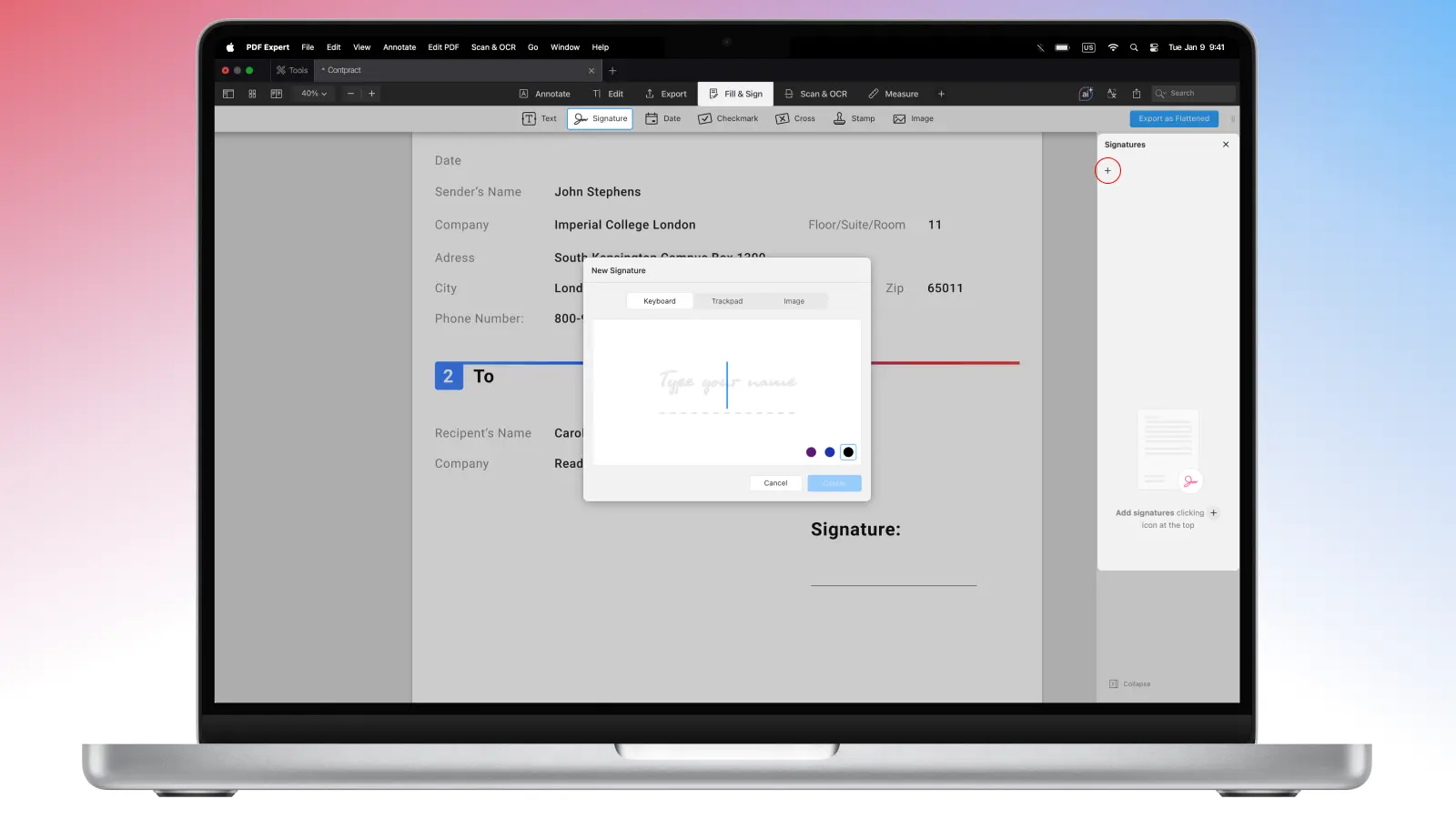
你也可以在 Mac 版 PDF Expert 中为你的 PDF 文件添加多个签名——方法如下:
- 下载 PDF Expert。
- 打开你需要的 PDF。
- 按照上方说明添加签名。
- 将签名插入到文本中。
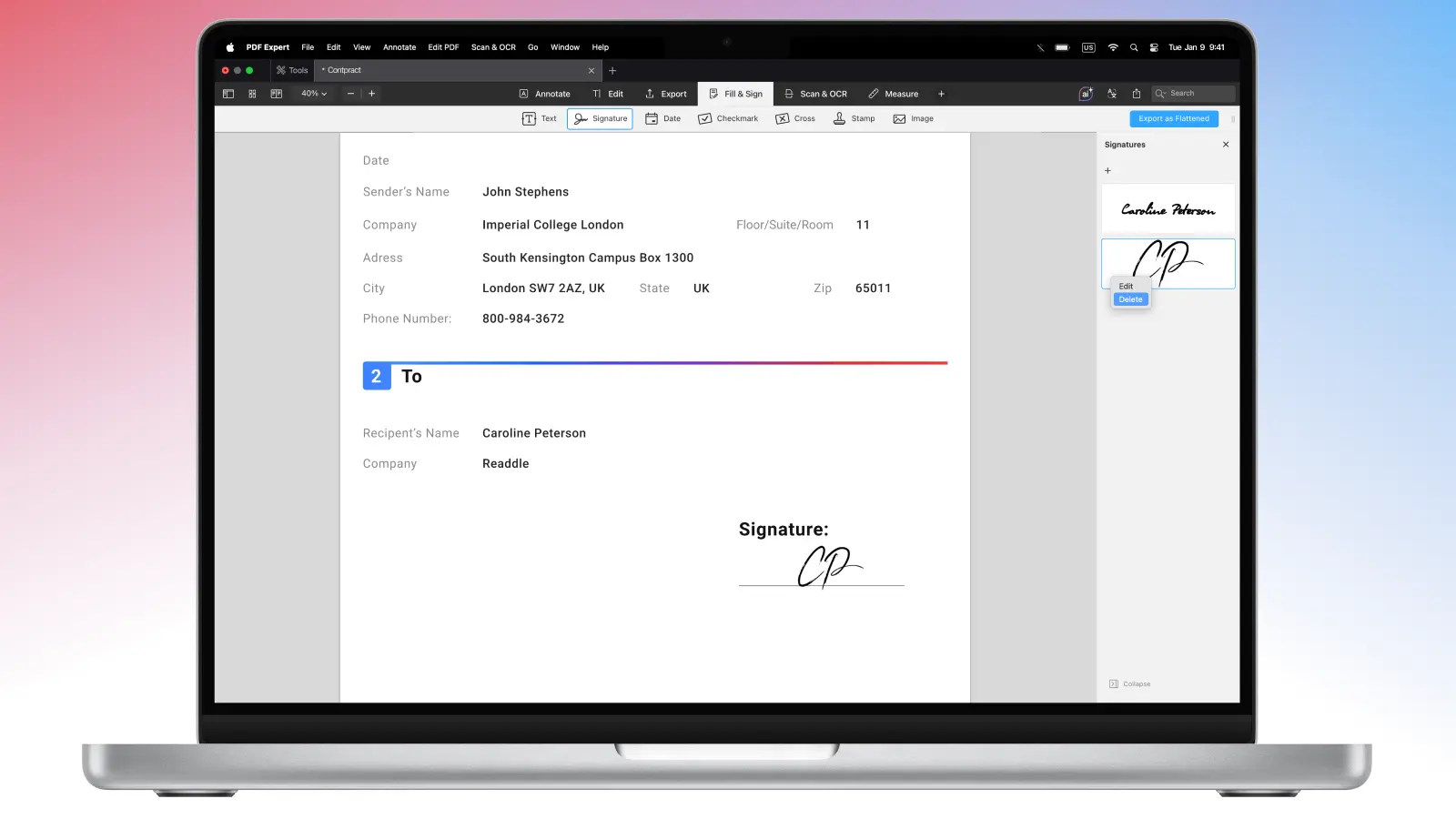
- 再添加另一个签名——你将在右侧边栏中看到所有已添加签名的列表。
- 在列表中对任意一个签名执行右键操作,以将其移除或编辑。
- 添加你想要的任意数量的签名。
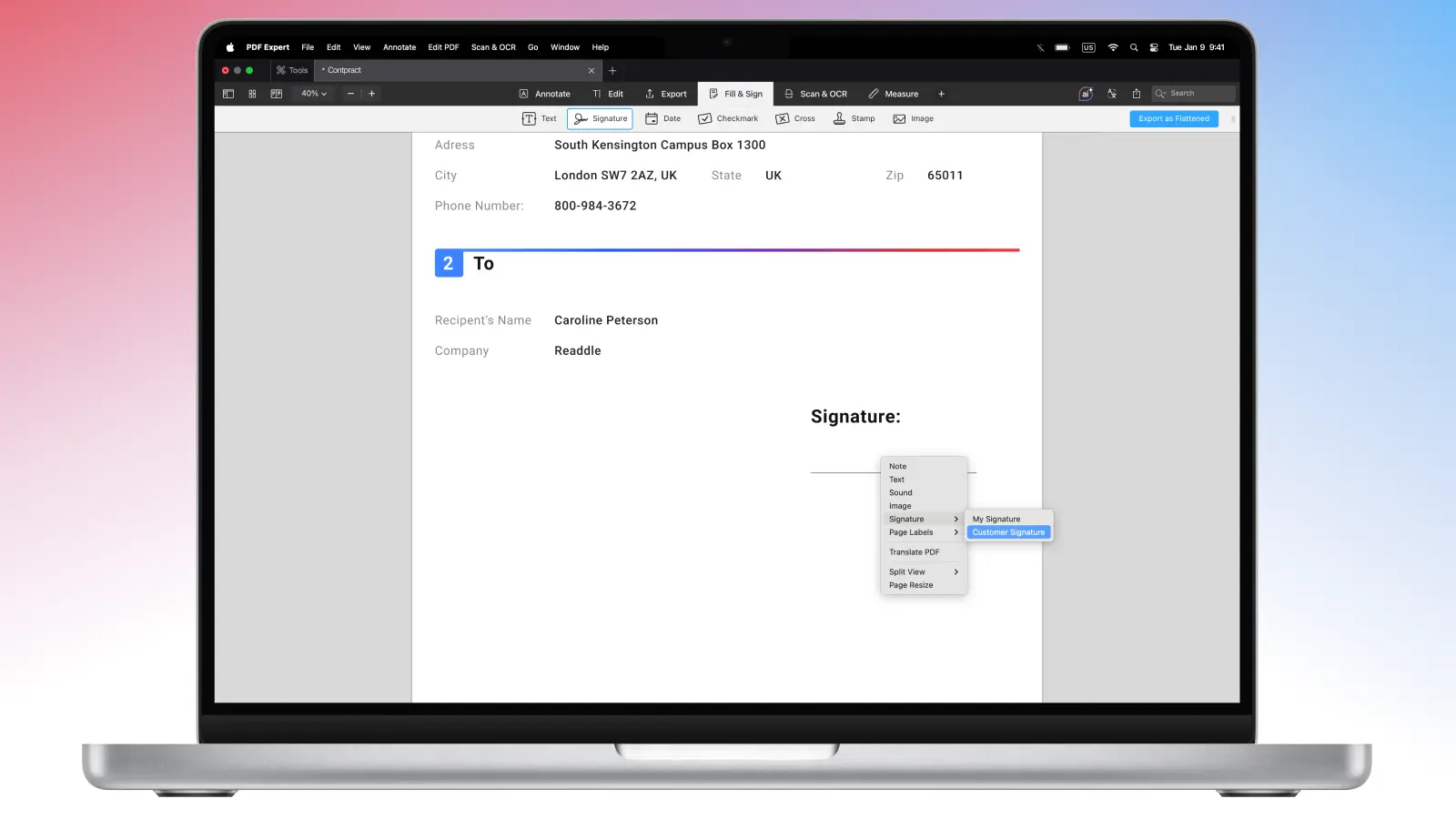
如果你需要创建一个不保存的“一次性签名”,请按以下步骤操作:
- 下载 PDF Expert。
- 打开你需要的 PDF 文件。
- 在文档的任意位置右键单击。
- 选择“签名”>“客户签名”。
- 点击文件中的任意位置以插入。
当你只需要在不保存到应用中的情况下使用一次签名时,“客户签名”是一个安全的选择。
更令人惊喜的是:在 PDF Expert 中,你可以通过 iCloud 账户让签名在 iOS 和 macOS 之间同步。使用同一个 iCloud 账户,无论签名是在何处添加的,都能保持签名列表一致。
如何在 iPhone 或 iPad 上创建多个签名
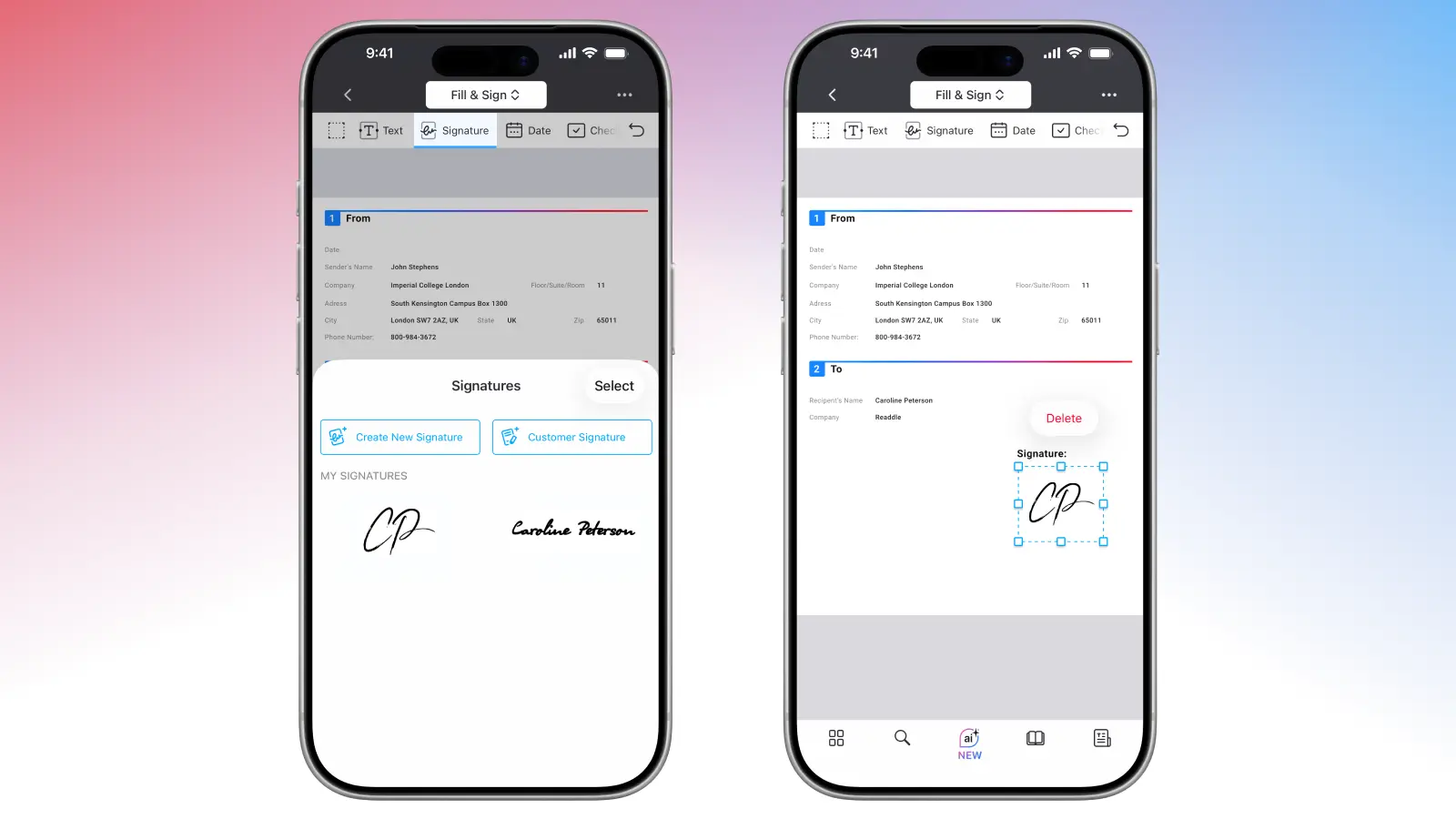
使用 iOS 版 PDF Expert,你可以随时移动办公:在 PDF Expert 中于 iPhone 和 iPad 上创建、添加、保存多个签名 :
- 在 App Store 中下载 PDF Expert。
- 打开你需要的任意 PDF 文件。
- 在屏幕顶部的“工具”中选择“填充与签名”工具组。
- 选择“签名”。
- 选择你想创建的是供自己重复使用的签名(将保存在应用中),还是一次性“客户签名”。
- 创建你想要的多个签名,从列表中选择需要的那个,然后点击文档以插入。
- 为每一位新客户或新用户创建“客户签名”,以便安全地让他们在 PDF 上完成签署。
常见问题
什么是顺序签署工作流和并行签署工作流?
顺序签署工作流指的是:文档按指定顺序由一人一时完成签署。 这种方式适合用于审批。
并行签署工作流指的是:文档可以由多个人在同一时间签署,且顺序不受限制。 这种工作流适合用于协作。
另一位人员如何在我的 PDF 上添加自己的签名?
你可以把你的 PDF 文件共享给其他人——如果他们已安装 PDF Expert,他们就可以创建并添加所需数量的签名。 这些批注(以及编辑)会在你 iPhone 或 iPad 上自动保存;在 Mac 上,请确保点击“保存”。
如何在同一份 PDF 中添加多个签名?
你可以在设备上的 PDF Expert 中创建多个签名,然后将它们添加到文件中。 或者,你也可以把 PDF 共享给另一位人员,让对方完成签署。
我能在 PDF 中添加日期吗?
可以。 如有需要,你可以在 PDF Expert 中使用印章,在签名附近添加日期或时间——这样你的 PDF 会显得更精致、整洁。
多个人员能否按特定顺序在同一份 PDF 上签名?
不行。 这只取决于你在不同人员之间共享文件的顺序。
如何为现有的 PDF 添加额外的签名栏位?
PDF Expert 没有用于创建栏位的选项,但你可以使用批注和编辑工具标记你想预留给签名的位置——例如,你可以为其添加一个形状。
如何防止在最终签署之后发生更改?
当一切都完成签署后,请将文件副本另存为“扁平化”版本,以防止任何改动。
