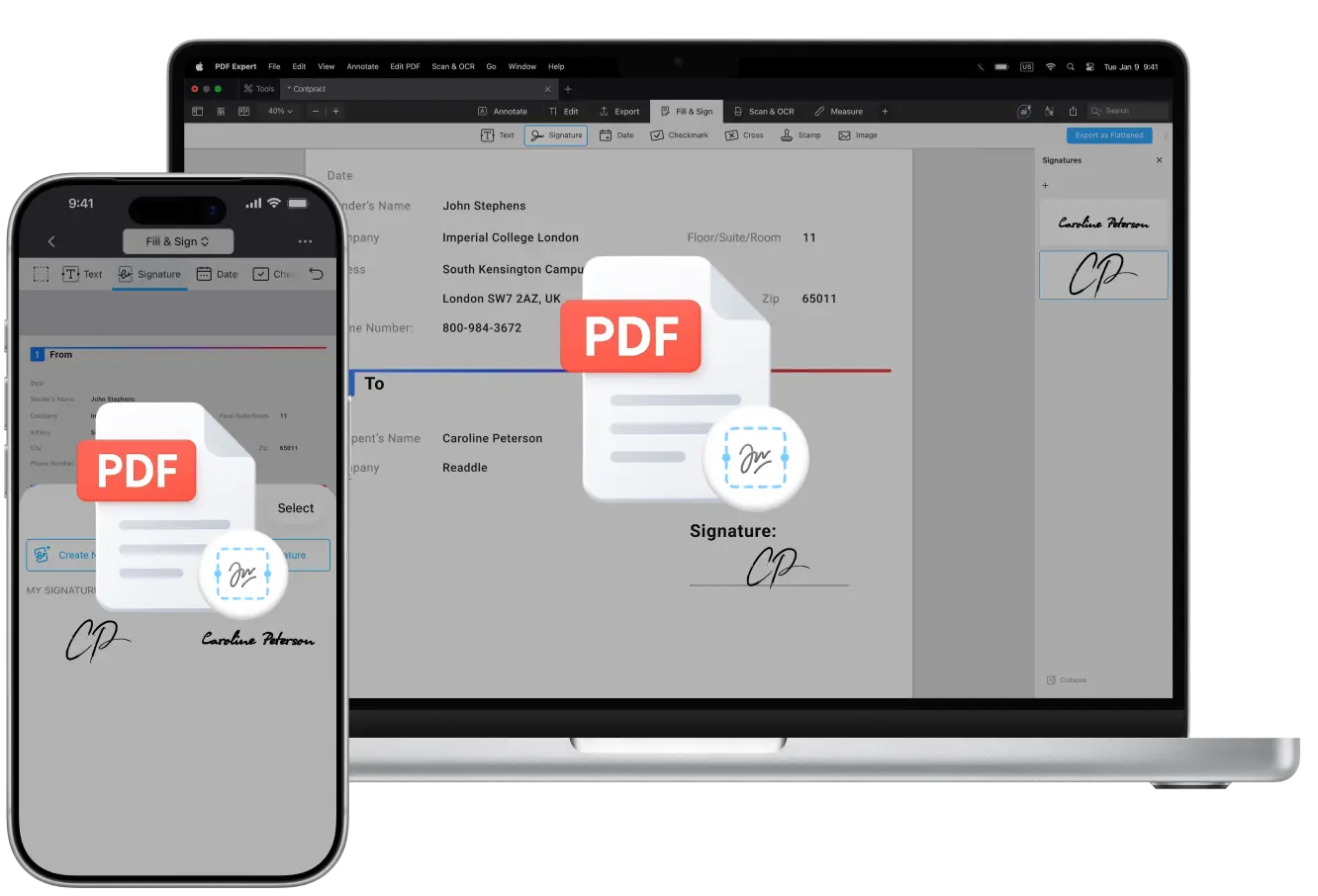
Wanneer contracten, formulieren of overeenkomsten moeten worden nagekeken, of wanneer je meerdere ondertekenaars aan een pdf moet toevoegen, kan het proces al snel verwarrend worden—vooral wanneer documenten als pdf’s heen en weer worden gestuurd.
Wie tekent als eerste?
Moeten iedereen tegelijk ondertekenen of in een specifieke volgorde?
Hoe voorkom je wijzigingen na de laatste handtekening?
Hoe kun je een volledige audit trail bekijken met wie heeft ondertekend en wanneer?
Dit zijn veelvoorkomende vragen bij het beheren van workflows voor opeenvolgend ondertekenen. Om alles helder en veilig te houden, is het belangrijk om het verschil te begrijpen tussen een workflow voor parallel ondertekenen (waar alle ontvangers tegelijk tekenen) en een workflow voor opeenvolgend ondertekenen (waar elke persoon in een vooraf bepaalde volgorde tekent). Je hebt ook een manier nodig om pdf’s eenvoudig te delen, de status bij te houden en ervoor te zorgen dat je de pdf vergrendelt na de laatste handtekening.
Nog belangrijker is dat toegang tot tijdstempels en een audit trail iedereen in staat stelt om te controleren wie heeft ondertekend, wanneer dat is gebeurd en of er onderweg wijzigingen zijn aangebracht.
Wanneer documenten tussen meerdere belanghebbenden worden uitgewisseld, zijn zichtbaarheid, controle en veilig delen wat het proces soepel en betrouwbaar maken.
Met een krachtige pdf-editor voor macOS, iPadOS en iOS voelt het toevoegen van meerdere handtekeningen aan één pdf eenvoudig en natuurlijk: of je nu geïnteresseerd bent in een workflow voor opeenvolgend ondertekenen of parallel ondertekenen, in PDF Expert kun je beide ordenen.
PDF Expert van Readdle heeft een breed scala aan annotatietools en handtekeningen is daar één van. De app stelt je in staat om meerdere handtekeningen overal in het document te plaatsen, data of namen naast elke handtekening toe te voegen en opgeslagen handtekeningen opnieuw te gebruiken. Het resultaat is een nette, professionele document dat klaar is om te delen of te archiveren.
In dit artikel leer je hoe je een pdf countersigneert, meerdere handtekeningen maakt en ze op je pdf-bestanden toevoegt op verschillende platforms met PDF Expert.
Wanneer je meerdere handtekeningen gebruikt
Je hebt vaak meerdere handtekeningen nodig wanneer:
- Contracten of overeenkomsten goedkeuring van meerdere partijen vereisen (bijv. medewerker, manager en juridische afdeling)
- Zakelijke documenten moeten door meerdere teamleden of afdelingen worden ondertekend
- Juridische formulieren of compliance-documenten moeten aantonen dat iedereen die betrokken is zijn/haar toestemming heeft bevestigd
- Samenwerkingsprojecten waarbij alle bijdragers de definitieve versie moeten erkennen
Meerdere handtekeningen zijn ook handig wanneer je één enkel, netjes document wilt in plaats van aparte kopieën naar elke persoon te sturen om te laten ondertekenen.
Je kunt een handtekening maken in een paar stappen in PDF Expert op je Mac, en je kunt ook meerdere handtekeningen van verschillende typen toevoegen in PDF Expert op zowel iOS- als Mac-apparaten.
Zo voeg je meerdere handtekeningen toe aan één pdf op Mac
Je kunt ook meerdere handtekeningen toevoegen aan je pdf-bestand in PDF Expert voor Mac—zo werkt het:
- Download PDF Expert.
- Open de pdf die je nodig hebt.
- Voeg een handtekening toe volgens de instructies hierboven.
- Plaats de handtekening in het tekstgedeelte.
- Voeg een extra handtekening toe—je ziet rechts in de zijbalk een lijst met alle toegevoegde handtekeningen.
- Klik met de rechtermuisknop op een van de handtekeningen in de lijst om deze te verwijderen of te bewerken.
- Voeg zoveel handtekeningen toe als je wilt.
Als je eenmalig een handtekening wilt maken zonder deze op te slaan, volg dan deze stappen:
- Download PDF Expert.
- Open het pdf-bestand dat je nodig hebt.
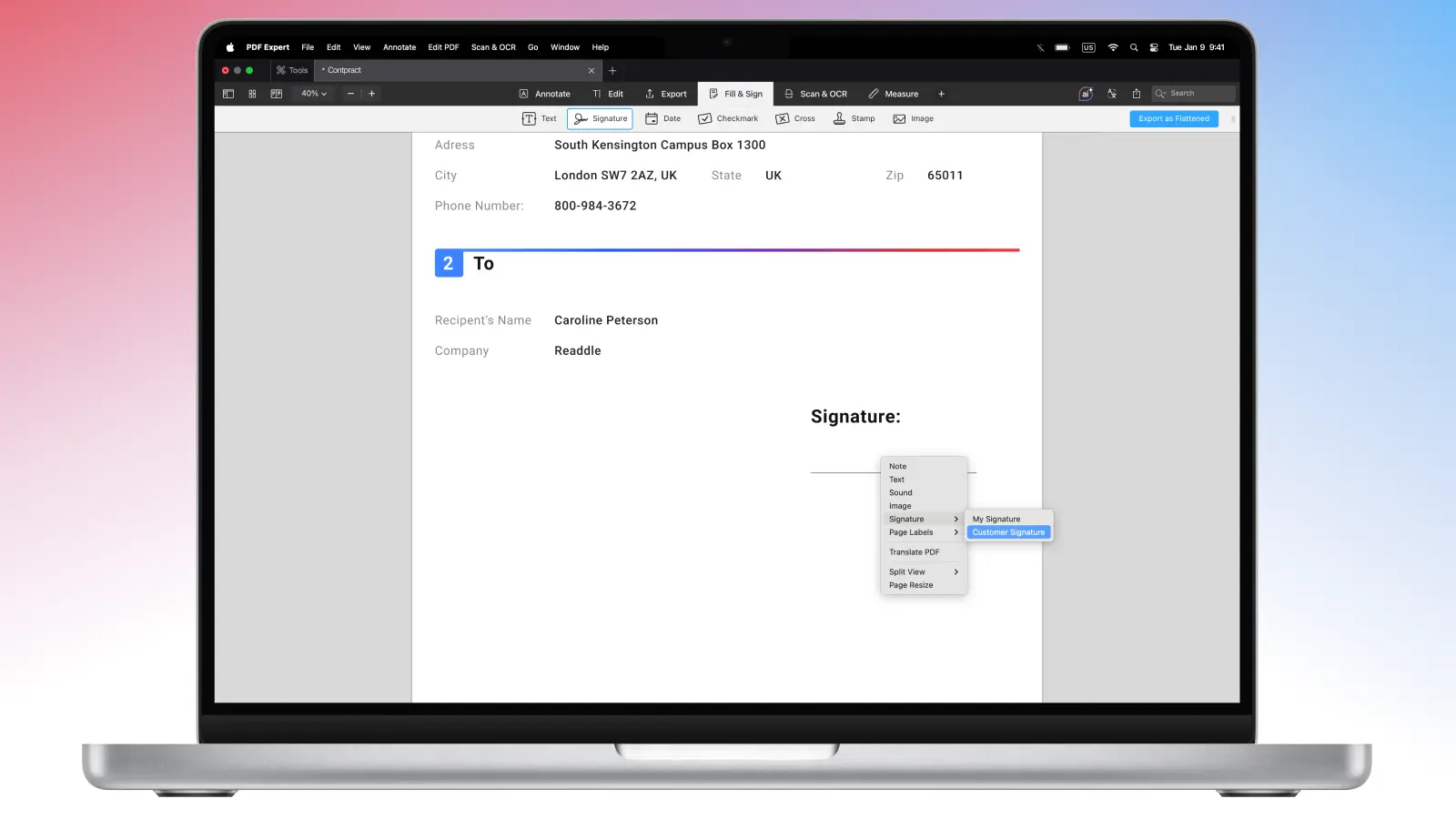
- Klik ergens in het document met de rechtermuisknop.
- Kies Handtekening > Klanthandtekening.
- Klik ergens in het bestand om het in te voegen.
Klanthandtekening is een veilige optie wanneer je de handtekening één keer wilt gebruiken zonder deze in de app op te slaan.
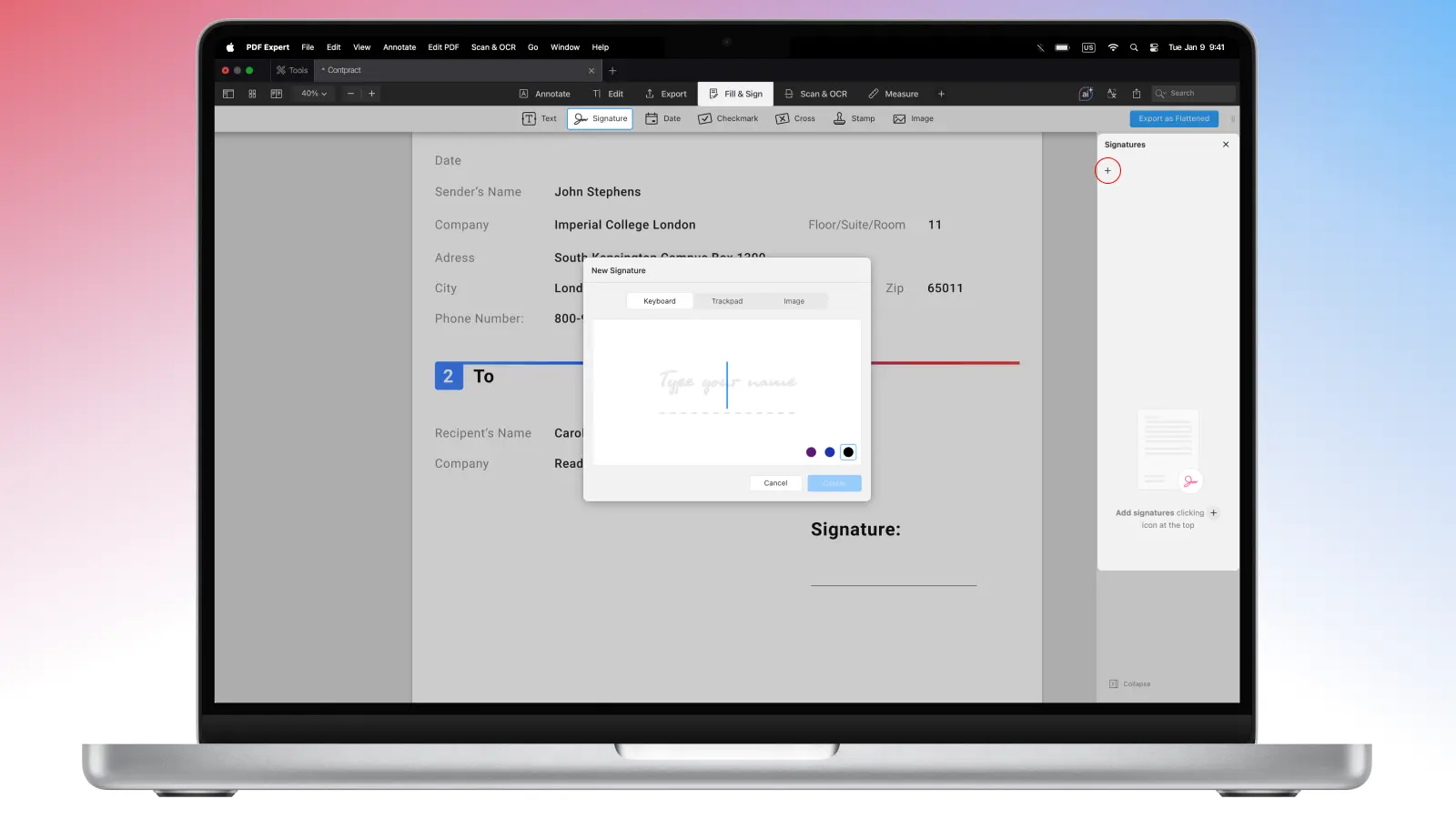
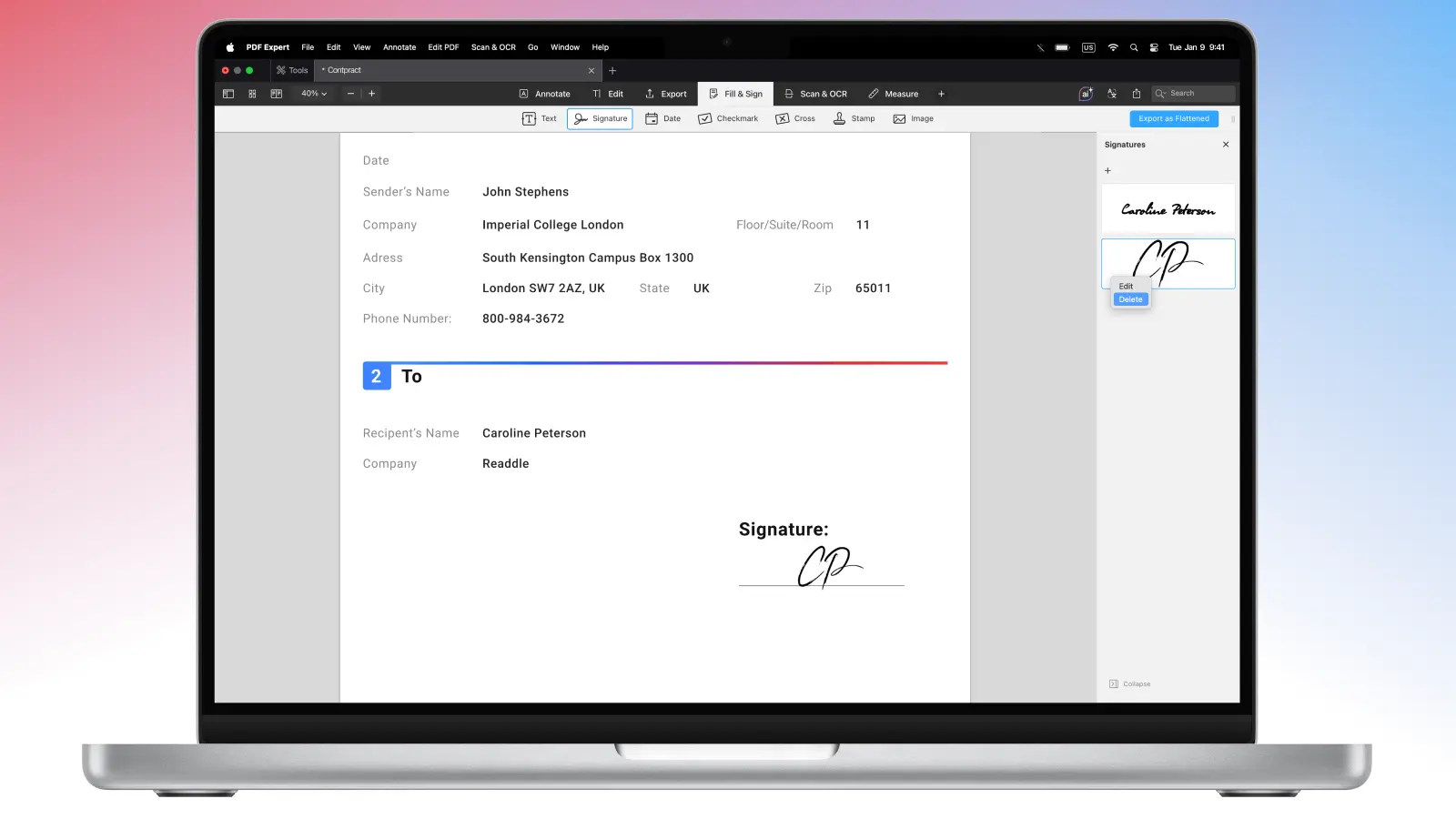
Nog beter: handtekeningen worden in PDF Expert ook gesynchroniseerd tussen iOS en macOS via je iCloud-account. Gebruik hetzelfde iCloud-account om de lijst met handtekeningen synchroon te houden, ongeacht waar ze zijn toegevoegd.
Zo maak je meerdere handtekeningen op iPhone of iPad
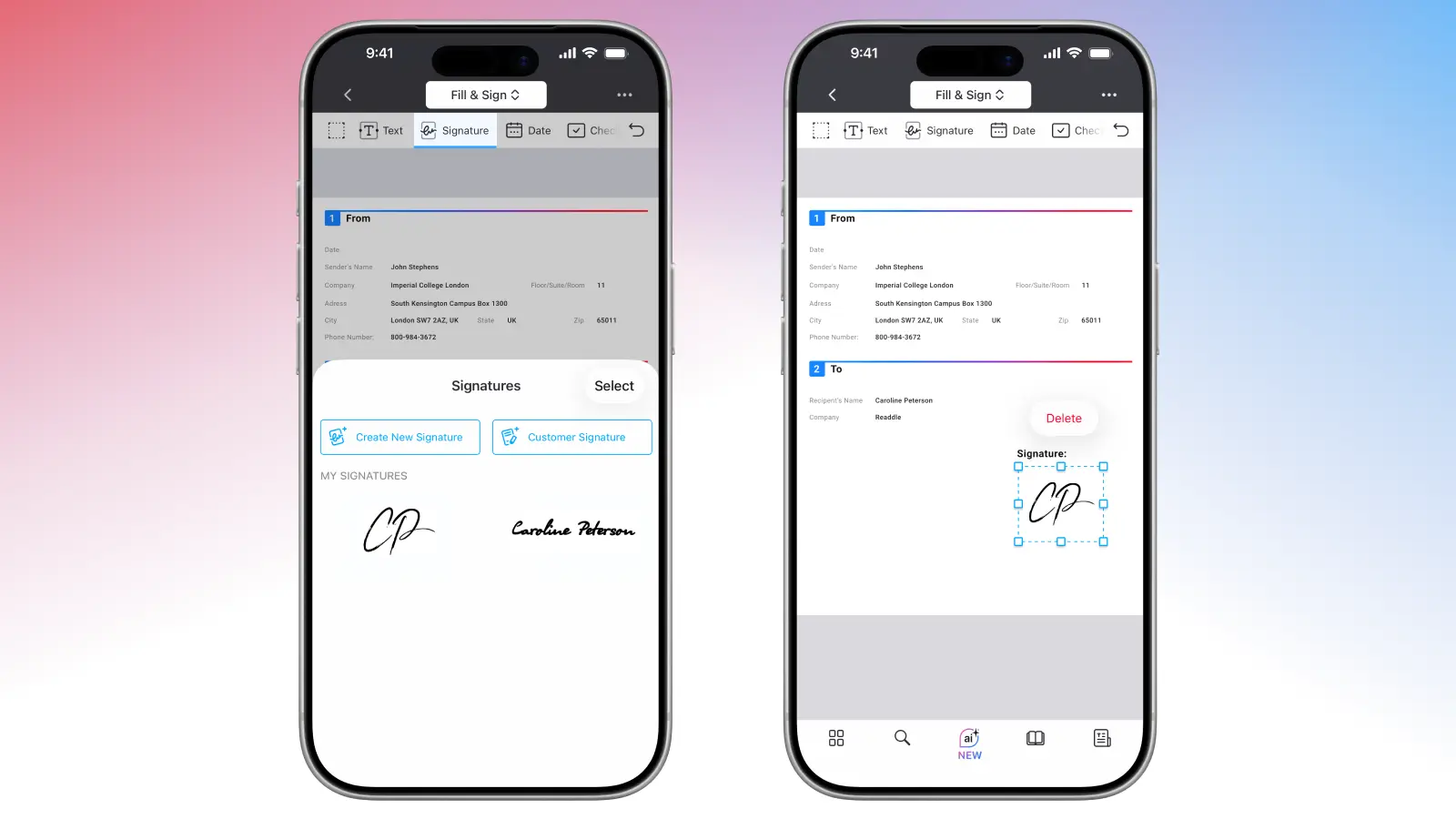
Met PDF Expert voor iOS kun je zo mobiel zijn als je wilt: maak, voeg toe, sla meerdere handtekeningen op zowel iPhone als iPad in PDF Expert:
- Download PDF Expert in de App Store.
- Open elk pdf-bestand dat je nodig hebt.
- Selecteer de set Hulpmiddelen voor Invullen en ondertekenen in de Tools boven aan het scherm.
- Selecteer Handtekening.
- Kies of je een nieuwe handtekening voor jezelf wilt maken (wordt opgeslagen in de app) of een eenmalige Klanthandtekening.
- Maak zoveel handtekeningen als je wilt, selecteer degene die je nodig hebt uit de lijst en tik op het bestand om deze in te voegen.
- Maak voor elke nieuwe klant of cliënt een Klanthandtekening om de pdf veilig te laten ondertekenen.
FAQ
Wat is een workflow voor opeenvolgend ondertekenen en een workflow voor parallel ondertekenen?
Een workflow voor opeenvolgend ondertekenen betekent dat het document wordt ondertekend door één persoon tegelijk, in een specifieke volgorde. Deze methode is goed voor goedkeuringen.
Een workflow voor parallel ondertekenen betekent dat het document door meerdere mensen tegelijk kan worden ondertekend, in elke volgorde. Deze workflow is goed voor samenwerking.
Hoe kan een andere persoon zijn/haar handtekening aan mijn pdf toevoegen?
Je kunt je pdf-bestand delen met een andere persoon. Als zij PDF Expert hebben geïnstalleerd, kunnen zij zoveel handtekeningen maken en toevoegen als nodig is. Deze annotaties, evenals bewerkingen, worden automatisch opgeslagen in PDF Expert op je iPhone of iPad. Klik op je Mac op Opslaan.
Hoe voeg ik meerdere handtekeningen toe aan dezelfde pdf?
Je kunt meerdere handtekeningen maken in PDF Expert op je apparaat en ze aan het bestand toevoegen. Als alternatief kun je de pdf delen met een andere persoon om hem/haar te laten ondertekenen.
Kan ik een datum aan een pdf toevoegen?
Ja. Je kunt stempels in PDF Expert gebruiken om, indien nodig, datum of tijd bij je handtekening te zetten. Zo ziet je pdf er verzorgd en netjes uit.
Kunnen meerdere mensen een pdf ondertekenen in een specifieke volgorde?
Nee. Het hangt alleen af van de volgorde waarin je het bestand deelt onder de andere personen.
Hoe voeg ik extra handtekeningvelden toe aan een bestaande pdf?
PDF Expert heeft geen optie om velden te maken, maar je kunt annotatie- en bewerkingstools gebruiken om de ruimte aan te geven die je wilt reserveren voor een handtekening—bijvoorbeeld door er een vorm voor toe te voegen.
Hoe voorkom ik wijzigingen na de laatste handtekening?
Zodra alles is ondertekend, sla je een kopie van het bestand op als een afgevlakte versie om te voorkomen dat het nog wordt aangepast.
