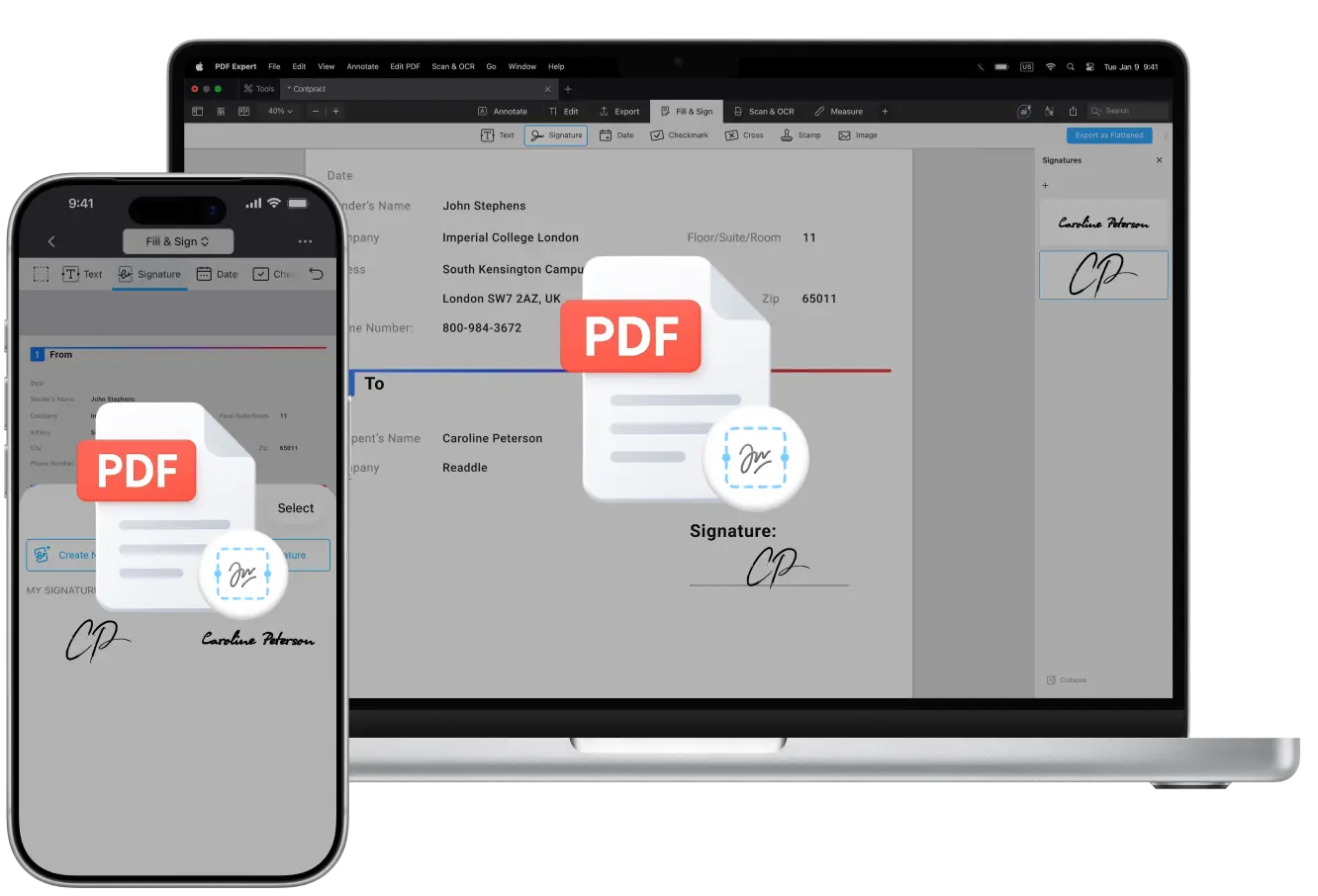
契約書、フォーム、または合意書の内容を確認する必要がある場合や、PDFに複数の署名者を追加する必要がある場合、書類のPDFをやり取りする過程で、手順がすぐにややこしくなってしまうことがあります。
最初に誰が署名しますか?
全員が同時に署名するべきですか、それとも特定の順序で署名しますか?
最終署名後に変更されないようにするにはどうすればいいですか?誰がいつ署名したか、完全な監査証跡をどのように確認できますか?
これらは、連続(逐次)署名のワークフローを管理する際によくある質問です。 内容をわかりやすく、かつ安全に保つためには、並列署名(すべての受信者が同時に署名する)ワークフローと、逐次署名(各人が定義された順序で署名する)ワークフローの違いを理解しておくことが重要です。 さらに、PDFを簡単に共有して状態を追跡し、最終署名後にPDFをロックできるようにする手段も必要です。
同様に重要なのは、タイムスタンプと監査証跡にアクセスできることで、関係者全員が「誰が」「いつ」署名したか、また途中で変更が行われたかどうかを確認できることです。
書類が複数の関係者の間を行き来する場合、プロセスをスムーズにし信頼できるものにするのは、可視性・管理・安全な共有です。
macOS、iPadOS、iOS向けの強力なPDFエディターであるPDF Expertなら、1つのPDFに複数の署名を追加するのは簡単で自然に感じられます。逐次署名のワークフローでも並列署名のワークフローでも、PDF Expertで両方を整理できます。
ReaddleのPDF Expertには幅広い注釈ツールがあり、署名もその1つです。 このアプリでは、ドキュメント内の任意の場所に複数の署名を配置したり、各署名の横に日付や名前を追加したり、保存済みの署名を再利用したりできます。 その結果、共有またはアーカイブできる、きれいでプロフェッショナルなドキュメントが完成します。
この記事では、PDF Expertを使ってPDFに対する対署名を行い、複数の署名を作成して、プラットフォームをまたいでPDFファイルに追加する方法を学びます。
複数の署名を使うべきタイミング
次の場合は、複数の署名が必要になることがよくあります:
- 契約書または合意書は、複数の関係者(例:従業員、マネージャー、法務部門)による承認が必要
- ビジネス文書は、複数のチームメンバーまたは部署による承認(サインオフ)が必要
- 法務フォームまたはコンプライアンス文書では、関係者全員が同意を確認したことを示す必要がある
- 最終版をすべての参加者が承認(認識)する必要がある共同プロジェクト
複数の署名は、各人に署名用の別コピーを送る代わりに、1つのきれいな文書にまとめたい場合にも役立ちます。
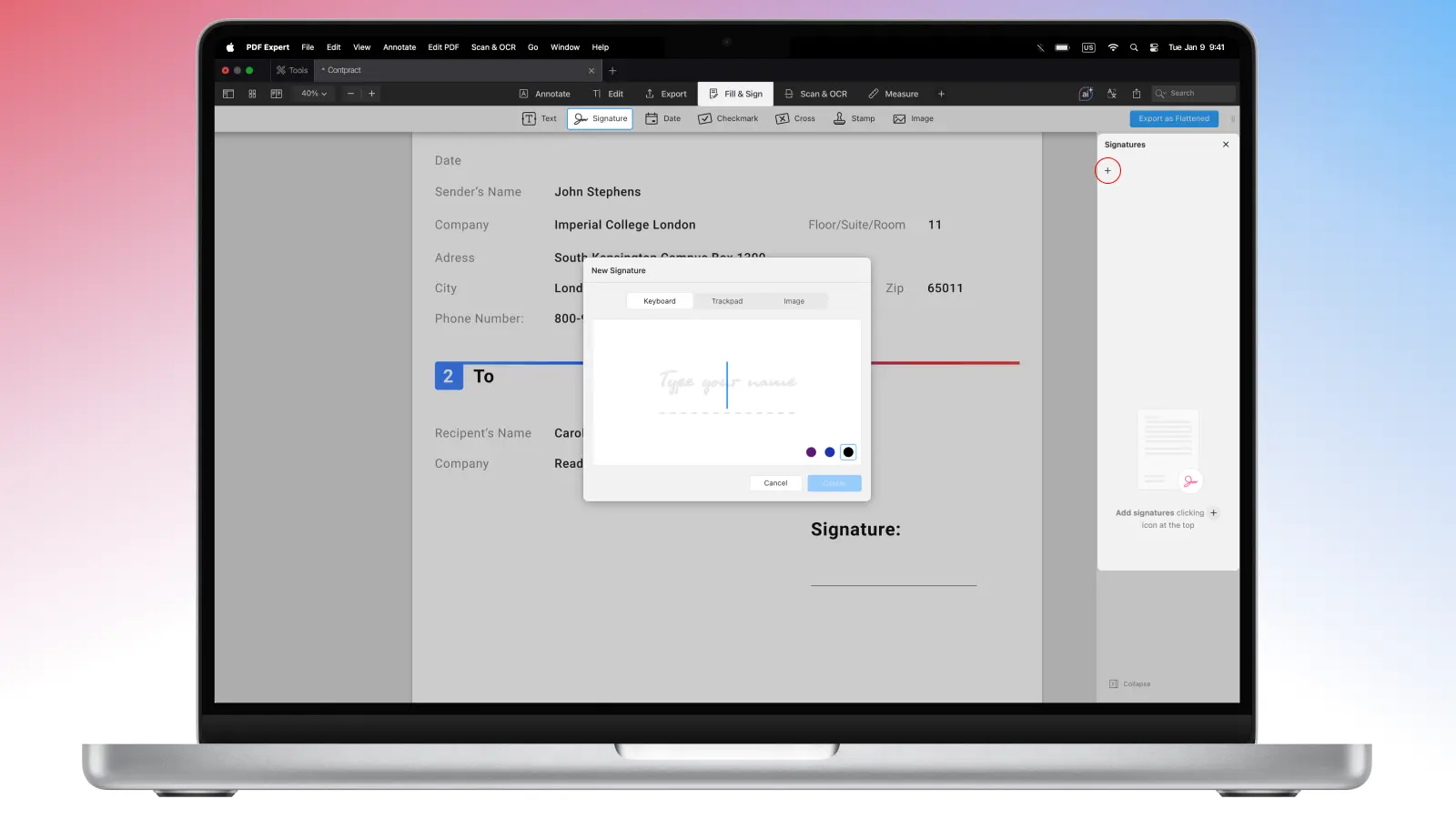
MacのPDF Expertで、ほんの数ステップで署名を作成できます。さらに、iOSとMacの両方の端末で、PDF Expertにさまざまな種類の複数の署名を追加することも可能です。
Macで1つのPDFに複数の署名を追加する方法
PDF Expert for Macでは、PDFファイルに複数の署名を追加することもできます。手順は以下のとおりです:
- PDF Expertをダウンロードします。
- 必要なPDFを開きます。
- 上記の手順に従って署名を追加します。
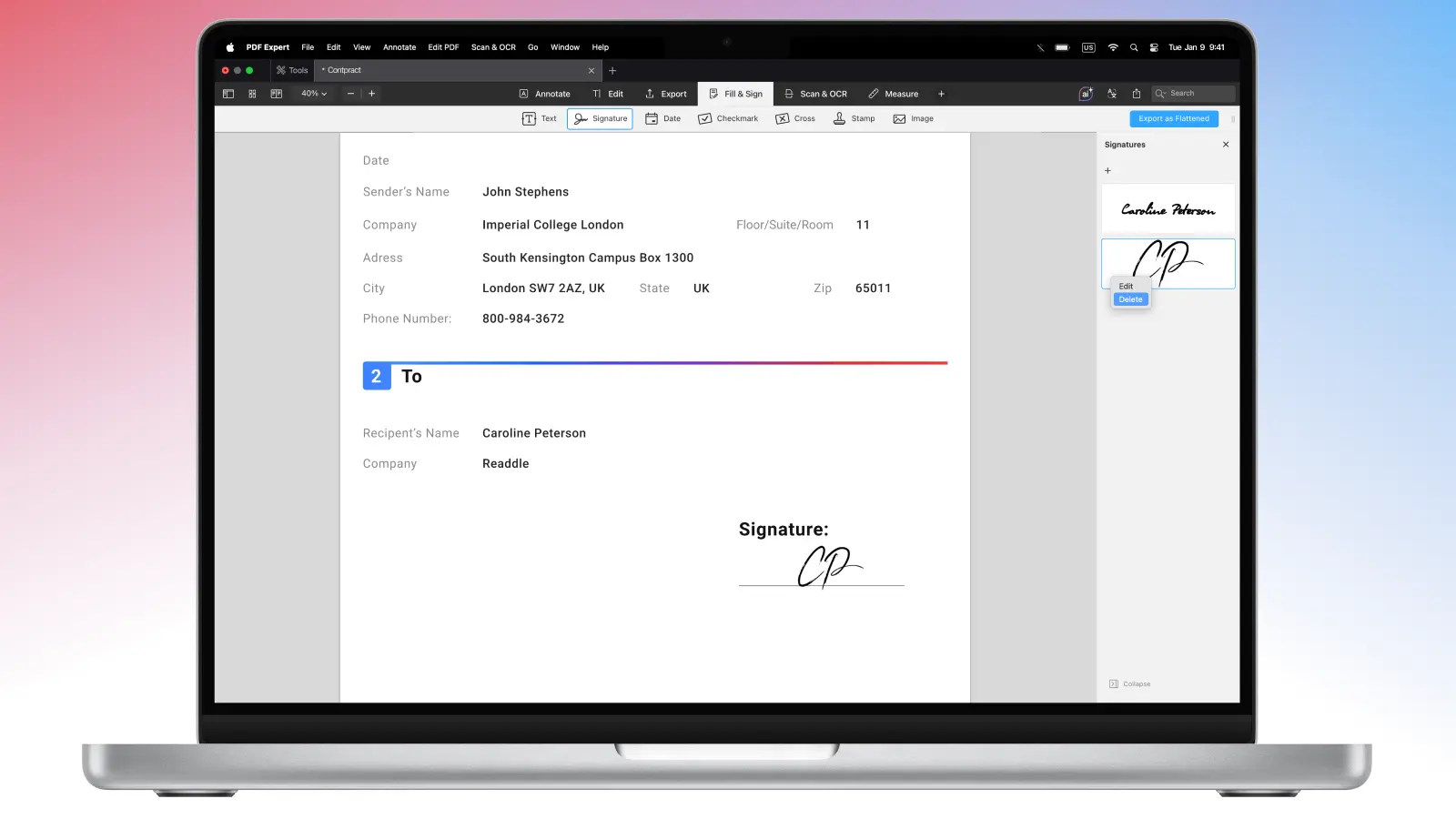
- 署名をテキストに挿入します。
- 別の署名を追加します。右側のサイドバーに追加した署名の一覧が表示されます。
- 一覧の中から署名を1つ選び、右クリックして削除または編集します。
- 必要なだけ署名を追加できます。
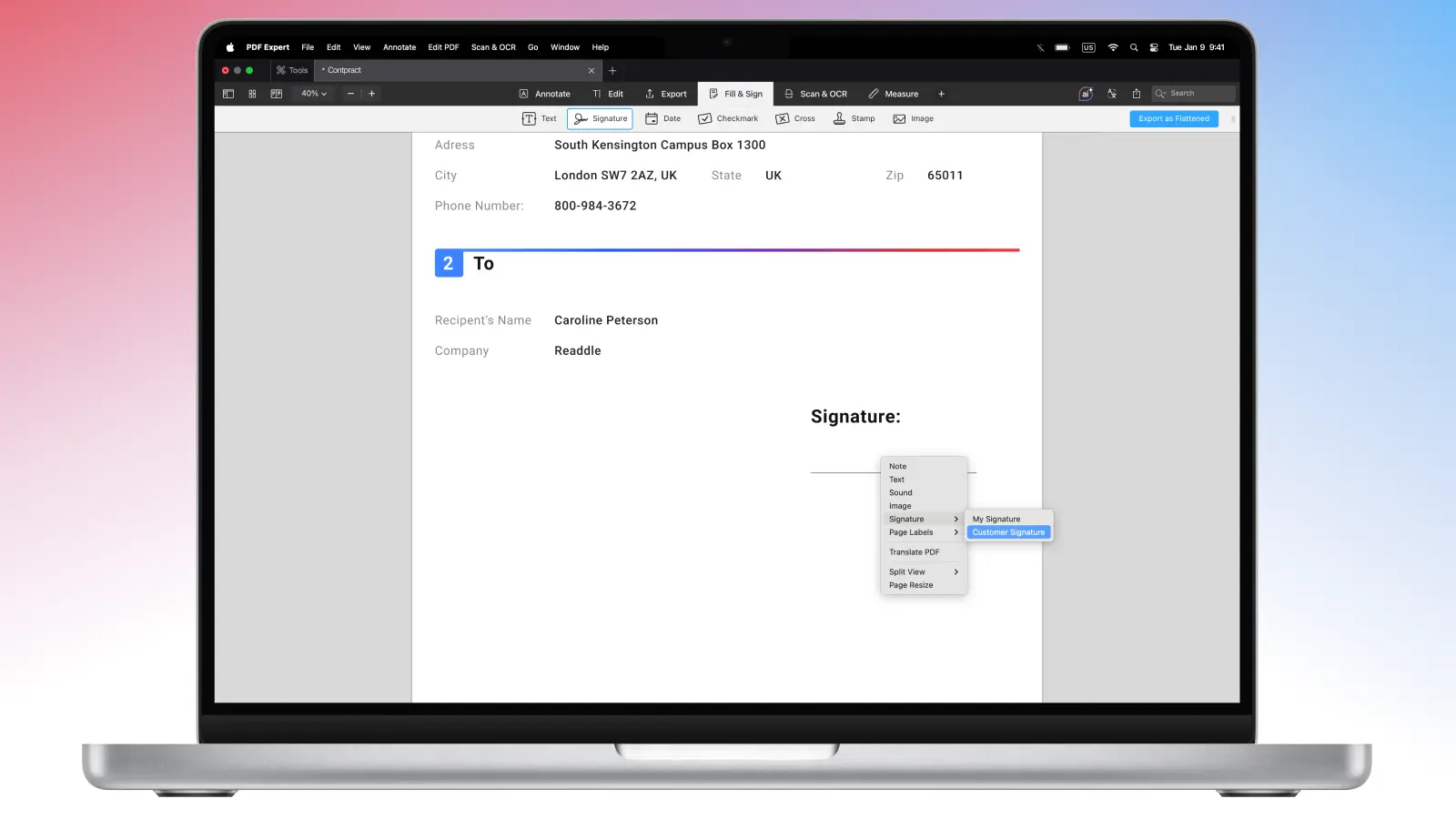
保存せずに一度限りの署名を作成したい場合は、次の手順に従ってください:
- PDF Expertをダウンロードします。
- 必要なPDFファイルを開きます。
- 文書のどこでもよいので右クリックします。
- 「署名」>「Customer Signature」を選択します。
- ファイル内の任意の場所をクリックして挿入します。
Customer Signatureは、アプリに保存せずに署名を1回だけ使いたいときに便利な安全なオプションです。
さらにその上で、PDF ExpertではiCloudアカウントを通じて、署名が実際にiOSとmacOS間で同期されます。同じiCloudアカウントを使えば、どこで署名を追加したかに関係なく、署名の一覧を同期した状態に保てます。
iPhoneまたはiPadで複数の署名を作成する方法
iOS向けPDF Expertなら、iPhoneとiPadで、好きなだけモバイルに作業できます:PDF Expertで複数の署名を作成し、追加し、保存する(iPhoneとiPadの両方)で:
- App StoreからPDF Expertをダウンロードします。
- 必要なPDFファイルを開きます。
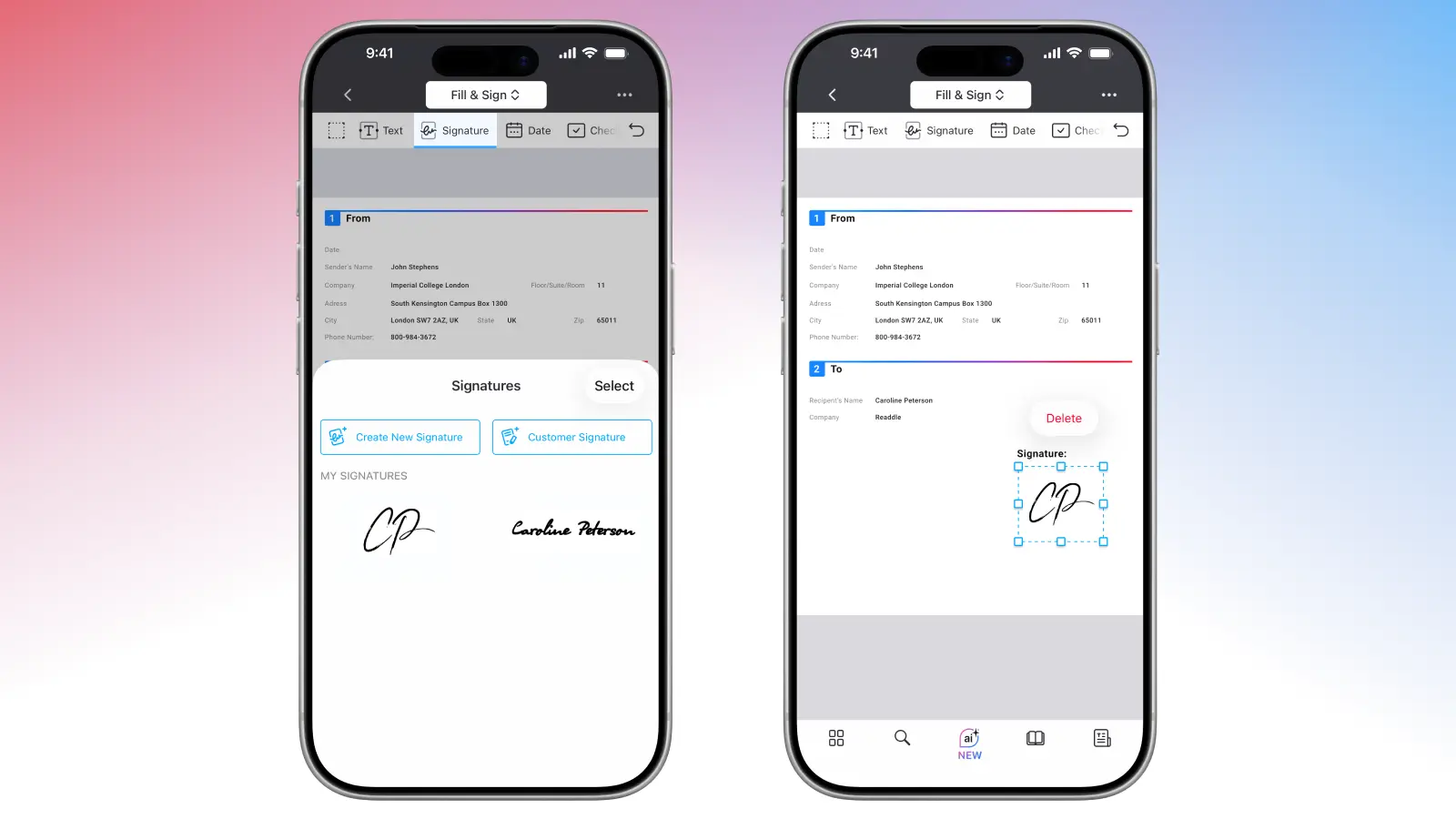
- 画面上部の「ツール」から「Fill & Sign」ツールセットを選択します。
- 「署名」を選択します。
- 自分用の新しい署名を作成して(アプリに保存されます)使うのか、1回限りのCustomer Signatureを使うのかを選びます。
- 必要なだけ署名を作成し、一覧から使用する署名を選んで、ファイルをタップして挿入します。
- 安全にPDFに署名してもらうために、新しい顧客または取引先ごとにCustomer Signatureを作成します。
FAQ
逐次署名ワークフローと並列署名ワークフローとは何ですか?
逐次署名ワークフローとは、文書が1人ずつ、指定された順序で署名されることを意味します。 この方法は承認に適しています。
並列署名ワークフローとは、文書を複数の人が同時に、任意の順序で署名できることを意味します。 このワークフローは共同作業に適しています。
別の人が私のPDFに自分の署名を追加するにはどうすればよいですか?
PDFファイルを別の人と共有できます。相手がPDF Expertをインストールしている場合、必要な署名を作成して追加できます。 これらの注釈や編集内容は、iPhoneまたはiPadのPDF Expertで自動保存されます。Macでは、必ず「保存」を押してください。
同じPDFに複数の署名を追加するにはどうすればよいですか?
端末上でPDF Expertを使って複数の署名を作成し、それらをファイルに追加できます。 別の方法として、署名のためにPDFを別の人と共有することもできます。
PDFに日付を追加できますか?
はい。 必要に応じて、PDF Expertのスタンプを使って署名の近くに日付や時刻を追加できます。これにより、PDFが整っていてきれいに見えるようになります。
複数の人が決まった順序でPDFに署名できますか?
いいえ。 それは、他の人とファイルを共有する際の順序によって決まります。
既存のPDFに追加の署名欄を作成するにはどうすればよいですか?
PDF Expertには欄を作成するオプションはありませんが、注釈や編集ツールを使って、署名として確保したいスペースをマークできます。たとえば、それ用の図形を追加できます。
最終署名後に変更されないようにするにはどうすればよいですか?
すべての署名が完了したら、改変を防ぐために、ファイルのコピーをフラット化して保存してください。
