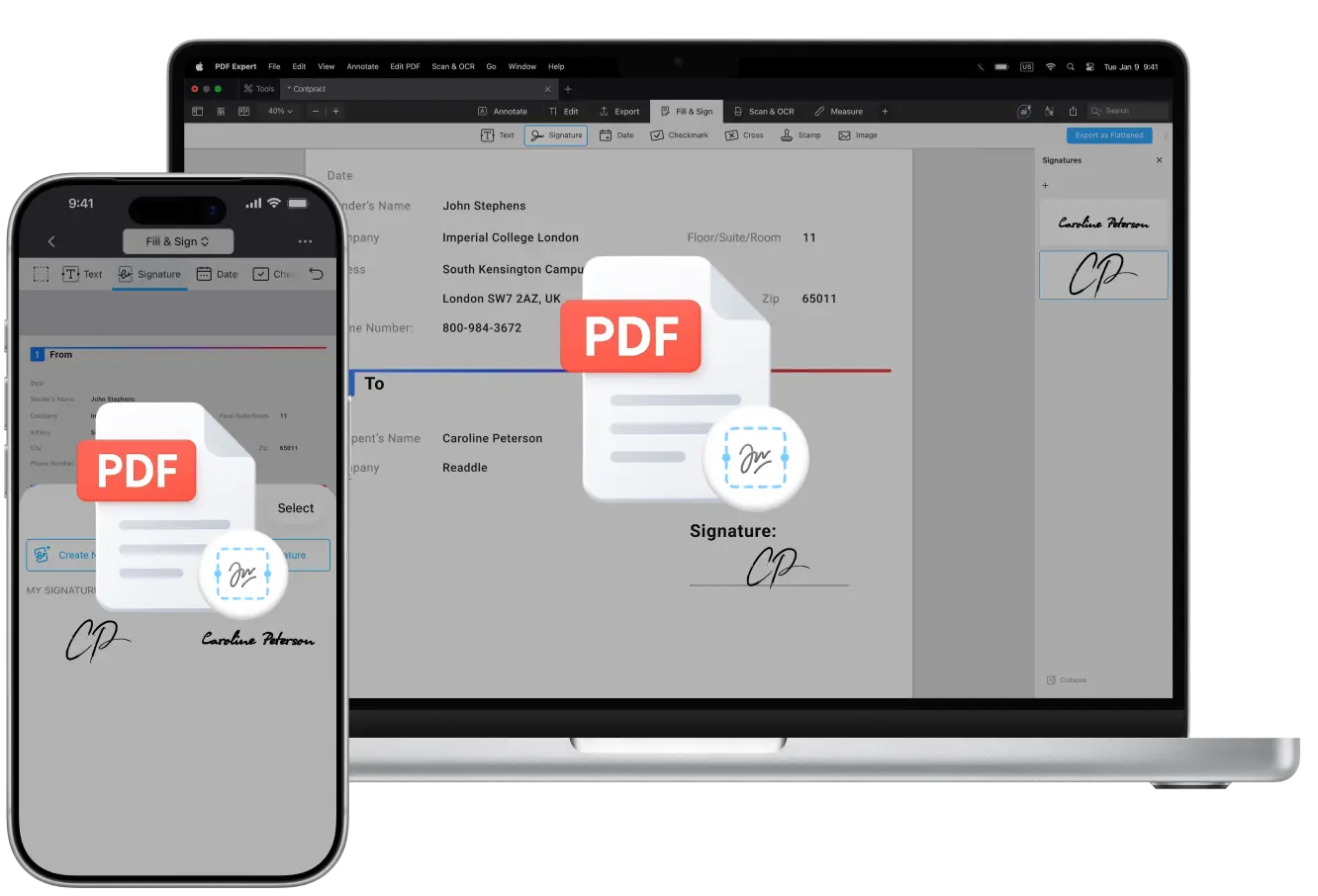
Quando contratos, formulários ou acordos precisam ser revisados ou quando você precisa adicionar vários signatários a um PDF, o processo pode rapidamente ficar confuso, especialmente quando os documentos são enviados de um lado para o outro como PDFs.
Quem assina primeiro?
Todos devem assinar ao mesmo tempo ou em uma ordem específica?
Como você evita alterações após a assinatura final?
Como você pode ver um histórico de auditoria completo mostrando quem assinou e quando?
Estas são perguntas comuns ao gerenciar fluxos de assinatura sequencial. Para manter tudo claro e seguro, é importante entender a diferença entre o fluxo de assinatura paralela (em que todos os destinatários assinam ao mesmo tempo) e o fluxo de assinatura sequencial (em que cada pessoa assina em uma ordem definida). Você também precisa de uma forma de compartilhar PDFs facilmente, acompanhar o status deles e garantir que o PDF seja bloqueado após a assinatura final.
E tão importante quanto: ter acesso a carimbos de data e histórico de auditoria permite que todos envolvidos verifiquem quem assinou, quando assinou e se alguma alteração foi feita ao longo do processo.
Quando os documentos estão circulando entre várias partes interessadas, é a visibilidade, o controle e o compartilhamento seguro que tornam o processo fluido e confiável.
Com um editor de PDF poderoso para macOS, iPadOS e iOS, adicionar várias assinaturas a um único PDF parece simples e natural: seja para um fluxo de assinatura sequencial ou para um fluxo de assinatura paralela, você pode organizar ambos no PDF Expert.
O PDF Expert da Readdle tem uma ampla variedade de ferramentas de anotação, e a assinatura é uma delas. O app permite que você coloque várias assinaturas em qualquer lugar do documento, adicione datas ou nomes ao lado de cada assinatura e reutilize as assinaturas salvas. O resultado é um documento limpo e profissional, pronto para compartilhar ou arquivar.
Neste artigo, você vai aprender como fazer a assinatura por concordância (countersign) em um PDF, criar várias assinaturas e adicioná-las aos seus arquivos de PDF em várias plataformas com o PDF Expert.
Quando usar várias assinaturas
Você geralmente precisa de várias assinaturas quando:
- Contratos ou acordos exigem aprovação de várias partes (por exemplo, funcionário, gerente e departamento jurídico)
- Documentos comerciais precisam de aprovação de vários membros da equipe ou de departamentos
- Formulários jurídicos ou documentos de conformidade devem mostrar que todos os envolvidos confirmaram o próprio consentimento
- Projetos colaborativos em que todos os participantes precisam reconhecer a versão final
Várias assinaturas também são úteis quando você quer um único documento limpo em vez de enviar cópias separadas para cada pessoa assinar.
Você pode criar uma assinatura em apenas alguns passos no PDF Expert do seu Mac e também pode adicionar várias assinaturas de tipos diferentes no PDF Expert tanto em dispositivos iOS quanto em dispositivos Mac.
Como adicionar várias assinaturas em um único PDF no Mac
Você também pode adicionar várias assinaturas ao seu arquivo PDF no PDF Expert para Mac — veja como:
- Baixe o PDF Expert.
- Abra o PDF que você precisa.
- Adicione uma assinatura seguindo as instruções acima.
- Insira a assinatura na área de texto.
- Adicione outra assinatura - você verá uma lista de todas as assinaturas adicionadas na barra lateral direita.
- Clique com o botão direito em uma das assinaturas na lista para removê-la ou editá-la.
- Adicione tantas assinaturas quanto você quiser.
Se você precisar criar uma assinatura única que não será salva, siga estas etapas:
- Baixe o PDF Expert.
- Abra o arquivo PDF que você precisa.
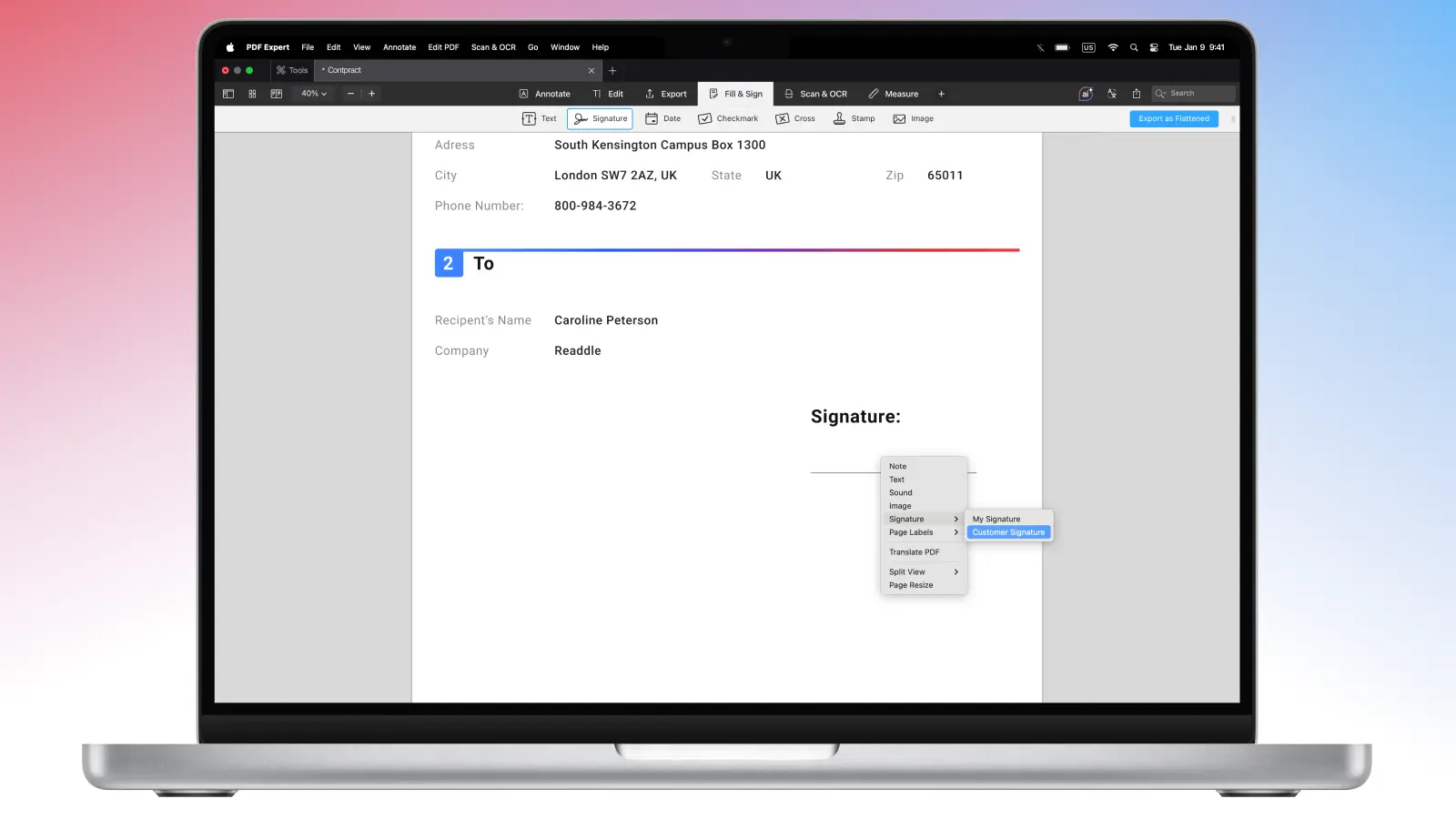
- Clique com o botão direito em qualquer lugar no documento.
- Selecione Assinatura > Assinatura do Cliente.
- Clique em qualquer lugar no arquivo para inseri-la.
A Assinatura do Cliente é uma opção segura quando você precisa usar a assinatura apenas uma vez, sem salvá-la no app.
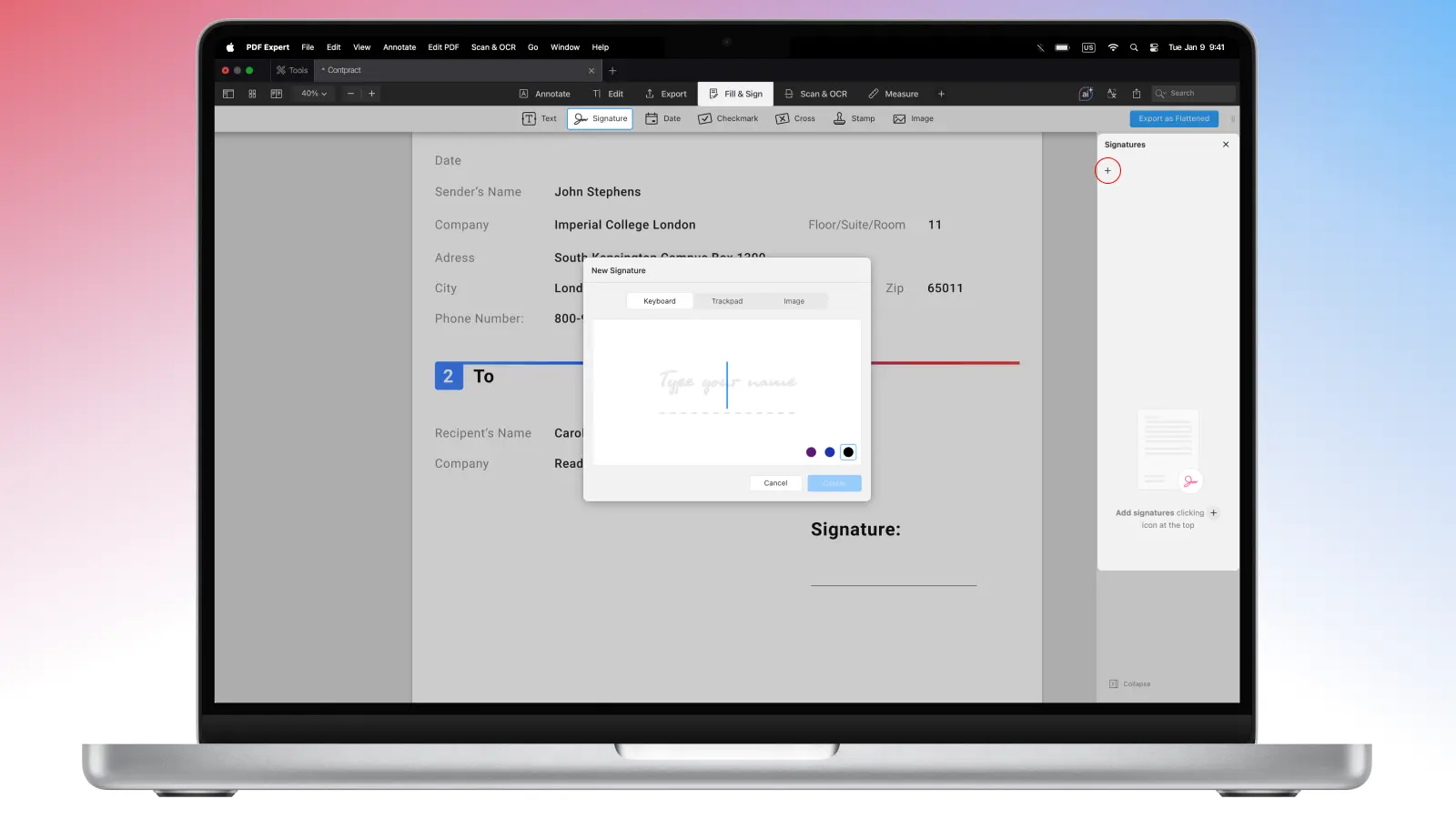
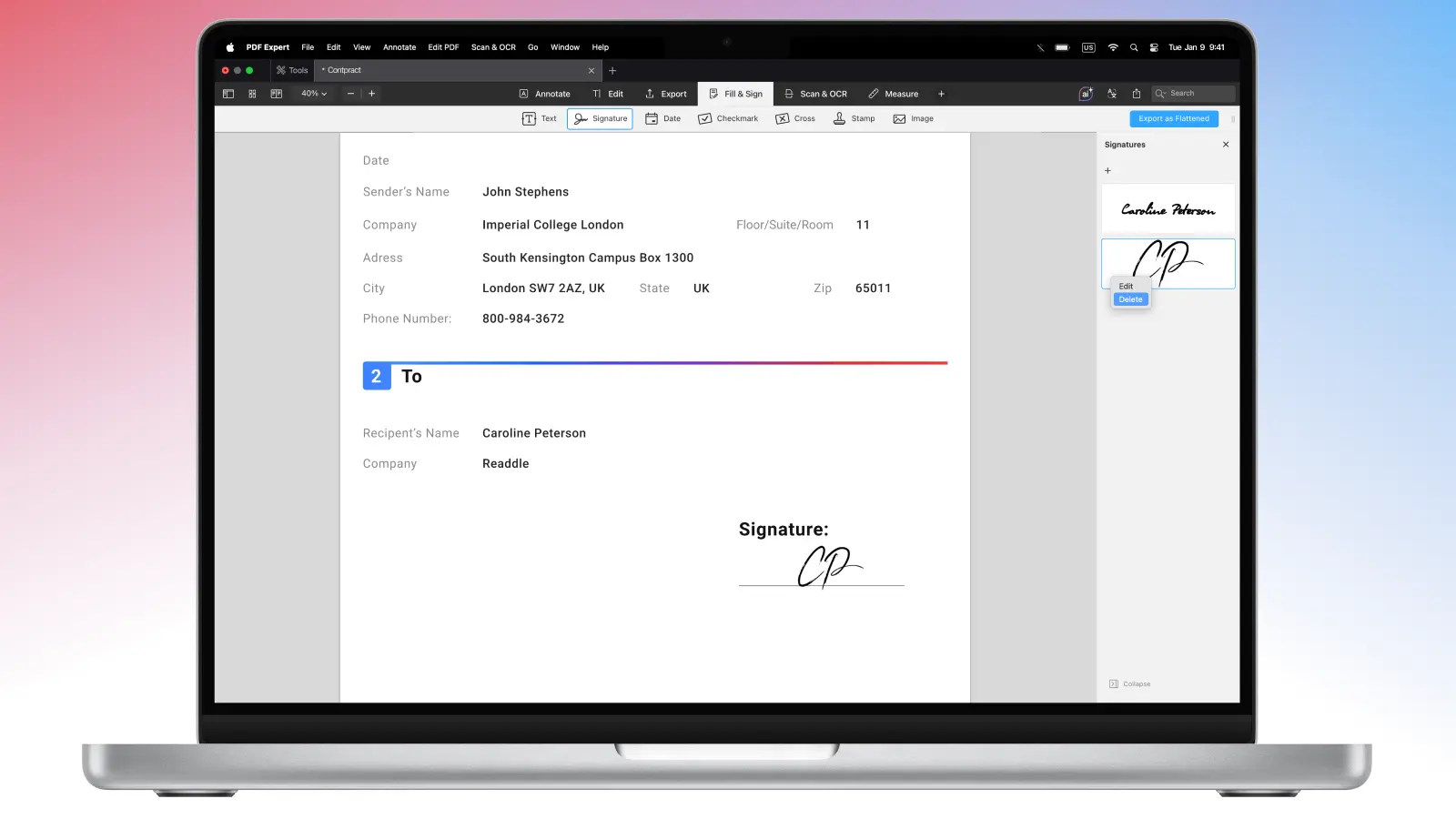
Ainda melhor: as assinaturas são sincronizadas entre iOS e macOS no PDF Expert via sua conta do iCloud. Use a mesma conta do iCloud para manter a lista de assinaturas sincronizada, não importa onde elas tenham sido adicionadas.
Como criar várias assinaturas no iPhone ou iPad
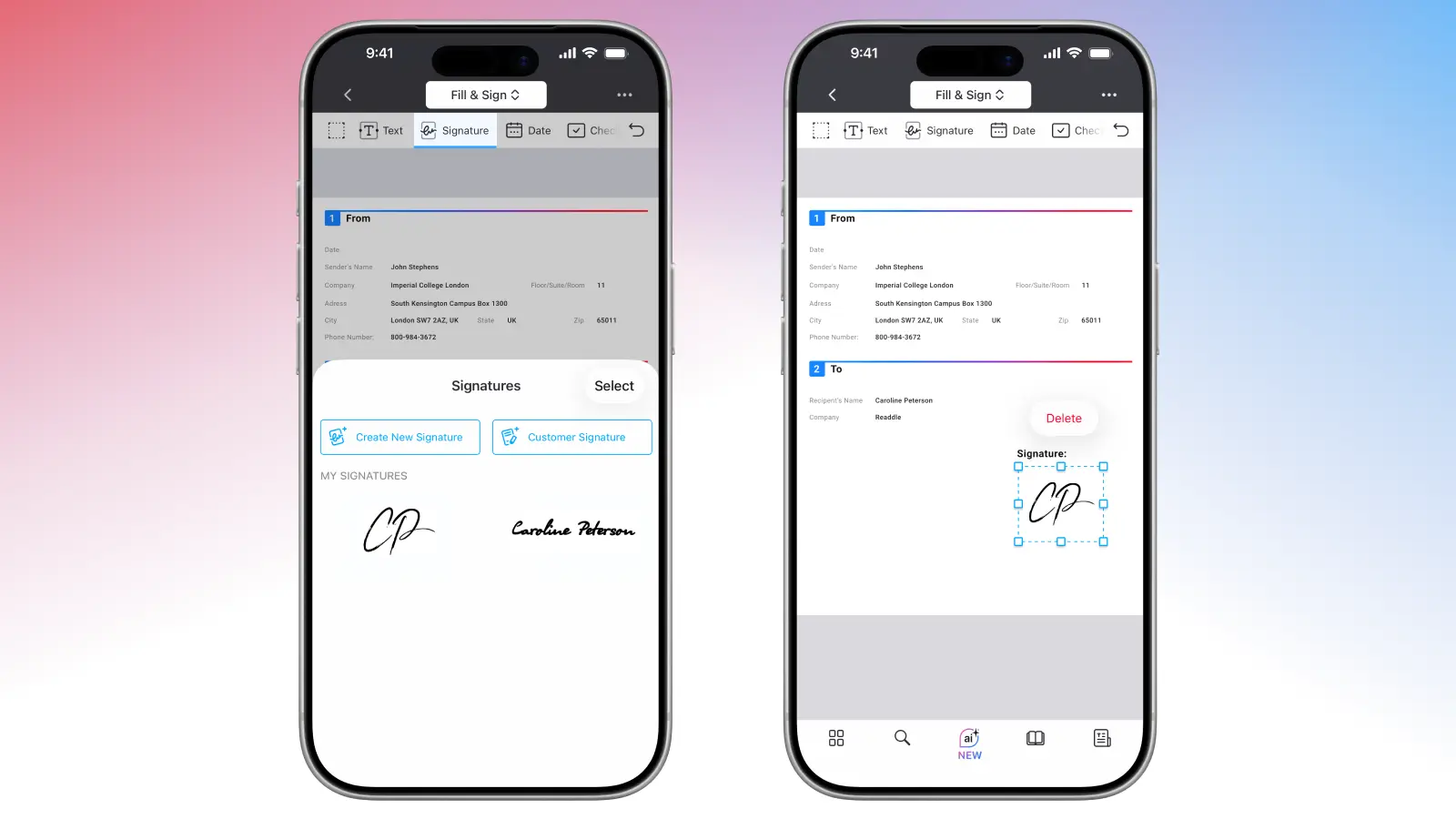
Você pode ficar tão à vontade no celular quanto quiser com o PDF Expert para iOS: crie, adicione e armazene várias assinaturas no iPhone e no iPad pelo PDF Expert:
- Baixe o PDF Expert na App Store.
- Abra qualquer arquivo PDF que você precisa.
- Selecione o conjunto de ferramentas Preencher e Assinar em Ferramentas no topo da tela.
- Selecione Assinatura.
- Escolha se você quer criar uma nova assinatura para você (ela ficará armazenada no app) ou uma Assinatura do Cliente única.
- Crie quantas assinaturas quiser, selecione a que você precisa na lista e toque no arquivo para inseri-la.
- Crie Assinaturas do Cliente para cada novo cliente ou cliente/cliente em potencial assinar o PDF com segurança.
Perguntas frequentes
O que é um fluxo de assinatura sequencial e um fluxo de assinatura paralela?
Um fluxo de assinatura sequencial significa que o documento é assinado uma pessoa por vez, em uma ordem específica. Esse método é bom para aprovações.
Um fluxo de assinatura paralela significa que o documento pode ser assinado por várias pessoas ao mesmo tempo, em qualquer ordem. Esse fluxo é bom para colaboração.
Como outra pessoa pode adicionar a própria assinatura ao meu PDF?
Você pode compartilhar seu arquivo PDF com outra pessoa - se ela tiver o PDF Expert instalado, ela poderá criar e adicionar quantas assinaturas forem necessárias. Essas anotações, assim como as edições, são salvas automaticamente no PDF Expert no seu iPhone ou iPad. No Mac, certifique-se de clicar em Salvar.
Como adiciono várias assinaturas ao mesmo PDF?
Você pode criar várias assinaturas no PDF Expert no seu dispositivo e adicioná-las ao arquivo. Como alternativa, você pode compartilhar o PDF com outra pessoa para a assinatura.
Posso adicionar uma data a um PDF?
Sim. Se necessário, você pode usar carimbos no PDF Expert para adicionar data ou hora perto da sua assinatura - isso fará com que o seu PDF pareça mais bem-acabado e organizado.
Várias pessoas podem assinar um PDF em uma ordem específica?
Não. Isso depende apenas da ordem em que você compartilha o arquivo com outras pessoas.
Como adiciono campos de assinatura adicionais a um PDF existente?
O PDF Expert não tem a opção de criar campos, mas você pode usar ferramentas de anotação e edição para marcar o espaço que deseja reservar para uma assinatura — por exemplo, você pode adicionar uma forma para isso.
Como evito alterações após a assinatura final?
Depois que tudo estiver assinado, salve uma cópia do arquivo como achatada (flattened) para evitar quaisquer alterações.
