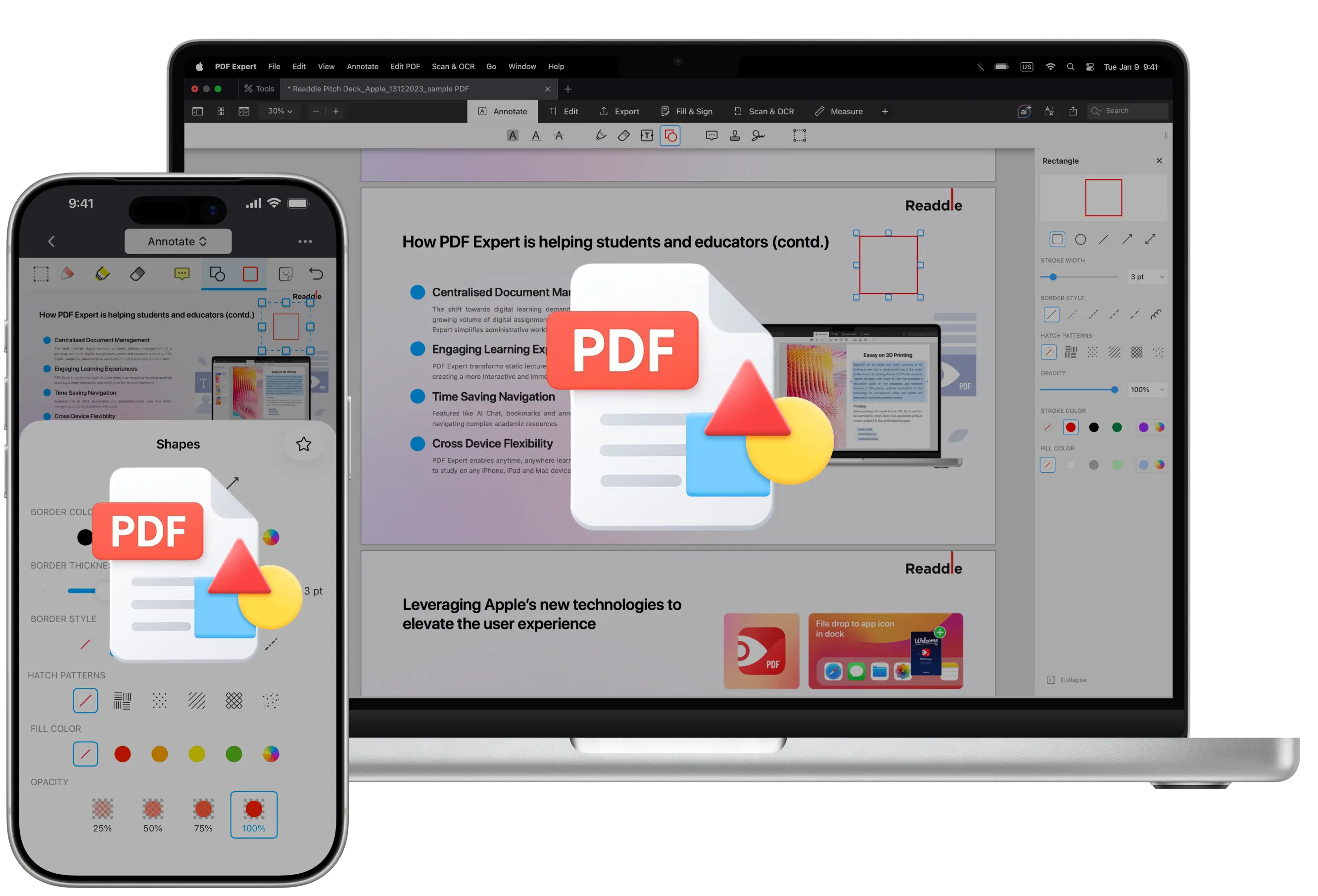
Vuoi che i tuoi commenti siano più facili da notare in un PDF? Le annotazioni possono aiutare e aggiungere forme è uno dei modi più semplici per attirare l’attenzione.
Le forme sono un modo semplice ma potente per rendere i PDF più chiari e facili da capire. Aiutano a dare risalto alle aree importanti, a organizzare le informazioni in modo visivo e a guidare i lettori nel contenuto senza modificare il testo originale.
Puoi usare le forme per evidenziare le sezioni chiave, delineare parti di un documento, indicare dettagli specifici oppure raggruppare visivamente informazioni correlate. Questo è particolarmente utile quando rivedi i documenti, collabori con altri o spieghi idee complesse.
In questa guida imparerai come aggiungere forme a un PDF in pochi semplici passaggi sul Mac, iPad e iPhone utilizzando PDF Expert.
Come le forme possono migliorare i tuoi PDF
Aggiungere forme a un PDF rende i tuoi commenti più visivi e più facili da seguire. Ad esempio, i rettangoli possono incorniciare testo o sezioni importanti, i cerchi possono contrassegnare rapidamente gli elementi che richiedono attenzione e le frecce possono indicare direzione o relazioni tra elementi.
Le forme vengono usate spesso in:
- Revisioni e approvazioni dei documenti
- Commenti su design e impaginazione
- Moduli e istruzioni
- Report e presentazioni
- Collaborazione e revisioni di team
Poiché le forme non alterano il contenuto originale, sono un modo sicuro e chiaro per aggiungere contesto senza confusione.
Come aggiungere forme a un PDF su Mac
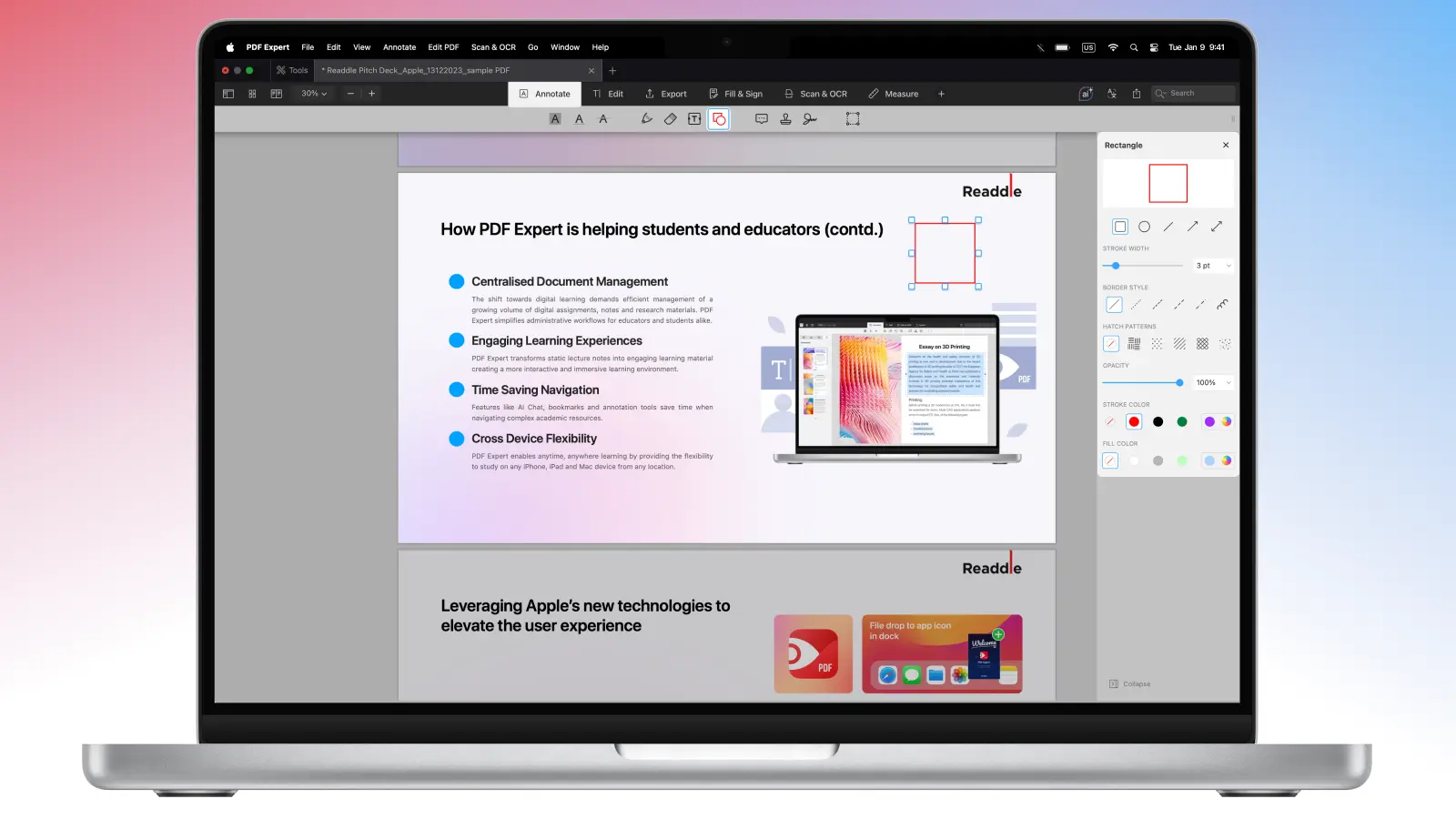
PDF Expert di Readdle è una delle migliori soluzioni per annotare i tuoi PDF: oltre a offrire una varietà di strumenti per il markup dei PDF, funziona benissimo anche per le forme, ecco alcune operazioni rapide da seguire:
- Scarica PDF Expert.
- Apri un file PDF e seleziona la scheda Annotate o la scheda Draw.
- Fai clic sullo strumento Forme.
- Seleziona la forma, imposta l’opacità, scegli i motivi a tratteggio e lo stile del bordo e personalizza il colore nella barra laterale a destra.
- Fai clic nel punto in cui vuoi aggiungere la forma. Usa il mouse o il trackpad per trascinare la forma.
Puoi eliminare la forma rapidamente: selezionala facendo clic su di essa e premi Elimina sulla tastiera.
Come aggiungere forme a un PDF su iPhone o iPad
Aggiungere forme a un PDF su iPhone e iPad in PDF Expert è altrettanto semplice: ecco come fare:
- Apri un PDF in PDF Expert.
- Tocca Annotate o Draw nella barra degli strumenti.
- Seleziona Forme. Qui puoi scegliere una forma, il colore del bordo, lo stile, il modello a tratteggio e lo spessore.
- Regola il colore di riempimento e l’opacità.
- Tocca il punto in cui vuoi inserire una forma.
- Per spostare la forma, selezionala toccandola una volta. Dopo, tocca e tieni premuto.
- Per ridimensionare la forma, trascina semplicemente gli angoli.
- Per modificare la forma, toccala e seleziona Proprietà in un menu a comparsa.
- Per rimuovere la forma, toccala e seleziona Elimina.
Se usi spesso una forma specifica, ad esempio la freccia rossa, puoi aggiungerla ai Preferiti per lavorare ancora più velocemente.

Quando usare le forme invece del testo
Le forme funzionano al meglio quando vuoi mostrare, non solo spiegare. Invece di spiegare dove guardare, puoi semplicemente disegnare una forma attorno all’area pertinente o indicarla con una freccia, aggiungere richiami e linee per attirare l’attenzione su una parte specifica del testo. Questo fa risparmiare tempo, riduce i fraintendimenti e rende i tuoi commenti immediatamente chiari.
Puoi anche combinare diverse forme per creare e annotare diagrammi nel tuo PDF e valorizzare l’aspetto del file.
Puoi anche combinare le forme con altre annotazioni, ad esempio commenti o evidenziazioni, per creare una revisione pulita e ben strutturata, facile da capire per chiunque.
FAQ
Posso personalizzare i motivi a tratteggio della mia forma?
Sì. Una volta selezionata la forma di cui hai bisogno, puoi anche scegliere il motivo a tratteggio e usare Ruota per cambiare l’aspetto della forma.
Posso bloccare o allineare le forme nel mio PDF?
Sì. PDF Expert ha una funzione che ti consente di allineare sia le annotazioni di testo sia le forme: si chiama Snapping e puoi semplicemente spostare leggermente la forma in modo che venga applicata.
Come posso stampare tutte le mie annotazioni?
Puoi salvare il file come copia appiattita in PDF Expert per preservare tutte le tue annotazioni e modifiche durante la stampa.
Posso modificare il colore e lo spessore delle forme in un PDF?
Sì. Nella barra laterale hai diverse opzioni quando attivi lo strumento e scegli la forma che vuoi usare nel PDF. Puoi anche modificare colore di riempimento e tratto, opacità e ordine dei livelli (invia dietro/porta in primo piano) per la tua forma.
Qual è la differenza tra disegnare e annotare in un PDF?
Sebbene l’annotazione sia un modo generale di usare molti strumenti come evidenziazioni, sottolineature, forme, note adesive e altro, il disegno è nello specifico un tipo di annotazione a mano libera che ti permette di aggiungere schizzi o note scritte a mano.
Come aggiungo forme su iPad o dispositivi mobili in un PDF?
Puoi semplicemente usare PDF Expert per iOS: apri un PDF in PDF Expert > tocca Annotate o Draw nella barra degli strumenti > seleziona Forme. Puoi anche scegliere una forma, il colore dello sfondo del bordo, lo stile, il modello a tratteggio e lo spessore.
Come aggiungo frecce e riquadri a un PDF?
Usa PDF Expert per questo: seleziona lo strumento Forme > scegli una freccia, rettangolare, cerchio o un’altra forma lì e posizionala sul file PDF.
Come rimuovo o modifico le forme esistenti in un PDF?
Puoi rimuovere facilmente o rifare le forme che hai già creato nel tuo file in PDF Expert: fai clic o tocca la forma per selezionarla e modificarla ulteriormente.
