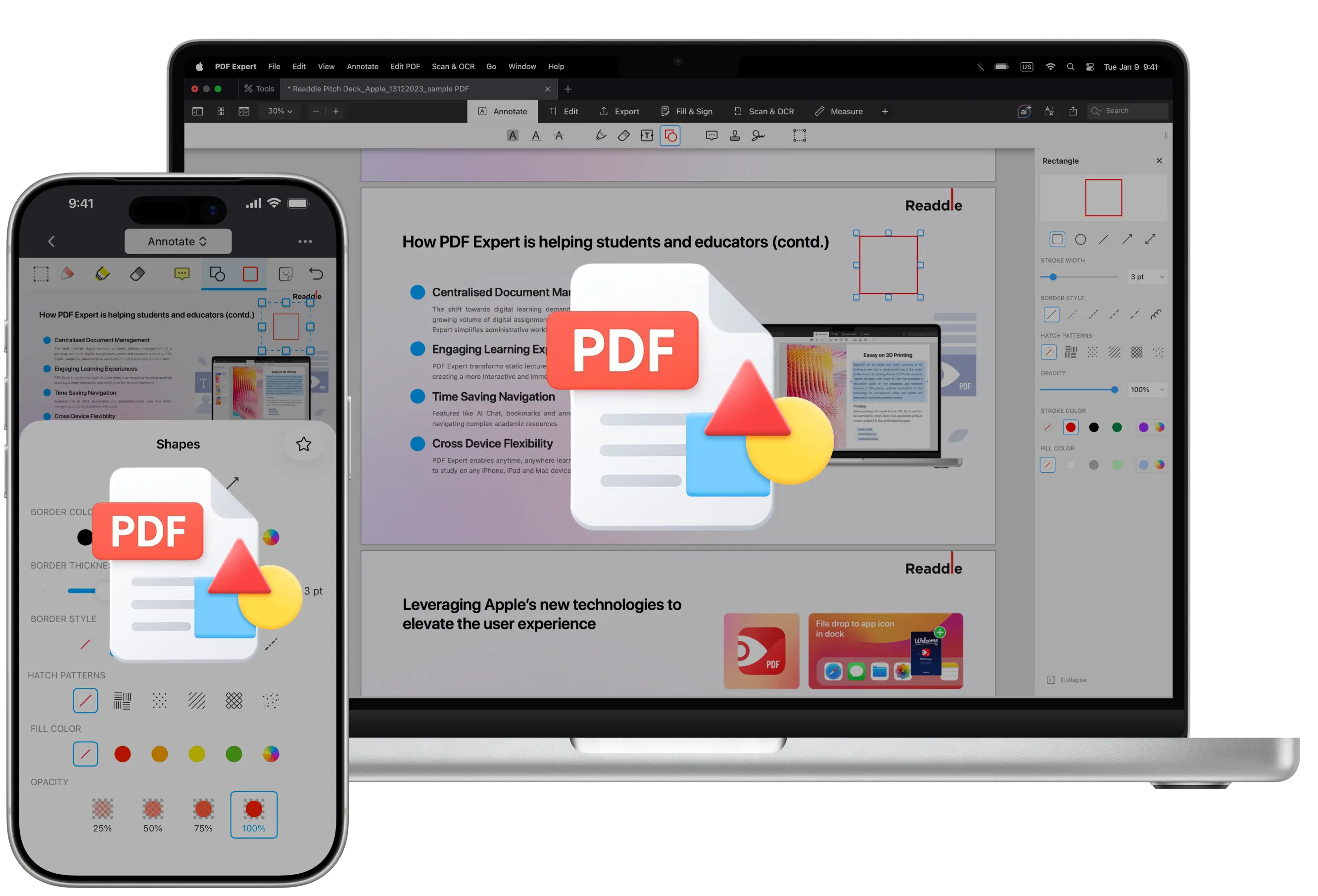
Хочете, щоб ваші коментарі в PDF було легше помітити? Коментарі можуть допомогти, а додавання фігур — один із найпростіших способів привернути увагу.
Фігури — простий, але потужний спосіб зробити ваші PDF зрозумілішими й легшими для сприйняття. Вони допомагають підкреслити важливі місця, візуально впорядкувати інформацію та провести читачів через зміст, не змінюючи оригінальний текст.
Ви можете використовувати фігури, щоб виділити ключові розділи, окреслити частини документа, вказати на конкретні деталі або візуально згрупувати пов’язану інформацію. Це особливо корисно під час перегляду документів, спільної роботи з іншими або пояснення складних ідей.
У цьому посібнику ви дізнаєтеся, як додавати фігури до PDF на Mac, iPad і iPhone у кілька простих кроків за допомогою PDF Expert.
Як фігури можуть покращити ваші PDF
Додавання фігур до PDF робить ваші коментарі наочнішими та простішими для сприйняття. Наприклад, прямокутники можуть обрамляти важливий текст або розділи, кола швидко позначають елементи, яким потрібно приділити увагу, а стрілки показують напрям або взаємозв’язки між елементами.
Фігури зазвичай використовують для:
- Перегляди документів і погодження
- Зауваження щодо дизайну та компонування
- Форми та інструкції
- Звіти та презентації
- Спільна робота та перегляди команди
Оскільки фігури не змінюють оригінальний вміст, це безпечний і зрозумілий спосіб додати контекст без плутанини.
Як додати фігури до PDF на Mac
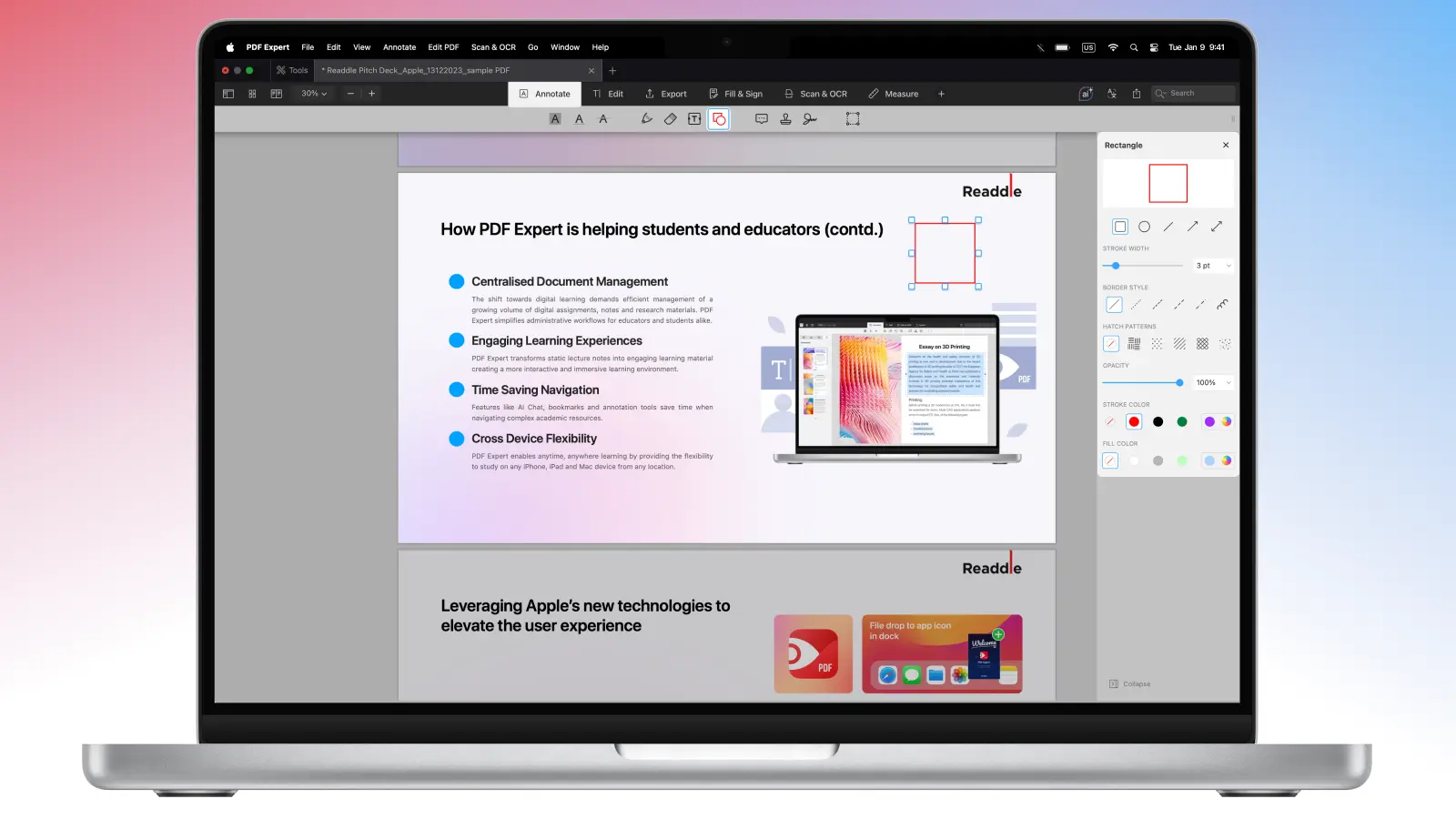
PDF Expert від Readdle — одне з найкращих рішень для коментування ваших PDF: окрім різноманітних інструментів для розмітки, він чудово підходить і для фігур. Ось кілька швидких кроків, які потрібно виконати:
- Завантажте PDF Expert.
- Відкрийте файл PDF і виберіть вкладку «Коментування» або вкладку «Рисування».
- Натисніть інструмент «Фігури».
- Виберіть фігуру, налаштуйте непрозорість, виберіть штрихування та стиль рамки й налаштуйте її колір на бічній панелі праворуч.
- Натисніть там, де ви хочете додати фігуру. Використайте мишу або трекпад, щоб перетягнути й «намалювати» фігуру.
Ви можете швидко видалити фігуру: виберіть її, клацнувши по ній, а потім натисніть Delete на клавіатурі.
Як додати фігури до PDF на iPhone або iPad
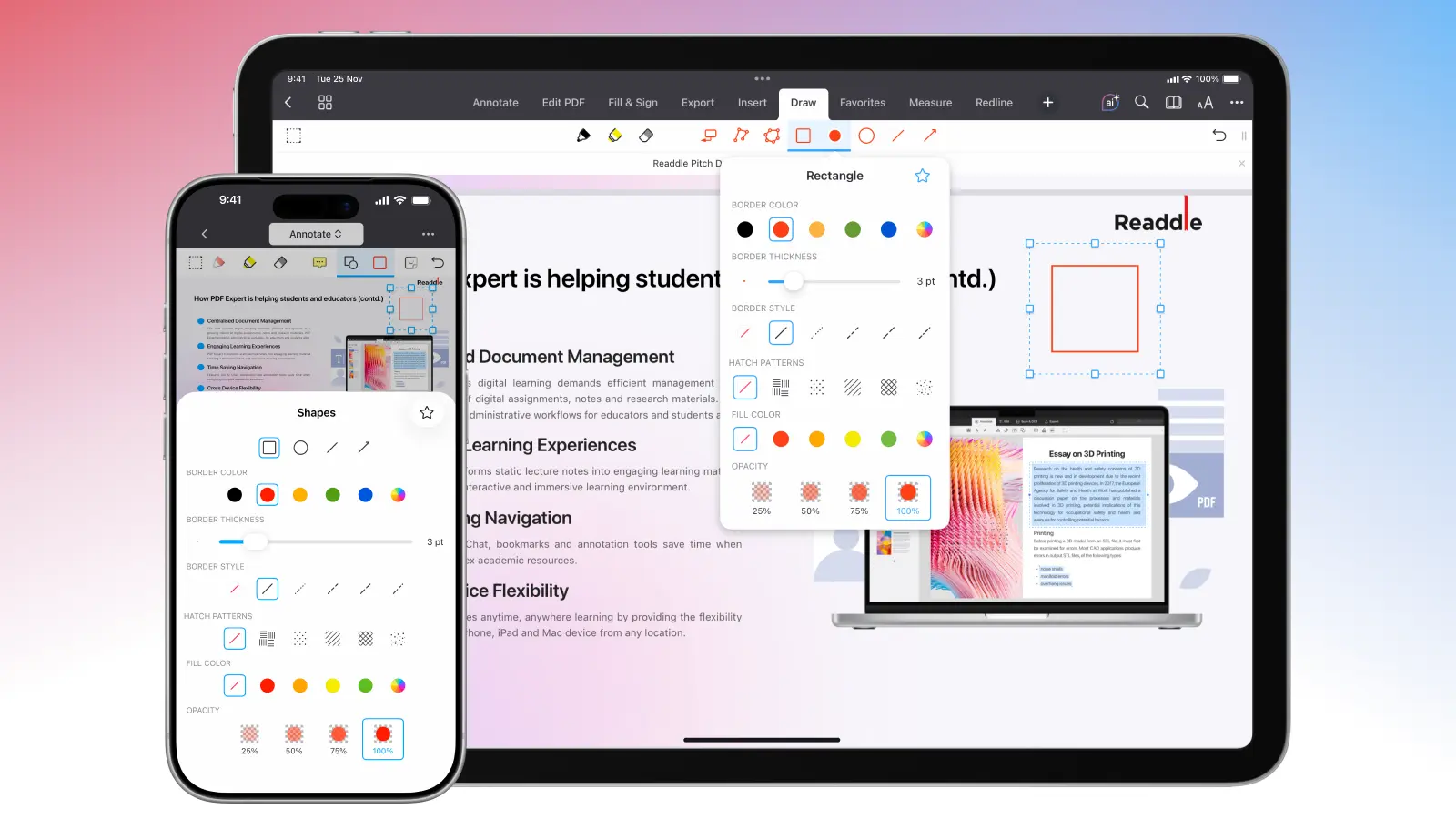
Додавати фігури до PDF на iPhone та iPad у PDF Expert так само легко — ось як це зробити:
- Відкрийте PDF у PDF Expert.
- Натисніть «Коментування» або «Рисування» на панелі інструментів.
- Виберіть «Фігури». Тут ви можете вибрати фігуру, її колір рамки, стиль, тип штрихування та товщину.
- Налаштуйте колір заливки та непрозорість.
- Торкніться екрана там, де потрібно вставити фігуру.
- Щоб перемістити фігуру, один раз торкніться її, щоб вибрати. Після цього торкніться й утримуйте її.
- Щоб змінити розмір фігури, просто перетягуйте її кути.
- Щоб редагувати фігуру, торкніться її та в меню, що з’явиться, виберіть «Властивості».
- Щоб видалити фігуру, торкніться її та виберіть «Видалити».
Якщо ви часто використовуєте певну фігуру, наприклад червону стрілку, її можна додати до «Вибране», щоб працювати ще швидше.
Коли використовувати фігури замість тексту
Фігури найкраще працюють тоді, коли потрібно показати, а не просто пояснювати. Замість того щоб пояснювати, куди дивитися, ви можете просто намалювати фігуру навколо потрібної ділянки або вказати на неї стрілкою, додати виноски та лінії, щоб привернути увагу до певної частини тексту. Це економить час, зменшує кількість непорозумінь і робить ваші коментарі миттєво зрозумілими.
Ви можете об’єднувати кілька фігур, щоб створювати й коментувати діаграми у своєму PDF, а також покращувати вигляд файлу.
Ви також можете поєднувати фігури з іншими анотаціями, наприклад коментарями або виділеннями, щоб створити чистий, добре структурований огляд, який легко зрозуміє будь-хто.
Питання-відповіді
Чи можу я налаштувати тип штрихування для своєї фігури?
Так. Після того як ви виберете потрібну фігуру, ви також можете вибрати тип штрихування та скористатися «Повернути», щоб змінити вигляд фігури.
Чи можу я блокувати або вирівнювати фігури у своєму PDF?
Так. У PDF Expert є функція, яка дає змогу вирівнювати й текстові анотації, і фігури — вона називається «Прив’язка», і для застосування достатньо лише трохи посунути фігуру.
Як я можу роздрукувати всі свої коментарі?
Щоб зберегти всі ваші коментарі та правки під час друку, збережіть файл у PDF Expert як згладжену копію.
Чи можна редагувати колір і товщину фігур у PDF?
Так. Після активації інструмента та вибору фігури, яку ви хочете використати в PDF, у вас з’являється кілька варіантів на бічній панелі. Також ви можете змінити заливку та обводку, непрозорість і порядок шарів (перемістити назад/на передній план) для вашої фігури.
У чому різниця між малюванням і анотуванням у PDF?
Якщо коментування — це загальний спосіб використання багатьох інструментів, зокрема виділення, підкреслення, додавання фігур, стікерів тощо, то малювання — це конкретний тип коментарів від руки: воно дає змогу додавати ескізи або нотатки, написані від руки.
Як додати фігури на iPad або мобільному пристрої в PDF?
Для цього просто скористайтеся PDF Expert для iOS: відкрийте PDF у PDF Expert > торкніться «Коментування» або «Рисування» на панелі інструментів > виберіть «Фігури». Також можна вибрати фігуру, її колір і стиль рамки, тип штрихування та товщину.
Як додати стрілки та рамки (boxes) до PDF?
Виконайте це так: виберіть інструмент «Фігури» > виберіть стрілку, прямокутник, коло або іншу фігуру та розмістіть її на файлі PDF.
Як видалити або відредагувати наявні фігури в PDF?
У PDF Expert ви можете легко видалити або скасувати фігури, які вже створили у файлі: просто клацніть або торкніться фігури, щоб вибрати її, і змініть її далі.
