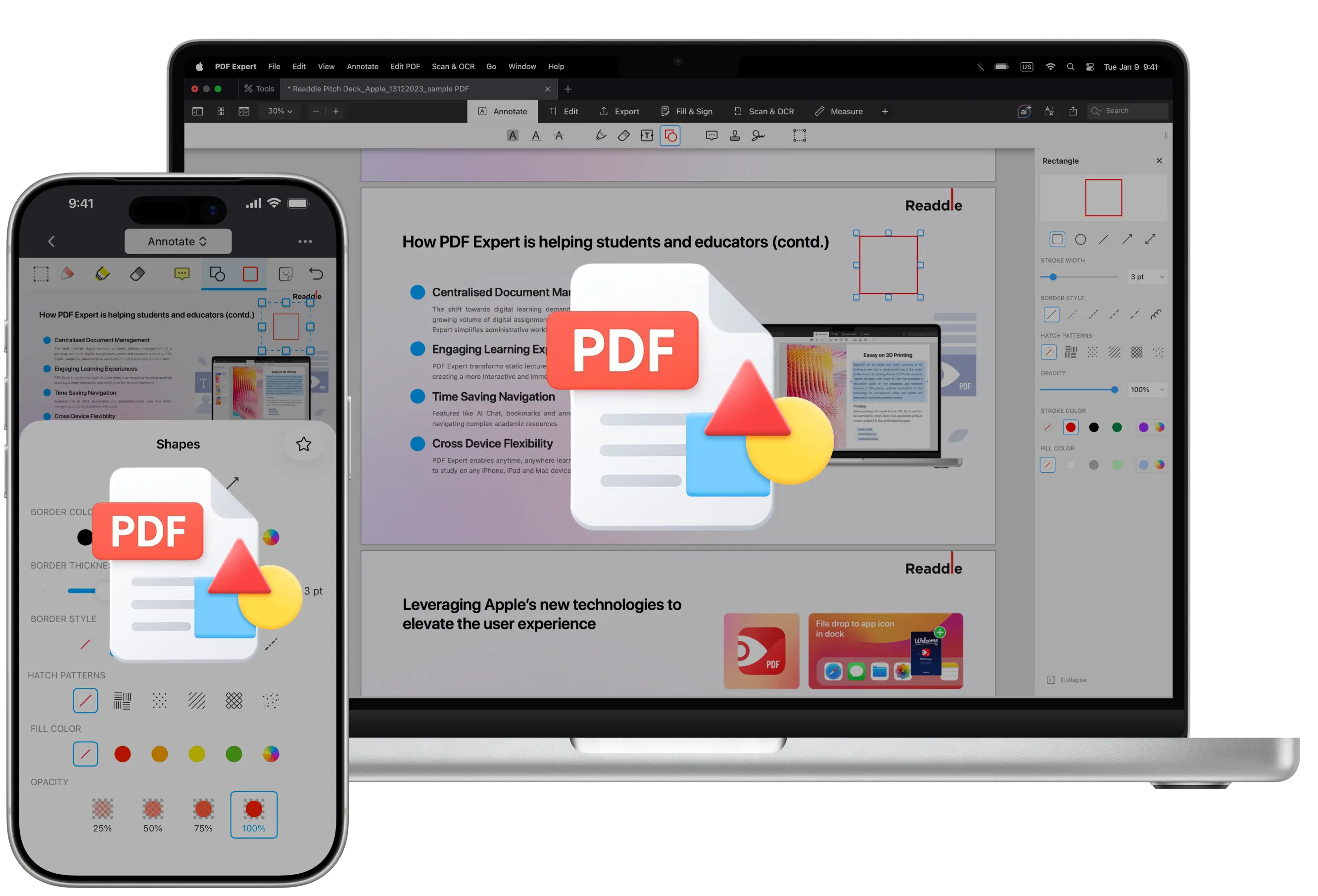
Quer que seu feedback fique mais fácil de notar em um PDF? Anotações podem ajudar, e adicionar formas é uma das maneiras mais simples de chamar a atenção.
As formas são uma forma simples, mas poderosa, de deixar seus PDFs mais claros e fáceis de entender. Elas ajudam a destacar áreas importantes, organizar informações visualmente e orientar os leitores pelo conteúdo sem alterar o texto original.
Você pode usar formas para destacar seções importantes, contornar partes de um documento, apontar detalhes específicos ou agrupar visualmente informações relacionadas. Isso é especialmente útil ao revisar documentos, colaborar com outras pessoas ou explicar ideias complexas.
Neste guia, você vai aprender como adicionar formas a um PDF em alguns passos simples no Mac, iPad e iPhone usando o PDF Expert.
Como as formas podem melhorar seus PDFs
Adicionar formas a um PDF deixa seu feedback mais visual e mais fácil de acompanhar. Por exemplo, retângulos podem enquadrar textos ou seções importantes, círculos podem marcar rapidamente itens que precisam de atenção e setas podem indicar direção ou relações entre elementos.
As formas são comumente usadas em:
- Revisões e aprovações de documentos
- Feedback de design e layout
- Formulários e instruções
- Relatórios e apresentações
- Colaboração e revisões da equipe
Como as formas não alteram o conteúdo original, elas são uma forma segura e clara de adicionar contexto sem causar confusão.
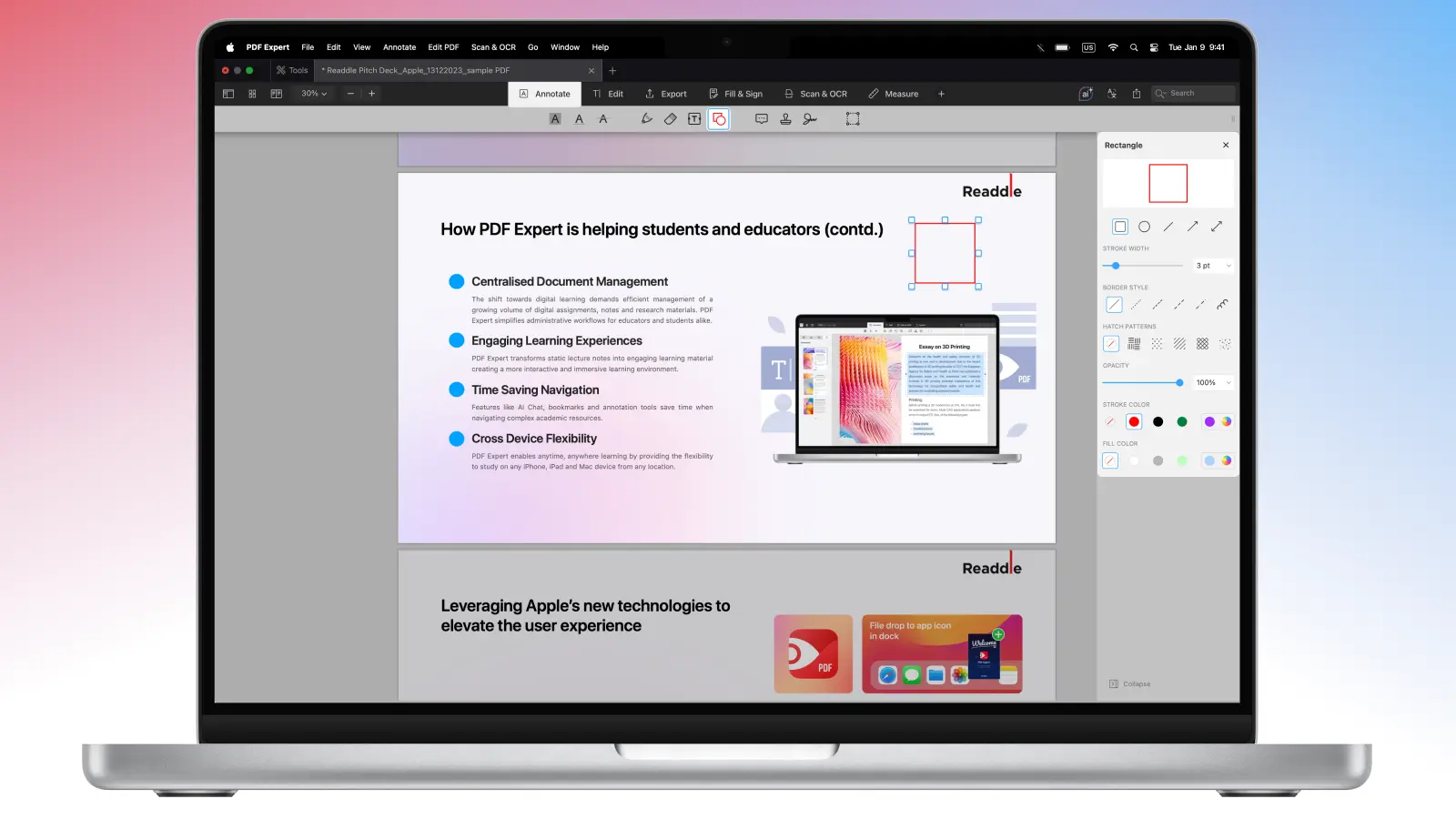
Como adicionar formas a um PDF no Mac
O PDF Expert, da Readdle, é uma das melhores soluções para anotar seus PDFs: além de oferecer uma variedade de ferramentas de marcação, ele também funciona muito bem para formas, e aqui estão passos rápidos para você seguir:
- Baixe o PDF Expert.
- Abra um arquivo PDF e selecione a guia Anotar ou a guia Desenhar.
- Clique na ferramenta Formas.
- Selecione a forma, ajuste a opacidade, escolha padrões de hachura e o estilo da borda e personalize sua cor na barra lateral à direita.
- Clique onde você’d like para adicionar a forma. Use o mouse ou o trackpad para arrastar a forma.
Você pode excluir a forma rapidamente se a selecionar clicando nela e pressionar Delete no teclado.
Como adicionar formas a um PDF no iPhone ou iPad
É tão fácil adicionar formas a um PDF no iPhone e iPad no PDF Expert: veja como fazer!
- Abra um PDF no PDF Expert.
- Toque em Anotar ou Desenhar na barra de ferramentas.
- Selecione Formas. Aqui, você pode escolher uma forma, sua cor da borda, estilo, padrão de hachura e espessura.
- Ajuste a cor de preenchimento e a opacidade.
- Toque onde você deseja inserir uma forma.
- Para mover a forma, selecione-a tocando nela uma vez. Depois disso, toque e segure.
- Para redimensionar a forma, basta arrastar os cantos.
- Para editar a forma, toque nela e selecione Propriedades no menu pop-up.
- Para remover a forma, toque nela e selecione Excluir.
Se você usa frequentemente uma forma específica, por exemplo, a seta vermelha, pode adicioná-la aos Favoritos para reutilizar ainda mais rápido.

Quando usar formas em vez de texto
As formas funcionam melhor quando você quer mostrar, e não apenas explicar. Em vez de explicar onde olhar, você pode simplesmente desenhar uma forma ao redor da área relevante ou apontar com uma seta, além de adicionar chamadas e linhas para chamar a atenção para uma parte específica do texto. Isso economiza tempo, reduz mal-entendidos e deixa seu feedback instantaneamente claro.
Você também pode combinar várias formas para criar e anotar diagramas no seu PDF e valorizar a aparência do arquivo.
Você também pode combinar formas com outras anotações, como comentários ou destaques, para criar uma revisão limpa, bem estruturada e fácil para qualquer pessoa entender.
Perguntas Frequentes
Posso personalizar os padrões de hachura da minha forma?
Sim. Depois que você selecionar a forma de que precisa, também pode escolher o padrão de hachura e usar Rotacionar para alterar a forma como ela aparece.
Posso bloquear ou alinhar formas no meu PDF?
Sim. O PDF Expert tem um recurso que permite alinhar tanto as suas anotações de texto quanto as formas — ele se chama Ajuste, e você só precisa mover a forma um pouco para que ela seja aplicada.
Como posso imprimir todas as minhas anotações?
Você pode salvar seu arquivo como uma cópia achatada no PDF Expert para preservar todas as suas anotações e edições durante a impressão.
Posso editar a cor e a espessura das formas em um PDF?
Sim. Há várias opções na barra lateral depois que você ativa a ferramenta e escolhe a forma que deseja usar no PDF. Você também pode alterar preenchimento e traço, opacidade e a ordem das camadas (enviar para trás/ trazer para frente) da sua forma.
Qual é a diferença entre desenhar e anotar em um PDF?
Enquanto anotar é uma forma geral de usar várias ferramentas como destaque, sublinhado, adicionar formas, notas adesivas etc., desenhar é especificamente um tipo de anotação feita à mão livre, que permite adicionar esboços ou notas escritas à mão.
Como adicionar formas no iPad ou no celular em um PDF?
Você pode simplesmente usar o PDF Expert para iOS para isso: abra um PDF no PDF Expert > toque em Anotar ou Desenhar na barra de ferramentas > selecione Formas. Você também pode escolher uma forma, sua cor da borda, estilo, padrão de hachura e espessura.
Como adicionar setas e caixas a um PDF?
Use o PDF Expert para isso: selecione a ferramenta Formas > escolha uma seta, retângulo, círculo ou outra forma e coloque-a no seu arquivo PDF.
Como remover ou editar formas existentes em um PDF?
Você pode remover ou desfazer facilmente as formas que já criou no seu arquivo no PDF Expert: basta clicar ou tocar na forma para selecioná-la e alterá-la ainda mais.
