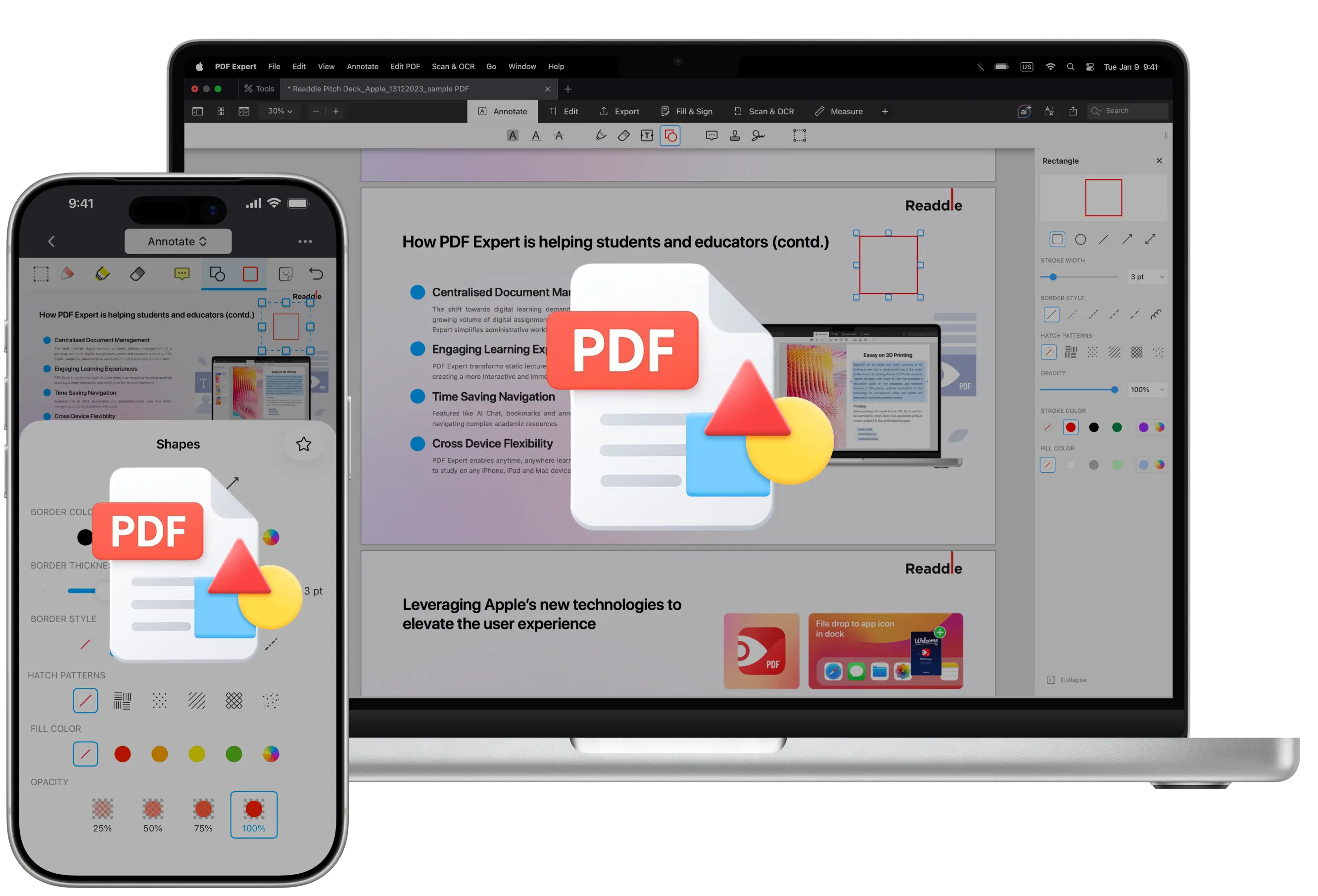
想让你的 PDF 反馈更容易被注意到吗? 批注会有所帮助,而且添加形状是最简单的方式之一,可以吸引人们的注意。
形状是一种简单却很强大的方式,让你的 PDF 更清晰,也更容易理解。 它们有助于突出重要区域、以视觉方式整理信息,并在不改变原始文本的情况下引导读者阅读内容。
你可以使用形状来突出关键部分、勾勒文档的某些内容、指明具体细节,或用视觉方式对相关信息进行分组。 在审阅文档、与他人协作或解释复杂概念时,这尤其有用。
在本指南中,你将通过几个简单步骤,学习如何在 Mac、iPad 和 iPhone 上使用 PDF Expert 为 PDF 添加形状。
形状如何让你的 PDF 更出色
在 PDF 中添加形状会让你的反馈更直观、更容易跟进。 例如,矩形可以框住重要的文字或内容;圆形可以快速标记需要关注的项目;箭头则可以表示元素之间的方向或关系。
形状常用于:
- 文档审阅与批准
- 设计与版式反馈
- 表单与说明
- 报告与演示
- 协作与团队审阅
由于形状不会改变原始内容,它们是一种安全且清晰的方式,用来补充上下文信息而不会引起混乱。
如何在 Mac 上为 PDF 添加形状
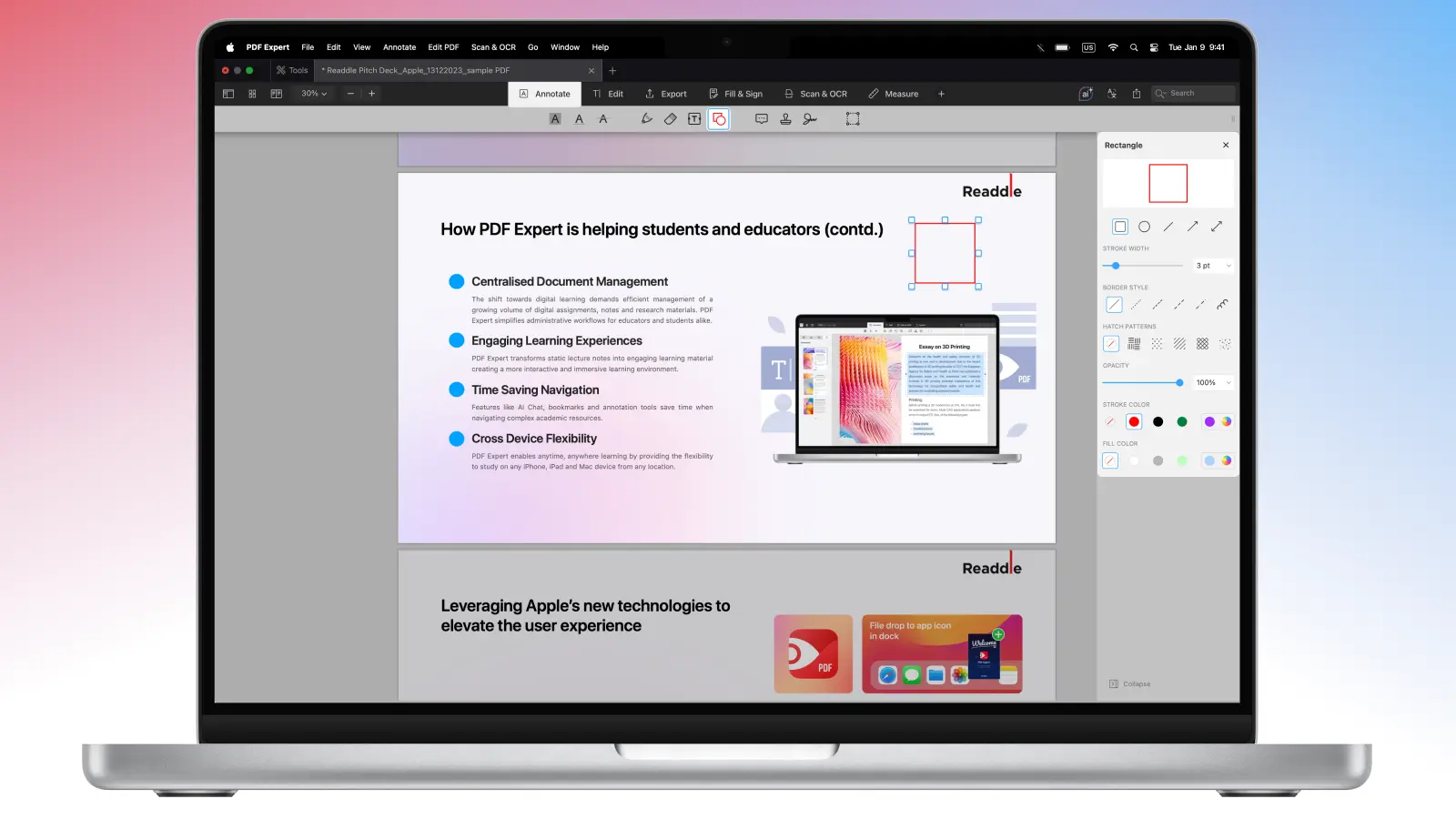
Readdle 的 PDF Expert 是为你的 PDF 进行批注的顶级解决方案之一:它既提供多种 PDF 标注工具,也非常适用于添加形状。下面是一些快速步骤:
- 下载 PDF Expert。
- 打开一个 PDF 文件,并选择“批注”标签页或“绘制”工具标签页。
- 点击“形状”工具。
- 选择形状,设置不透明度,选择填充/斜线样式和边框样式,并在右侧边栏中自定义颜色。
- 点击你想添加形状的位置。 使用鼠标或触控板拖拽绘制形状。
如果你想快速删除形状,先点击选中它,然后在键盘上按 Delete。
如何在 iPhone 或 iPad 上为 PDF 添加形状
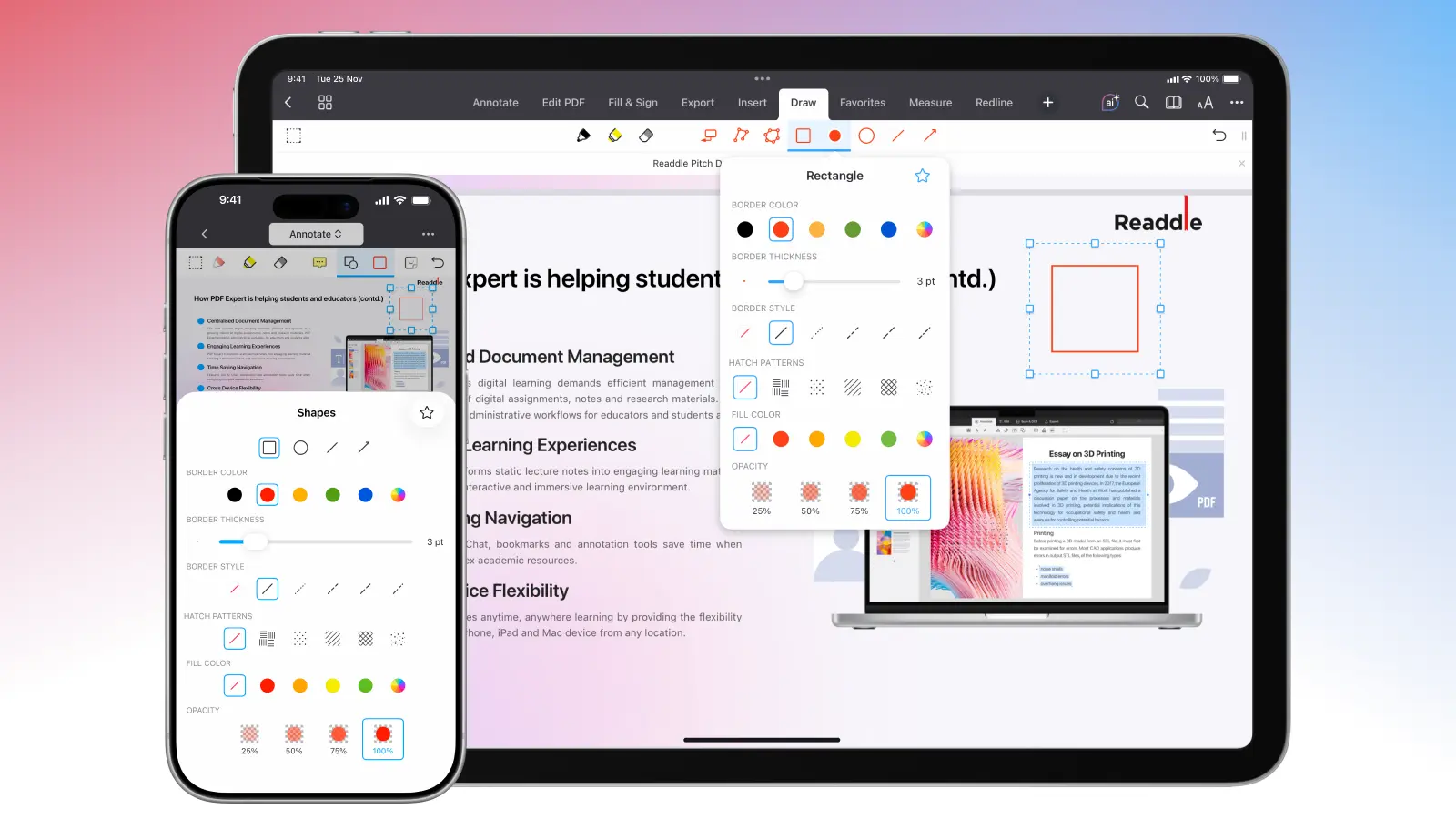
在 iPhone 和 iPad 上用 PDF Expert 添加形状同样很容易:下面是操作方法:
- 在 PDF Expert 中打开 PDF 文件。
- 在工具栏上点击批注或绘制。
- 选择“形状”。 在这里,你可以选择形状、边框颜色、样式、填充/斜线样式以及线条粗细。
- 调整填充颜色和不透明度。
- 点击你想插入形状的位置。
- 要移动形状,请轻点一次选中它。 然后,按住不放。
- 要调整大小,只需拖动四个角即可。
- 要编辑形状,请点击它,并在弹出菜单中选择“属性”。
- 要移除形状,请点击它并选择“删除”。
如果你经常使用某种形状(例如红色箭头),你可以将它添加到“收藏夹”,这样就能更快地重复使用。
什么时候用形状,而不是用文字
当你想“展示”而不仅仅是“说明”时,形状最有效。 与其解释该看哪里,不如直接在相关区域周围画一个形状,或用箭头指向它;再添加引注和线条来突出文字中的某一部分。 这样能节省时间、减少误解,并让你的反馈立刻变得清晰。
你还可以组合多个形状,在你的 PDF 中创建并标注图示,从而提升文件的观感。
你也可以将形状与其他批注结合使用,例如评论或高亮,以创建一个干净、结构清晰的审阅内容,让任何人都容易理解。
常见问题
我可以自定义形状的填充/斜线样式吗?
可以。 当你选中所需的形状后,还可以选择填充/斜线样式,并使用“旋转”来改变形状的显示方式。
我可以锁定或对齐 PDF 中的形状吗?
可以。 PDF Expert 提供了一项功能,可让你对文本批注以及形状进行对齐——它叫作“吸附(Snapping)”。你只需要轻微移动形状,它就会自动应用对齐效果。
我如何打印所有批注?
你可以在 PDF Expert 中将文件保存为“扁平化副本”,以便在打印时保留所有批注和编辑。
我可以编辑 PDF 中形状的颜色和粗细吗?
可以。 当你启用工具并在 PDF 中选择要使用的形状后,侧边栏中会提供多个选项。 你还可以为形状更改填充与描边、不透明度以及图层顺序(发送到底层/置于最前)。
在 PDF 中“绘制”和“批注”有什么区别?
“批注”是一类通用的使用方式,包含高亮、下划线、添加形状、便签等多种工具;而“绘制”则是一种特定的自由手写式批注类型,可让你添加草图或手写备注。
我如何在 PDF 中于 iPad 或移动设备上添加形状?
你只需使用为此准备的 iOS 版 PDF Expert:在 PDF Expert 中打开 PDF > 在工具栏点击“批注”或“绘制” > 选择“形状”。 你也可以选择形状、边框颜色/样式、填充/斜线样式以及线条粗细。
我如何在 PDF 中添加箭头和方框?
用 PDF Expert 这样做:选择“形状”工具 > 在其中选择箭头、矩形、圆形或其他形状,然后将其放置到你的 PDF 文件中。
我如何移除或编辑 PDF 中已有的形状?
你可以在 PDF Expert 中轻松移除或重新操作你已经创建的形状:只需点击或轻触该形状选中它,然后继续修改即可。
