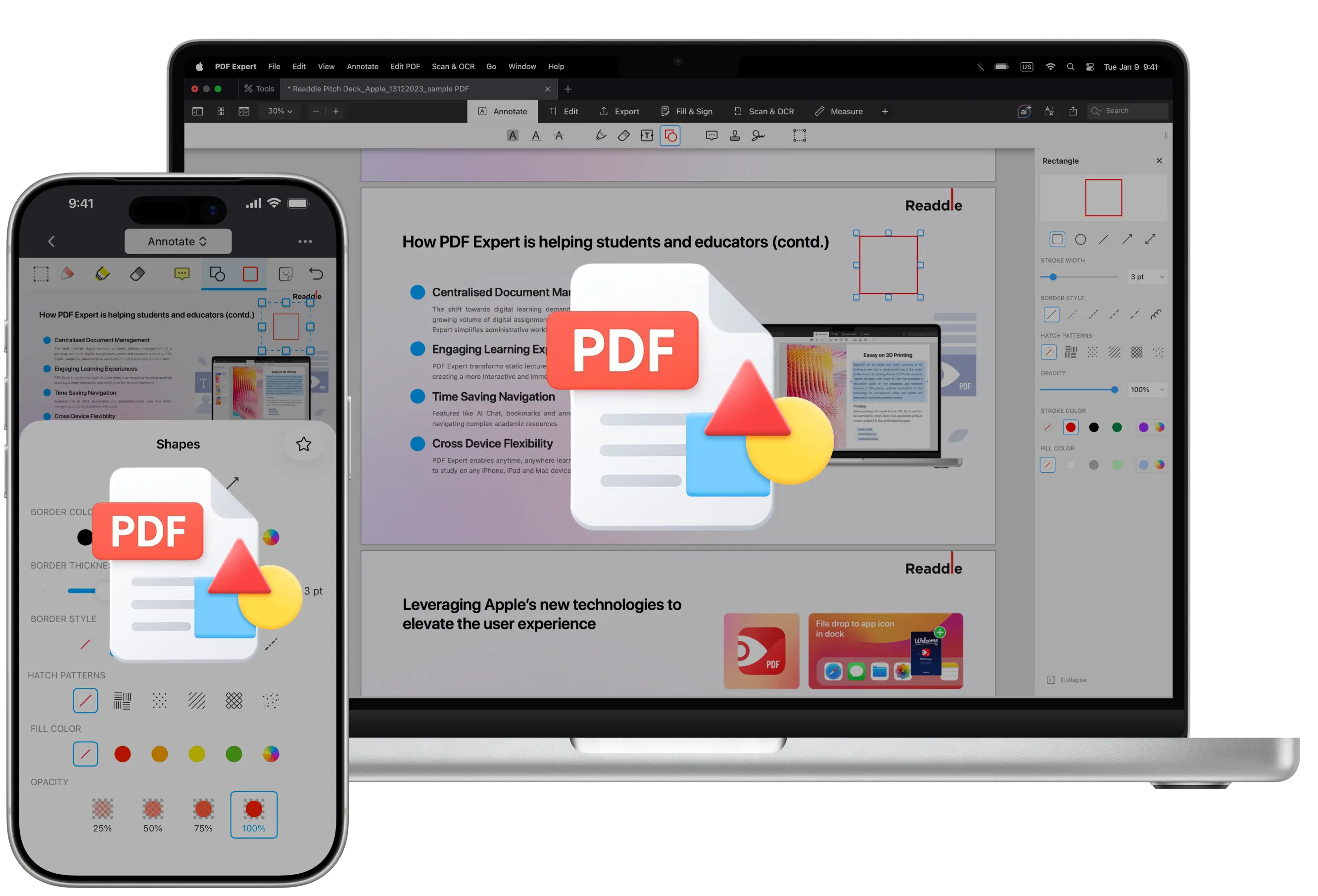
Wilt u dat feedback in een PDF beter opvalt? Annotaties kunnen helpen, en vormen toevoegen is een van de eenvoudigste manieren om aandacht te trekken.
Vormen zijn een eenvoudige maar krachtige manier om uw PDF's duidelijker en makkelijker te begrijpen te maken. Ze helpen om de nadruk te leggen op belangrijke onderdelen, informatie visueel te ordenen en lezers door de inhoud te leiden zonder de oorspronkelijke tekst te wijzigen.
U kunt vormen gebruiken om belangrijke delen te markeren, stukken van een document om te kaderen, naar specifieke details te verwijzen of gerelateerde informatie visueel te groeperen. Dit is vooral handig bij het beoordelen van documenten, samenwerken met anderen of het uitleggen van complexe ideeën.
In deze handleiding leert u hoe u met een paar eenvoudige stappen vormen aan een PDF toevoegt op uw Mac, iPad en iPhone met PDF Expert.
Hoe vormen uw PDF's verbeteren
Vormen toevoegen aan een PDF maakt uw feedback zichtbaarder en makkelijker om te volgen. Rechthoeken kunnen bijvoorbeeld belangrijke tekst of onderdelen omlijsten, cirkels kunnen items snel markeren die aandacht nodig hebben en pijlen kunnen richting of relaties tussen elementen aangeven.
Vormen worden doorgaans gebruikt in:
- Documentreviews en goedkeuringen
- Feedback over ontwerp en lay-out
- Formulieren en instructies
- Rapporten en presentaties
- Samenwerking en teamreviews
Omdat vormen de oorspronkelijke inhoud niet wijzigen, zijn ze een veilige en heldere manier om context toe te voegen zonder verwarring.
Zo voegt u vormen toe aan een PDF op Mac
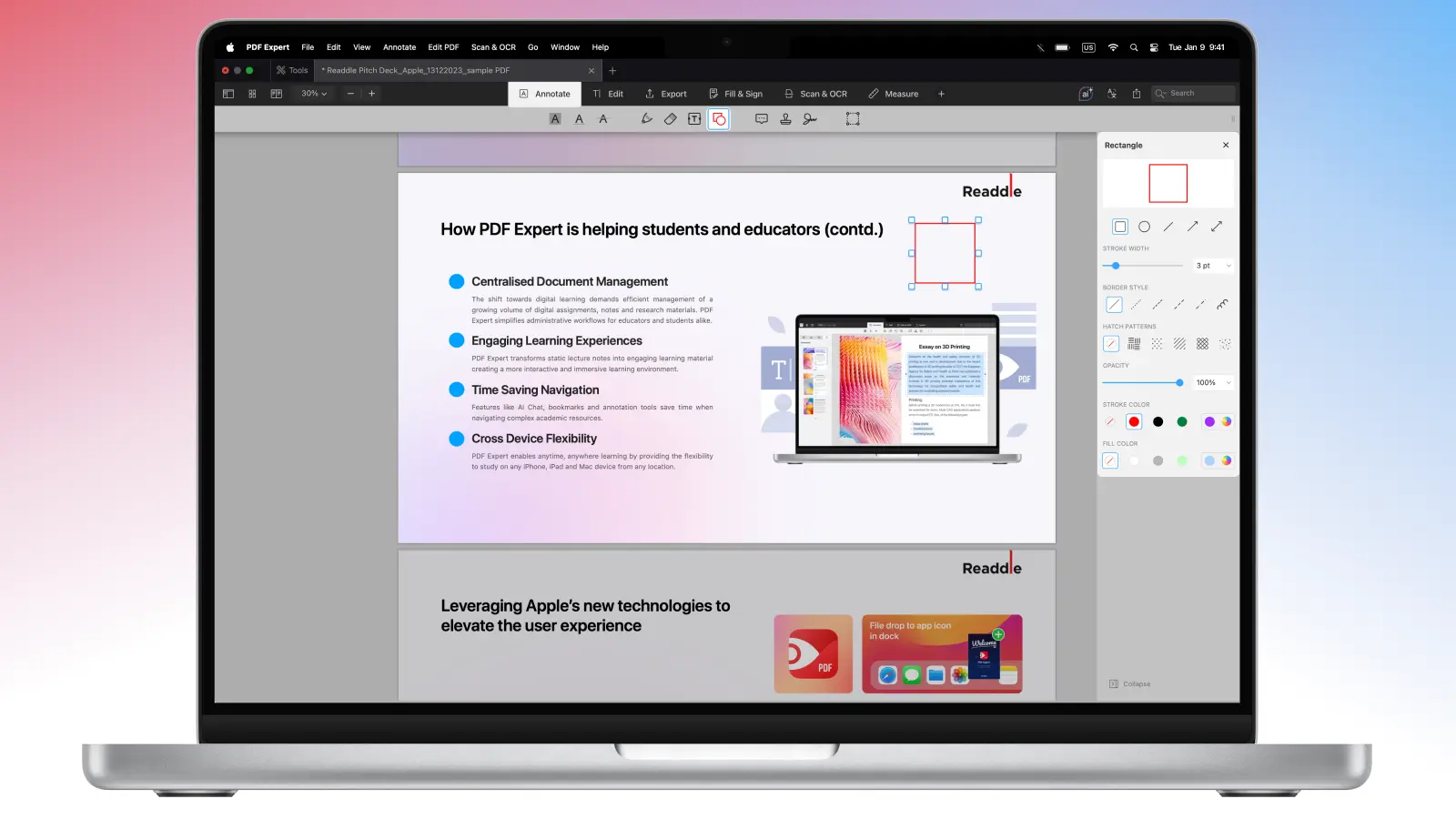
PDF Expert van Readdle is een van de beste oplossingen om uw PDF's te annoteren: het biedt weliswaar een verscheidenheid aan PDF-markeringstools, maar werkt ook uitstekend voor vormen. Dit zijn een paar snelle stappen om te volgen:
- Download PDF Expert.
- Open een PDF-bestand en selecteer het tabblad Annoteren of het tabblad Tekenen.
- Klik op het gereedschap Vormen.
- Selecteer de vorm, stel de dekking (opacity) in, kies arceringspatronen en de randstijl en pas de kleur aan in het zijpaneel rechts.
- Klik op de plek waar u de vorm wilt toevoegen. Gebruik de muis of uw trackpad om de vorm uit te slepen.
U kunt de vorm snel verwijderen door erop te klikken om hem te selecteren en vervolgens op Delete op uw toetsenbord te drukken.
Zo voegt u vormen toe aan een PDF op iPhone of iPad
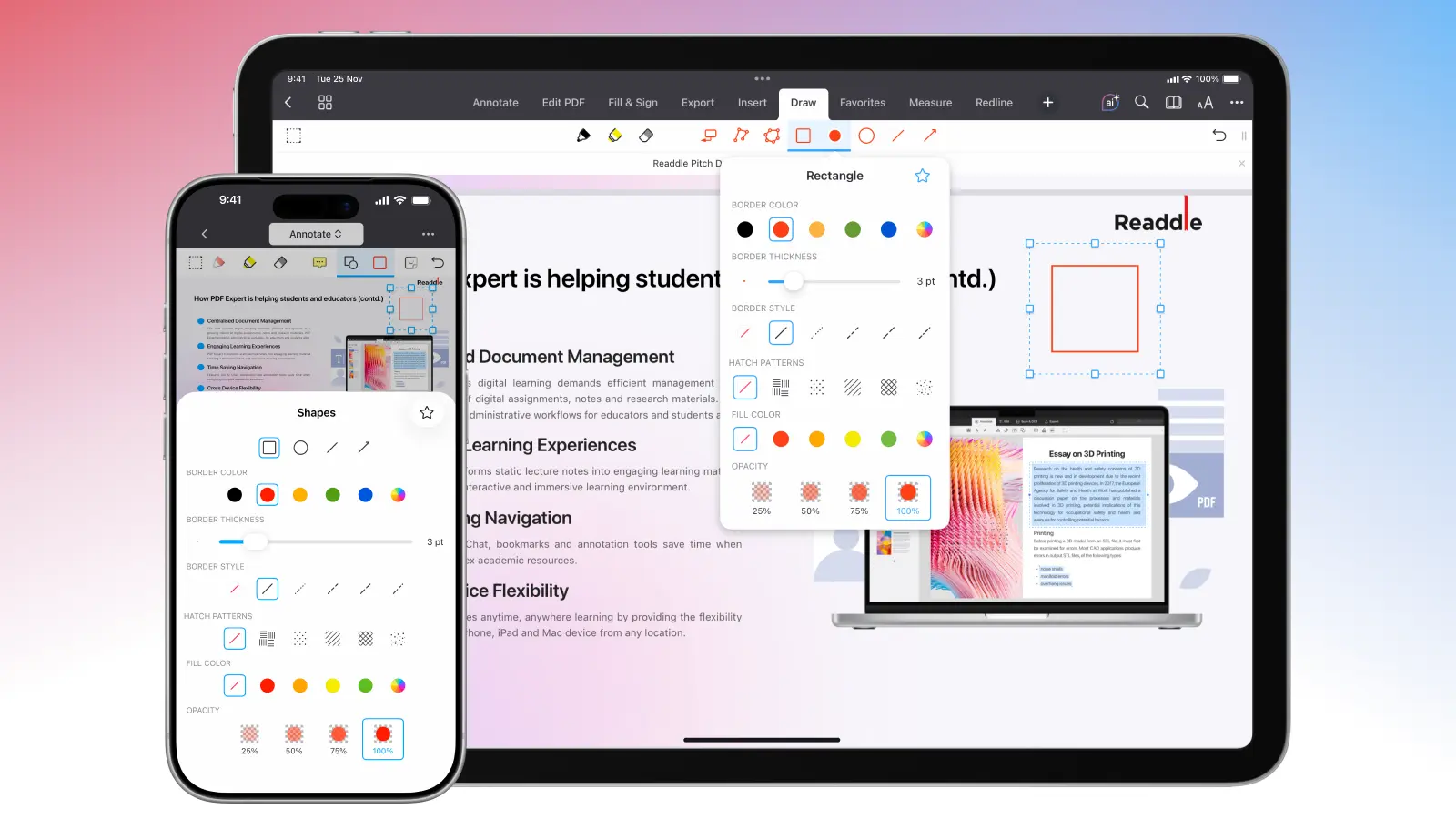
Het is net zo makkelijk om op een iPhone en iPad vormen toe te voegen aan een PDF in PDF Expert: zo doet u het:
- Open een PDF in PDF Expert.
- Tik op Annotate of Draw in de werkbalk.
- Selecteer Vormen. Hier kunt u een vorm kiezen, evenals de kleur van de rand, stijl, arceringspatroon en dikte.
- Pas de vulkleur en dekking aan.
- Tik op de plek waar u een vorm wilt invoegen.
- Als u de vorm wilt verplaatsen, selecteert u hem door één keer op de vorm te tikken. Tik daarna op de vorm en houd deze vast.
- Om de vorm te vergroten of verkleinen, sleept u gewoon de hoeken.
- Om de vorm te bewerken, tikt u erop en selecteert u Eigenschappen in het pop-upmenu.
- Om de vorm te verwijderen, tikt u erop en selecteert u Verwijderen.
Als u vaak een bepaalde vorm gebruikt, bijvoorbeeld de rode pijl, kunt u deze aan Favorieten toevoegen om nog sneller opnieuw te gebruiken.
Wanneer u vormen gebruikt in plaats van tekst
Vormen werken het best wanneer u iets wilt laten zien, niet alleen wilt uitleggen. In plaats van te beschrijven waar u moet kijken, kunt u eenvoudig een vorm tekenen rond het relevante gedeelte of er met een pijl naar wijzen. Voeg bijschriften en lijnen toe om de aandacht op een bepaald deel van de tekst te vestigen. Dat bespaart tijd, vermindert misverstanden en maakt uw feedback direct duidelijk.
U kunt ook meerdere vormen combineren om diagrammen in uw PDF te maken en te annoteren en het uiterlijk van het bestand te verbeteren.
U kunt vormen bovendien combineren met andere annotaties, zoals opmerkingen of accentmarkeringen, om een nette, goed gestructureerde review te maken die voor iedereen gemakkelijk te begrijpen is.
Veelgestelde vragen
Kan ik de arceringspatronen van mijn vorm aanpassen?
Ja. Zodra u de vorm die u nodig hebt hebt geselecteerd, kunt u ook het arceringspatroon kiezen en Roteren gebruiken om te wijzigen hoe de vorm eruitziet.
Kan ik vormen in mijn PDF vergrendelen of uitlijnen?
Ja. PDF Expert heeft een functie waarmee u ook tekstannotaties kunt uitlijnen, net als vormen - dat heet Snapping, en u hoeft de vorm alleen maar een beetje te verplaatsen zodat deze wordt toegepast.
Hoe kan ik al mijn annotaties afdrukken?
U kunt uw bestand opslaan als een afgevlakte kopie in PDF Expert om al uw annotaties en bewerkingen te behouden terwijl u afdrukt.
Kan ik de kleur en dikte van vormen in een PDF bewerken?
Ja. Zodra u het hulpmiddel activeert en de vorm kiest die u in de PDF wilt gebruiken, hebt u meerdere opties in de zijbalk. U kunt ook de vulling en de lijn (stroke), de dekking (opacity) en de volgorde van lagen wijzigen (naar achteren/naar voren).
Wat is het verschil tussen tekenen en annoteren in een PDF?
Hoewel annoteren een algemene manier is om veel tools te gebruiken, zoals accentmarkeringen, onderstrepingen, vormen, plaknotities enz., is tekenen specifiek een type handmatige annotatie waarmee u schetsen of met de hand geschreven notities kunt toevoegen.
Hoe voeg ik vormen toe op iPad of mobiel in een PDF?
U kunt hiervoor gewoon PDF Expert voor iOS gebruiken: open een PDF in PDF Expert > tik op Annotate of Draw in de werkbalk > selecteer Shapes. U kunt ook een vorm kiezen, evenals de kleur en stijl van de rand, het arceringspatroon en de dikte.
Hoe voeg ik pijlen en kaders toe aan een PDF?
Gebruik hiervoor PDF Expert: selecteer het gereedschap Vormen > kies daar een pijl, rechthoek, cirkel of een andere vorm en plaats deze op uw PDF-bestand.
Hoe verwijder of bewerk ik bestaande vormen in een PDF?
U kunt de vormen die u al in uw bestand hebt gemaakt eenvoudig verwijderen of opnieuw doen in PDF Expert: klik of tik op de vorm om hem te selecteren en pas hem daarna verder aan.
