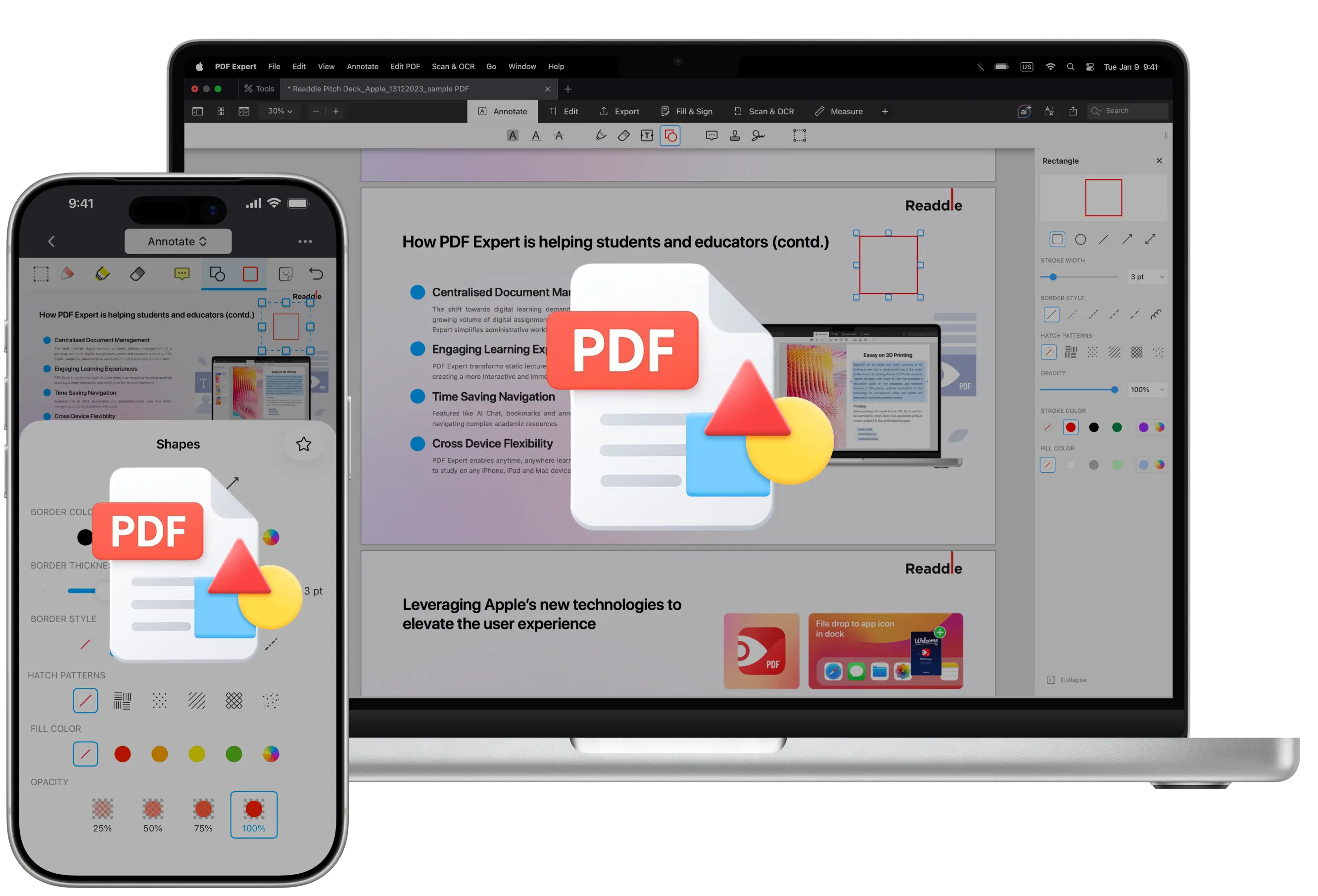
PDFでフィードバックをもっと目立たせたいですか? 注釈は役立ちます。さらに、図形を追加するのは、注意を引くための最も簡単な方法の1つです。
図形はシンプルですが強力で、PDFをより見やすく、理解しやすくします。 重要な箇所を強調したり、情報を視覚的に整理したり、元のテキストを変えずに読者を内容へ導いたりするのに役立ちます。
図形を使って重要なセクションをハイライトしたり、ドキュメントの一部を囲んだり、特定の詳細に注意を促したり、関連する情報を視覚的にまとめたりできます。 これは、ドキュメントをレビューするとき、他の人と共同作業するとき、複雑なアイデアを説明するときに特に便利です。
このガイドでは、Mac、iPad、iPhoneでPDF Expertを使い、PDFに図形を追加する方法を、いくつかの簡単な手順で学べます。
図形がPDFをより良くする方法
PDFに図形を追加すると、フィードバックがより視覚的になり、内容を追いやすくなります。 たとえば、四角形なら重要なテキストやセクションを枠で囲めます。円なら、注意が必要な項目を素早く示せます。そして矢印なら、要素間の方向や関係性を表せます。
図形は主に次の用途で使われます:
- ドキュメントのレビューと承認
- デザイン/レイアウトのフィードバック
- フォームと手順
- レポートとプレゼンテーション
- 共同作業とチームによるレビュー
図形は元のコンテンツを変更しないため、混乱なく文脈を追加できる、安全でわかりやすい方法です。
MacでPDFに図形を追加する方法
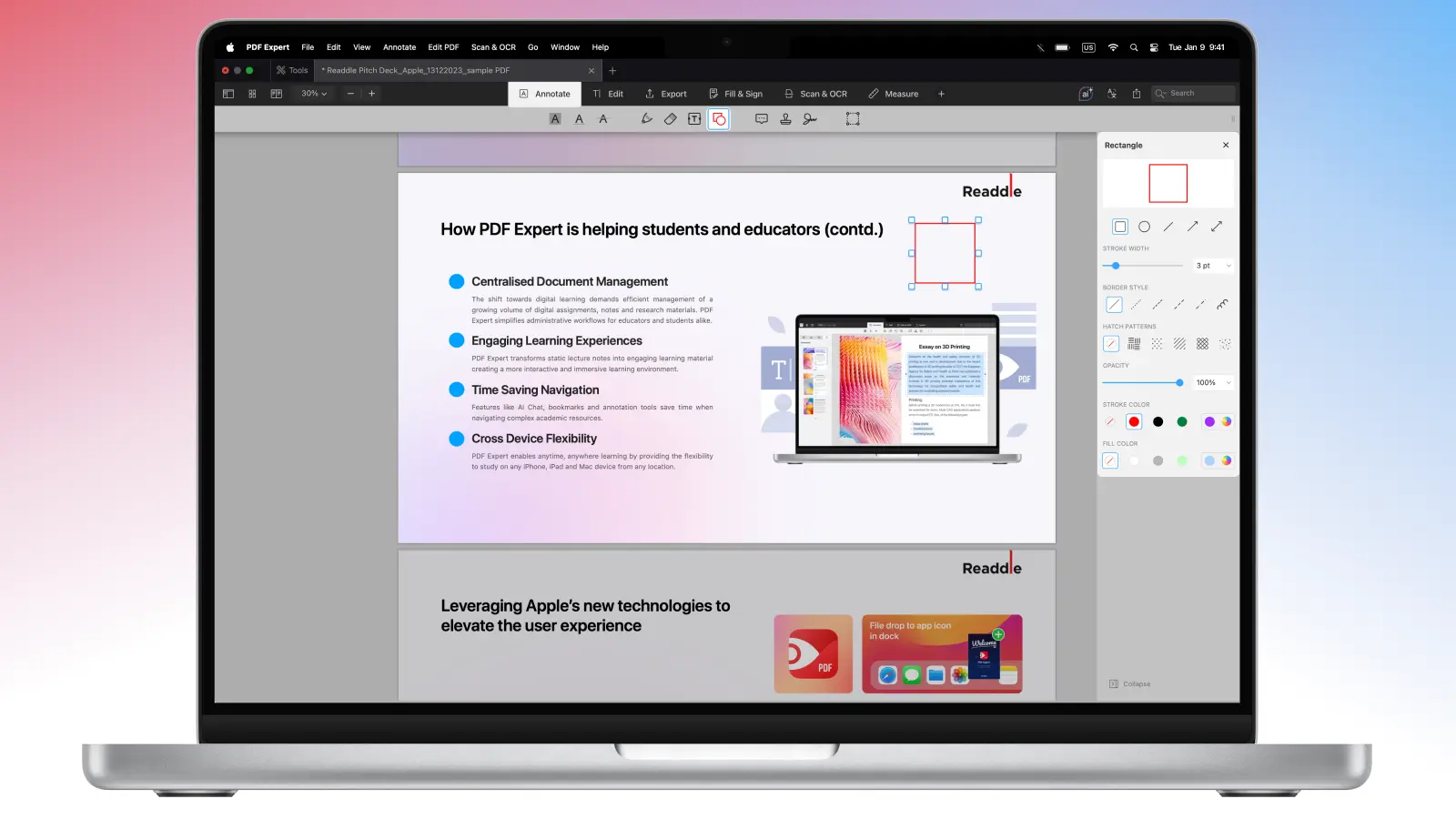
ReaddleのPDF Expertは、PDFに注釈を付けるための最上級のソリューションの1つです。多彩なPDFマーキングツールがあるだけでなく、図形にも大変便利です。ここでは、すぐに始められる手順をご紹介します:
- PDF Expertをダウンロードします。
- PDFファイルを開き、「注釈」タブ、または「図形描画」ツールタブを選択します。
- 「図形」ツールをクリックします。
- 図形を選択し、不透明度を設定し、ハッチパターンと枠線スタイルを選び、右側のサイドバーで色をカスタマイズします。
- 図形を追加したい場所をクリックします。 マウスまたはトラックパッドを使って、図形をドラッグして描き出します。
図形を削除するには、図形をクリックして選択し、キーボードの[Delete]を押します。
iPhoneまたはiPadでPDFに図形を追加する方法
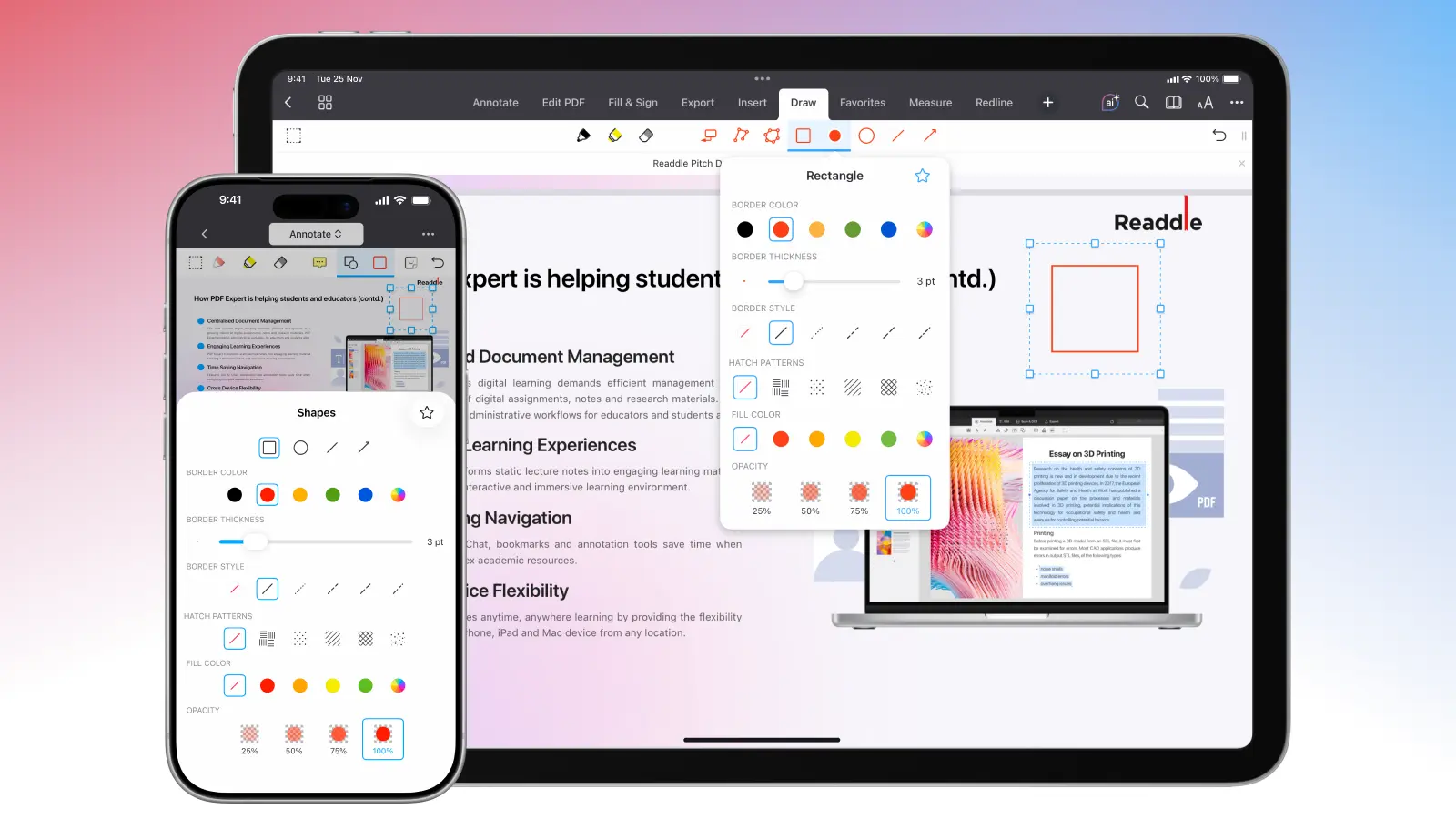
iPhoneとiPadでも、PDF ExpertでPDFに図形を追加するのはとても簡単です。以下の手順で行えます:
- PDF ExpertでPDFを開きます。
- ツールバーで注釈または描画をタップします。
- 「図形」を選択します。 ここで、図形、枠線の色、スタイル、ハッチパターン、太さを選べます。
- 塗りの色と不透明度を調整します。
- 図形を挿入したい場所をタップします。
- 図形を移動するには、図形を1回タップして選択します。 そのあと、タップして長押しします。
- 図形のサイズを変更するには、角をドラッグするだけです。
- 図形を編集するには、図形をタップして、ポップアップメニューで「プロパティ」を選択します。
- 図形を削除するには、図形をタップして「削除」を選択します。
たとえば赤い矢印など、特定の図形をよく使う場合は、お気に入りに追加してさらに素早く再利用できます。
テキストの代わりに図形を使うべきタイミング
「説明する」より「見せる」ことが目的なら、図形が最も効果的です。 どこを見ればいいかを説明する代わりに、関連する部分の周りに図形を描いたり、矢印で示したり、特定のテキスト部分に注釈(コールアウト)や線を追加して目立たせたりできます。 これにより時間を節約でき、誤解を減らし、フィードバックが一目でわかるようになります。
複数の図形を組み合わせてPDF内に図解を作成し、ファイルの見た目をより魅力的にすることもできます。
また、コメントやハイライトなど、他の注釈と図形を組み合わせることで、きれいで構造化されたレビューを作成でき、誰にとっても理解しやすくなります。
よくある質問
図形のハッチパターンをカスタマイズできますか?
はい。 必要な図形を選んだら、ハッチパターンも選択でき、さらに[回転]を使って図形の見え方を変更できます。
PDFで図形をロックまたは整列できますか?
はい。 PDF Expertには、テキスト注釈だけでなく図形も整列できる機能があり、それは「スナッピング」と呼ばれています。図形を少し動かすだけで、その整列が適用されます。
自分のすべての注釈を印刷できますか?
印刷しながら、すべての注釈と編集内容を保持するために、PDF Expertでフラット化したコピーとしてファイルを保存できます。
PDF内の図形の色や太さを編集できますか?
はい。 ツールを有効にして、PDFで使用したい図形を選ぶと、サイドバーに複数のオプションが表示されます。 図形について、塗りや線(ストローク)、不透明度、レイヤー順(背面へ/前面へ)も変更できます。
PDFでの「描画」と「注釈」の違いは何ですか?
注釈は、ハイライト、下線、図形、付箋など、さまざまなツールを使うための一般的な方法です。一方、描画は手書きの注釈の一種で、スケッチや手書きのメモを追加できます。
PDFにiPadやモバイルから図形を追加するには?
この目的なら、iOS版のPDF Expertをそのまま使えます。PDF ExpertでPDFを開き、ツールバーで[注釈]または[描画]をタップし、「図形」を選択します。 図形、枠線の色、スタイル、ハッチパターン、太さも選択できます。
PDFに矢印や四角形を追加するには?
以下の手順で行えます。[図形]ツールを選択し、矢印、四角形、円、またはその他の図形を選んで、PDFファイル上に配置します。
PDFにすでにある図形を削除または編集するには?
PDF Expertでは、すでに作成した図形を簡単に削除したり、やり直したりできます。図形をクリックまたはタップして選択し、さらに変更してください。
