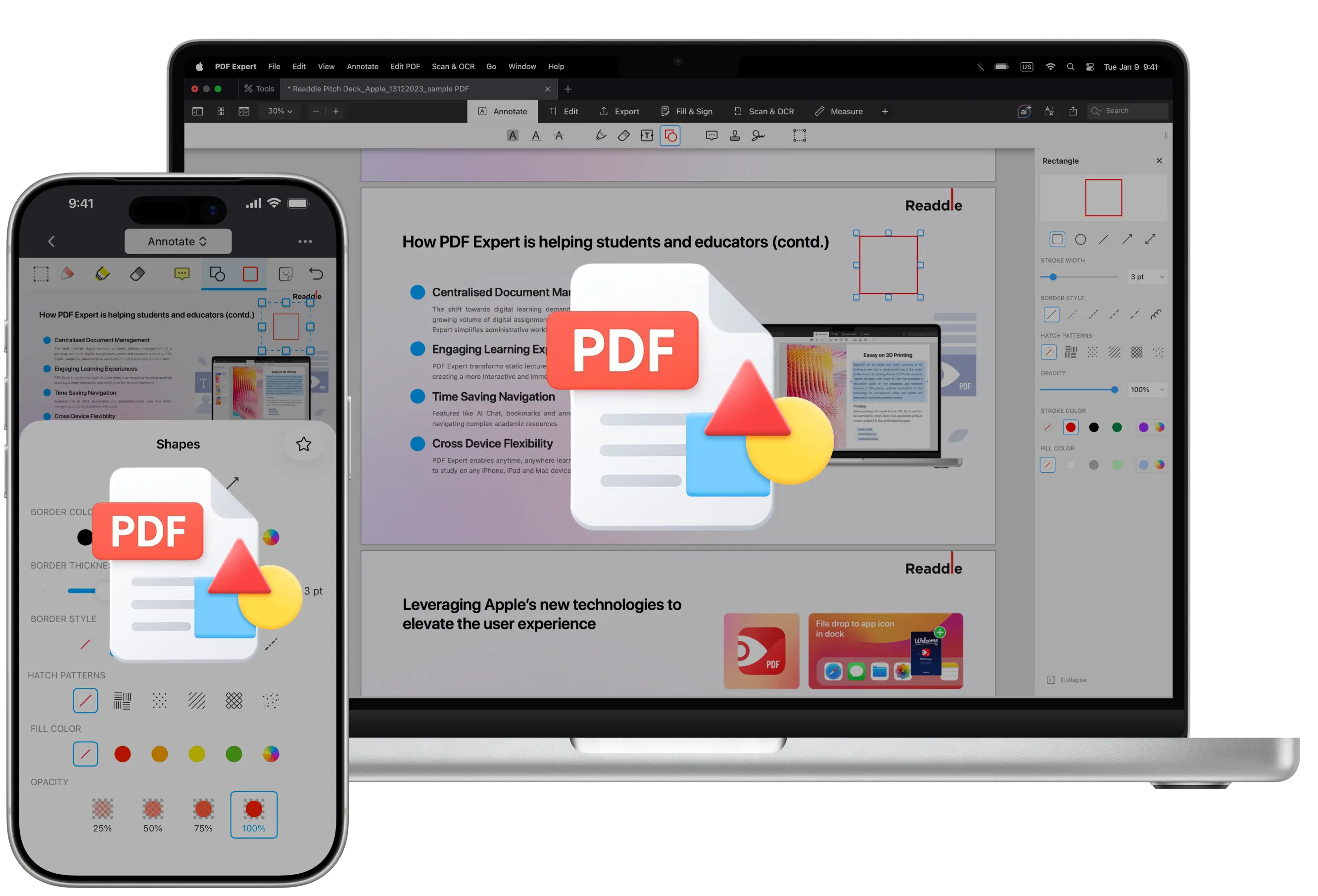
¿Quieres que tus comentarios se vean más fácilmente en un PDF? Las anotaciones pueden ayudar, y añadir formas es una de las formas más sencillas de llamar la atención.
Las formas son una manera sencilla pero potente de hacer que tus PDF sean más claros y fáciles de entender. Ayudan a dar énfasis a las áreas importantes, organizan la información de forma visual y guían a los lectores a través del contenido sin cambiar el texto original.
Puedes usar formas para resaltar secciones clave, delimitar partes de un documento, señalar detalles específicos o agrupar visualmente información relacionada. Esto es especialmente útil cuando revisas documentos, colaboras con otras personas o explicas ideas complejas.
En esta guía, aprenderás a añadir formas a un PDF en pocos pasos en tu Mac, iPad y iPhone con PDF Expert.
Cómo pueden mejorar tus PDF las formas
Añadir formas a un PDF hace que tus comentarios sean más visuales y más fáciles de seguir. Por ejemplo, los rectángulos pueden enmarcar texto o secciones importantes, los círculos pueden marcar rápidamente los elementos que requieren atención y las flechas pueden mostrar dirección o relaciones entre elementos.
Las formas se usan comúnmente en:
- Revisiones y aprobaciones de documentos
- Comentarios de diseño y maquetación
- Formularios e instrucciones
- Informes y presentaciones
- Colaboración y revisiones del equipo
Como las formas no alteran el contenido original, son una forma segura y clara de añadir contexto sin confusión.’
Cómo añadir formas a un PDF en Mac
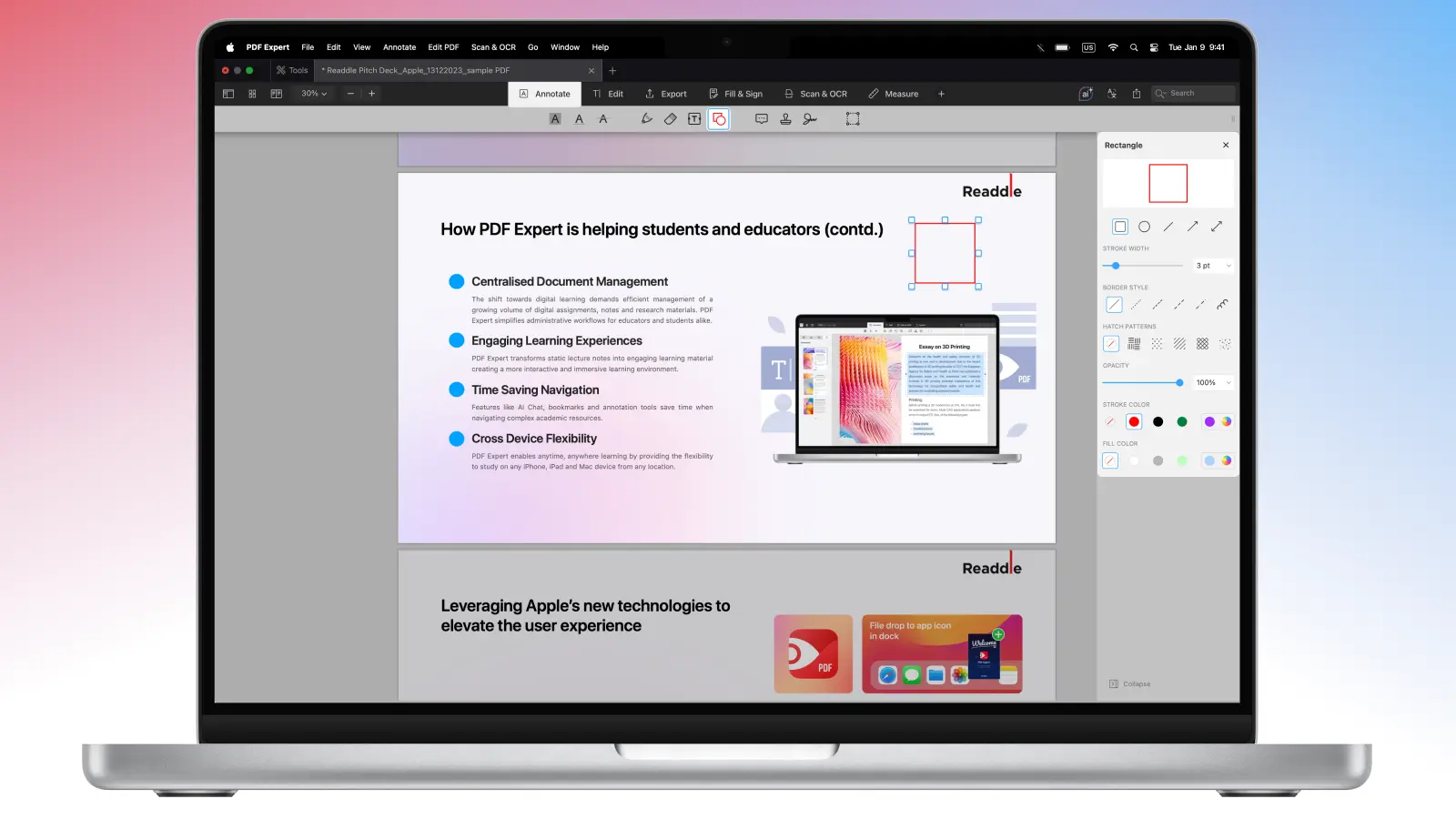
PDF Expert de Readdle es una de las mejores soluciones para anotar tus PDF: además de tener una gran variedad de herramientas de marcado, también funciona muy bien para formas. Y aquí tienes algunos pasos rápidos que seguir:
- Descarga PDF Expert.
- Abre un archivo PDF y selecciona la pestaña Anotar o la pestaña Dibujar.
- Haz clic en la herramienta Formas.
- Selecciona la forma, ajusta la opacidad, elige patrones de rayado y el estilo de borde, y personaliza su color en el panel de la derecha.
- Haz clic donde te gustaría añadir la forma.’ Usa el ratón o el panel táctil para arrastrar la forma.
Puedes eliminar la forma rápidamente si la seleccionas haciendo clic sobre ella y pulsas Supr en el teclado.
Cómo añadir formas a un PDF en iPhone o iPad
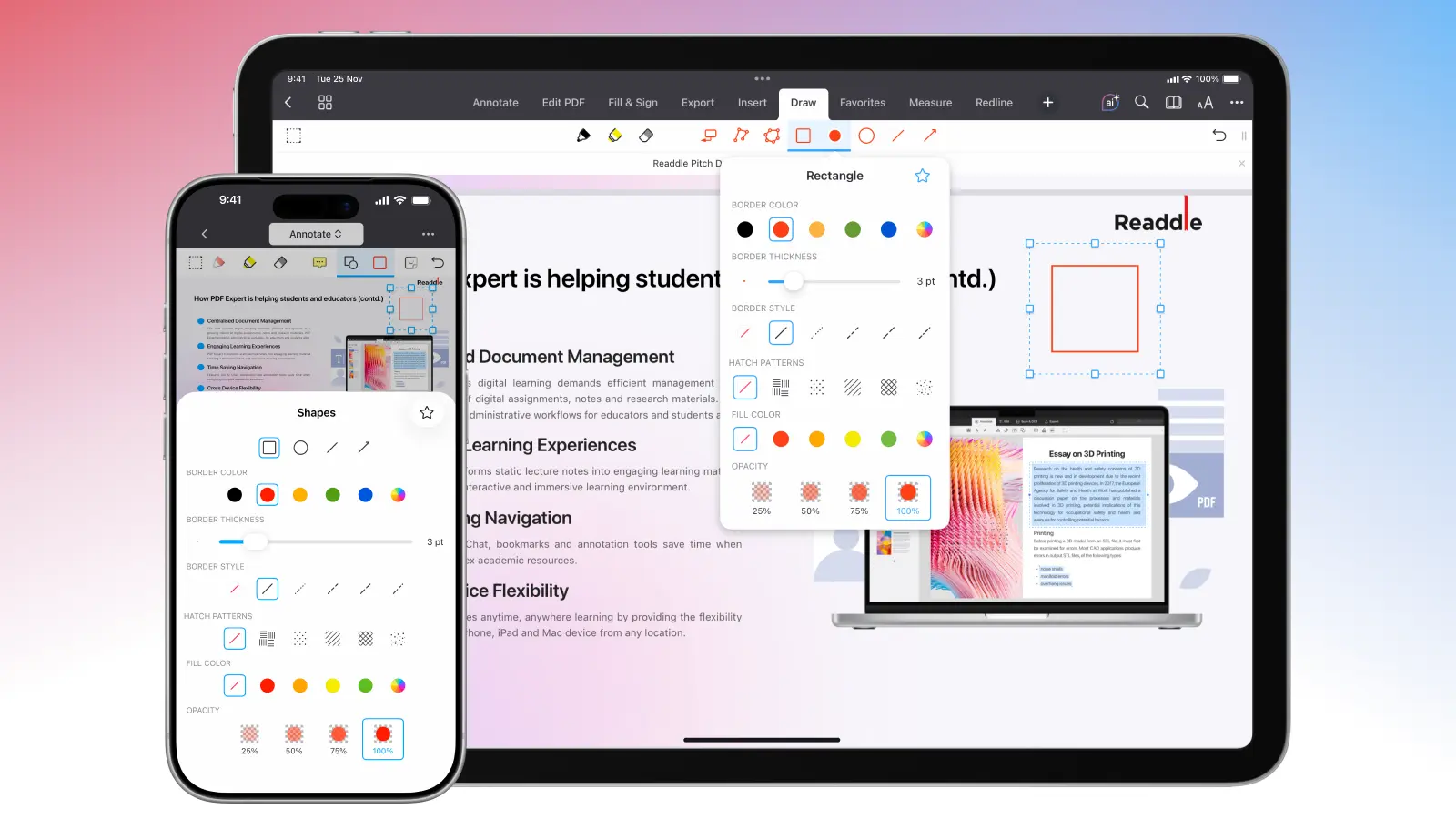
Añadir formas a un PDF en iPhone y iPad en PDF Expert es igual de fácil: así es como puedes hacerlo: ’
- Abre un PDF en PDF Expert.
- Pulsa Anotar o Dibujar en la barra de herramientas.
- Selecciona Formas. Aquí puedes elegir una forma, su color de borde, el estilo, el patrón de rayado y el grosor.
- Ajusta el color de relleno y la opacidad.
- Pulsa donde quieras insertar una forma.
- Para mover la forma, selecciónala tocándola una vez. Después de esto, tócalo y mantén pulsado.
- Para cambiar el tamaño de la forma, solo arrastra sus esquinas.
- Para editar la forma, tóquela y seleccione Propiedades en un menú emergente.
- Para quitar la forma, tóquela y seleccione Eliminar.
Si usas con frecuencia una forma en particular, por ejemplo la flecha roja, puedes añadirla a Favoritos para reutilizarla aún más rápido.
Cuándo usar formas en lugar de texto
Las formas funcionan mejor cuando quieres mostrar, no solo explicar. En lugar de explicar dónde mirar, puedes simplemente dibujar una forma alrededor del área relevante o señalarla con una flecha, añadir llamadas y líneas para llamar la atención sobre cierta parte del texto. Así ahorras tiempo, reduces malentendidos y haces que tus comentarios se entiendan al instante.
Puedes combinar varias formas para crear y anotar diagramas en tu PDF y mejorar el aspecto del archivo. ’
También puedes combinar formas con otras anotaciones, como comentarios o resaltados, para crear una revisión limpia y bien estructurada que sea fácil de entender para cualquiera.’
Preguntas frecuentes
¿Puedo personalizar los patrones de rayado de mi forma?
Sí. Una vez que selecciones la forma que necesitas, también puedes elegir el patrón de rayado y usar Girar para cambiar la forma en que se ve.
¿Puedo bloquear o alinear formas en mi PDF?
Sí. PDF Expert tiene una función que te permite alinear tanto tus anotaciones de texto como las formas. Se llama Ajuste, y solo tienes que mover la forma ligeramente para que se aplique. ’
¿Cómo puedo imprimir todas mis anotaciones?
Puedes guardar tu archivo como una copia combinada en PDF Expert para conservar todas tus anotaciones y ediciones al imprimir.
¿Puedo editar el color y el grosor de las formas en un PDF?
Sí. Tienes varias opciones en la barra lateral cuando activas la herramienta y eliges la forma que quieres usar en el PDF. También puedes cambiar el relleno y el trazo, la opacidad y el orden de las capas (enviar al fondo/traer al frente) para tu forma.
¿Cuál es la diferencia entre dibujar y anotar en un PDF?’
Mientras que anotar es una forma general de usar muchas herramientas como resaltado, subrayado, añadir formas, notas adhesivas, etc., dibujar es específicamente un tipo de anotación a mano alzada, que te permite añadir bocetos o notas escritas a mano.
¿Cómo puedo añadir formas en un iPad o móvil en un PDF?
Para ello, simplemente usa PDF Expert para iOS: abre un PDF en PDF Expert > toca Anotar o Dibujar en la barra de herramientas > selecciona Formas. También puedes elegir una forma, su color de borde, el estilo, el patrón de rayado y el grosor.
¿Cómo puedo añadir flechas y cuadros a un PDF?
Usa PDF Expert para ello: selecciona la herramienta Formas > elige una flecha, rectangular, círculo u otra forma y colócala en tu archivo PDF.
¿Cómo puedo quitar o editar las formas existentes en un PDF?
Puedes eliminar fácilmente o rehacer las formas que ya has creado en tu archivo en PDF Expert: solo haz clic o toca la forma para seleccionarla y modificarla aún más. ’
