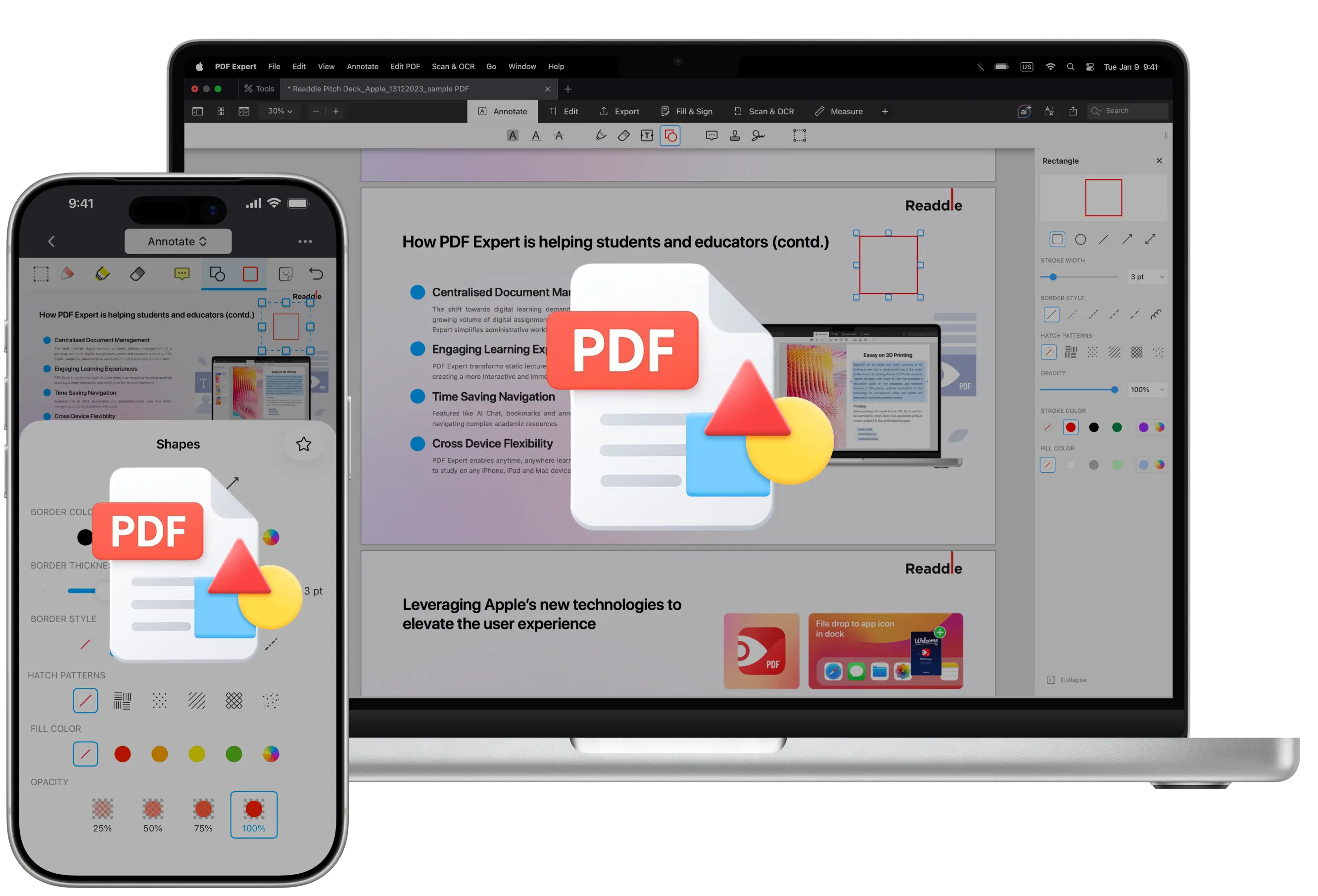
Möchten Sie, dass Ihr Feedback in einem PDF besser zu erkennen ist? Anmerkungen können helfen – und das Hinzufügen von Formen ist eine der einfachsten Möglichkeiten, um Aufmerksamkeit zu wecken.
Formen sind eine einfache, aber wirkungsvolle Art, Ihre PDFs klarer und leichter verständlich zu machen. Sie helfen dabei, wichtige Bereiche hervorzuheben, Informationen visuell zu strukturieren und Leserinnen und Leser durch den Inhalt zu führen – ohne den ursprünglichen Text zu verändern.
Sie können Formen verwenden, um wichtige Abschnitte hervorzuheben, Teile eines Dokuments einzurahmen, auf bestimmte Details hinzuweisen oder zusammengehörige Informationen visuell zu gruppieren. Das ist besonders hilfreich, wenn Sie Dokumente überprüfen, mit anderen zusammenarbeiten oder komplexe Ideen erklären.
In dieser Anleitung erfahren Sie, wie Sie in ein paar einfachen Schritten auf Ihrem Mac, iPad und iPhone mithilfe von PDF Expert Formen zu einem PDF hinzufügen.
So können Formen Ihre PDFs verbessern
Wenn Sie einem PDF Formen hinzufügen, wird Ihr Feedback anschaulicher und lässt sich leichter nachvollziehen. Rechtecke können zum Beispiel wichtigen Text oder Abschnitte einrahmen, Kreise können schnell auf Dinge hinweisen, die Aufmerksamkeit benötigen, und Pfeile können die Richtung oder Beziehungen zwischen Elementen verdeutlichen.
Formen werden häufig verwendet für:
- Dokumentenprüfungen und -freigaben
- Feedback zu Design und Layout
- Formulare und Anweisungen
- Berichte und Präsentationen
- Zusammenarbeit und Team-Reviews
Da Formen den ursprünglichen Inhalt nicht verändern, sind sie eine sichere und klare Möglichkeit, Kontext hinzuzufügen – ohne Verwirrung.
So fügen Sie einem PDF auf dem Mac Formen hinzu
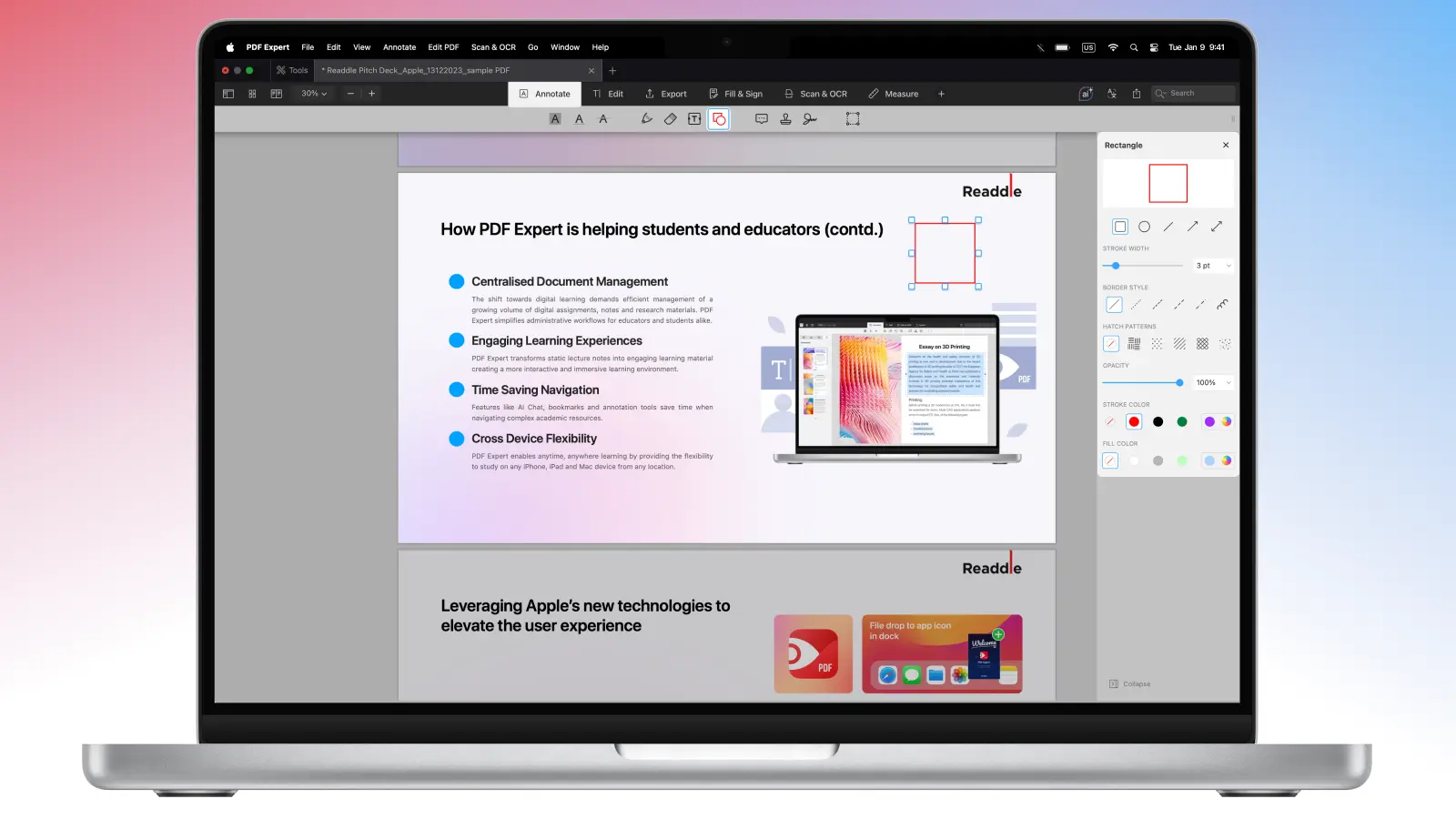
PDF Expert von Readdle ist eine der besten Lösungen zum Kommentieren Ihrer PDFs: Es bietet zwar eine Vielzahl von Tools für die PDF-Bearbeitung, eignet sich aber auch hervorragend für Formen. Hier sind ein paar schnelle Schritte:
- Laden Sie PDF Expert herunter.
- Öffnen Sie eine PDF-Datei und wählen Sie die Registerkarte „Anmerkieren“ oder „Zeichnen“.
- Klicken Sie auf das Werkzeug „Formen“.
- Wählen Sie die Form aus, stellen Sie die Deckkraft ein, wählen Sie Schraffurmuster und den Rahmentyp und passen Sie die Farbe in der rechten Seitenleiste an.
- Klicken Sie an die Stelle, an der Sie die Form hinzufügen möchten. Ziehen Sie die Form mit der Maus oder Ihrem Trackpad heraus.
Sie können die Form schnell löschen, indem Sie sie auswählen, indem Sie darauf klicken, und dann auf Ihrer Tastatur die Taste „Löschen“ drücken.
So fügen Sie einem PDF auf dem iPhone oder iPad Formen hinzu
Auch auf dem iPhone und iPad ist das Hinzufügen von Formen in PDF Expert genauso einfach. So geht’s:
- Öffnen Sie ein PDF in PDF Expert.
- Tippen Sie in der Werkzeugleiste auf Anmerkieren oder Zeichnen.
- Formen auswählen. Hier können Sie eine Form, ihre Rahmenfarbe, den Stil, das Schraffurmuster und die Stärke auswählen.
- Füllfarbe und Deckkraft anpassen.
- Tippen Sie auf die Stelle, an der Sie eine Form einfügen möchten.
- Um die Form zu verschieben, wählen Sie sie aus, indem Sie einmal darauf tippen. Tippen und halten Sie sie anschließend.
- Um die Form zu ändern, ziehen Sie einfach an ihren Ecken.
- Um die Form zu bearbeiten, tippen Sie darauf und wählen Sie im Popup „Eigenschaften“ aus.
- Um die Form zu entfernen, tippen Sie darauf und wählen Sie „Löschen“.
Wenn Sie eine bestimmte Form häufig verwenden, z. B. den roten Pfeil, können Sie sie zu den Favoriten hinzufügen, um noch schneller damit zu arbeiten.

Wann sollten Sie Formen statt Text verwenden?
Formen funktionieren am besten, wenn Sie zeigen möchten – nicht nur erklären. Statt zu erklären, wo man hinschauen soll, können Sie einfach eine Form um den relevanten Bereich zeichnen oder ihn mit einem Pfeil markieren. Fügen Sie zudem Beschriftungen und Linien hinzu, um eine bestimmte Stelle im Text hervorzuheben. Das spart Zeit, reduziert Missverständnisse und macht Ihr Feedback sofort klar.
Sie können auch mehrere Formen kombinieren, um Diagramme in Ihrem PDF zu erstellen und zu kommentieren und so das Aussehen der Datei aufzuwerten.
Sie können Formen außerdem mit anderen Anmerkungen kombinieren, z. B. mit Kommentaren oder Markierungen, um ein sauberes, gut strukturiertes Review zu erstellen, das für alle leicht verständlich ist.
FAQ
Kann ich die Schraffurmuster meiner Form anpassen?
Ja. Sobald Sie die gewünschte Form ausgewählt haben, können Sie auch das Schraffurmuster wählen und „Drehen“ nutzen, um zu ändern, wie die Form aussieht.
Kann ich Formen in meinem PDF sperren oder ausrichten?
Ja. PDF Expert verfügt über eine Funktion, mit der Sie sowohl Ihre Textanmerkungen als auch Formen ausrichten können – sie heißt Snapping, und Sie müssen die Form dafür nur leicht bewegen, damit sie übernommen wird.
Wie kann ich alle meine Anmerkungen drucken?
Sie können Ihre Datei in PDF Expert als „Abgeflachte Kopie“ speichern, um beim Drucken alle Anmerkungen und Bearbeitungen zu erhalten.
Kann ich die Farbe und die Stärke von Formen in einem PDF bearbeiten?
Ja. Im Seitenbereich haben Sie mehrere Optionen, sobald Sie das Tool aktivieren und die Form auswählen, die Sie im PDF verwenden möchten. Sie können außerdem Füllung und Kontur, Deckkraft sowie die Reihenfolge der Ebenen ändern (nach hinten/vorne senden).
Was ist der Unterschied zwischen Zeichnen und Kommentieren in einem PDF?
Während das Kommentieren eine allgemeine Art ist, viele Tools wie Markierungen, Unterstreichungen, Formen, Post-it-Notizen usw. zu verwenden, ist das Zeichnen ganz konkret eine Form der Freihand-Kommentierung: Damit können Sie Skizzen oder handschriftliche Notizen hinzufügen.
Wie füge ich Formen auf dem iPad oder Mobilgerät in ein PDF ein?
Dafür können Sie einfach PDF Expert für iOS verwenden: Öffnen Sie ein PDF in PDF Expert > tippen Sie in der Werkzeugleiste auf „Anmerkieren“ oder „Zeichnen“ > und wählen Sie „Formen“. Sie können außerdem eine Form, ihre Rahmenfarbe, den Stil, das Schraffurmuster und die Stärke auswählen.
Wie füge ich Pfeile und Kästen zu einem PDF hinzu?
So geht’s mit PDF Expert: Wählen Sie das Werkzeug „Formen“ > und dort einen Pfeil, ein Rechteck, einen Kreis oder eine andere Form aus. Platzieren Sie ihn dann in Ihrer PDF-Datei.
Wie entferne oder bearbeite ich bereits vorhandene Formen in einem PDF?
Sie können die Formen, die Sie in Ihrer Datei bereits erstellt haben, in PDF Expert ganz einfach entfernen oder rückgängig machen: Klicken bzw. tippen Sie einfach auf die Form, um sie auszuwählen, und ändern Sie sie danach weiter.
