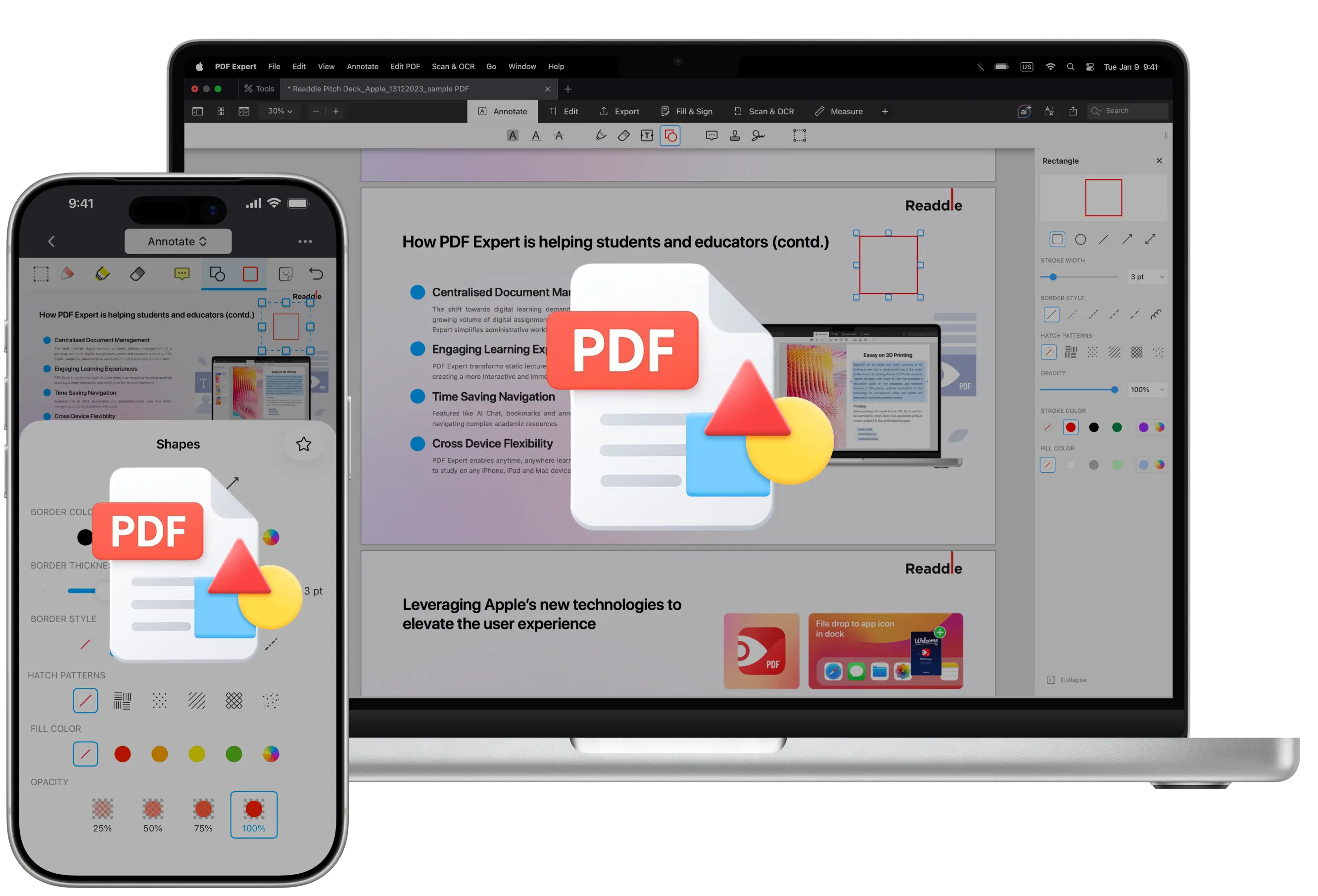
Chcesz, aby Twoja opinia w PDF była lepiej widoczna? Adnotacje mogą w tym pomóc, a dodawanie kształtów to jeden z najprostszych sposobów, by zwrócić na coś uwagę.
Kształty to proste, ale bardzo skuteczne narzędzie, które sprawia, że Twoje pliki PDF są czytelniejsze i łatwiejsze do zrozumienia. Pomagają podkreślić ważne obszary, porządkować informacje wizualnie i prowadzić czytelników przez treść — bez zmieniania oryginalnego tekstu.
Możesz używać kształtów do wyróżniania kluczowych fragmentów, zaznaczania elementów dokumentu, wskazywania konkretnych szczegółów lub wizualnego grupowania powiązanych informacji. To szczególnie przydatne podczas przeglądania dokumentów, współpracy z innymi lub wyjaśniania złożonych pojęć.
W tym poradniku dowiesz się, jak dodać kształty do pliku PDF w kilku prostych krokach na komputerze Mac, iPadzie i iPhonie, korzystając z PDF Expert.
Jak kształty mogą ulepszyć Twoje PDF-y
Dodawanie kształtów do pliku PDF sprawia, że Twoja opinia jest bardziej wizualna i łatwiejsza do śledzenia. Na przykład prostokąty mogą oprawiać ważny tekst lub fragmenty, koła szybko oznaczają elementy wymagające uwagi, a strzałki pokazują kierunek albo relacje między elementami.
Kształty są powszechnie używane w:
- Przegląd dokumentów i zatwierdzenia
- Opinie dotyczące projektu i układu
- Formularze i instrukcje
- Raporty i prezentacje
- Współpraca i przeglądy zespołowe
Ponieważ kształty nie zmieniają oryginalnej treści, to bezpieczny i jasny sposób, by dodać kontekst bez niepotrzebnego zamieszania.
Jak dodać kształty do pliku PDF na komputerze Mac
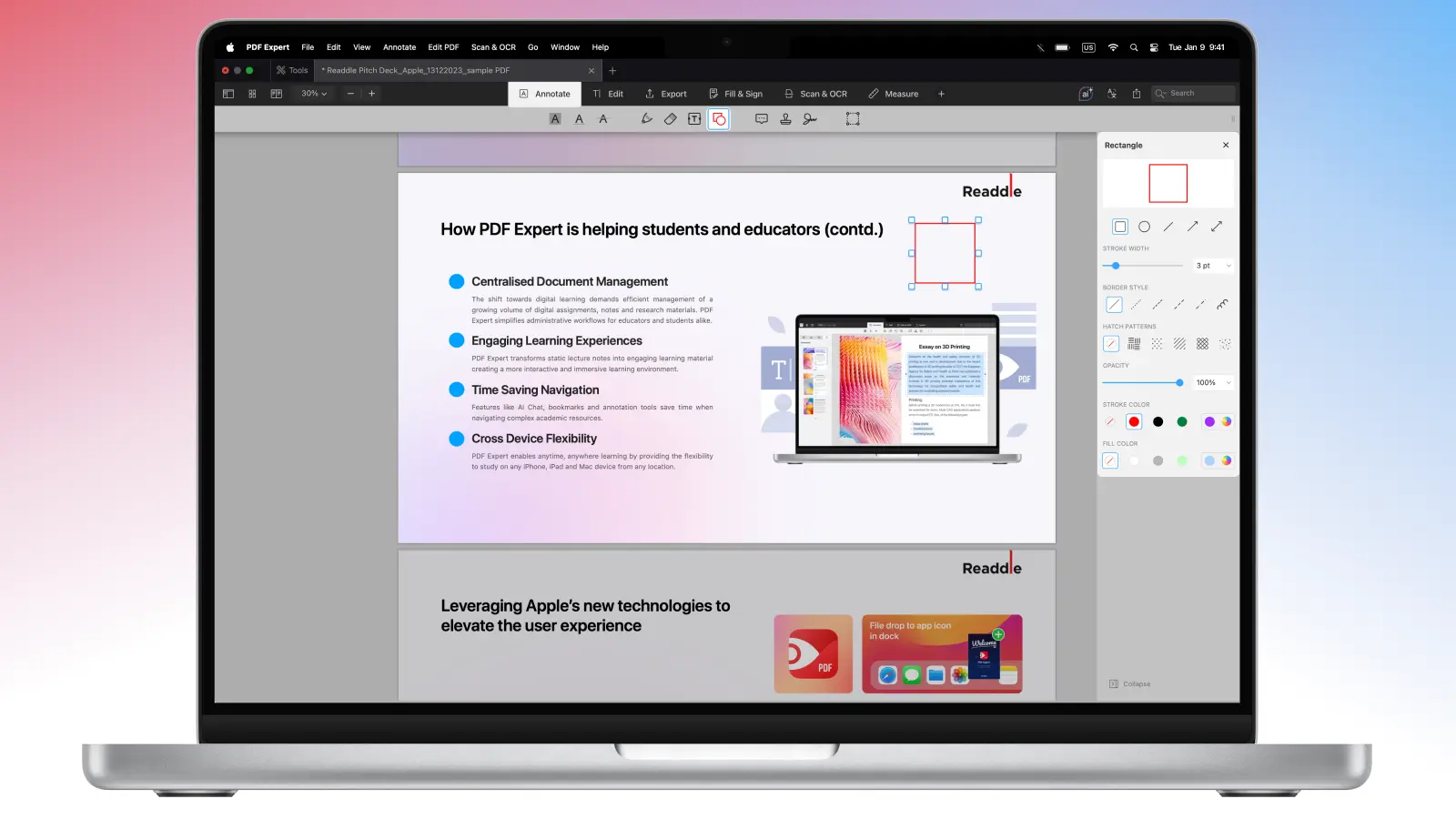
PDF Expert firmy Readdle to jedno z najlepszych rozwiązań do adnotowania Twoich plików PDF: chociaż ma wiele narzędzi do oznaczania PDF, świetnie sprawdza się też w przypadku kształtów — i oto szybkie kroki, które możesz wykonać:
- Pobierz PDF Expert.
- Otwórz plik PDF i wybierz kartę Adnotuj albo kartę Narzędzie Rysuj.
- Kliknij narzędzie Kształty.
- Wybierz kształt, ustaw krycie (przezroczystość), wybierz wzory wypełnienia i styl obramowania oraz dostosuj jego kolor na pasku bocznym po prawej stronie.
- Kliknij miejsce, w którym chcesz dodać kształt. Użyj myszy lub gładzika, aby przeciągnąć i narysować kształt.
Możesz szybko usunąć kształt, jeśli zaznaczysz go, klikając na niego, i naciśniesz Delete na klawiaturze.
Jak dodać kształty do pliku PDF na iPhonie lub iPadzie
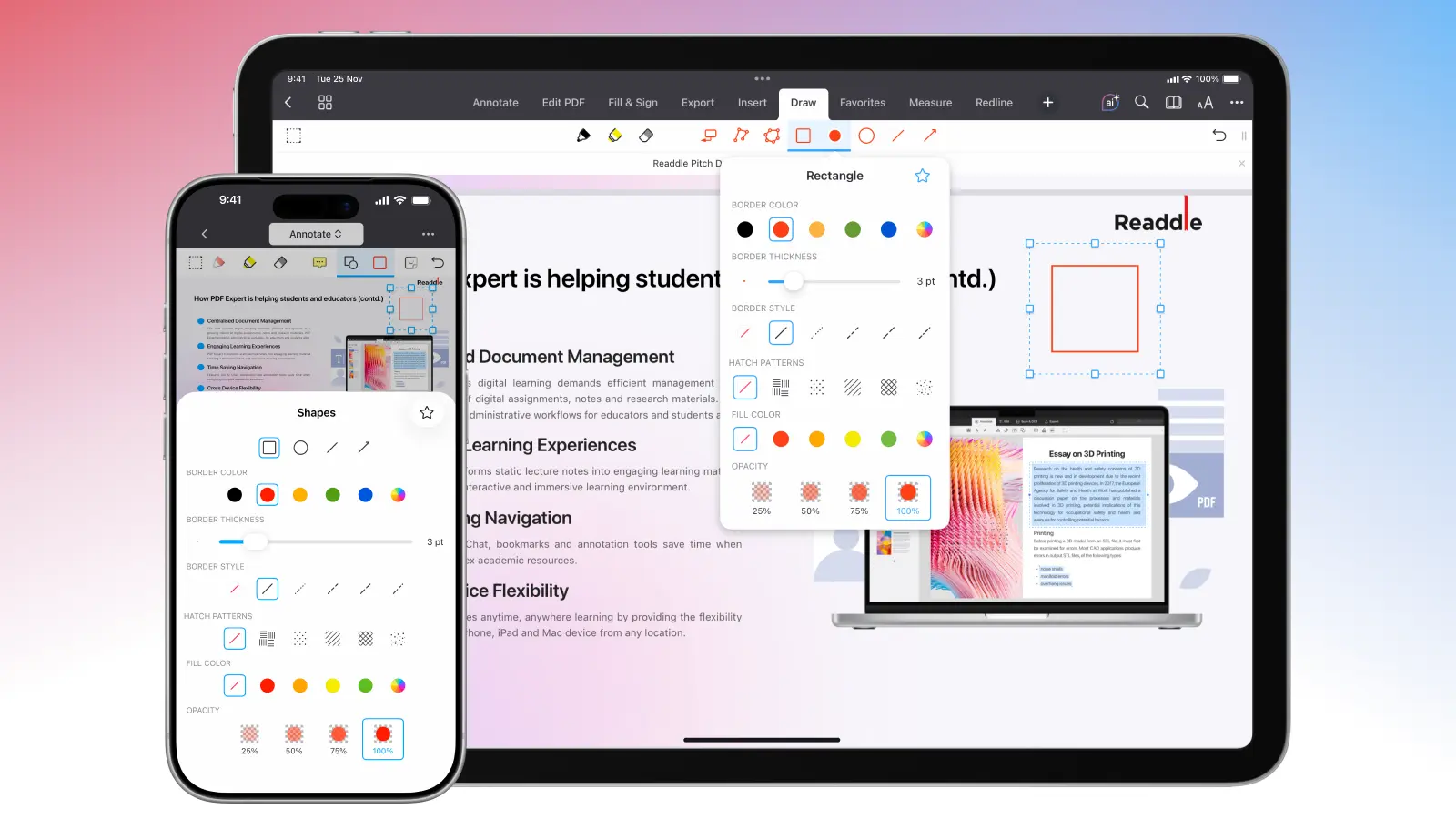
Dodawanie kształtów do pliku PDF na iPhonie i iPadzie w PDF Expert jest równie proste — oto jak to zrobić:
- Otwórz plik PDF w PDF Expert.
- Na pasku narzędzi stuknij Adnotacje lub Rysuj.
- Wybierz Kształty. Tutaj możesz wybrać kształt, jego kolor obramowania, styl, wzór wypełnienia oraz grubość.
- Dostosuj kolor wypełnienia i przezroczystość.
- Stuknij w miejscu, w którym chcesz wstawić kształt.
- Aby przenieść kształt, wybierz go, stukając w niego raz. Następnie naciśnij i przytrzymaj.
- Aby zmienić rozmiar kształtu, po prostu przeciągnij jego rogi.
- Aby edytować kształt, stuknij w niego i wybierz Właściwości w menu podręcznym.
- Aby usunąć kształt, stuknij w niego i wybierz Usuń.
Jeśli często korzystasz z konkretnego kształtu, np. czerwonej strzałki, możesz dodać go do Ulubionych, aby używać go jeszcze szybciej.
Kiedy używać kształtów zamiast tekstu
Kształty najlepiej sprawdzają się wtedy, gdy chcesz coś pokazać, a nie tylko opisać. Zamiast wyjaśniać, gdzie należy patrzeć, możesz po prostu narysować kształt wokół odpowiedniego obszaru lub wskazać go strzałką, dodać przywołania i linie, aby zwrócić uwagę na wybrany fragment tekstu. To oszczędza czas, ogranicza nieporozumienia i sprawia, że Twoja opinia staje się od razu czytelna.
Możesz też łączyć kilka kształtów, aby tworzyć i adnotować diagramy w swoim pliku PDF oraz poprawić jego wygląd.
Możesz również łączyć kształty z innymi adnotacjami, takimi jak komentarze lub wyróżnienia, aby utworzyć czysty, dobrze zorganizowany przegląd, łatwy do zrozumienia dla każdego.
FAQ
Czy mogę dostosować wzory wypełnienia mojego kształtu?
Tak. Po wybraniu potrzebnego kształtu możesz też wybrać wzór wypełnienia i użyć opcji Obróć, aby zmienić sposób wyświetlania kształtu.
Czy mogę blokować lub wyrównywać kształty w moim pliku PDF?
Tak. PDF Expert ma funkcję, która pozwala wyrównywać zarówno adnotacje tekstowe, jak i kształty — nazywa się to Dopasowanie (Snapping). Wystarczy wtedy nieznacznie przesunąć kształt, aby został automatycznie zastosowany.
Jak mogę wydrukować wszystkie moje adnotacje?
Możesz zapisać plik jako kopię spłaszczoną w PDF Expert, aby zachować wszystkie adnotacje i zmiany podczas drukowania.
Czy mogę edytować kolor i grubość kształtów w pliku PDF?
Tak. Po włączeniu narzędzia i wybraniu kształtu, którego chcesz użyć w pliku PDF, masz kilka opcji na pasku bocznym. Możesz też zmienić kolor wypełnienia i konturu, krycie oraz kolejność warstw (wysłanie na spód / wyprowadzenie na wierzch) dla swojego kształtu.
Jaka jest różnica między rysowaniem a adnotowaniem w pliku PDF?
Chociaż adnotowanie jest ogólnym sposobem korzystania z wielu narzędzi, takich jak podświetlenia, przekreślenia, dodawanie kształtów, karteczki samoprzylepne itd., rysowanie to konkretnie typ adnotacji odręcznej, który umożliwia dodawanie szkiców lub notatek pisanych ręcznie.
Jak dodać kształty na iPadzie lub urządzeniu mobilnym w pliku PDF?
Możesz po prostu użyć do tego PDF Expert dla iOS: otwórz plik PDF w PDF Expert > stuknij Adnotuj lub Rysuj na pasku narzędzi > wybierz Kształty. Możesz też wybrać kształt, jego kolor obramowania, styl, wzór wypełnienia oraz grubość.
Jak dodać strzałki i ramki do pliku PDF?
Użyj do tego PDF Expert: wybierz narzędzie Kształty > wybierz tam strzałkę, prostokąt, okrąg lub inny kształt i umieść go w pliku PDF.
Jak usunąć albo edytować istniejące kształty w pliku PDF?
Możesz łatwo usunąć lub cofnąć zmiany w kształtach, które już utworzyłeś w swoim pliku w PDF Expert: wystarczy kliknąć lub stuknąć kształt, aby go zaznaczyć, i dalej go modyfikować.
