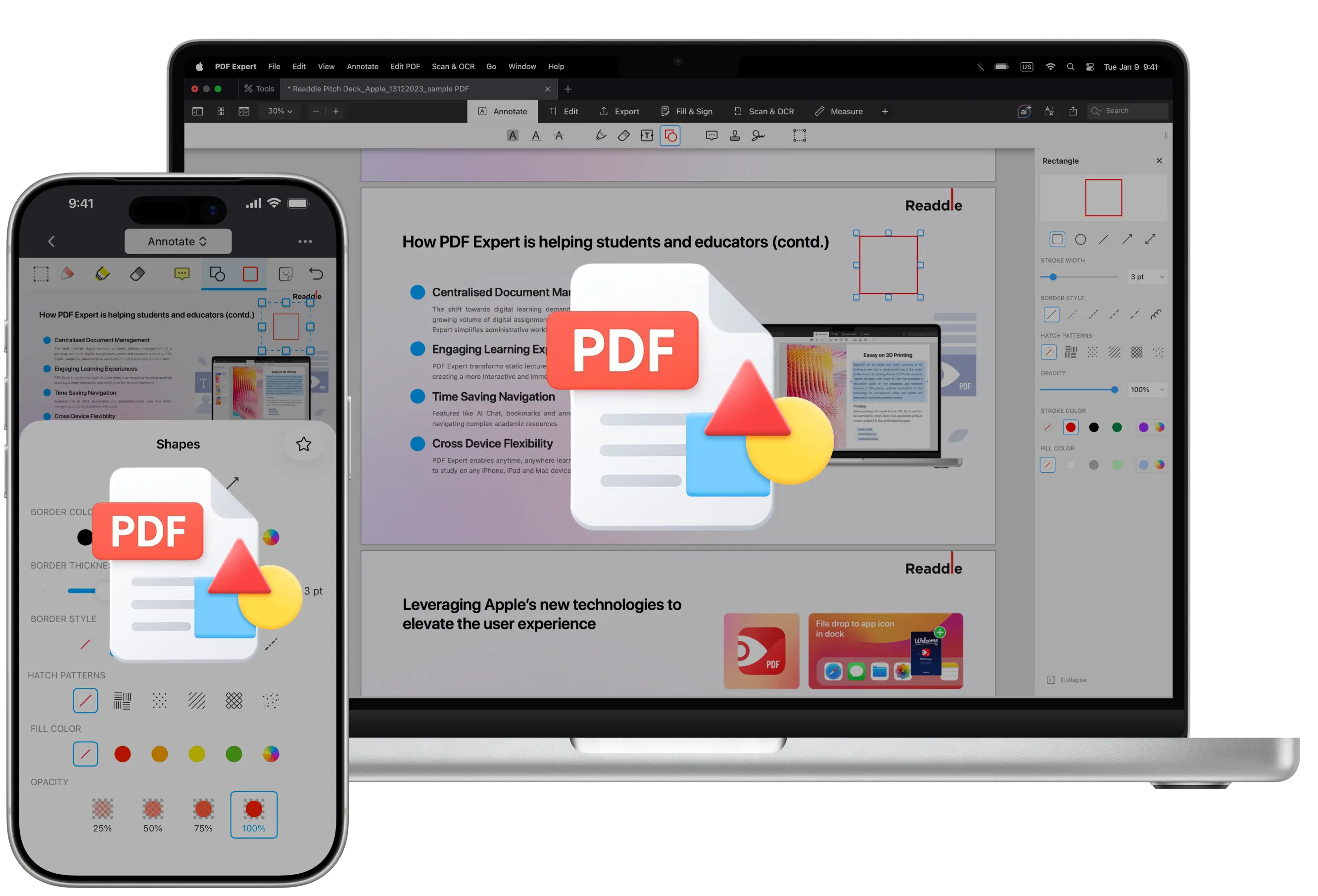
Vous voulez que vos retours soient plus faciles à repérer dans un PDF ? Les annotations peuvent vous aider, et l’ajout de formes fait partie des moyens les plus simples pour attirer l’attention.
Les formes sont à la fois simples et puissantes pour rendre vos PDF plus clairs et plus faciles à comprendre. Elles permettent de mettre en valeur les zones importantes, d’organiser l’information visuellement et de guider les lecteurs dans le contenu, sans modifier le texte d’origine.
Vous pouvez utiliser des formes pour surligner des sections clés, encadrer des parties d’un document, signaler des détails précis ou regrouper visuellement des informations connexes. C’est particulièrement utile lorsque vous passez en revue des documents que vous collaborez avec d’autres personnes ou que vous expliquez des idées complexes.
Dans ce guide, vous allez apprendre à ajouter des formes à un PDF en quelques étapes simples sur votre Mac, iPad et iPhone avec PDF Expert.
Comment les formes peuvent améliorer vos PDF
Ajouter des formes à un PDF rend vos retours plus visuels et plus faciles à suivre. Par exemple, les rectangles peuvent encadrer un texte ou des sections importants, les cercles peuvent signaler rapidement les éléments qui nécessitent votre attention, et les flèches peuvent indiquer une direction ou des relations entre différents éléments.
Les formes sont couramment utilisées dans :
- Relectures et validations de documents
- Retours pour la conception et la mise en page
- Formulaires et consignes
- Rapports et présentations
- Collaboration et relectures d’équipe
Comme les formes ne modifient pas le contenu d’origine, elles constituent une façon sûre et claire d’ajouter du contexte sans créer de confusion.
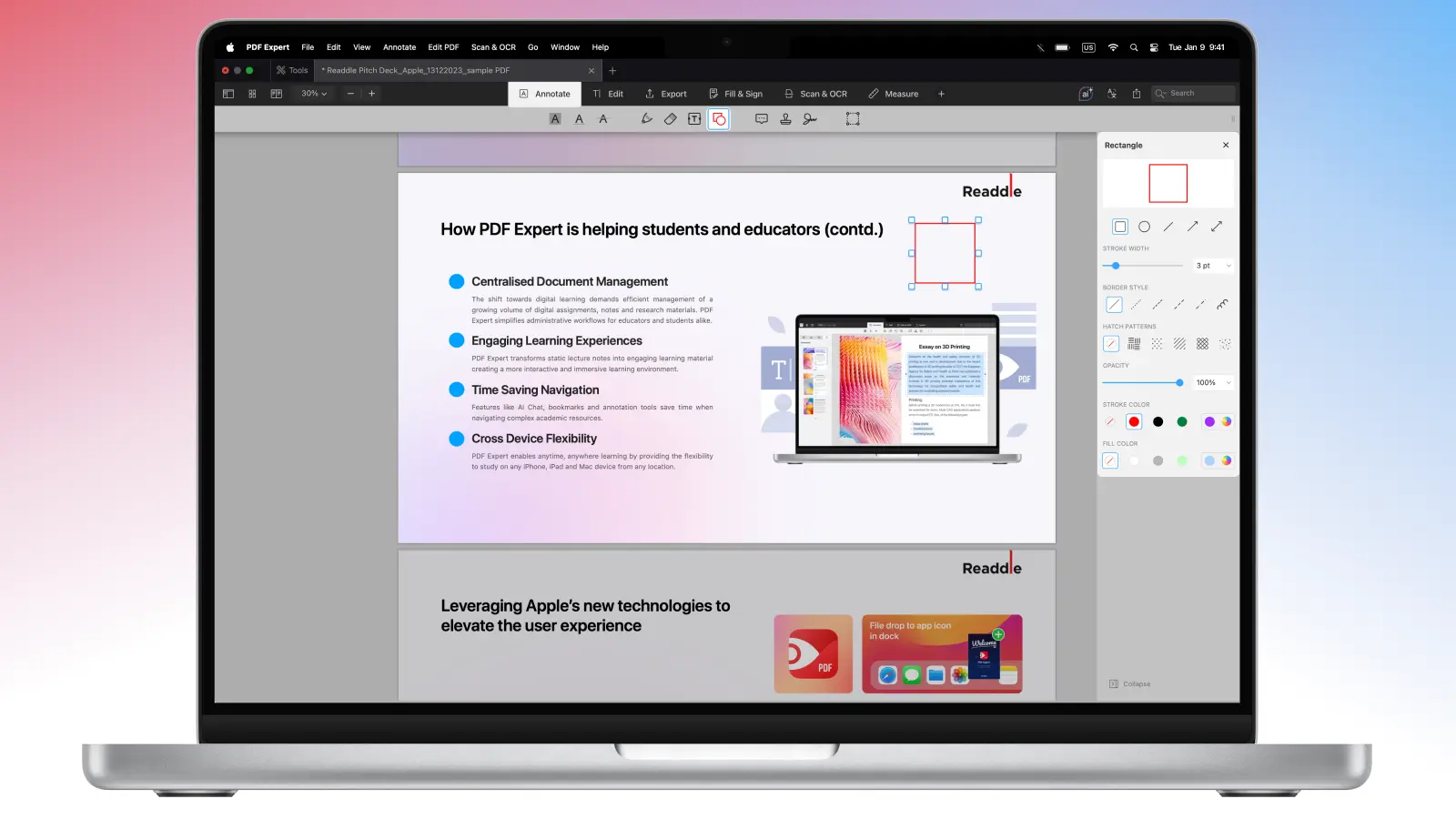
Comment ajouter des formes à un PDF sur Mac
PDF Expert de Readdle est l’une des meilleures solutions pour annoter vos PDF : grâce à une grande variété d’outils de marquage, il est aussi très utile pour les formes, et voici quelques étapes à suivre :
- Téléchargez PDF Expert.
- Ouvrez un fichier PDF et sélectionnez l’onglet Annoter ou Dessiner.
- Cliquez sur l’outil Formes.
- Sélectionnez la forme, réglez l’opacité, choisissez les motifs de hachures et le style de bordure, puis personnalisez sa couleur dans la barre latérale de droite.
- Cliquez à l’endroit où vous souhaitez ajouter la forme. Utilisez la souris ou le trackpad pour tracer la forme.
Vous pouvez supprimer la forme rapidement si vous la sélectionnez en cliquant dessus, puis en appuyant sur la touche Suppr de votre clavier.
Comment ajouter des formes à un PDF sur iPhone ou iPad
L’ajout de formes à un PDF sur iPhone et iPad est tout aussi simple avec PDF Expert. Voici comment procéder :
- Ouvrez un PDF dans PDF Expert.
- Touchez Annoter ou Dessiner dans la barre d’outils.
- Sélectionnez Formes. Ici, vous pouvez choisir une forme, sa couleur de bordure, son style, le motif de hachures et l’épaisseur.
- Ajustez la couleur de remplissage et l’opacité.
- Touchez l’endroit où vous souhaitez insérer une forme.
- Pour déplacer la forme, sélectionnez-la en la touchant une fois. Ensuite, touchez et maintenez votre doigt dessus.
- Pour redimensionner la forme, il vous suffit de faire glisser ses coins.
- Pour modifier la forme, touchez-la puis sélectionnez Propriétés dans le menu contextuel.
- Pour supprimer la forme, touchez-la puis sélectionnez Supprimer.
Si vous utilisez fréquemment une forme particulière, par exemple la flèche rouge, vous pouvez l’ajouter aux Favoris pour travailler encore plus vite.

Quand utiliser des formes plutôt que du texte
Les formes sont les plus efficaces lorsque vous voulez montrer, plutôt que simplement expliquer. Au lieu d’expliquer où regarder, vous pouvez simplement dessiner une forme autour de la zone concernée ou la signaler avec une flèche, ajouter des légendes et des lignes pour attirer l’attention sur une partie précise du texte. Cela vous fait gagner du temps, réduit les malentendus et rend vos retours immédiatement clairs.
Vous pouvez également combiner plusieurs formes pour créer et annoter des schémas dans votre PDF, et améliorer l’apparence du fichier.
Vous pouvez également combiner des formes avec d’autres annotations, comme des commentaires ou des surlignages, afin de créer une relecture propre et bien structurée, facile à comprendre pour tout le monde.
FAQ
Puis-je personnaliser les motifs de hachures de ma forme ?
Oui. Une fois que vous avez sélectionné la forme dont vous avez besoin, vous pouvez également choisir le motif de hachures et utiliser Rotation pour modifier l’apparence de la forme.
Puis-je verrouiller ou aligner des formes dans mon PDF ?
Oui. PDF Expert propose une fonctionnalité qui vous permet d’aligner à la fois vos annotations de texte et vos formes : elle s’appelle Snapping, et il vous suffit de déplacer légèrement la forme pour que l’alignement s’applique.
Comment puis-je imprimer toutes mes annotations ?
Vous pouvez enregistrer votre fichier sous forme de copie aplatie dans PDF Expert pour conserver toutes vos annotations et modifications pendant l’impression.
Puis-je modifier la couleur et l’épaisseur des formes dans un PDF ?
Oui. Une fois l’outil activé et que vous avez choisi la forme à utiliser dans le PDF, vous disposez de plusieurs options dans la barre latérale. Vous pouvez aussi modifier le remplissage et le contour, l’opacité et l’ordre des calques (envoyer en arrière/ramener au premier plan) pour votre forme.
Quelle est la différence entre dessiner et annoter dans un PDF ?
Si l’annotation désigne une manière générale d’utiliser de nombreux outils tels que les surlignages, les soulignements, l’ajout de formes, les notes autocollantes, etc., le dessin correspond plus précisément à un type d’annotation à main levée qui vous permet d’ajouter des esquisses ou des notes écrites à la main.
Comment ajouter des formes sur iPad ou sur mobile dans un PDF ?
Vous pouvez simplement utiliser PDF Expert pour iOS : ouvrez un PDF dans PDF Expert > touchez Annoter ou Dessiner dans la barre d’outils > sélectionnez Formes. Vous pouvez également choisir une forme, sa couleur de bordure, son style, le motif de hachures et l’épaisseur.
Comment ajouter des flèches et des encadrés à un PDF ?
Utilisez PDF Expert pour cela : sélectionnez l’outil Formes > choisissez une flèche, un rectangle, un cercle ou une autre forme, puis placez-la sur votre fichier PDF.
Comment supprimer ou modifier des formes existantes dans un PDF ?
Vous pouvez facilement supprimer ou rétablir les formes que vous avez déjà créées dans votre fichier avec PDF Expert : cliquez ou touchez simplement la forme pour la sélectionner et la modifier davantage.
