La navigazione di PDF lunghi e ricchi di testo può risultare travolgente. Immagina di scorrere un libro scansionato senza navigazione integrata, un articolo di ricerca o una proposta commerciale dettagliata: come puoi trovare rapidamente le informazioni necessarie e capire cosa c’è in ogni pagina se nel tuo PDF non usi un indice?
Spesso chiamati “outline”, gli indici fungono da barra laterale interattiva che consente a te e a chiunque condivida il file di passare direttamente alle sezioni principali con un semplice tocco.
Diamo un’occhiata a come creare un indice cliccabile in un PDF su Mac, iPhone o iPad con PDF Expert di Readdle, il miglior editor per utenti Apple.
Perché aggiungere un indice al tuo PDF?
Un buon indice in PDF ti aiuta a navigare i documenti facilmente e a trovare rapidamente le informazioni necessarie. Ecco quando può esserti utile:
- Ricerca accademica o tesi. Puoi passare da un capitolo a riferimenti e appendici senza scorrere all’infinito.
- Report e proposte aziendali. Aiuta i tuoi clienti o i tuoi colleghi a trovare le sezioni necessarie, come executive summary, dati finanziari o raccomandazioni.
- Ebook e manuali. Trasforma un PDF in un libro navigabile.
- Documenti legali o contratti. Naviga accordi su più pagine, collegandoti a clausole o allegati.
- Progetti personali. Organizza libri di ricette, itinerari di viaggio o storie di famiglia per accedervi rapidamente dal dispositivo.
La parte migliore è che non devi usare un modello separato di indice in PDF o software di terze parti. PDF Expert è un potente editor di indici in PDF scaricabile gratuitamente (con funzionalità Pro opzionali) che funziona interamente sul tuo dispositivo. Non serve internet, anche se puoi usarlo come strumento pronto all’uso online quando sincronizzi tramite iCloud.
Come creare un indice in un PDF su Mac
Con PDF Expert, aggiungere un indice a un PDF richiede solo pochi clic:
- Scarica PDF Expert se non l’hai ancora fatto.
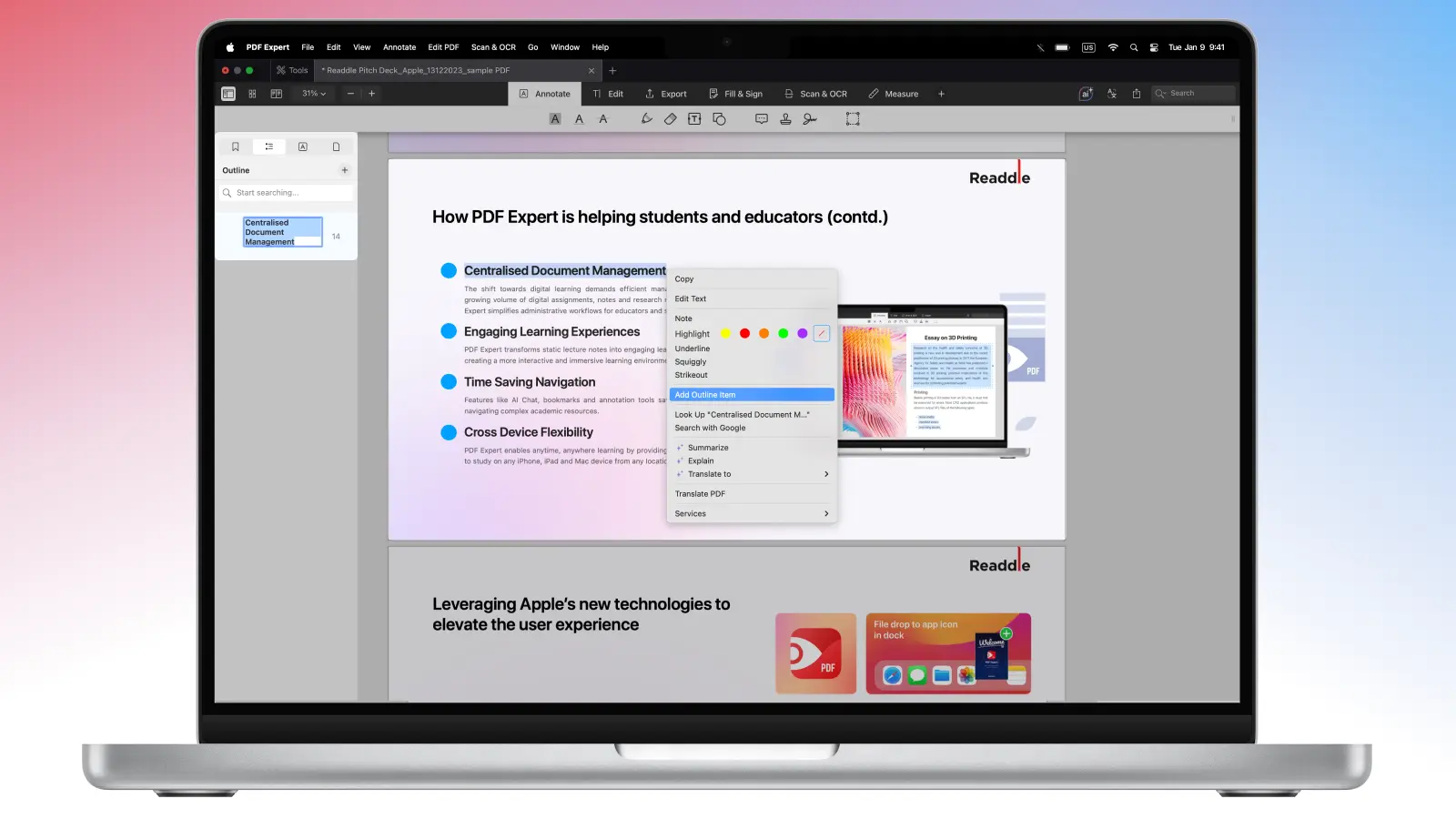
- Apri il tuo file e seleziona alcune parole che dovrebbero essere collegate a questa pagina.
- Fai clic con il pulsante destro del mouse e seleziona Aggiungi elemento dell’indice. L’indice apparirà sulla barra laterale e potrai rinominarlo se necessario.
Ecco un modo alternativo per creare un indice in PDF Expert:
- Apri la barra laterale.
- Seleziona la scheda Outline e fai clic sul pulsante + .
- E’ fatto! L’indice si collegherà alla pagina attualmente aperta.
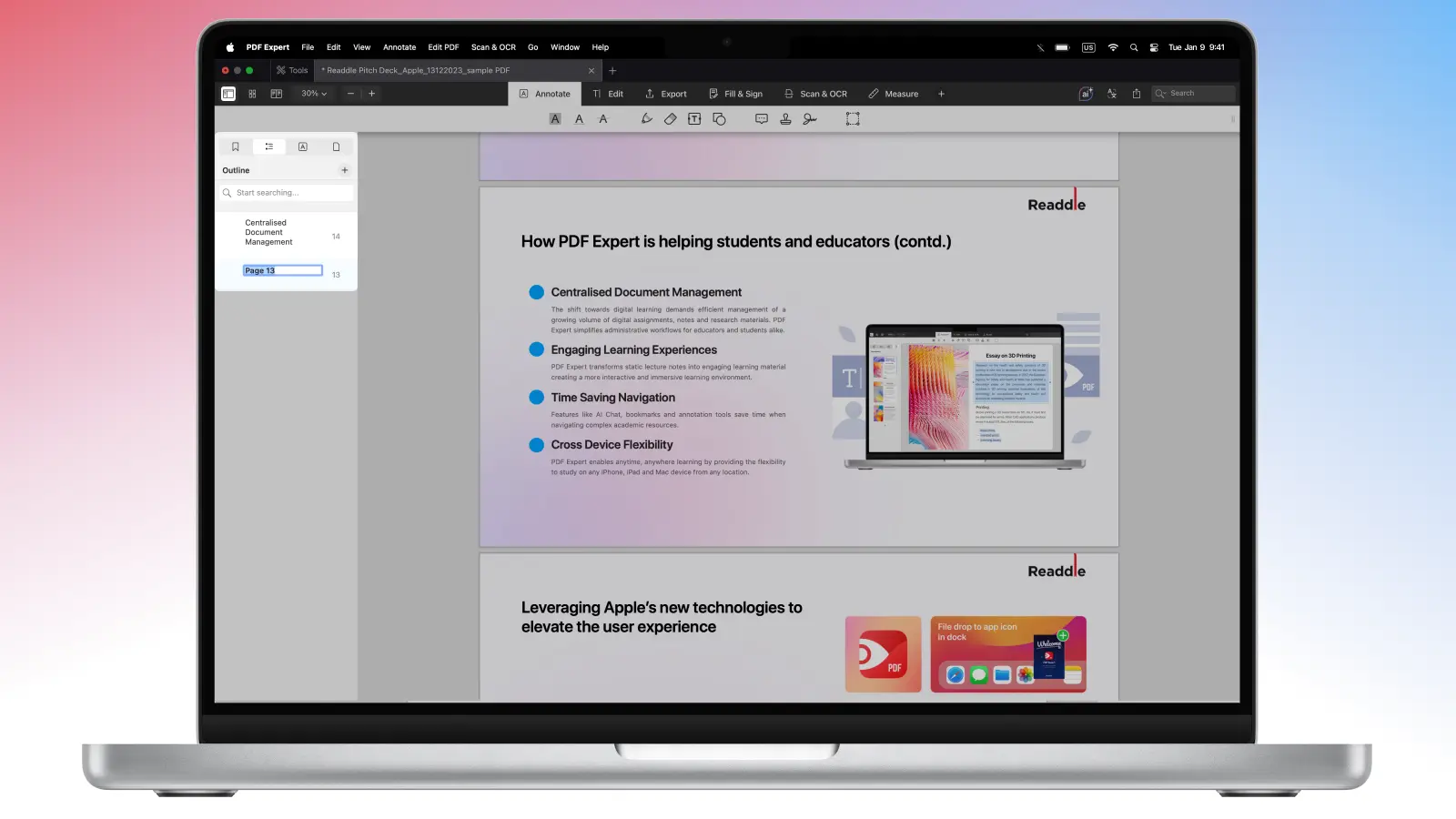
Tutti gli indici in PDF Expert sono flessibili. Puoi facilmente rinominare, eliminare o cambiare la loro destinazione facendo clic con il pulsante destro del mouse sull’elemento esistente nella barra laterale Outlines.
A volte l’indice ha bisogno di una struttura più complessa con elementi e sottoelementi. Utile per creare una tesi o una relazione. Con un semplice trascinamento & rilascio, puoi trasformare qualsiasi paragrafo in un sottoelemento per un determinato capitolo.
Come aggiungere un indice a un PDF su iPhone
PDF Expert supporta la creazione di outline interattivi che funzionano come un indice dinamico. Sono cliccabili, gerarchici e completamente modificabili.
- Apri il tuo PDF in PDF Expert.
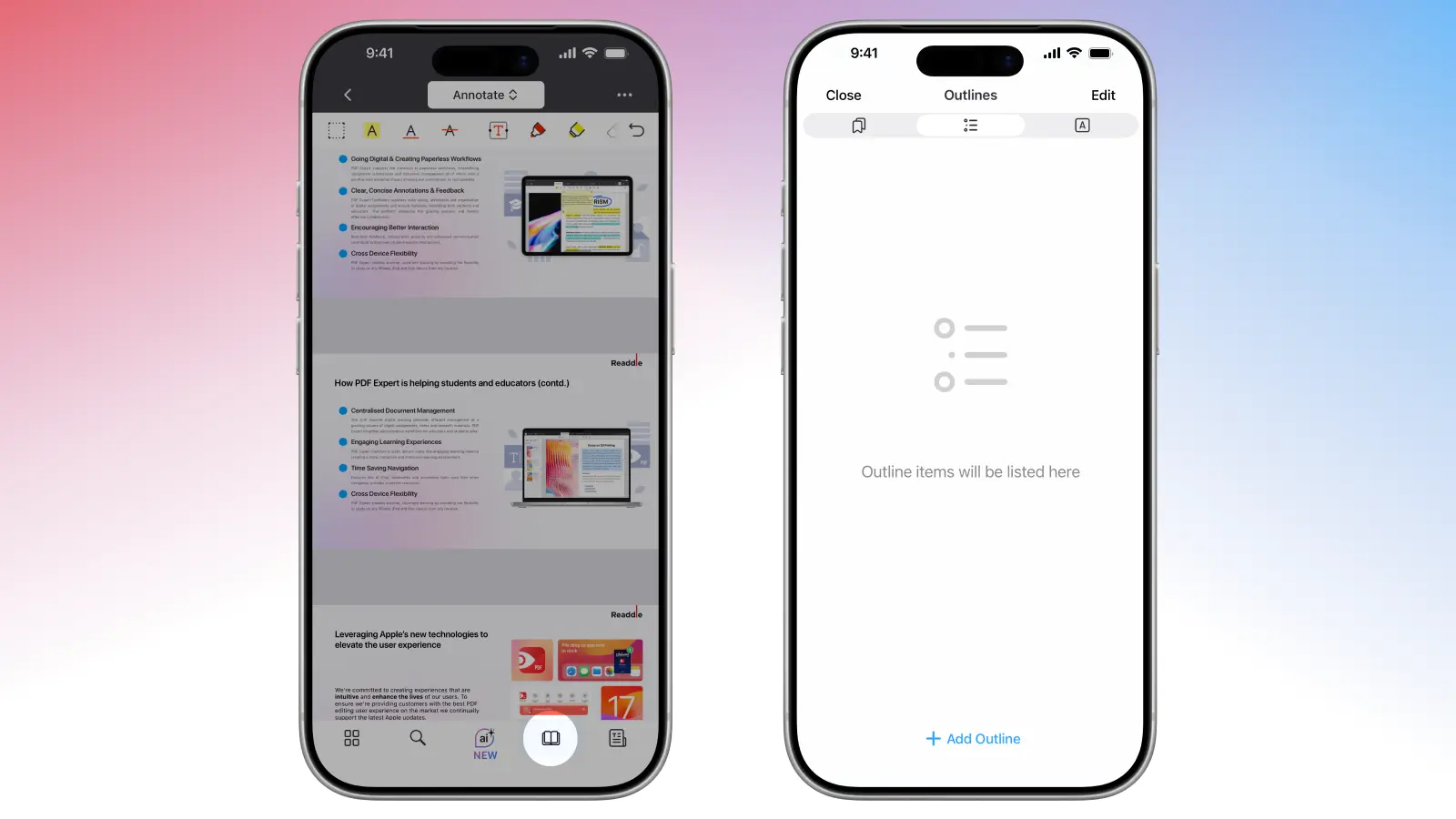
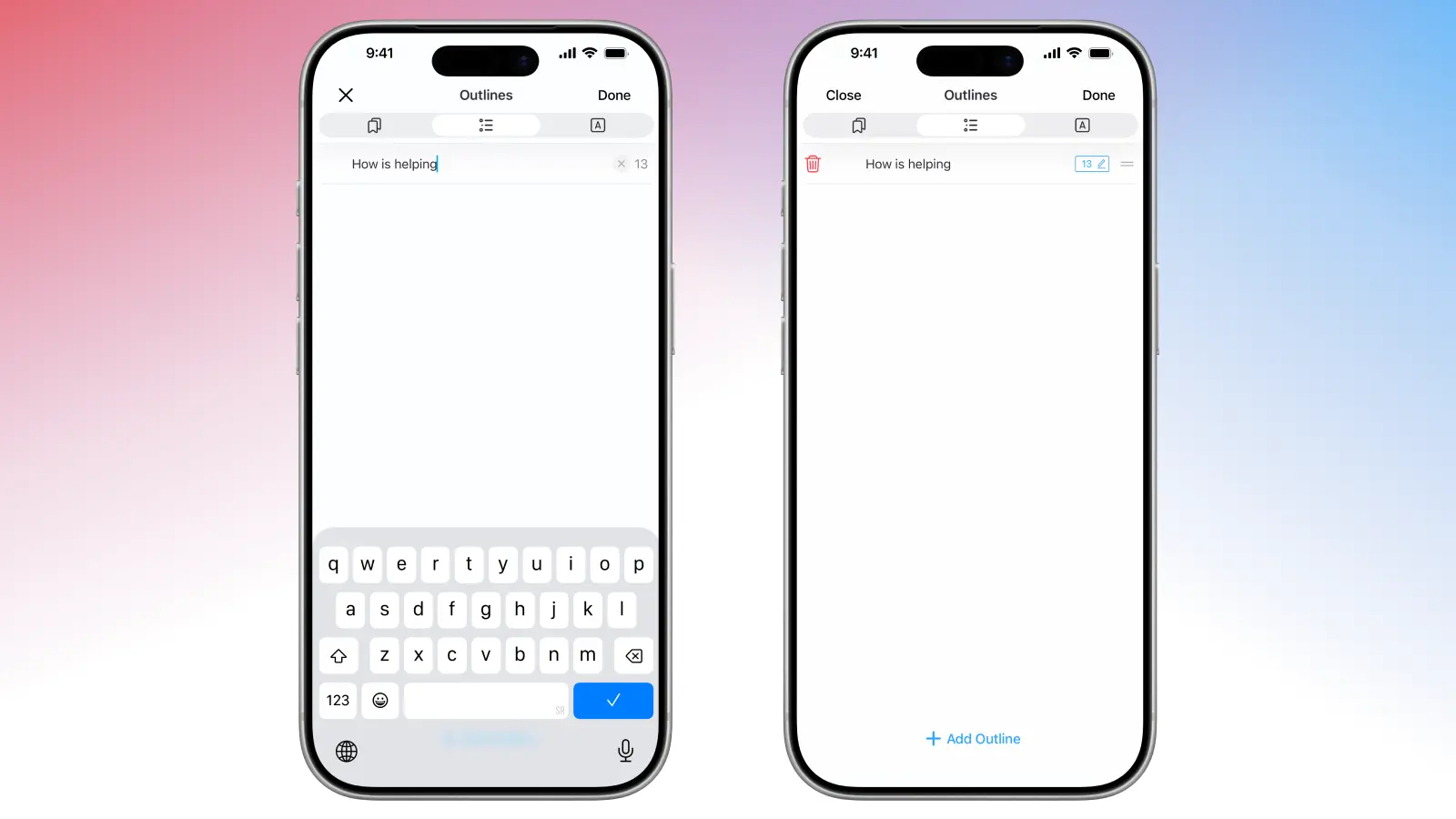
- Vai alla pagina desiderata e tocca l’icona del Libro in basso sullo schermo. Si aprirà il menu, dove potrai gestire i tuoi Preferiti, Outlines e Annotazioni.
- Seleziona la scheda Outline e tocca Aggiungi elemento dell’indice per creare una voce per la pagina corrente.
- Rinominalo e trascinalo per annidare i sottoelementi.
- Una volta aggiunte tutte le tue voci, avrai un indice completamente cliccabile pronto all’uso.
- Se vuoi riorganizzare o eliminare alcuni degli indici, tocca Modifica nell’angolo in alto a destra dello schermo.
Suggerimenti per scrivere un indice efficace
Ecco alcuni suggerimenti pratici per creare un indice che ti aiuti davvero a navigare, e non solo a decorare il documento:
- Tienilo essenziale. Se aggiungi una voce per ogni minuscola sezione, il tuo indice diventa difficile da consultare quanto lo è lo stesso PDF. Attieniti alle sezioni principali e aggiungi i sottosezioni solo quando sono davvero utili.
- Usa titoli e sottotitoli chiari. Un buon indice dovrebbe rispecchiare la struttura del tuo documento. Rendi i titoli principali più ampi e i sottoelementi più specifici, così puoi passare subito al punto giusto.
- Scrivi voci che spieghino la pagina. I tuoi titoli non devono essere elaborati. Anche una frase breve e semplice va bene, purché ti dica cosa copre quella sezione. L’obiettivo è aiutare te stesso in futuro a capire subito cosa c’è in quella parte del documento.
- Mantieni coerenza nei nomi. Usa lo stesso stile per ogni voce (ad esempio, tutti i verbi o tutti i nomi) così l’indice risulterà prevedibile e facile da scorrere.
- Pensa in termini di “cercabilità”. Usa parole che cercheresti naturalmente più avanti. Se sai che cercherai “Pricing”, “Scope” o “Methodology”, assicurati che quei termini esatti compaiano nel tuo indice.
Altri modi per rendere la navigazione ancora più semplice con PDF Expert
Aggiungere un indice al tuo PDF lo trasforma da file statico in un documento professionale e interattivo. Con gli altri strumenti intuitivi di PDF Expert, puoi rendere la navigazione tra i tuoi file semplice e immediata.
Aggiungi segnalibri per un accesso rapido
Oltre agli outline completi, PDF Expert ti consente di aggiungere segnalibri per contrassegnare subito le pagine importanti. Perfetto per evidenziare le sezioni chiave mentre leggi.
Tocca semplicemente l’angolo in alto a destra della pagina finché non compare l’icona del segnalibro, poi aggiungila, rinominala o eliminala secondo necessità. Questi segnalibri personali appaiono in una scheda dedicata per spostarti rapidamente.
Annota mentre navighi
Abbina il tuo nuovo indice alle annotazioni per rendere i documenti ancora più utili. Evidenzia il testo collegato nei tuoi outline, aggiungi note ai capitoli o disegna sui tuoi PDF – tutto senza lasciare la pagina.
La barra degli strumenti di annotazione di PDF Expert è a portata di un tocco, con strumenti come evidenziatori, note adesive, forme, timbri e caselle di testo.
Aggiungi i numeri di pagina
Quando aggiungi un elemento dell’outline (o un segnalibro) in PDF Expert su Mac, il numero della pagina corrispondente viene visualizzato automaticamente accanto al nome o al titolo della voce nella barra laterale Outline, per un riferimento e una navigazione ancora più semplici.
Per dare al tuo PDF una finitura davvero professionale, puoi anche aggiungere numeri di pagina visibili (o numerazione Bates) direttamente sulle pagine del documento: vai su Modifica PDF nell’angolo in alto a sinistra, quindi seleziona Intestazione e piè di pagina > Aggiungi numeri di pagina.
Da lì puoi personalizzare l’intervallo di pagine, la posizione (ad es. piè di pagina a destra o al centro per un aspetto pulito), lo stile di numerazione (come 1, 2, 3 o numeri romani) e il carattere, la dimensione e il colore per adattarli al tuo documento.
FAQ: Outline in PDF
Come faccio a convertire Word in PDF senza perdere l’indice?
Quando converti un documento Microsoft Word in PDF, puoi mantenere il tuo indice se prepari correttamente il file Word. Assicurati di applicare Stile 1, Stile 2, Stile 3, ecc. a tutti i titoli delle sezioni (scheda Home > Stili). A questo punto, apri semplicemente il file Word in PDF Expert trascinandolo e rilasciandolo nella finestra dell’app oppure usando il pulsante Seleziona file nella pagina principale — l’app lo convertirà automaticamente in PDF. A quel punto potrai aprire la scheda Outline e vedere che tutte le voci dell’outline (il tuo indice cliccabile) sono presenti.
Qual è la differenza tra outline e segnalibri?
Gli outline (o indice) sono i collegamenti di navigazione interattivi e cliccabili incorporati direttamente nel file PDF. Appaiono nella barra laterale e consentono a chiunque apra il file di passare a capitoli o sezioni.
I segnalibri sono le piccole icone a nastro che puoi aggiungere alle pagine per uso personale. Sono salvati solo nella libreria di PDF Expert. Quando condividi il file o lo apri su un altro dispositivo, i segnalibri restano visibili e cliccabili nella scheda Segnalibri.
Perché usare PDF Expert per creare un indice in PDF?
PDF Expert è il miglior editor PDF per diversi motivi pratici:
- Estremamente veloce e intuitivo: apri la scheda Outlines > Aggiungi elemento dell’indice.
- Funziona perfettamente su Mac, iPad e iPhone con la stessa interfaccia fluida.
- Supporto completo della gerarchia: trascina e rilascia per creare capitoli e sotto-sezioni illimitate.
- Mantieni la modifica del testo, l’annotazione, la compilazione dei moduli e la firma dello stesso file senza mai interrompere i tuoi outline.
Posso aggiungere un indice a un PDF scansionato?
Assolutamente sì! Ecco il flusso di lavoro più semplice in PDF Expert:
- Apri il PDF scansionato.
- Vai su Modifica > Riconosci testo (OCR) > scegli la lingua > attendi pochi secondi.
- Una volta completata l’OCR, il testo diventa selezionabile.
- Vai a un titolo > seleziona il testo > fai clic con il pulsante destro > Aggiungi elemento dell’indice.
- Ripeti per ogni capitolo/sezione.
Nota che la funzionalità OCR è disponibile solo per Mac.
