Переглядати довгі, перевантажені текстом PDF-файли — виснажливо. Уявіть, що ви гортатимете оцифровану книгу без вбудованої навігації, наукову статтю або детальну бізнес-пропозицію — як швидко знайти потрібну інформацію та зрозуміти, що є на кожній сторінці, якщо у вашому PDF немає змісту?
Зміст часто називають «контуром» (outlines): він працює як інтерактивна бічна панель, яка дає змогу вам та всім, з ким ви ділитеся файлом, одразу переходити до ключових розділів — достатньо натиснути.
Давайте подивимось, як створити клікабельний зміст у PDF на Mac, iPhone або iPad за допомогою PDF Expert від Readdle — найкращого редактора для користувачів Apple.
Навіщо додавати зміст у PDF?
Добрий зміст у PDF допомагає легко й швидко орієнтуватися в документах та швидко знаходити потрібну інформацію. Ось коли це може бути особливо корисно:
- Наукові дослідження або дисертації. Ви можете переходити між розділами, списками джерел і додатками без нескінченного гортання.
- Бізнес-звіти та пропозиції. Допоможіть клієнтам або колегам швидко знаходити потрібні розділи, як-от executive summary, фінансові дані чи рекомендації.
- Книги (eBooks) та посібники. Перетворіть PDF на «книгу», якою можна зручно керувати завдяки навігації.
- Юридичні документи або договори. Навігайте багатосторінковими угодами, переходячи до пунктів або додатків (exhibits).
- Особисті проєкти. Організуйте кулінарні книги, маршрути подорожей або сімейні історії — щоб швидко знаходити потрібне на вашому пристрої.
Найкраще те, що вам не потрібен окремий шаблон змісту для PDF або стороннє програмне забезпечення. PDF Expert — це потужний і безкоштовний редактор змісту для PDF (з додатковими можливостями Pro за бажанням), який працює повністю на вашому пристрої. Інтернет не потрібен, хоча ви можете використовувати цей інструмент онлайн — якщо синхронізуєте через iCloud.
Як створити зміст у PDF на Mac
У PDF Expert додавання змісту до PDF займає лише кілька кліків:
- Отримайте PDF Expert , якщо ще не зробили цього.
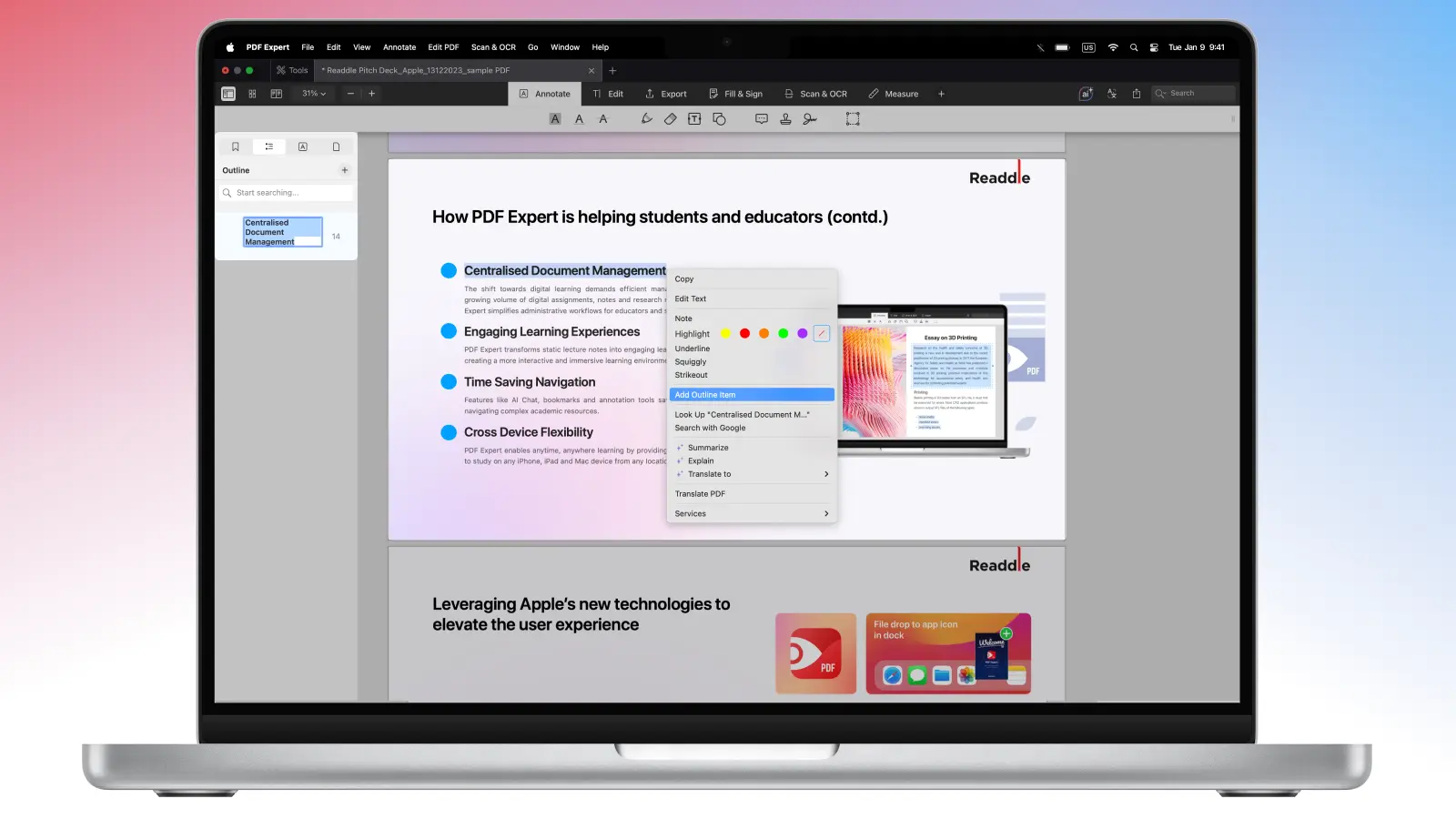
- Відкрийте файл і виділіть кілька слів, які мають посилатися на цю сторінку.
- Клацніть правою кнопкою миші та виберіть Add Outline Item. Контур з’явиться на бічній панелі, і за потреби ви зможете перейменувати його.
Ось альтернативний спосіб створити зміст у PDF Expert:
- Відкрийте бічну панель.
- Виберіть вкладку Outlines і натисніть кнопку «+».
- От і все! Контур посилатиметься на сторінку, яку відкрито зараз.
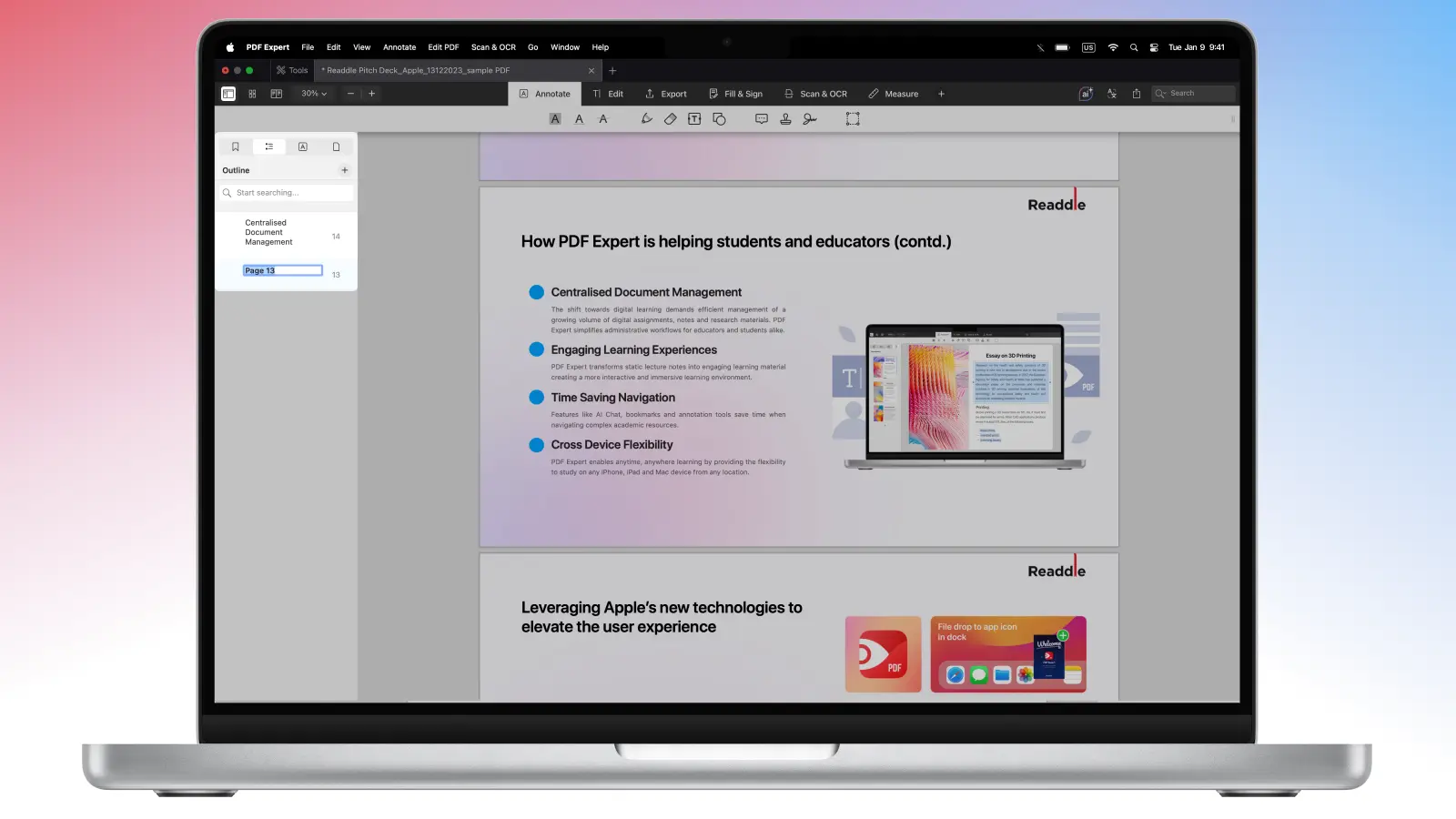
У PDF Expert усі контури гнучкі. Ви можете легко перейменовувати їх, видаляти або змінювати місце призначення, клацнувши правою кнопкою миші по наявному елементу на бічній панелі «Outlines».
Іноді вашому змісту потрібніша складніша структура з елементами та піделементами. Це зручно для створення дисертації або звіту. За допомогою простого «drag & drop» ви можете перетворити будь-який абзац на піделемент для певного розділу.
Як додати зміст у PDF на iPhone
PDF Expert підтримує створення інтерактивних контурів, які працюють як динамічний зміст. Вони клікабельні, ієрархічні та повністю редаговані.
- Відкрийте свій PDF-файл у PDF Expert.
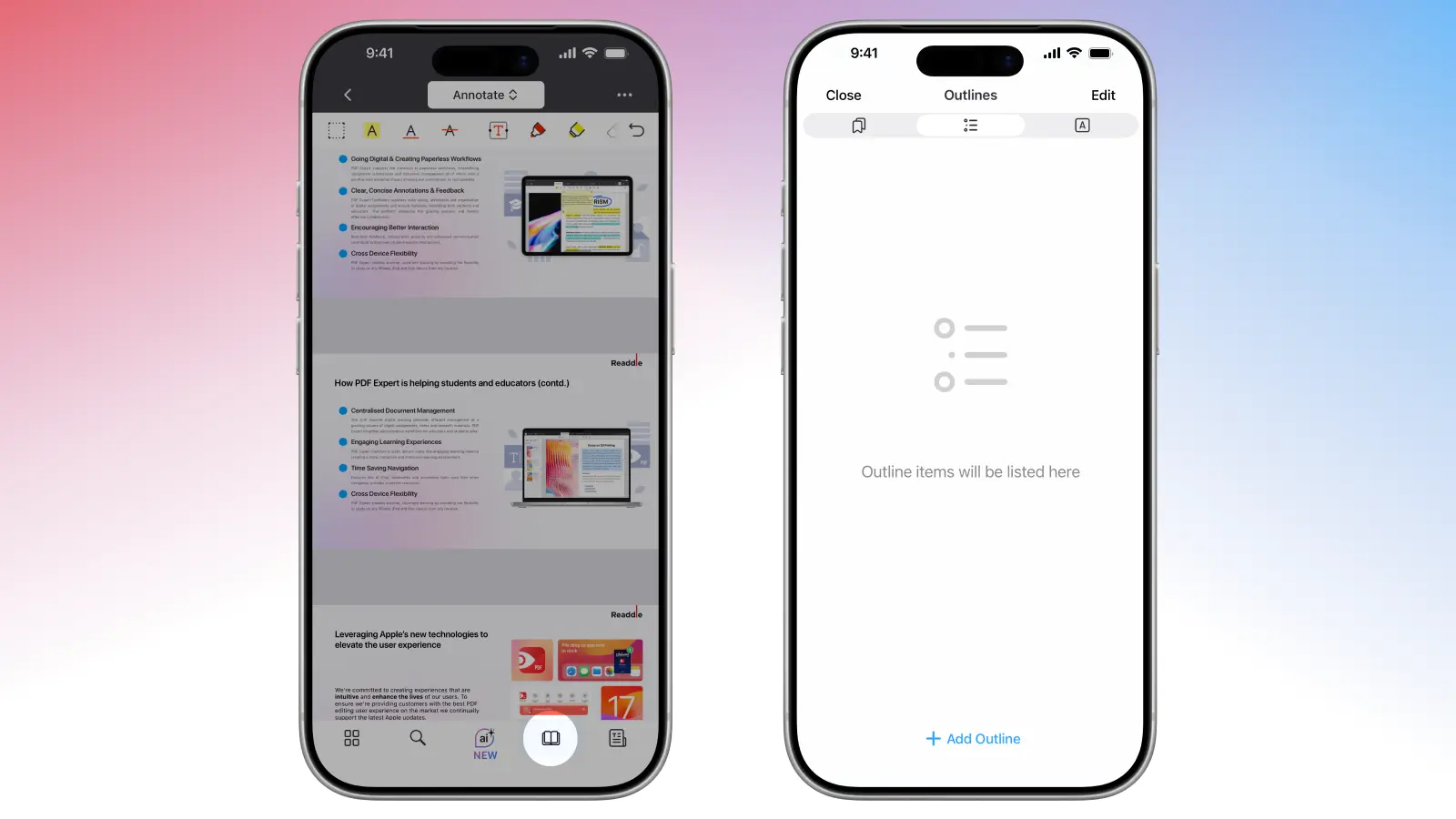
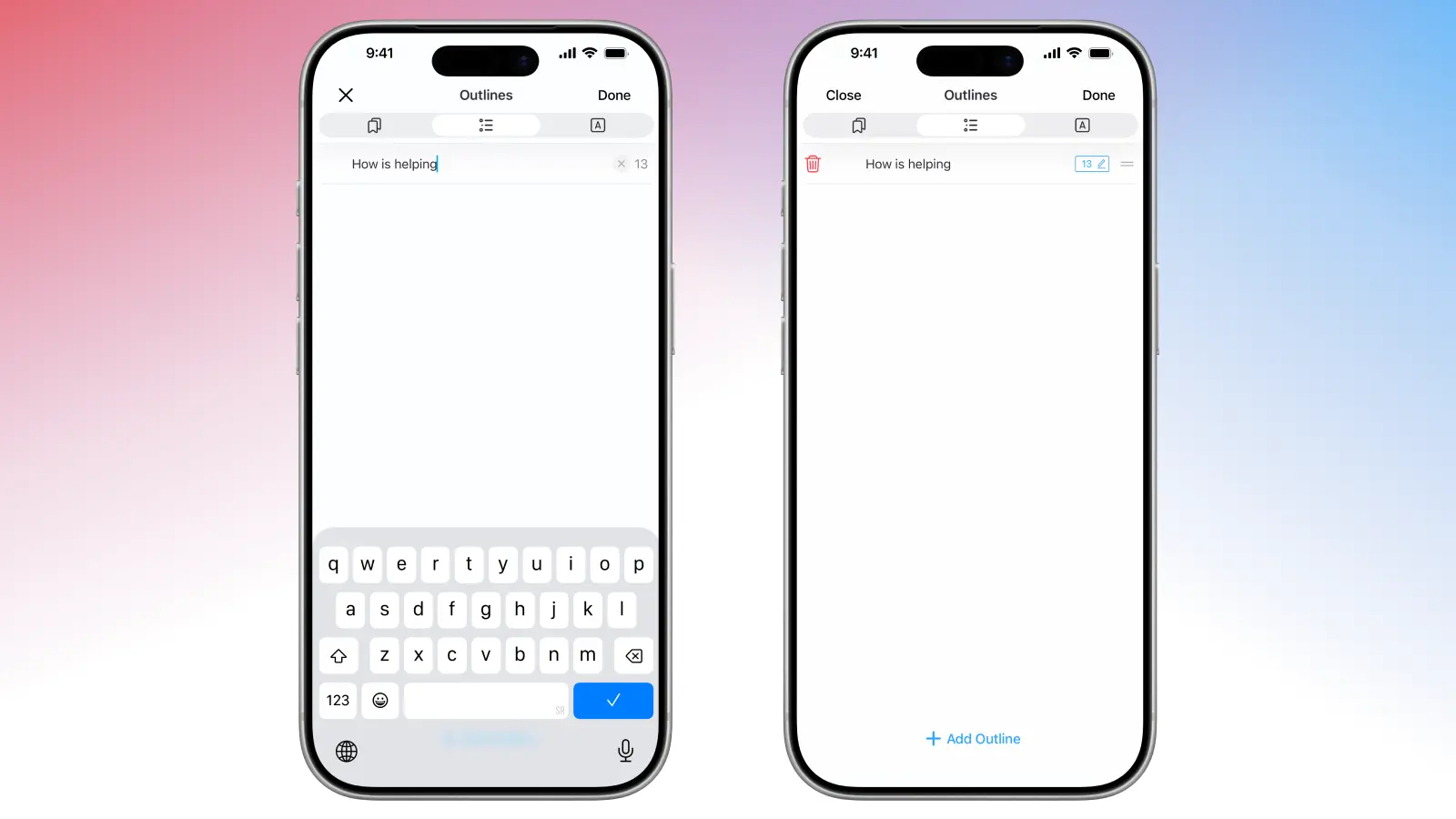
- Перейдіть на потрібну сторінку і натисніть маленьку піктограму Book внизу екрана. Це відкриє меню, де ви зможете керувати закладками (Bookmarks), контурами (Outlines) та анотаціями.
- Виберіть вкладку Outlines і натисніть «Add Outline», щоб додати запис для поточної сторінки.
- Перейменуйте його й перетягніть, щоб вкладати піделементи.
- Коли ви додасте всі записи, у вас буде готовий до використання повністю клікабельний зміст.
- Якщо ви хочете змінити порядок або видалити деякі контури, натисніть «Edit» у верхньому правому куті екрана.
Поради щодо створення ефективного змісту
Ось кілька практичних порад, як побудувати зміст, який справді допомагає орієнтуватися, а не просто прикрашає документ:
- Зробіть його лаконічним. Якщо додавати запис для кожного дрібного розділу, зміст стає таким самим складним для перегляду, як і сам PDF. Приділіть увагу основним розділам і додавайте підрозділи лише тоді, коли вони справді корисні.
- Використовуйте зрозумілі заголовки та підзаголовки. Добрий зміст має відображати структуру вашого документа. Зробіть основні заголовки ширшими, а піделементи — конкретнішими, щоб можна було швидко перейти до потрібного місця.
- Пишіть записи, які пояснюють сторінку. Вам не потрібно робити заголовки «красивими». Навіть коротке просте речення працює, якщо воно підказує, що охоплює цей розділ. Мета — допомогти собі в майбутньому миттєво зрозуміти, що є в цій частині документа.
- Будьте послідовними в назвах. Використовуйте однаковий стиль для кожного запису (наприклад, усі дієслова або всі іменники), щоб зміст був передбачуваним і його було легко швидко переглядати.
- Думайте «для пошуку». Використовуйте слова, які вам природно буде шукати пізніше. Якщо ви знаєте, що будете шукати «Pricing», «Scope» або «Methodology», переконайтеся, що ці точні терміни є у вашому змісті.
Інші способи зробити навігацію з PDF Expert максимально зручною
Додавання змісту у ваш PDF перетворює його з статичного файлу на інтерактивний професійний документ. З іншими інтуїтивними інструментами PDF Expert ви можете робити навігацію по ваших файлах максимально простою.
Додавайте закладки для швидкого доступу
Крім повних контурів, PDF Expert дозволяє додавати закладки, щоб миттєво позначати важливі сторінки. Ідеально підходить, щоб відмічати ключові розділи під час читання.
Просто натисніть на верхній правий кут сторінки, доки не з’явиться піктограма закладки, а потім додайте, перейменуйте або видаліть її — як вам потрібно. Ці персональні закладки з’являються на окремій вкладці для швидких переходів.
Анотуйте під час навігації
Поєднайте ваш новий зміст із анотаціями, щоб документи стали ще кориснішими. Виділяйте текст, на який є посилання в контурі, додавайте нотатки до розділів або малюйте на ваших PDF — усе це без виходу зі сторінки.
Панель інструментів анотацій PDF Expert знаходиться буквально в один дотик: інструменти для виділення, липкі нотатки, фігури, штампи та текстові поля.
Додавайте номери сторінок
Коли ви додаєте елемент контуру (або закладку) у PDF Expert на Mac, відповідний номер сторінки автоматично з’являється поруч із назвою або заголовком запису на бічній панелі «Outlines» — для зручного посилання та навігації.
Щоб надати вашому PDF повністю професійного вигляду, ви також можете додати видимі номери сторінок (або нумерацію Bates) безпосередньо на сторінки документа: перейдіть до «Edit PDF» у верхньому лівому куті, а потім виберіть «Header and Footer > Add Page Numbers».
Далі налаштуйте діапазон сторінок, розташування (наприклад, у футері справа або в центрі для охайного вигляду), стиль нумерації (як-от 1, 2, 3 або римські цифри) та шрифт, розмір і колір, щоб вони відповідали вашому документу.
FAQ: контури PDF
Як конвертувати Word у PDF без втрати змісту?
Коли ви конвертуєте документ Microsoft Word у PDF, ви можете зберегти свій зміст, якщо правильно підготуєте файл Word. Переконайтеся, що ви застосували до всіх заголовків стилі Heading 1, Heading 2, Heading 3 тощо (вкладка Home > Styles). Після цього просто відкрийте файл Word у PDF Expert, перетягнувши його у вікно застосунку, або скористайтеся кнопкою «Select File» на головній сторінці — програма автоматично конвертує його в PDF. Тоді ви зможете відкрити вкладку «Outlines» і побачити, що всі елементи контуру (ваш клікабельний зміст) на місці.
У чому різниця між контурами та закладками?
Контури (або зміст) — це інтерактивні клікабельні посилання, вбудовані безпосередньо у сам PDF-файл. Вони відображаються на бічній панелі й дають змогу будь-кому, хто відкриває файл, переходити до розділів або сторінок.
Закладки — це маленькі піктограми-стрічки, які ви можете додавати на сторінки для власного користування. Вони зберігаються лише у вашій бібліотеці PDF Expert. Коли ви ділитеся файлом або відкриваєте його на іншому пристрої, закладки залишаються видимими й клікабельними на вкладці «Bookmarks».
Навіщо використовувати PDF Expert, щоб створити зміст у PDF?
PDF Expert — найкращий редактор PDF з кількох практичних причин:
- Дуже швидко та інтуїтивно: відкрийте вкладку Outlines > Add Outline.
- Чудово працює на Mac, iPad і iPhone з тим самим плавним інтерфейсом.
- Повна підтримка ієрархії: перетягуванням створюйте розділи та необмежені підрозділи.
- Зберігайте редагування тексту, анітування, заповнення форм та підписання того самого файлу, не порушуючи ваші контури.
Чи можна додати зміст до відсканованого PDF?
Звісно! Ось найпростіший робочий процес у PDF Expert:
- Відкрийте відсканований PDF.
- Перейдіть у Edit > Recognize Text (OCR) > виберіть мову > зачекайте кілька секунд.
- Після завершення OCR текст можна буде виділяти.
- Перейдіть до заголовка > виділіть текст > клацніть правою кнопкою > Add Outline Item.
- Повторіть для кожного розділу/глави.
Зверніть увагу, що функція OCR доступна лише на Mac.
