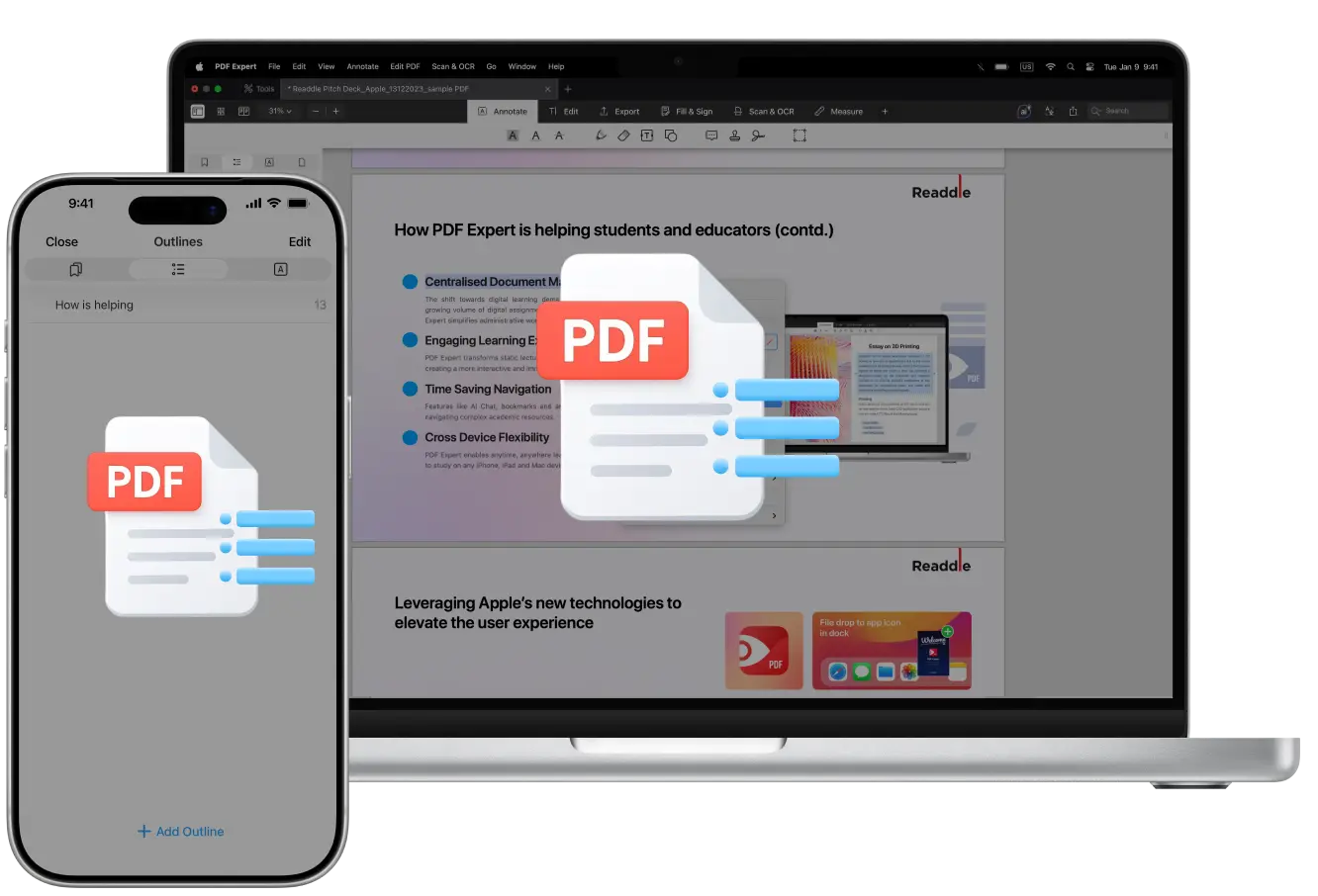
Das Navigieren in langen, textlastigen PDFs ist überfordernd. Stellen Sie sich vor, Sie blättern in einem eingescannten Buch, ohne integrierte Navigation, in einem Forschungspapier oder in einem detaillierten Business-Vorschlag: Wie können Sie die nötigen Informationen schnell finden und ein Gefühl dafür bekommen, was auf jeder Seite steht, wenn Sie in Ihrem PDF kein Inhaltsverzeichnis verwenden?
Oft als Gliederung bezeichnet, dient ein Inhaltsverzeichnis als interaktive Seitenleiste, mit der Sie und alle, mit denen Sie die Datei teilen, per Fingertipp direkt zu den wichtigsten Abschnitten springen.
Sehen wir uns an, wie Sie auf Ihrem Mac, iPhone oder iPad mit PDF Expert von Readdle ein klickbares Inhaltsverzeichnis in einem PDF erstellen – dem besten Editor für Apple-Nutzer.
Warum ein Inhaltsverzeichnis in Ihr PDF aufnehmen?
Ein gutes Inhaltsverzeichnis hilft dabei, Ihre Dokumente einfach und schnell zu durchsuchen und die nötigen Informationen sofort zu finden. Hier ist, wann es besonders nützlich ist:
- Wissenschaftliche Forschung oder Dissertationen. Sie können zwischen Kapiteln, Verweisen und Anhängen wechseln, ohne endlos scrollen zu müssen.
- Geschäftsberichte und Vorschläge. Unterstützen Sie Ihre Kunden oder Teamkollegen dabei, die relevanten Abschnitte zu finden – z. B. Executive Summary, Finanzen oder Empfehlungen.
- E-Books und Handbücher. Machen Sie ein PDF zu einem navigierbaren Buch.
- Rechtliche Dokumente oder Verträge. Navigieren Sie durch mehrseitige Vereinbarungen und verlinken Sie zu Klauseln oder Anlagen.
- Private Projekte. Organisieren Sie Kochbücher, Reiseplanungen oder Familiengeschichten – für einen schnellen Zugriff auf Ihrem Gerät.
Das Beste ist: Sie benötigen weder eine separate PDF-Inhaltsverzeichnis-Vorlage noch Software von Drittanbietern. PDF Expert ist ein leistungsstarker, kostenlos herunterladbarer Editor für Inhaltsverzeichnisse in PDFs (mit optionalen Pro-Funktionen), der vollständig auf Ihrem Gerät funktioniert. Keine Internetverbindung erforderlich – Sie können es aber bei der Synchronisierung über iCloud als ein für das Online-Lesen vorbereitetes Tool nutzen.
So erstellen Sie ein Inhaltsverzeichnis in einem PDF auf dem Mac
Mit PDF Expert dauert das Hinzufügen eines Inhaltsverzeichnisses zu einem PDF nur ein paar Klicks:
- Laden Sie PDF Expert herunter, falls Sie es noch nicht getan haben.
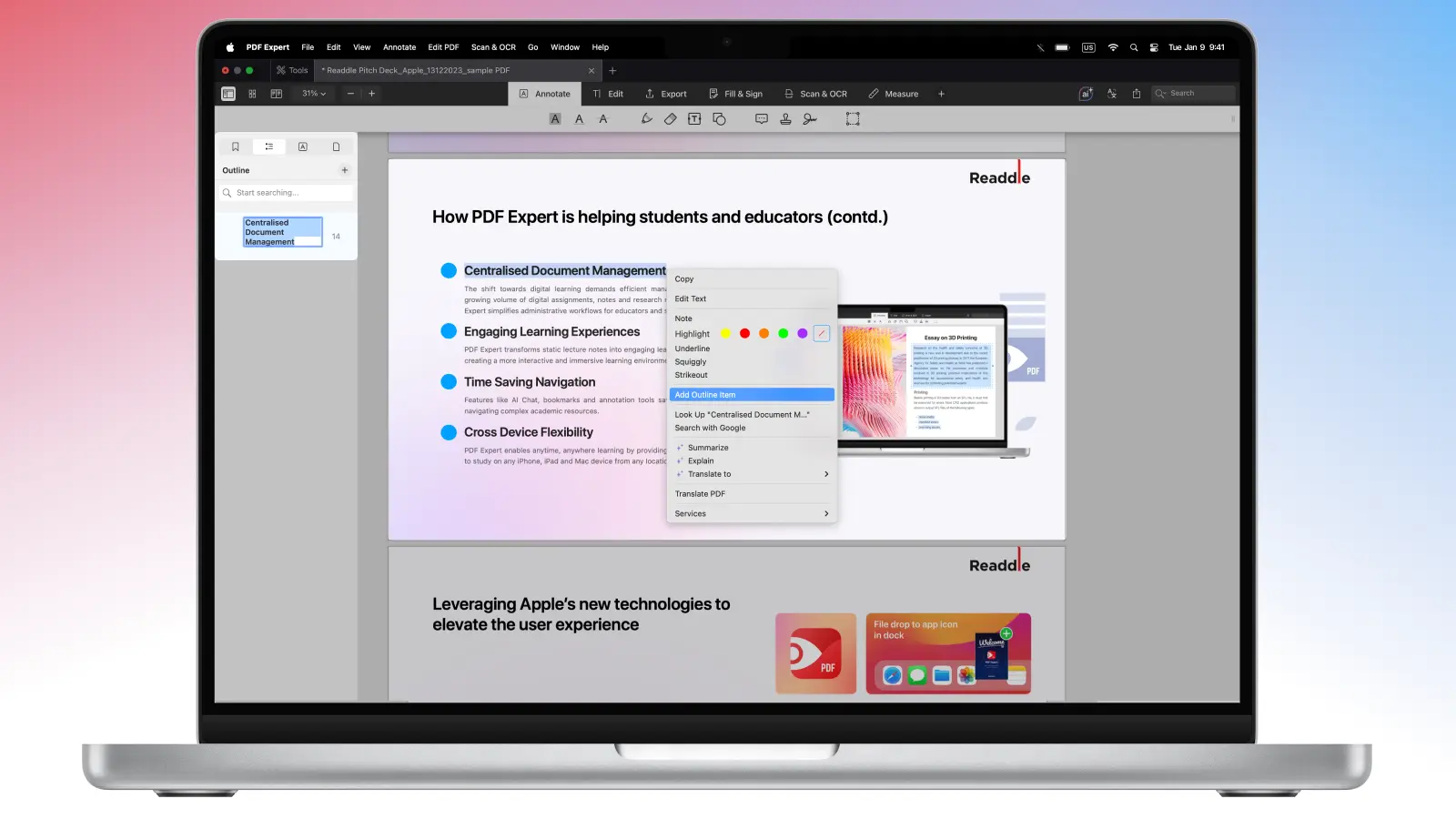
- Öffnen Sie Ihre Datei und wählen Sie einige Wörter aus, die mit dieser Seite verlinkt werden sollen.
- Klicken Sie mit der rechten Maustaste und wählen Sie Gliederungselement hinzufügen. Das Gliederungselement wird in der Seitenleiste angezeigt, und Sie können es bei Bedarf umbenennen.
So erstellen Sie in PDF Expert alternativ ein Inhaltsverzeichnis:
- Öffnen Sie die Seitenleiste.
- Wählen Sie den Tab Gliederung und klicken Sie auf die Schaltfläche „+“.
- Das war’s! Das Gliederungselement verlinkt mit der aktuell geöffneten Seite.
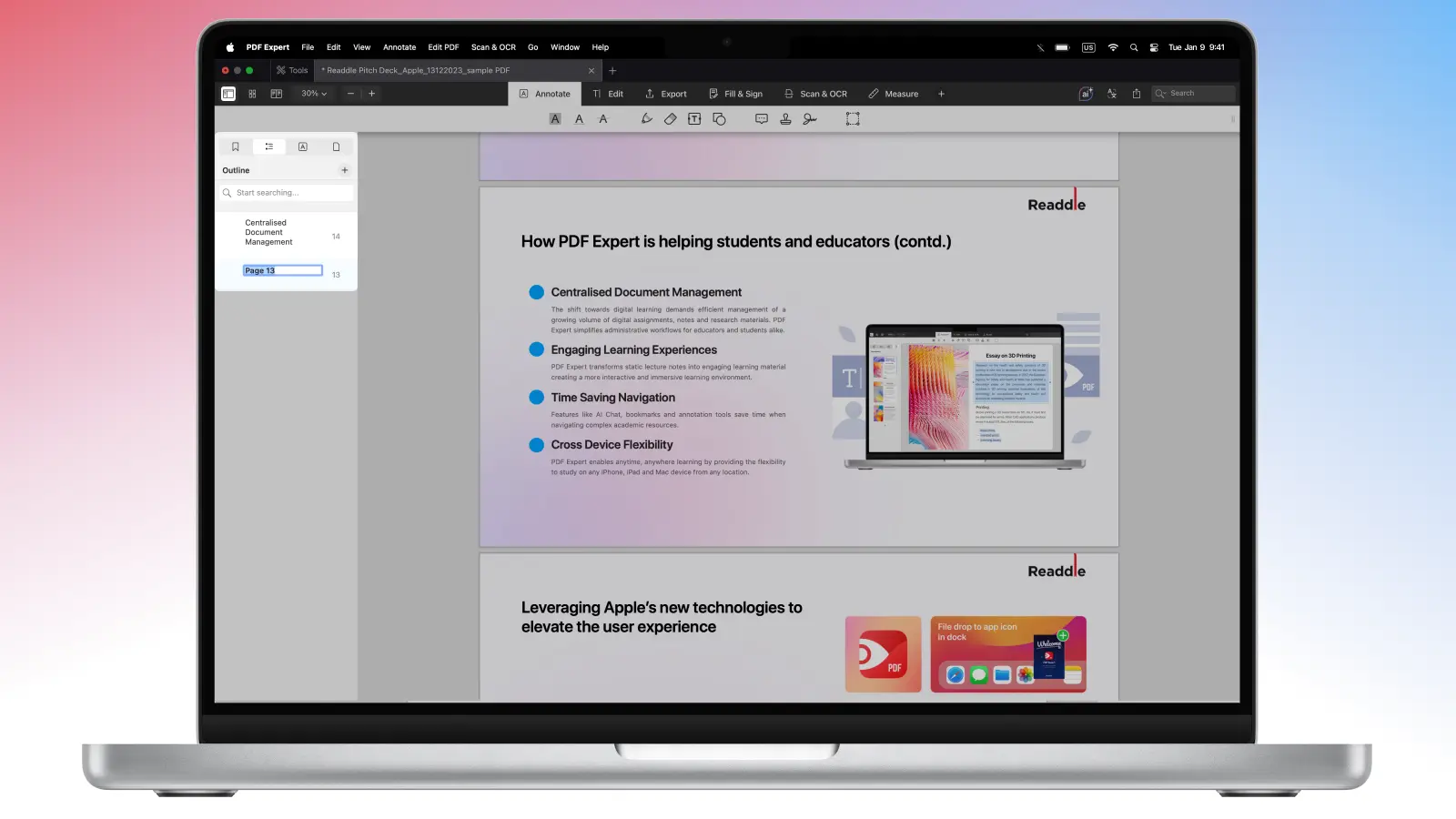
Alle Gliederungen in PDF Expert sind flexibel. Sie können das Ziel bzw. die Verlinkung ganz einfach umbenennen, löschen oder ändern, indem Sie mit der rechten Maustaste auf das vorhandene Element in der Gliederungsseitenleiste klicken.
Manchmal braucht Ihr Inhaltsverzeichnis eine komplexere Struktur mit Elementen und Unterelementen. Das ist praktisch, wenn Sie eine Dissertation oder einen Bericht erstellen. Mit einem einfachen Drag & Drop können Sie jeden Absatz zu einem Unterelement für ein bestimmtes Kapitel machen.
So fügen Sie auf dem iPhone ein Inhaltsverzeichnis zu einem PDF hinzu
PDF Expert unterstützt das Erstellen interaktiver Gliederungen, die wie ein dynamisches Inhaltsverzeichnis funktionieren. Diese sind anklickbar, hierarchisch und vollständig bearbeitbar.
- Öffnen Sie Ihr PDF in PDF Expert.
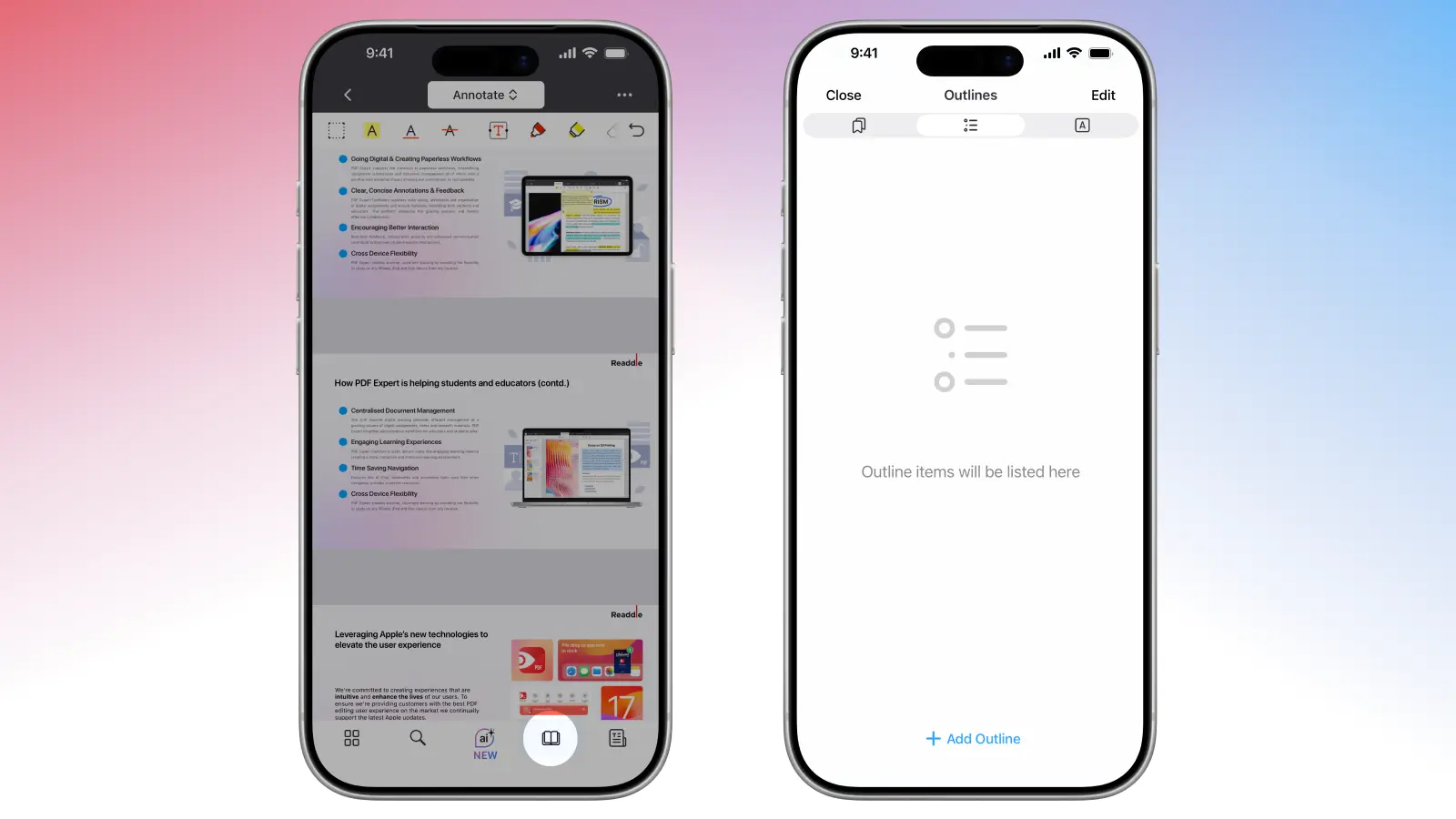
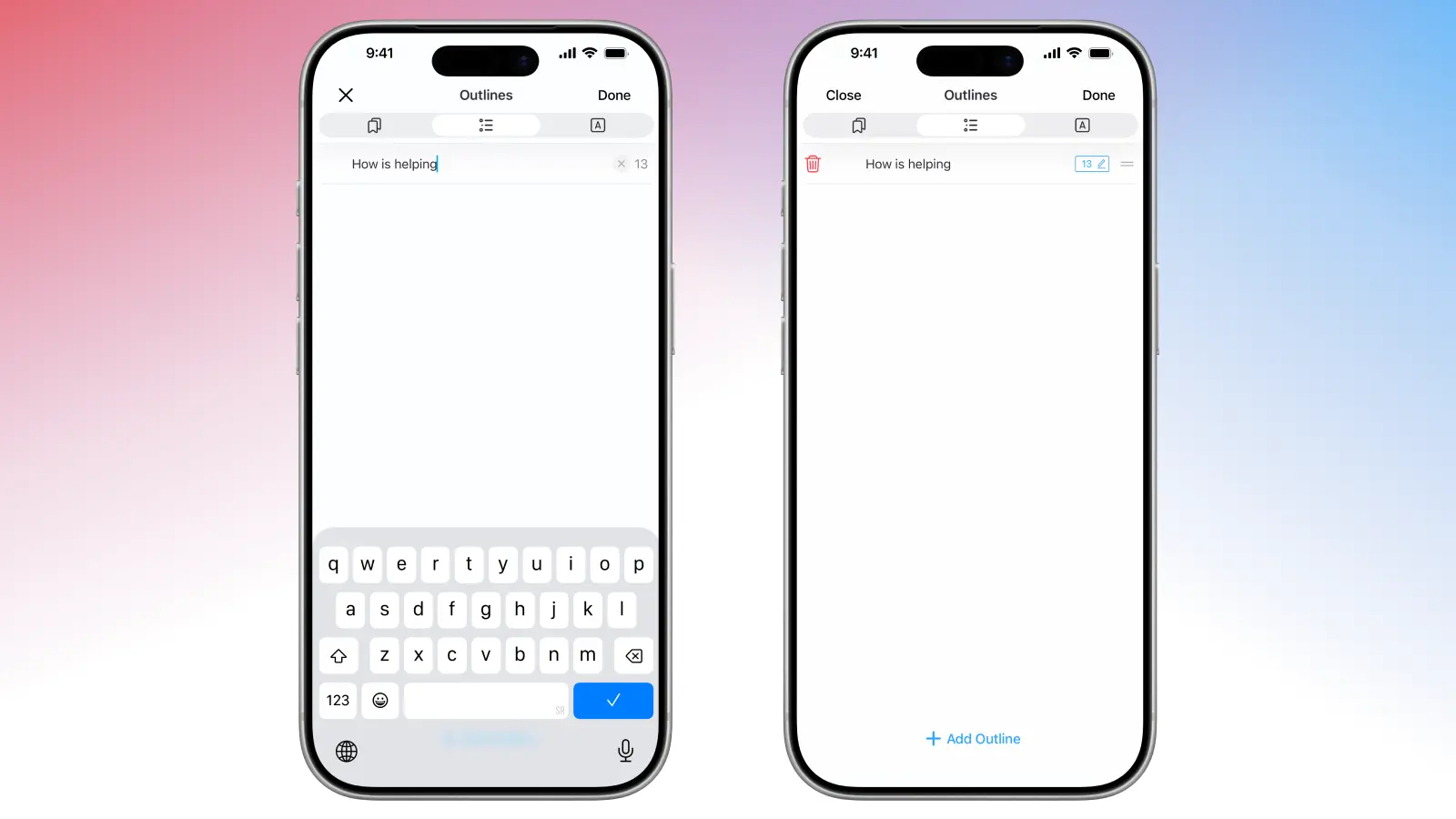
- Gehen Sie zur gewünschten Seite und tippen Sie unten auf dem Bildschirm auf das kleine Buch-Symbol. Dadurch wird das Menü geöffnet, in dem Sie Ihre Lesezeichen, Gliederungen und Anmerkungen verwalten können.
- Wählen Sie den Tab Gliederung und tippen Sie auf „Gliederung hinzufügen“, um einen Eintrag für die aktuelle Seite zu erstellen.
- Benennen Sie es um und ziehen Sie es, um Unterelemente einzunisten.
- Sobald Sie alle Einträge hinzugefügt haben, steht Ihnen ein vollständig anklickbares Inhaltsverzeichnis zur Verfügung, das einsatzbereit ist.
- Wenn Sie einige der Gliederungen umordnen oder löschen möchten, tippen Sie oben rechts auf „Bearbeiten“.
Tipps zum Schreiben eines wirkungsvollen Inhaltsverzeichnisses
Hier sind ein paar praktische Tipps, um ein Inhaltsverzeichnis zu erstellen, das Ihnen wirklich beim Navigieren hilft – und das Dokument nicht nur „dekoriert“:
- Halten Sie es schlank. Wenn Sie für jede noch so kleine Stelle einen Eintrag hinzufügen, wird Ihr Inhaltsverzeichnis genauso schwer zu überblicken wie das PDF selbst. Bleiben Sie bei den Hauptabschnitten und fügen Sie nur dann Unterabschnitte hinzu, wenn sie wirklich nützlich sind.
- Verwenden Sie klare Überschriften und Zwischenüberschriften. Ein gutes Inhaltsverzeichnis sollte Ihre Struktur des Dokuments widerspiegeln. Gestalten Sie Ihre Hauptüberschriften eher allgemein und Ihre Unterelemente konkreter, damit Sie direkt an die richtige Stelle springen können.
- Schreiben Sie Einträge, die die Seite erklären. Ihre Überschriften müssen nicht ausgefallen sein. Schon ein kurzer, einfacher Satz funktioniert, solange daraus hervorgeht, worum es in diesem Abschnitt geht. Das Ziel ist, dass Ihr zukünftiges Ich den Inhalt dieses Teils des Dokuments sofort versteht.
- Bleiben Sie bei der Benennung konsistent. Nutzen Sie für jeden Eintrag denselben Stil (z. B. durchgehend alle Verben oder alle Substantive), damit sich das Inhaltsverzeichnis vorhersehbar anfühlt und sich leicht überfliegen lässt.
- Denken Sie an „durchsuchbar“. Verwenden Sie Wörter, nach denen Sie später ganz natürlich suchen würden. Wenn Sie wissen, dass Sie später nach „Pricing“, „Scope“ oder „Methodology“ suchen werden, stellen Sie sicher, dass diese exakten Begriffe in Ihrem Inhaltsverzeichnis vorkommen.
Weitere Möglichkeiten, die Navigation mit PDF Expert mühelos zu machen
Wenn Sie Ihrem PDF ein Inhaltsverzeichnis hinzufügen, verwandelt es sich von einer statischen Datei in ein interaktives, professionelles Dokument. Mit den weiteren intuitiven Tools von PDF Expert gelingt Ihnen die Navigation durch Ihre Dateien spielend leicht.
Lesezeichen für schnellen Zugriff hinzufügen
Über vollständige Gliederungen hinaus können Sie mit PDF Expert auch Lesezeichen hinzufügen, um wichtige Seiten sofort zu markieren. Ideal, um beim Lesen wichtige Abschnitte zu markieren.
Tippen Sie einfach oben rechts auf der Seite, bis das Lesezeichen-Symbol erscheint. Fügen Sie es dann hinzu, benennen Sie es um oder löschen Sie es bei Bedarf. Diese persönlichen Lesezeichen werden in einem eigenen Tab angezeigt – für schnelle Sprünge.
Anmerken, während Sie navigieren
Kombinieren Sie Ihr neues Inhaltsverzeichnis mit Anmerkungen, damit Dokumente noch hilfreicher werden. Heben Sie Text hervor, der in Ihrer Gliederung verlinkt ist, fügen Sie Notizen zu Kapiteln hinzu oder zeichnen Sie in Ihre PDFs – alles, ohne die Seite zu verlassen.
Die Annotations-Werkzeugleiste von PDF Expert ist nur einen Fingertipp entfernt – mit Tools wie Markierern, Haftnotizen, Formen, Stempeln und Textfeldern.
Seitenzahlen hinzufügen
Wenn Sie in PDF Expert auf dem Mac ein Gliederungselement (oder Lesezeichen) hinzufügen, wird die entsprechende Seitenzahl automatisch direkt neben dem Namen bzw. Titel des Eintrags in der Gliederungsseitenleiste angezeigt – für eine einfache Referenz und Navigation.
Für einen wirklich professionellen Abschluss können Sie außerdem sichtbare Seitenzahlen (oder Bates-Nummerierung) direkt auf den Dokumentseiten hinzufügen: Öffnen Sie oben links „PDF bearbeiten“, wählen Sie dann „Kopf- und Fußzeilen > Seitenzahlen hinzufügen“.
Von dort aus können Sie den Seitenbereich, die Position (z. B. rechts unten oder mittig unten für ein sauberes Erscheinungsbild), den Nummerierungsstil (z. B. 1, 2, 3 oder römische Ziffern) sowie Schriftart, Größe und Farbe an Ihr Dokument anpassen.
FAQ: PDF-Gliederungen
Wie kann ich Word in PDF umwandeln, ohne das Inhaltsverzeichnis zu verlieren?
Wenn Sie ein Microsoft-Word-Dokument in PDF umwandeln, können Sie Ihr Inhaltsverzeichnis behalten, sofern Sie Ihre Word-Datei richtig vorbereiten. Stellen Sie sicher, dass Sie auf alle Abschnittstitel Überschrift 1, Überschrift 2, Überschrift 3 usw. anwenden (Home-Tab > Styles). Anschließend öffnen Sie Ihre Word-Datei ganz einfach in PDF Expert, indem Sie sie in das App-Fenster ziehen und ablegen oder indem Sie auf der Startseite die Schaltfläche „Datei auswählen“ verwenden – die App wandelt sie automatisch in ein PDF um. Danach können Sie die Registerkarte „Gliederung“ öffnen und sehen, dass alle Gliederungselemente (Ihr anklickbares Inhaltsverzeichnis) an Ort und Stelle sind.
Was ist der Unterschied zwischen Gliederungen und Lesezeichen?
Gliederungen (oder Inhaltsverzeichnisse) sind interaktive, anklickbare Navigationslinks, die direkt in der PDF-Datei selbst eingebettet sind. Sie werden in der Seitenleiste angezeigt und ermöglichen es jeder Person, die die Datei öffnet, direkt zu Kapiteln oder Abschnitten zu springen.
Lesezeichen sind die kleinen Band-Icons, die Sie für Ihre eigenen Zwecke auf Seiten hinzufügen können. Sie werden nur in Ihrer PDF-Expert-Bibliothek gespeichert. Wenn Sie die Datei freigeben oder auf einem anderen Gerät öffnen, bleiben die Lesezeichen sichtbar und im Tab „Lesezeichen“ anklickbar.
Warum PDF Expert verwenden, um ein Inhaltsverzeichnis in ein PDF zu erstellen?
PDF Expert ist aus mehreren praktischen Gründen der beste PDF-Editor:
- Super-schnell und intuitiv: Tab „Gliederung“ > „Gliederung hinzufügen“ öffnen.
- Funktioniert auf Mac, iPad und iPhone mit derselben flüssigen Bedienoberfläche.
- Unterstützt die vollständige Hierarchie: Per Drag-and-Drop können Sie Kapitel und beliebig viele Unterabschnitte erstellen.
- Behalten Sie „Text bearbeiten“, „Anmerkungen“, „Formulare ausfüllen“ und „Unterschreiben“ für dieselbe Datei bei, ohne jemals Ihre Gliederungen zu beschädigen.
Kann ich einem eingescannten PDF ein Inhaltsverzeichnis hinzufügen?
Auf jeden Fall! So sieht der einfachste Workflow in PDF Expert aus:
- Öffnen Sie das eingescanntes PDF.
- Gehen Sie zu „Bearbeiten > Text erkennen (OCR) > Sprache auswählen > warten Sie ein paar Sekunden“.
- Sobald OCR abgeschlossen ist, kann der Text ausgewählt werden.
- Gehen Sie zu einer Überschrift > wählen Sie den Text > klicken Sie mit der rechten Maustaste > „Gliederungselement hinzufügen“.
- Wiederholen Sie das für jedes Kapitel bzw. jeden Abschnitt.
Bitte beachten Sie, dass die OCR-Funktion nur auf dem Mac verfügbar ist.
