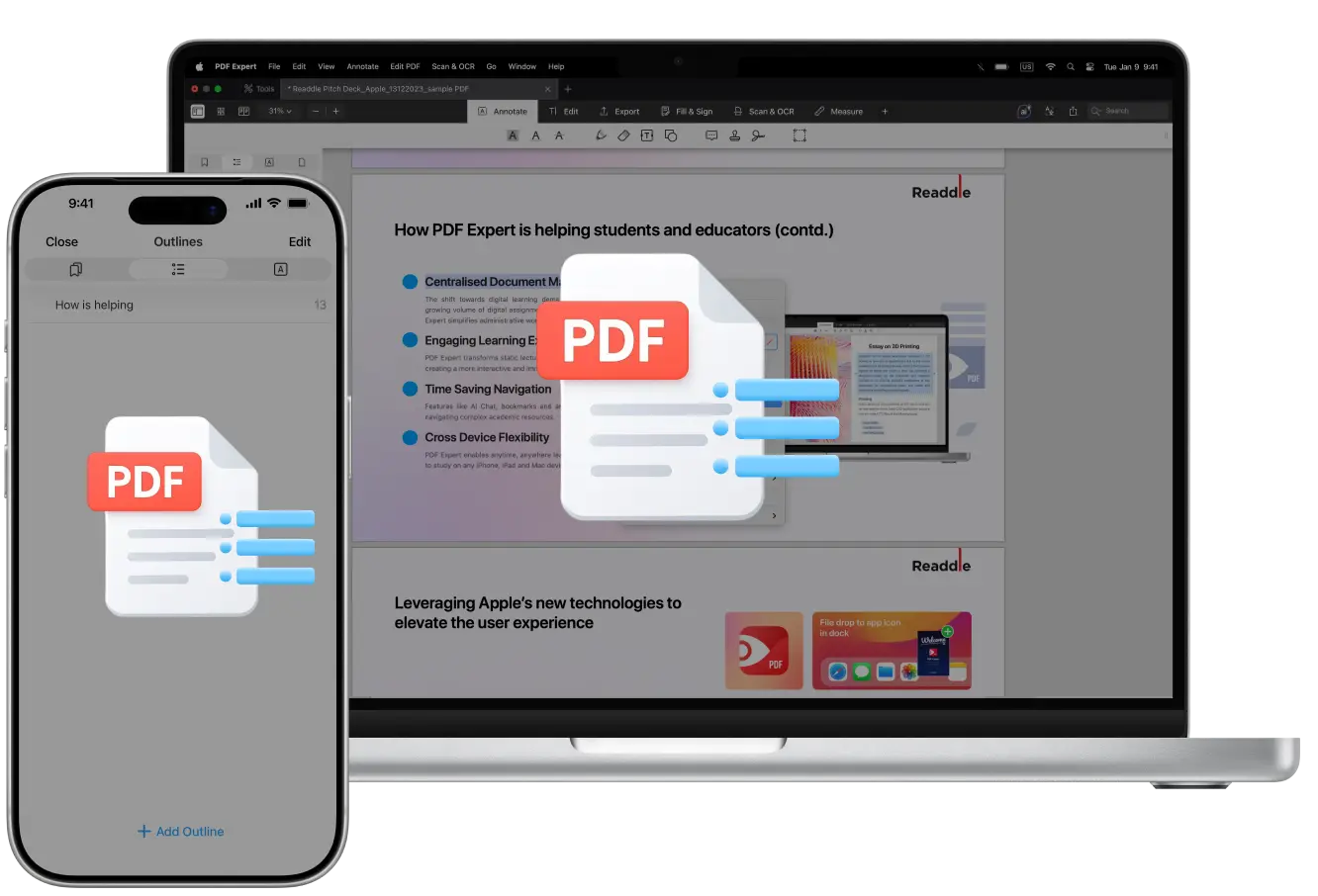
Het navigeren door lange, tekstrijke pdf’s is overweldigend. Stel je voor dat je door een gescand boek scrolt zonder ingebouwde navigatie, een onderzoeksrapport of een uitgebreid bedrijfsvoorstel — hoe kun je snel de benodigde informatie vinden en een idee krijgen van wat er op elke pagina staat als je geen inhoudsopgave in je pdf gebruikt?
Een inhoudsopgave, ook wel een overzicht, werkt als een interactieve zijbalk waarmee jij en iedereen met wie je het bestand deelt direct naar belangrijke onderdelen kunt springen met een tik.
Laten we eens kijken hoe je een klikbare inhoudsopgave in een pdf maakt op je Mac, iPhone of iPad met PDF Expert van Readdle, de beste editor voor Apple-gebruikers.
Waarom een inhoudsopgave toevoegen aan je PDF?
Een goede inhoudsopgave voor je PDF helpt je je documenten eenvoudig en snel te doorzoeken en de benodigde informatie direct te vinden. Dit is wanneer het handig is:
- Academisch onderzoek of scripties. Je kunt tussen hoofdstukken, referenties en bijlagen springen zonder eindeloos te scrollen.
- Bedrijfsrapporten en voorstellen. Help je klanten of teamleden de juiste onderdelen te vinden, zoals managementsamenvattingen, financiële gegevens of aanbevelingen.
- Ebooks en handleidingen. Zet een PDF om in een navigeerbaar boek.
- Juridische documenten of contracten. Navigeer door overeenkomsten met meerdere pagina’s en koppel aan clausules of bijlagen.
- Persoonlijke projecten. Organiseer receptenboeken, reisroutes of familiegeschiedenissen voor snelle toegang op je apparaat.
Het mooie is dat je geen aparte inhoudsopgave-sjabloon voor PDF’s nodig hebt en ook geen software van derden. PDF Expert is een krachtige editor voor inhoudsopgaven in pdf’s die je gratis kunt downloaden (met optionele Pro-functies) en die volledig op je apparaat werkt. Je hebt geen internet nodig, maar je kunt het ook gebruiken als een online-klaar hulpmiddel wanneer je synchroniseert via iCloud.
Hoe maak je een inhoudsopgave in een PDF op Mac
Met PDF Expert kost het toevoegen van een inhoudsopgave aan een PDF slechts een paar klikken:
- Download PDF Expert als je dat nog niet hebt gedaan.
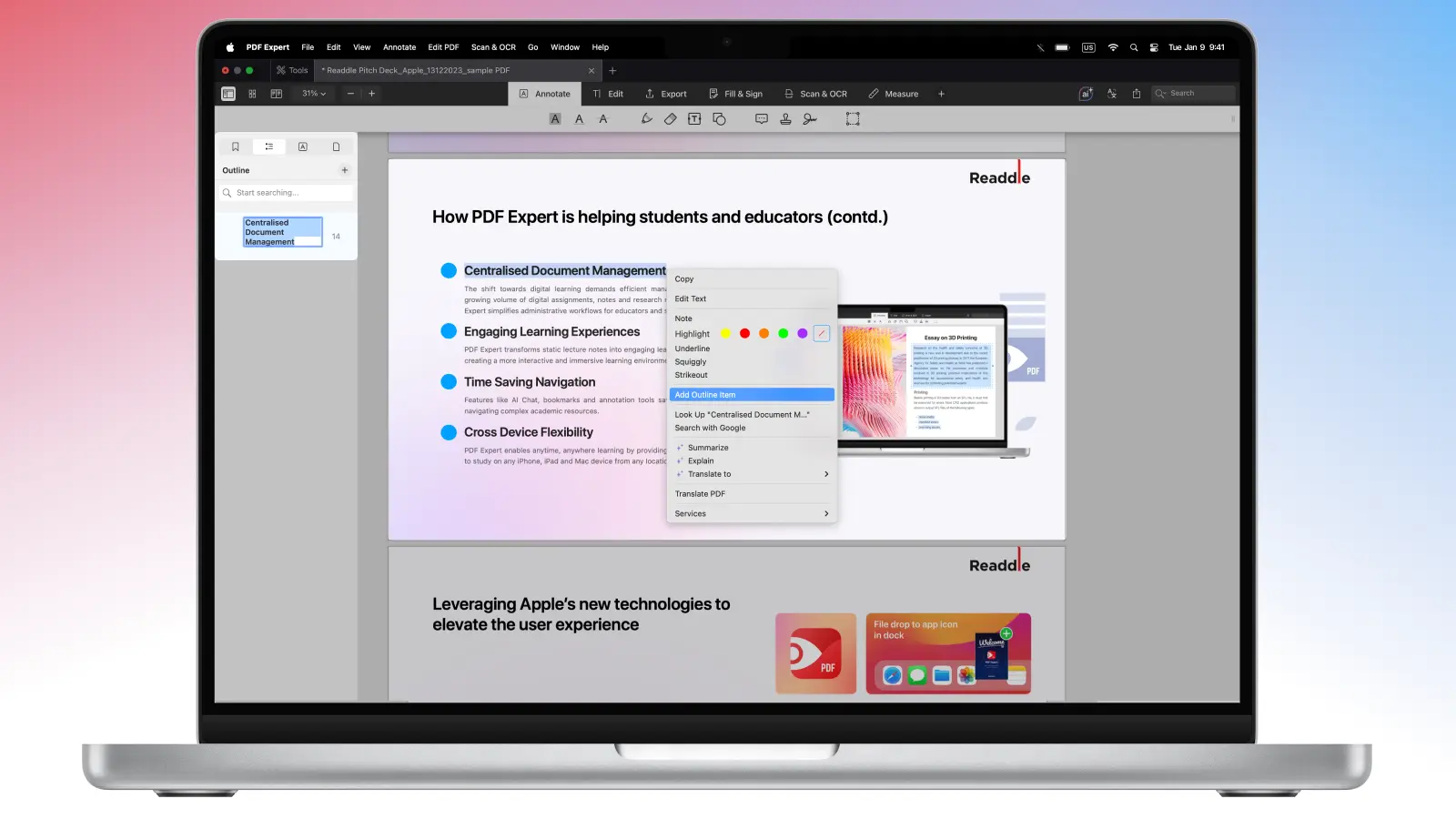
- Open je bestand en selecteer een paar woorden die moeten linken naar deze pagina.
- Klik met de rechtermuisknop en kies Outline-item toevoegen. De outline verschijnt in de zijbalk en je kunt deze indien nodig hernoemen.
Dit is een alternatieve manier om een inhoudsopgave te maken in PDF Expert:
- Open de zijbalk.
- Selecteer het tabblad Outlines en klik op de knop +.
- Dat is het! De outline linkt naar de momenteel geopende pagina.
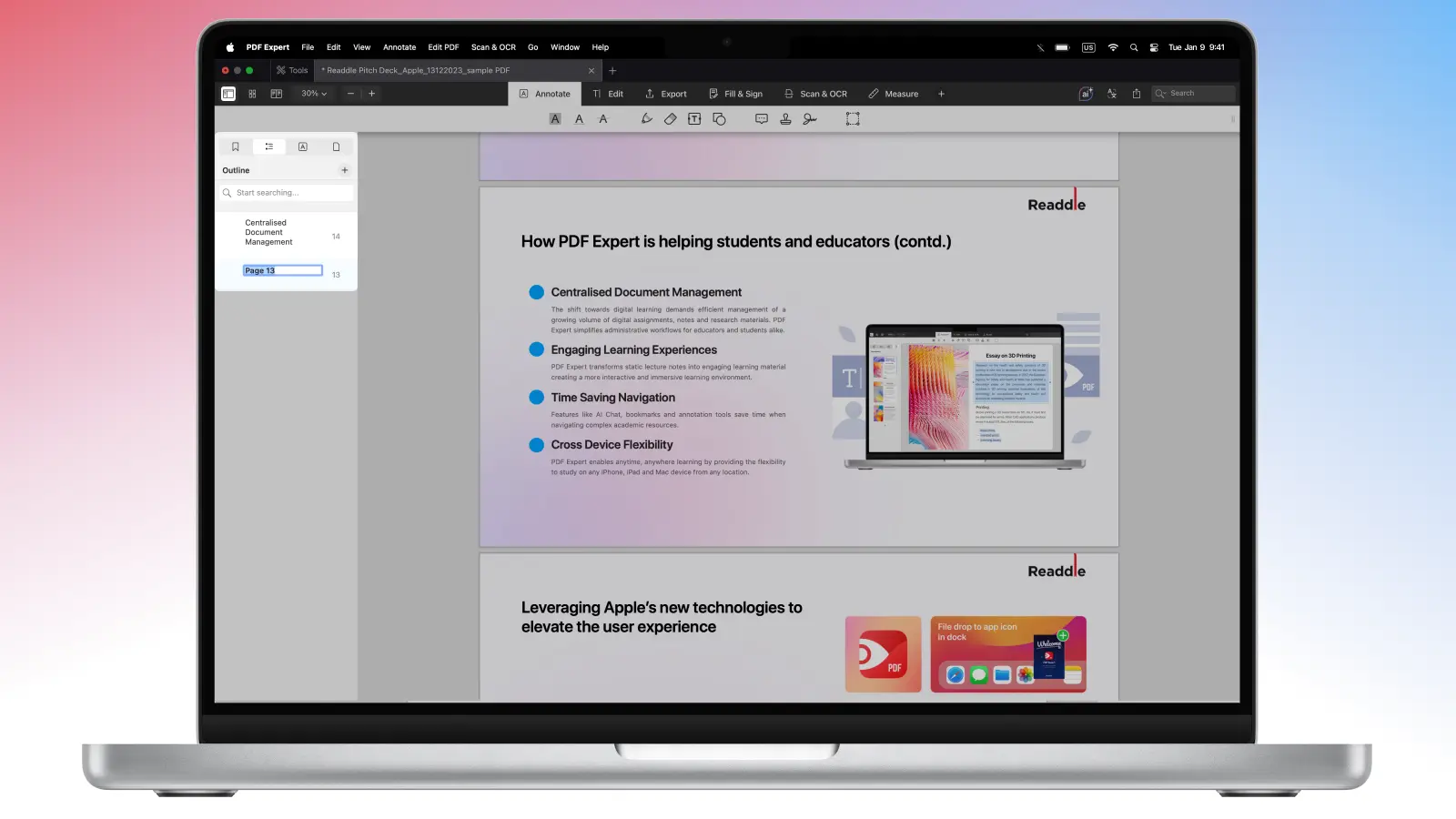
Alle outlines in PDF Expert zijn flexibel. Je kunt ze eenvoudig hernoemen, verwijderen of het doel wijzigen door met de rechtermuisknop op het bestaande item in de zijbalk met Outlines te klikken.
Soms heeft je inhoudsopgave een complexere structuur nodig met items en subitems. Dit is handig voor het maken van een scriptie of rapport. Met drag & drop kun je elke alinea omzetten in een subitem voor een bepaald hoofdstuk.
Hoe voeg je een inhoudsopgave toe aan een PDF op iPhone
PDF Expert ondersteunt het maken van interactieve outlines die functioneren als een dynamische inhoudsopgave. Deze zijn klikbaar, hiërarchisch en volledig bewerkbaar.
- Open je PDF in PDF Expert.
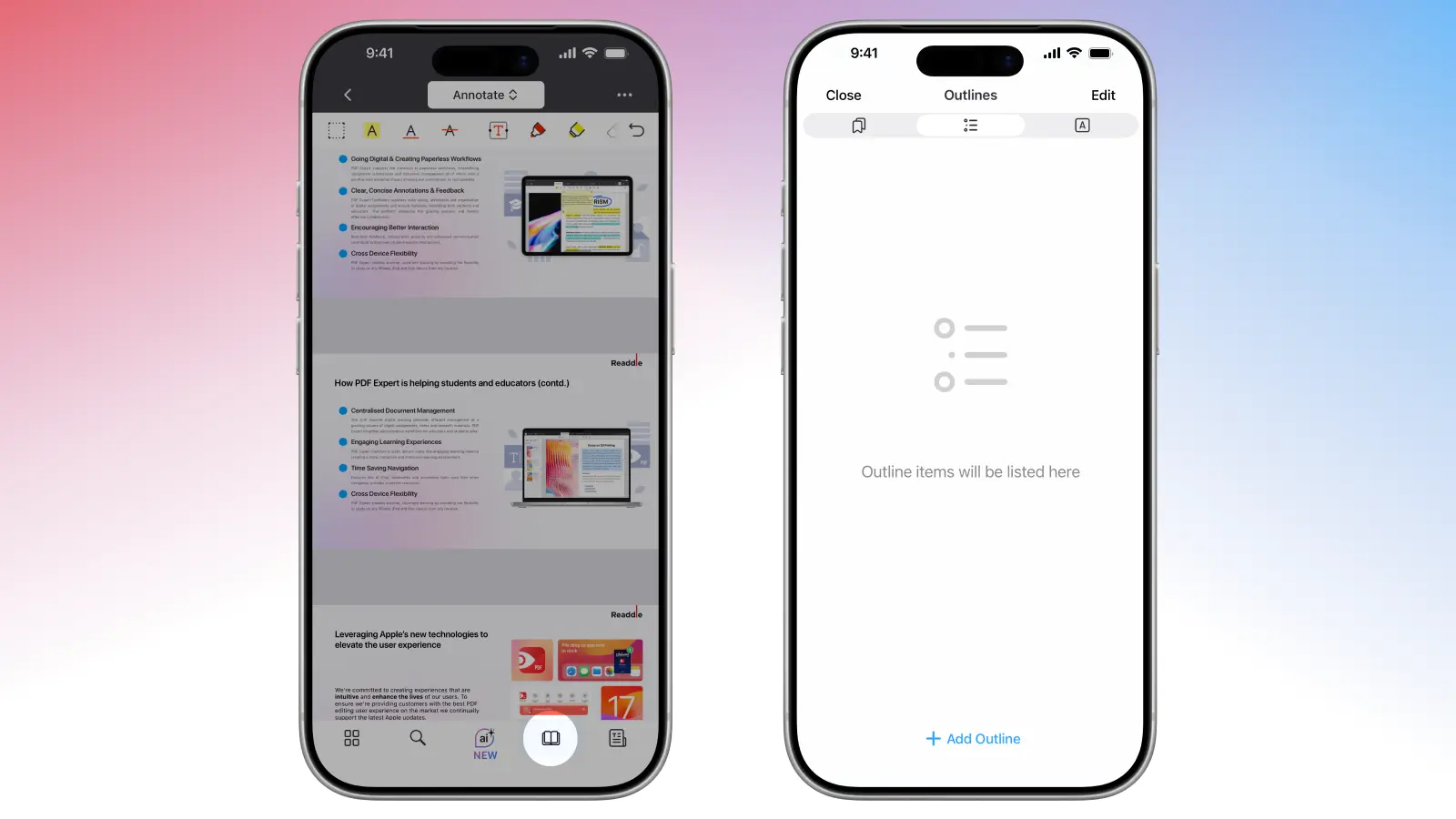
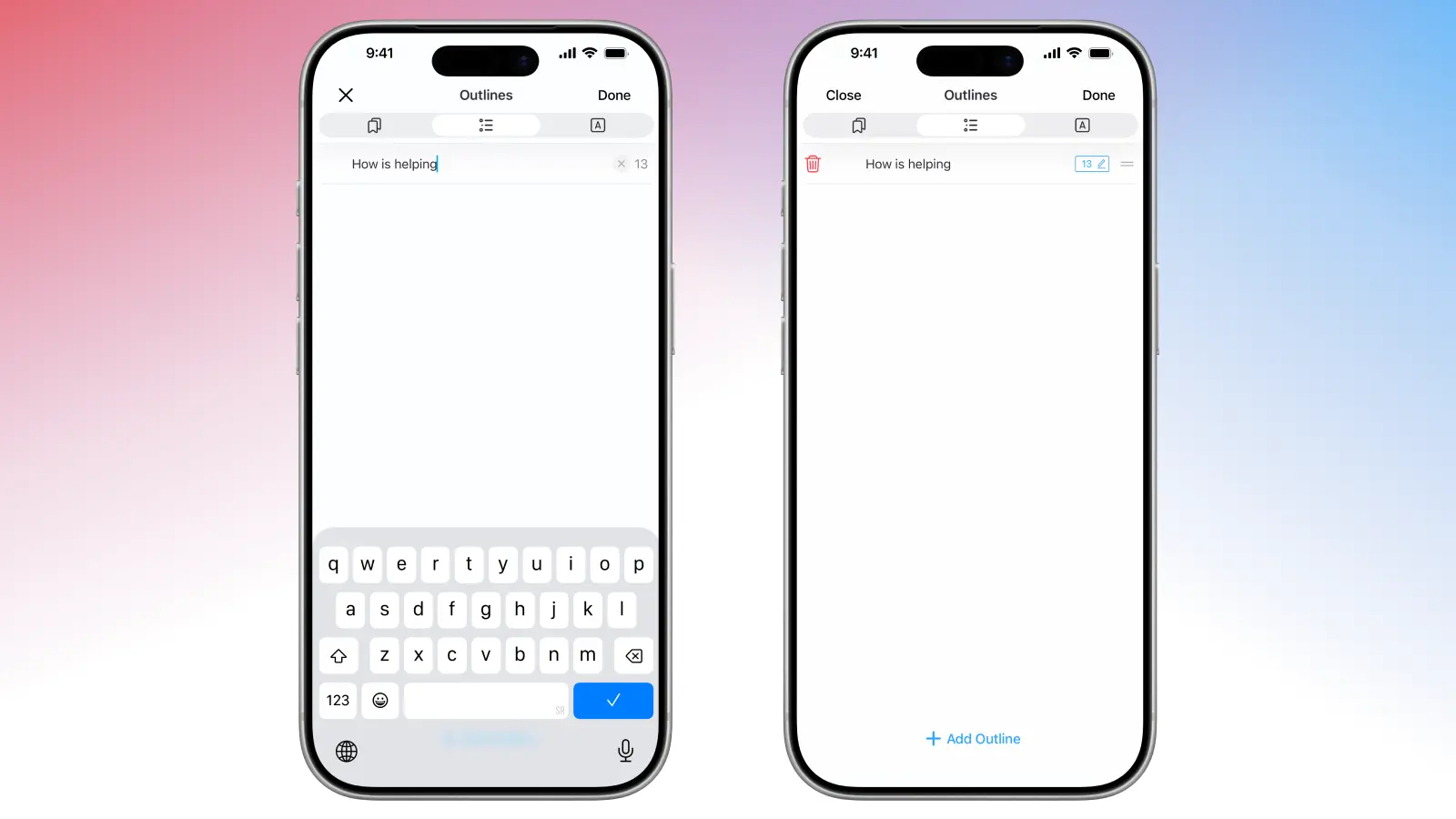
- Ga naar de gewenste pagina en tik op het kleine Boek-pictogram onderaan je scherm. Hiermee open je het menu, waar je je bladwijzers, Outlines en annotaties kunt beheren.
- Selecteer het tabblad Outlines en tik op Outline toevoegen om een item voor de huidige pagina te maken.
- Hernoem het en sleep om het als subitem in te nestelen.
- Zodra je al je vermeldingen hebt toegevoegd, heb je een volledig klikbare inhoudsopgave die klaar is om te gebruiken.
- Als je sommige outlines wilt herschikken of verwijderen, tik dan op Bewerken in de rechterbovenhoek van je scherm.
Tips voor het schrijven van een effectieve inhoudsopgave
Dit zijn een paar praktische tips om een inhoudsopgave te bouwen die je echt helpt navigeren, en niet alleen het document mooier maakt:
- Houd het compact. Als je een item toevoegt voor elke kleine sectie, wordt je inhoudsopgave net zo moeilijk om snel door te nemen als de PDF zelf. Houd je bij de hoofdonderdelen en voeg alleen subsecties toe als ze daadwerkelijk nuttig zijn.
- Gebruik duidelijke koppen en subkoppen. Een goede inhoudsopgave moet de structuur van je document weerspiegelen. Maak je hoofdonderdelen breed en je subitems specifieker, zodat je direct naar de juiste plek kunt springen.
- Schrijf items die uitleggen wat er op de pagina staat. Je koppen hoeven niet ingewikkeld te zijn. Zelfs een korte, eenvoudige zin werkt, zolang die je vertelt wat die sectie behandelt. Het doel is om jou straks direct te laten begrijpen wat er in dat deel van het document staat.
- Wees consequent met de naamgeving. Gebruik voor elk item dezelfde stijl (bijvoorbeeld allemaal werkwoorden of allemaal zelfstandige naamwoorden), zodat de inhoudsopgave voorspelbaar aanvoelt en makkelijk te scannen is.
- Denk “zoekbaar.” Gebruik woorden die je later vanzelf zou opzoeken. Als je weet dat je later naar “Pricing,” “Scope,” of “Methodology” gaat zoeken, zorg er dan voor dat die exacte termen in je inhoudsopgave staan.
Andere manieren om navigatie moeiteloos te maken met PDF Expert
Door een inhoudsopgave aan je PDF toe te voegen, verander je een statisch bestand in een interactief, professioneel document. Met PDF Expert’s andere intuïtieve hulpmiddelen kun je moeiteloos door je bestanden navigeren.
Voeg bladwijzers toe voor snelle toegang
Naast volledige Outlines kun je met PDF Expert ook bladwijzers toevoegen om direct belangrijke pagina’s te markeren. Perfect om belangrijke onderdelen aan te duiden terwijl je leest.
Tik gewoon op de rechterbovenhoek van de pagina tot het bladwijzerpictogram verschijnt en voeg het vervolgens toe, hernoem het of verwijder het indien nodig. Deze persoonlijke bladwijzers verschijnen in een speciaal tabblad voor snelle sprongen.
Annoteren tijdens het navigeren
Combineer je nieuwe inhoudsopgave met annotaties om documenten nog nuttiger te maken. Markeer tekst die gelinkt is in je Outlines, voeg notities toe aan hoofdstukken of teken op je pdf’s — allemaal zonder de pagina te verlaten.
De annotatiewerkbalk van PDF Expert staat binnen handbereik, met tools zoals markeerstiften, plaknotities, vormen, stempels en tekstvakken.
Paginanummers toevoegen
Wanneer je in PDF Expert op Mac een outline-item (of bladwijzer) toevoegt, verschijnt het bijbehorende paginanummer automatisch direct naast de naam of titel van het item in het Outlines-paneel, zodat je het gemakkelijk kunt raadplegen en kunt navigeren.
Voor een volledig professionele afwerking kun je ook zichtbare paginanummers (of Bates-nummers) direct op de pagina’s van je document toevoegen: ga naar Bewerken PDF in de linkerbovenhoek, kies vervolgens Header en Footer > Paginanummers toevoegen.
Daarna kun je het paginabereik, de positie (bijv. voettekst-rechts of voettekst-midden voor een nette uitstraling), het nummeringstype (zoals 1, 2, 3 of Romeinse cijfers) en ook het lettertype, de grootte en de kleur aanpassen om bij je document te passen.
FAQ: PDF-outlines
Hoe zet ik Word om naar PDF zonder de inhoudsopgave kwijt te raken?
Wanneer je een Microsoft Word-document omzet naar PDF, kun je je inhoudsopgave behouden als je je Word-bestand correct voorbereidt. Zorg ervoor dat je alle sectietitels opmaakt met Heading 1, Heading 2, Heading 3, enz. (tabblad Start > Stijlen). Open vervolgens eenvoudig je Word-bestand in PDF Expert door het naar het app-venster te slepen en neer te zetten of door op de knop Bestand selecteren op de startpagina – de app zet het bestand automatisch om naar een PDF. Daarna kun je het tabblad Outlines openen en zien dat alle outline-items (je klikbare inhoudsopgave) er al zijn.
Wat is het verschil tussen Outlines en bladwijzers?
Outlines (of inhoudsopgave) zijn interactieve, klikbare navigatielinks die rechtstreeks in het PDF-bestand zelf zijn ingebed. Ze verschijnen in de zijbalk en laten iedereen die het bestand opent naar hoofdstukken of secties springen.
Bladwijzers zijn de kleine lintpictogrammen die je aan pagina’s kunt toevoegen voor je eigen gebruik. Ze worden alleen opgeslagen in je PDF Expert-bibliotheek. Wanneer je het bestand deelt of op een ander apparaat opent, blijven de bladwijzers zichtbaar en klikbaar in het tabblad Bladwijzers.
Waarom PDF Expert gebruiken om een inhoudsopgave te maken in een PDF?
PDF Expert is om verschillende praktische redenen de beste PDF-editor:
- Super-snel en intuïtief: open het tabblad Outlines > Outline toevoegen.
- Werkt perfect op Mac, iPad en iPhone met dezelfde soepele interface.
- Ondersteuning voor volledige hiërarchie: drag-and-drop om hoofdstukken en onbeperkte subsecties te maken.
- Behoud het bewerken van tekst, het annoteren, formulieren invullen en ondertekenen van hetzelfde bestand zonder ooit je outlines te breken.
Kan ik een inhoudsopgave toevoegen aan een gescande PDF?
Zeker! Dit is de eenvoudigste werkwijze in PDF Expert:
- Open de gescande PDF.
- Ga naar Bewerken > Tekst herkennen (OCR) > kies taal > wacht een paar seconden.
- Zodra OCR is voltooid, is de tekst selecteerbaar.
- Ga naar een kop > selecteer de tekst > klik met de rechtermuisknop > Outline-item toevoegen.
- Herhaal dit voor elk hoofdstuk/ elke sectie.
Let op: de OCR-functie is alleen beschikbaar voor Mac.
