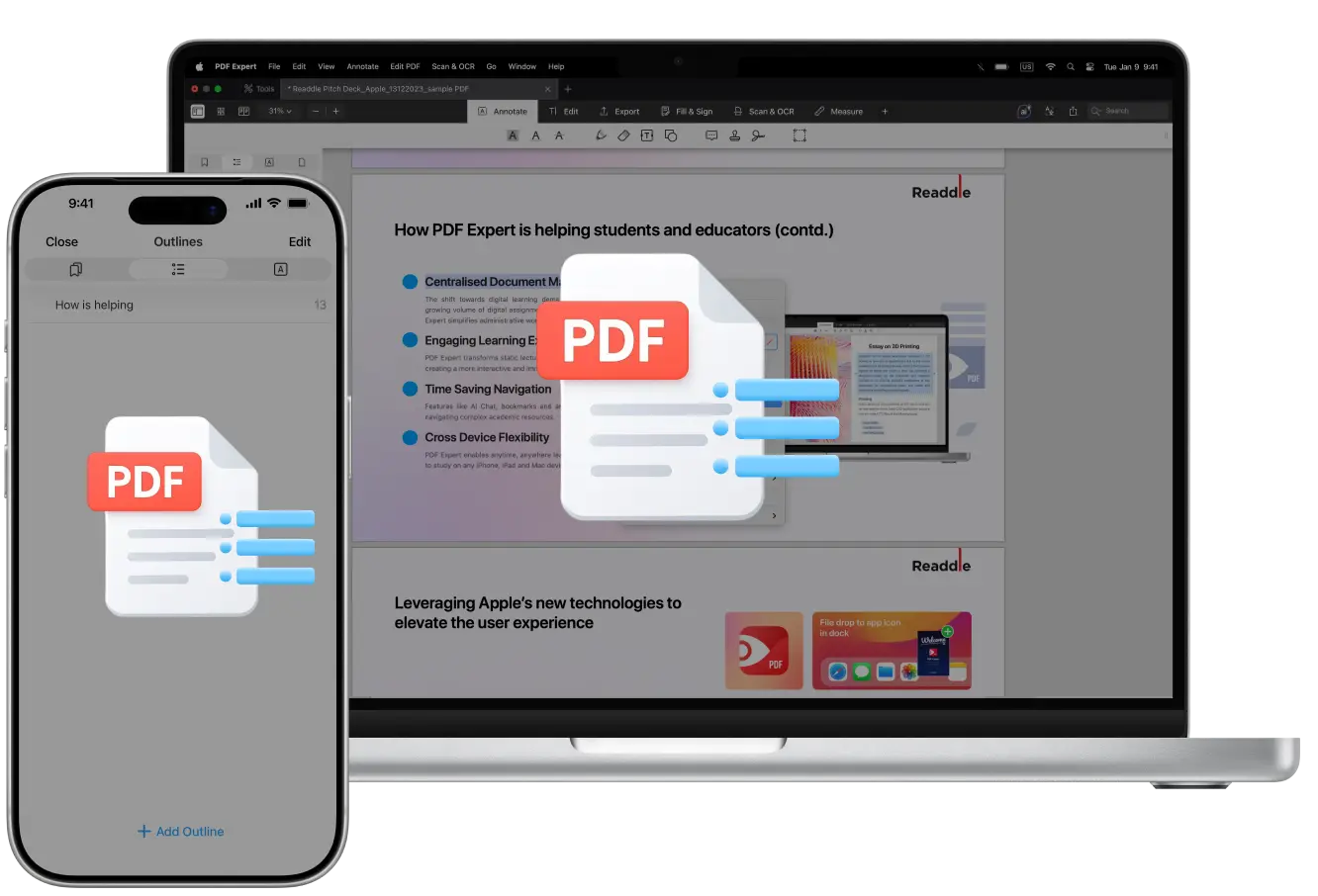
Przeglądanie długich, pełnych tekstu plików PDF może być przytłaczające. Wyobraź sobie przewijanie zeskanowanej książki bez wbudowanej nawigacji, artykułu naukowego lub szczegółowej oferty biznesowej — jak szybko znaleźć potrzebne informacje i zorientować się, co jest na każdej stronie, jeśli nie korzystasz ze spisu treści w swoim pliku PDF?
Często nazywane są zarysami, a spis treści działa jak interaktywne boczne menu, które pozwala Tobie i każdemu, z kim udostępnisz plik, przejść od razu do kluczowych sekcji — wystarczy kliknąć.
Przyjrzyjmy się, jak utworzyć klikalny spis treści w pliku PDF na komputerze Mac, iPhonie lub iPadzie za pomocą programu PDF Expert firmy Readdle — najlepszego edytora dla użytkowników Apple.
Po co dodawać spis treści do pliku PDF?
Dobry spis treści w PDF pomaga łatwo i szybko poruszać się po dokumencie oraz znaleźć potrzebne informacje. Oto kiedy może to być przydatne:
- Badania naukowe lub prace dyplomowe. Możesz przechodzić między rozdziałami, bibliografią i aneksami bez niekończącego się przewijania.
- Raporty i oferty biznesowe. Pomóż swoim klientom lub współpracownikom znaleźć potrzebne sekcje, takie jak streszczenia, dane finansowe czy rekomendacje.
- e-booki i instrukcje. Zamień plik PDF w książkę, po której da się nawigować.
- Dokumenty prawne lub umowy. Nawiguj po umowach wielostronicowych, łącząc się z zapisami lub załącznikami.
- Projekty osobiste. Uporządkuj książki kucharskie, plany podróży lub historie rodzinne — tak, aby mieć do nich szybki dostęp na swoim urządzeniu.
Najlepsze jest to, że nie musisz korzystać z osobnego szablonu spisu treści PDF ani z oprogramowania innych firm. PDF Expert to potężny edytor spisu treści do PDF, który jest darmowy i można go pobrać (z opcjonalnymi funkcjami Pro). Działa w całości na Twoim urządzeniu. Nie jest potrzebny internet, choć można używać tej funkcji jako narzędzia dostępnego online podczas synchronizacji przez iCloud.
Jak utworzyć spis treści w pliku PDF na komputerze Mac
Dzięki PDF Expert dodanie spisu treści do PDF zajmuje dosłownie kilka kliknięć:
- Pobierz PDF Expert , jeśli jeszcze tego nie zrobiłeś.
- Otwórz plik i wybierz kilka słów, które mają prowadzić do tej strony.
- Kliknij prawym przyciskiem myszy i wybierz Dodaj element zarysu. Zarys pojawi się w bocznym panelu i w razie potrzeby możesz go zmienić.
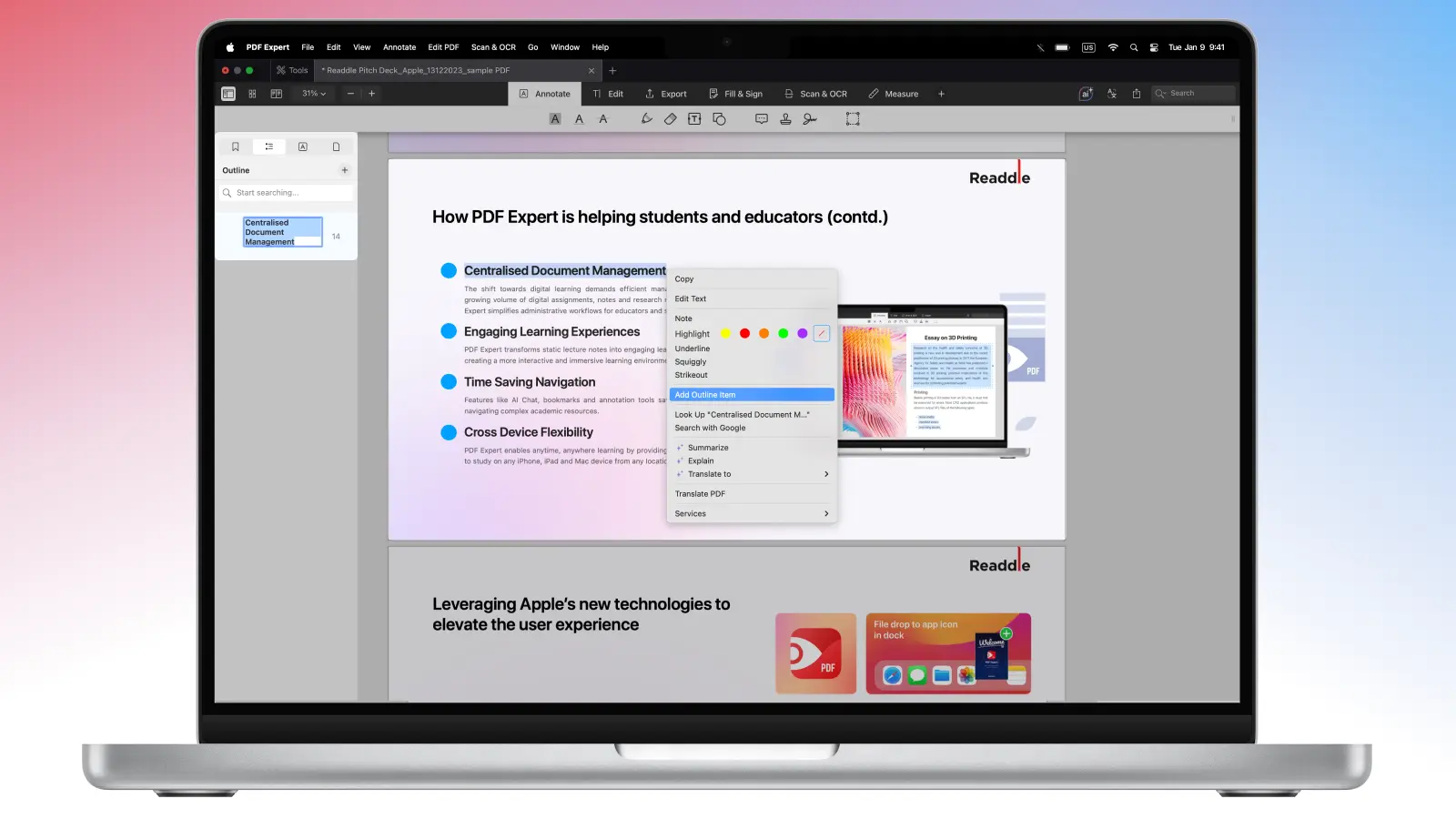
Oto alternatywny sposób tworzenia spisu treści w PDF Expert:
- Otwórz boczny panel.
- Wybierz zakładkę Zarysy i kliknij przycisk +.
- I gotowe! Zarys będzie prowadzić do aktualnie otwartej strony.
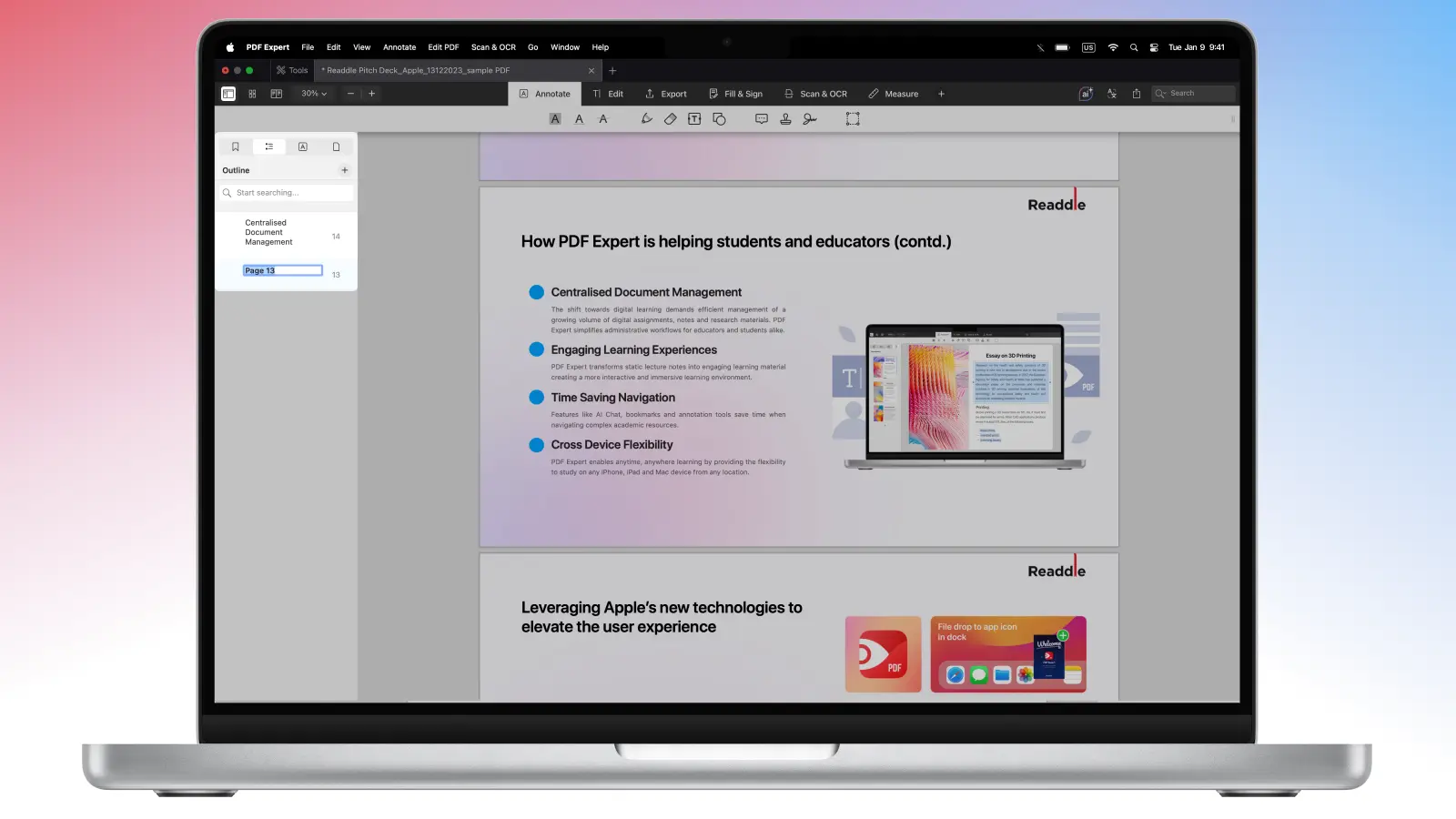
Wszystkie zarysy w PDF Expert są elastyczne. Możesz łatwo zmienić ich nazwę, usunąć je lub zmienić miejsce docelowe, klikając prawym przyciskiem myszy istniejący element w bocznym panelu „Zarysy”.
Czasem spis treści wymaga bardziej złożonej struktury — z elementami i pod-elementami. To przydatne przy tworzeniu pracy dyplomowej lub raportu. Dzięki prostemu „przeciągnij i upuść” możesz zamienić dowolny akapit w pod-element dla konkretnego rozdziału.
Jak dodać spis treści do pliku PDF na iPhone
PDF Expert obsługuje tworzenie interaktywnych zarysów, które działają jak dynamiczny spis treści. Są klikalne, hierarchiczne i w pełni edytowalne.
- Otwórz pobrany plik PDF Expert.
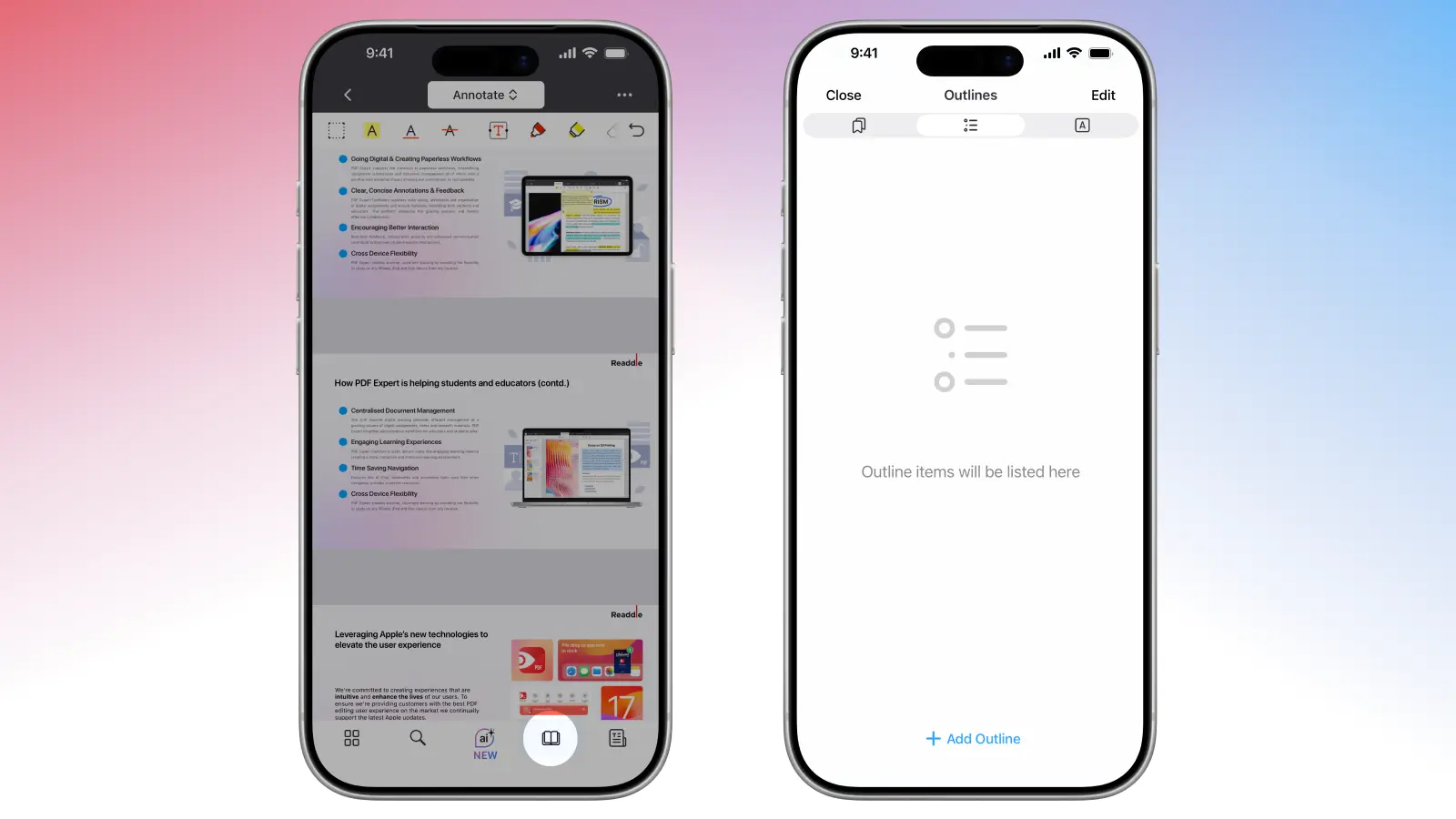
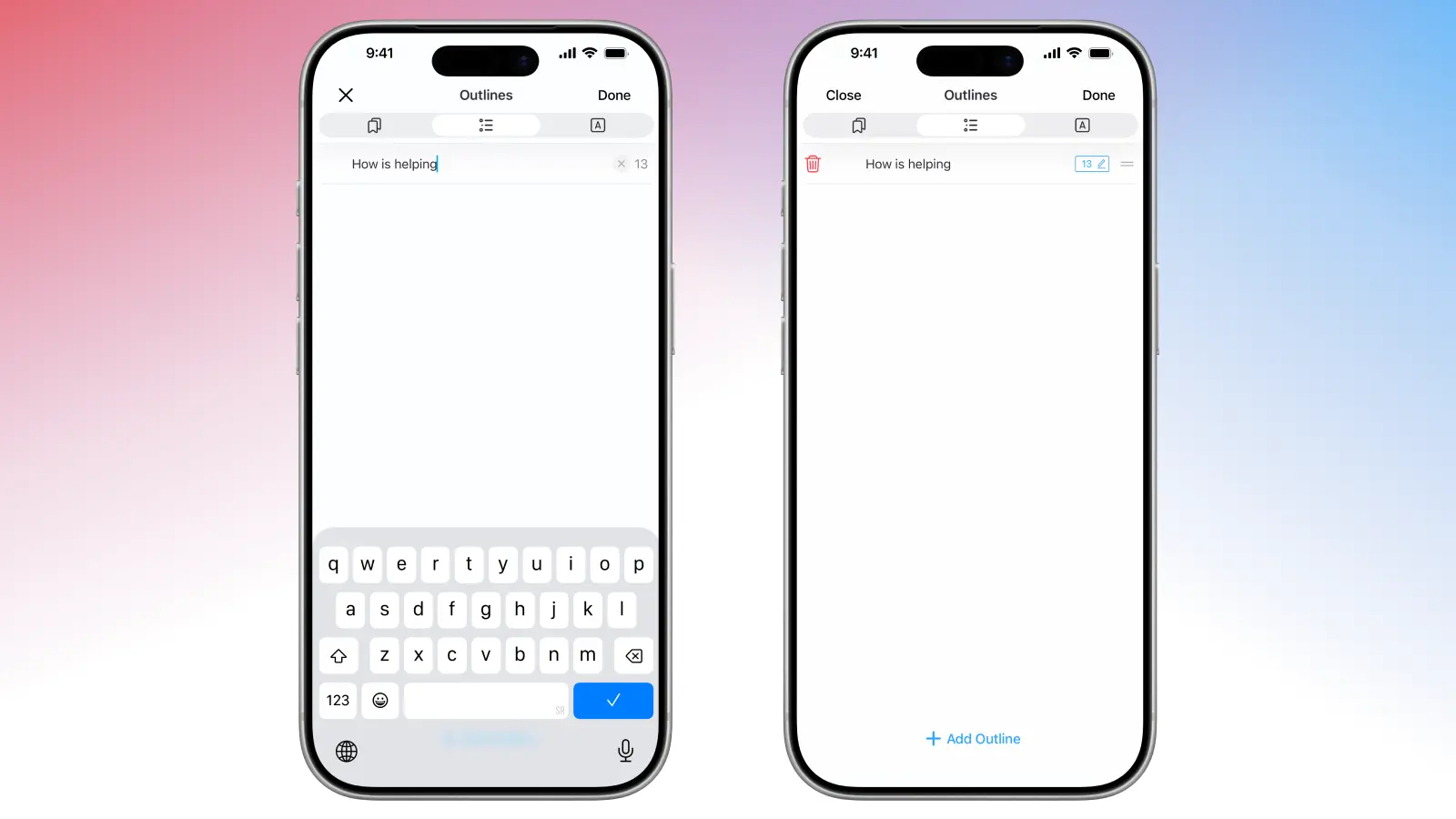
- Przejdź do wybranej strony i stuknij małą ikonę Książka na dole ekranu. Spowoduje to otwarcie menu, w którym będziesz mógł zarządzać zakładkami, zarysami i adnotacjami.
- Wybierz zakładkę Zarysy i stuknij Dodaj zarys, aby dodać wpis dla bieżącej strony.
- Zmień jego nazwę i przeciągnij, aby zagnieździć pod-elementy.
- Gdy dodasz już wszystkie wpisy, otrzymasz w pełni klikalny spis treści — gotowy do użycia.
- Jeśli chcesz przestawić lub usunąć część zarysów, stuknij „Edytuj” w prawym górnym rogu ekranu.
Wskazówki, jak tworzyć skuteczny spis treści
Oto kilka praktycznych wskazówek, jak zbudować spis treści, który naprawdę pomaga w nawigacji, a nie tylko ozdabia dokument:
- Utrzymuj zwięzłość. Jeśli dodasz wpis dla każdej małej sekcji, spis treści stanie się równie trudny do skanowania jak sam plik PDF. Trzymaj się głównych sekcji i dodawaj podsekcje tylko wtedy, gdy naprawdę się przydają.
- Używaj jasnych nagłówków i podnagłówków. Dobry spis treści powinien odzwierciedlać strukturę dokumentu. Spraw, by Twoje główne nagłówki były szerokie, a pod-elementy bardziej szczegółowe — dzięki temu szybko przejdziesz w odpowiednie miejsce.
- Twórz wpisy, które wyjaśniają, co jest na stronie. Twoje nagłówki nie muszą być wyszukane. Nawet krótke, zwykłe zdanie sprawdzi się, jeśli mówi Ci, co obejmuje ta sekcja. Celem jest pomoc „przyszłemu Tobie” w natychmiastowym zrozumieniu, co znajduje się w tej części dokumentu.
- Dbaj o spójność nazw. Stosuj ten sam styl dla każdego wpisu (na przykład wszystkie czasowniki albo wszystkie rzeczowniki), aby spis treści był przewidywalny i łatwo było go szybko przeglądać.
- Myśl „możliwy do wyszukania”. Używaj słów, których naturalnie szukałbyś później. Jeśli wiesz, że będziesz szukać „Cen”, „Zakresu” lub „Metodologii”, upewnij się, że dokładnie te terminy pojawiają się w Twoim spisie treści.
Inne sposoby, by ułatwić nawigację dzięki PDF Expert
Dodanie spisu treści do pliku PDF zamienia go z statycznego dokumentu w interaktywny, profesjonalny materiał. Dzięki innym intuicyjnym narzędziom w PDF Expert możesz sprawić, że poruszanie się po plikach będzie bezproblemowe.
Dodaj zakładki, aby mieć szybki dostęp
Poza pełnymi zarysami PDF Expert umożliwia dodawanie zakładek, aby od razu oznaczać ważne strony. Idealne do oznaczania kluczowych sekcji podczas czytania.
Po prostu stuknij prawy górny róg strony, aż pojawi się ikona zakładki, a następnie dodaj ją, zmień nazwę lub usuń — w razie potrzeby. Te osobiste zakładki pojawiają się na dedykowanej zakładce, dzięki czemu można do nich szybko przechodzić.
Dodawaj adnotacje podczas nawigacji
Połącz nowy spis treści z adnotacjami, aby dokumenty były jeszcze bardziej użyteczne. Podświetl tekst powiązany w zarysach, dodawaj notatki do rozdziałów lub rysuj w swoich plikach PDF — wszystko to bez wychodzenia ze strony.
Pasek narzędzi do adnotacji w PDF Expert jest zawsze pod ręką — jednym dotknięciem. Dostępne są narzędzia takie jak podświetlacze, karteczki samoprzylepne, kształty, pieczątki oraz pola tekstowe.
Dodaj numery stron
Gdy dodasz element zarysu (lub zakładkę) w PDF Expert na komputerze Mac, odpowiadający mu numer strony pojawi się automatycznie obok nazwy lub tytułu wpisu w bocznym panelu „Zarysy” — dla szybkiego podglądu i nawigacji.
Aby nadać plikowi PDF w pełni profesjonalne wykończenie, możesz też dodać widoczne numery stron (lub numerację Bates) bezpośrednio na stronach dokumentu: przejdź do opcji Edytuj PDF w lewym górnym rogu, a następnie wybierz Nagłówek i stopka > Dodaj numery stron.
Następnie dostosuj zakres stron, położenie (np. stopka — prawa strona lub środek stopki, aby wyglądało schludnie), styl numeracji (np. 1, 2, 3 lub cyfry rzymskie) oraz czcionkę, rozmiar i kolor, aby dopasować je do dokumentu.
FAQ: zarysy w PDF
Jak przekonwertować Word do PDF bez utraty spisu treści?
Gdy konwertujesz dokument Microsoft Word do PDF, możesz zachować spis treści, jeśli odpowiednio przygotujesz plik Word. Upewnij się, że stosujesz style Nagłówek 1, Nagłówek 2, Nagłówek 3 itd. do wszystkich tytułów sekcji (karta Narzędzia główne > Style). Następnie po prostu otwórz plik Word w PDF Expert, przeciągając i upuszczając go w oknie aplikacji albo używając przycisku Wybierz plik na stronie głównej — aplikacja automatycznie przekonwertuje go do formatu PDF. Potem będzie można otworzyć zakładkę „Zarysy” i zobaczyć, że wszystkie elementy zarysu (czyli klikalny spis treści) są już na swoim miejscu.
Jaka jest różnica między zarysami a zakładkami?
Zarysy (czyli spis treści) to interaktywne, klikalne linki nawigacyjne osadzone bezpośrednio w samym pliku PDF. Pojawiają się na bocznym panelu i umożliwiają każdemu, kto otworzy plik, przejście do rozdziałów lub sekcji.
Zakładki to małe ikony wstążki, które możesz dodać do stron do własnego użytku. Są przechowywane wyłącznie w bibliotece PDF Expert. Gdy udostępnisz plik lub otworzysz go na innym urządzeniu, zakładki pozostaną widoczne i klikalne na zakładce Zakładki.
Dlaczego warto używać PDF Expert do tworzenia spisu treści w PDF?
PDF Expert to najlepszy edytor PDF z kilku praktycznych powodów:
- Błyskawiczny i intuicyjny: otwórz zakładkę „Zarysy” > „Dodaj zarys”.
- Działa świetnie na komputerze Mac, iPadzie i iPhonie w tym samym, płynnym interfejsie.
- Obsługa pełnej hierarchii: funkcja „przeciągnij i upuść”, aby tworzyć rozdziały oraz nieograniczone podsekcje.
- Zachowaj edytowanie tekstu, dodawanie adnotacji, wypełnianie formularzy i podpisywanie tego samego pliku — bez ryzyka, że zniszczysz swoje zarysy.
Czy mogę dodać spis treści do zeskanowanego PDF-a?
Oczywiście! Oto najprostszy sposób działania w PDF Expert:
- Otwórz zeskanowany plik PDF.
- Przejdź do opcji Edytuj > Rozpoznaj tekst (OCR) > wybierz język > poczekaj kilka sekund.
- Po zakończeniu OCR tekst staje się możliwy do zaznaczania.
- Przejdź do nagłówka > zaznacz tekst > kliknij prawym przyciskiem > Dodaj element zarysu.
- Powtórz dla każdego rozdziału/sekcji.
Uwaga: funkcja OCR jest dostępna tylko na komputerze Mac.
