Navegar por PDFs longos e cheios de texto é esmagador. Imagine rolar por um livro digitalizado sem navegação embutida, um artigo de pesquisa ou uma proposta de negócios detalhada — como você encontra rapidamente as informações necessárias e entende o que há em cada página se não usa um sumário no seu PDF?
Muitas vezes chamados de sumários, o sumário (índice) atua como uma barra lateral interativa que permite que você e qualquer pessoa com quem você compartilhe o arquivo saltem diretamente para as seções principais com um toque.
Vamos ver como criar um sumário clicável em PDF no seu Mac, iPhone ou iPad usando o PDF Expert da Readdle, o melhor editor para usuários da Apple.
Por que adicionar um sumário ao seu PDF?
Um bom sumário de PDF ajuda a navegar pelos documentos com facilidade e a encontrar rapidamente as informações necessárias. É aí que isso pode ser útil:
- Pesquisa acadêmica ou teses. Você pode pular entre capítulos, referências e anexos sem ficar rolando sem fim.
- Relatórios e propostas de negócios. Ajude seus clientes ou colegas a encontrarem seções necessárias, como resumos executivos, dados financeiros ou recomendações.
- E-books e manuais. Transforme um PDF em um livro com navegação.
- Documentos legais ou contratos. Navegue por acordos de várias páginas, vinculando cláusulas ou anexos.
- Projetos pessoais. Organize livros de receitas, roteiros de viagem ou histórias da família para ter acesso rápido no seu dispositivo.
A melhor parte é que você não precisa de um modelo separado de sumário em PDF nem de um software de terceiros. O PDF Expert é um editor de sumário de PDF poderoso e gratuito para baixar (com recursos Pro opcionais) que funciona inteiramente no seu dispositivo. Nenhuma internet é necessária, embora você possa usá-lo como uma ferramenta pronta para funcionar online ao sincronizar via iCloud.
Como criar um sumário em um PDF no Mac
Com o PDF Expert, adicionar um sumário a um PDF leva apenas alguns cliques:
- Baixe o PDF Expert se ainda não tiver feito isso.
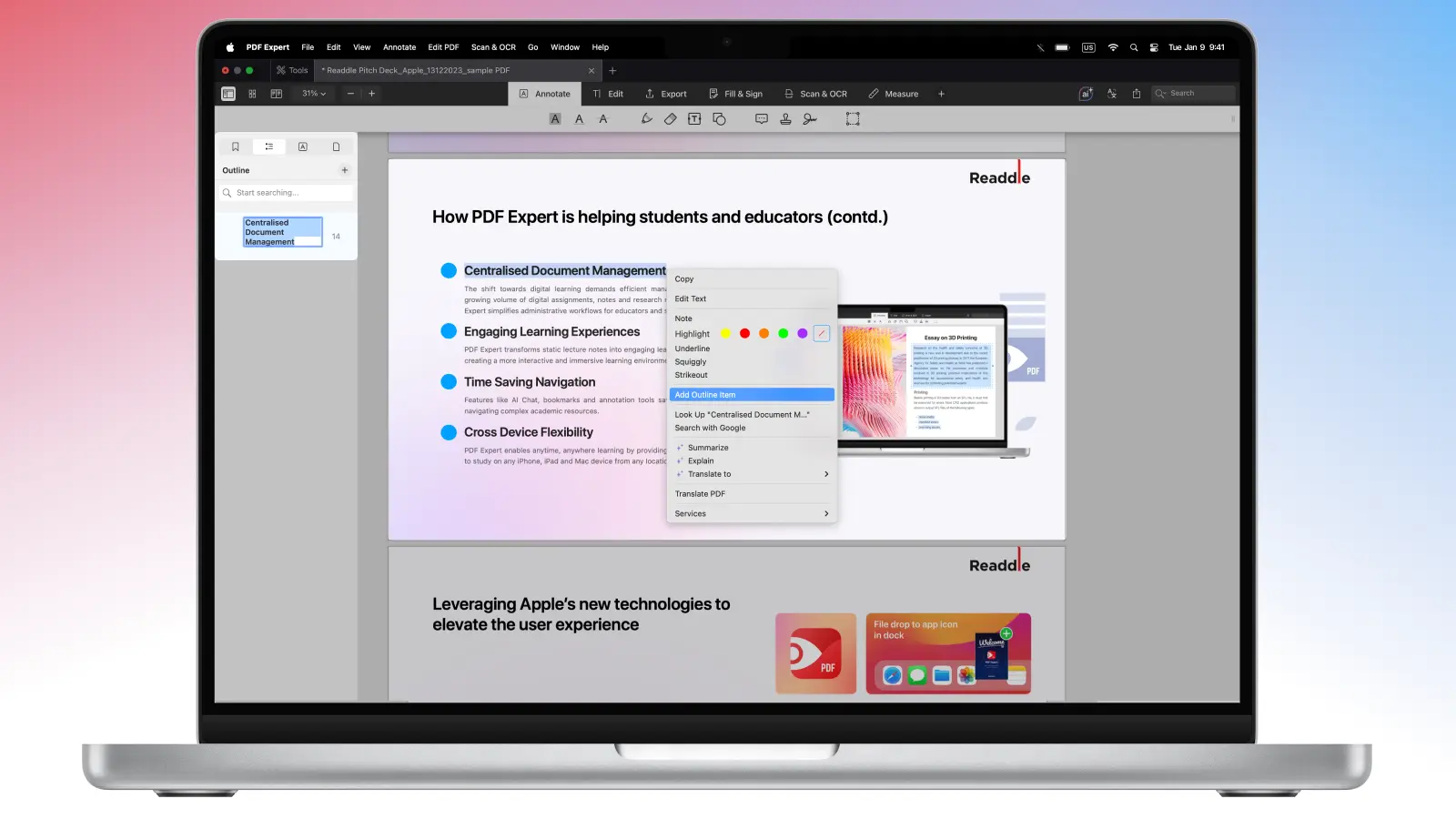
- Abra seu arquivo e selecione algumas palavras que devam ser vinculadas a esta página.
- Clique com o botão direito e selecione Adicionar item ao sumário. O sumário aparecerá na barra lateral e você poderá renomeá-lo, se necessário.
Veja uma maneira alternativa de criar um sumário no PDF Expert:
- Abra a barra lateral.
- Selecione a aba Sumários e clique no botão +.
- É isso! O item no sumário ficará vinculado à página aberta no momento.
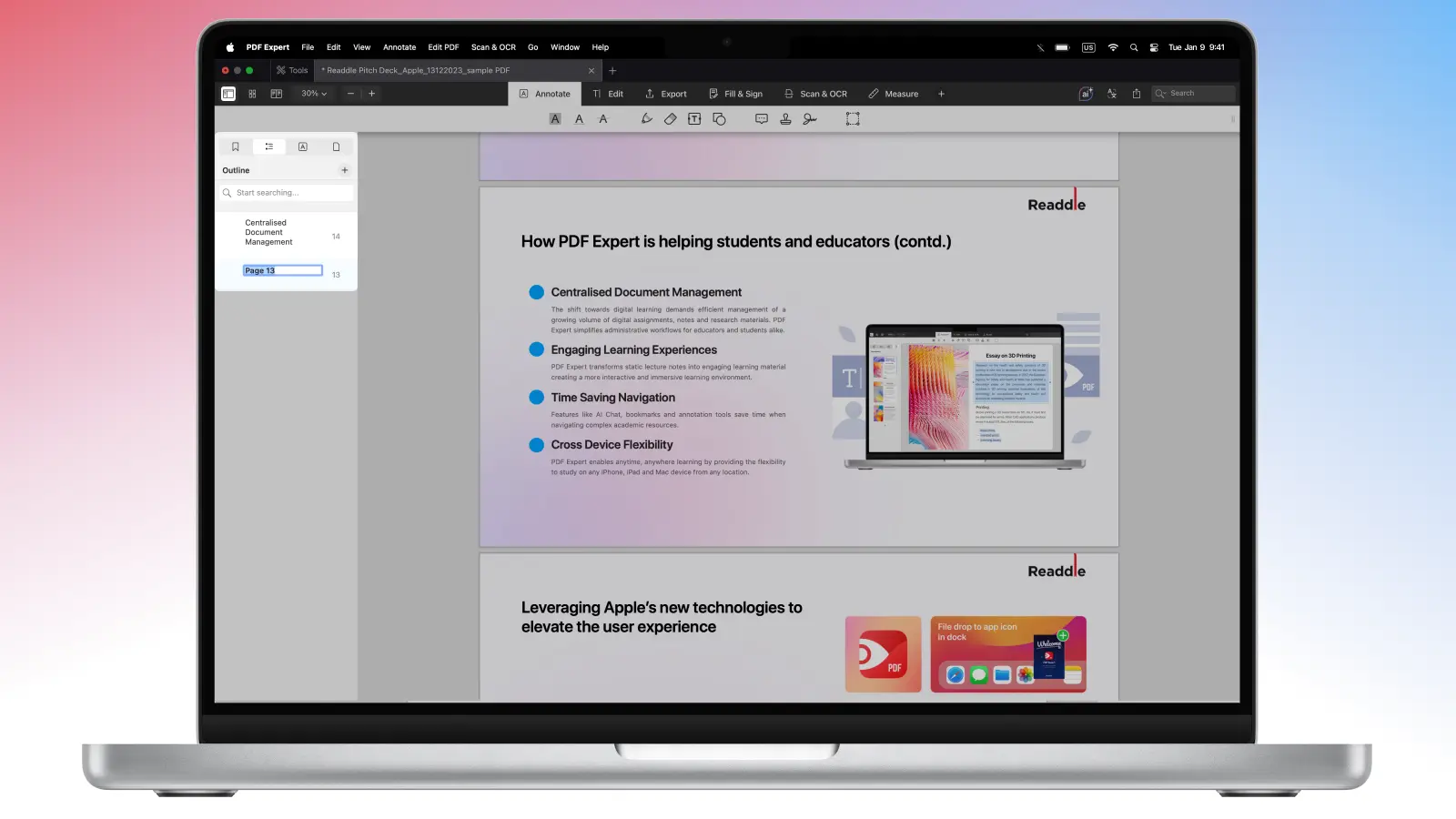
Todos os itens de sumário no PDF Expert são flexíveis. Você pode facilmente renomear, apagar ou alterar o destino clicando com o botão direito no item já existente na barra lateral de Sumários.
Às vezes, seu sumário precisa de uma estrutura mais complexa com itens e subitens. Isso é útil para criar uma tese ou relatório. Com um simples arrastar e soltar, você pode transformar qualquer parágrafo em um subitem para um determinado capítulo.
Como adicionar um sumário a um PDF no iPhone
O PDF Expert permite criar sumários interativos que funcionam como um sumário dinâmico. Eles são clicáveis, hierárquicos e totalmente editáveis.
- Abra seu PDF no PDF Expert.
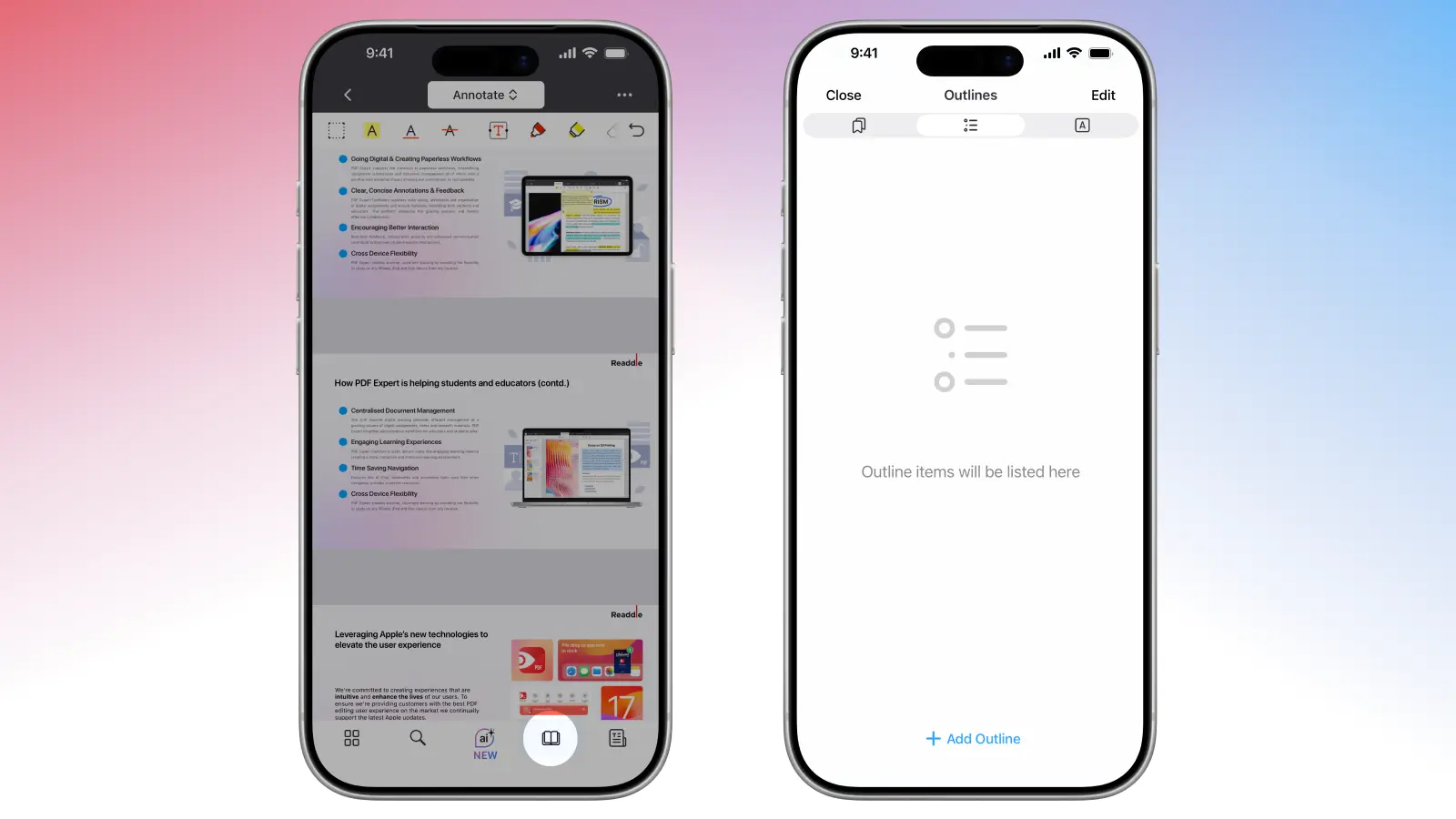
- Vá até a página desejada e toque no ícone pequeno de Livro na parte inferior da tela. Isso abrirá o menu, onde você poderá gerenciar seus Favoritos, Sumários e Anotações.
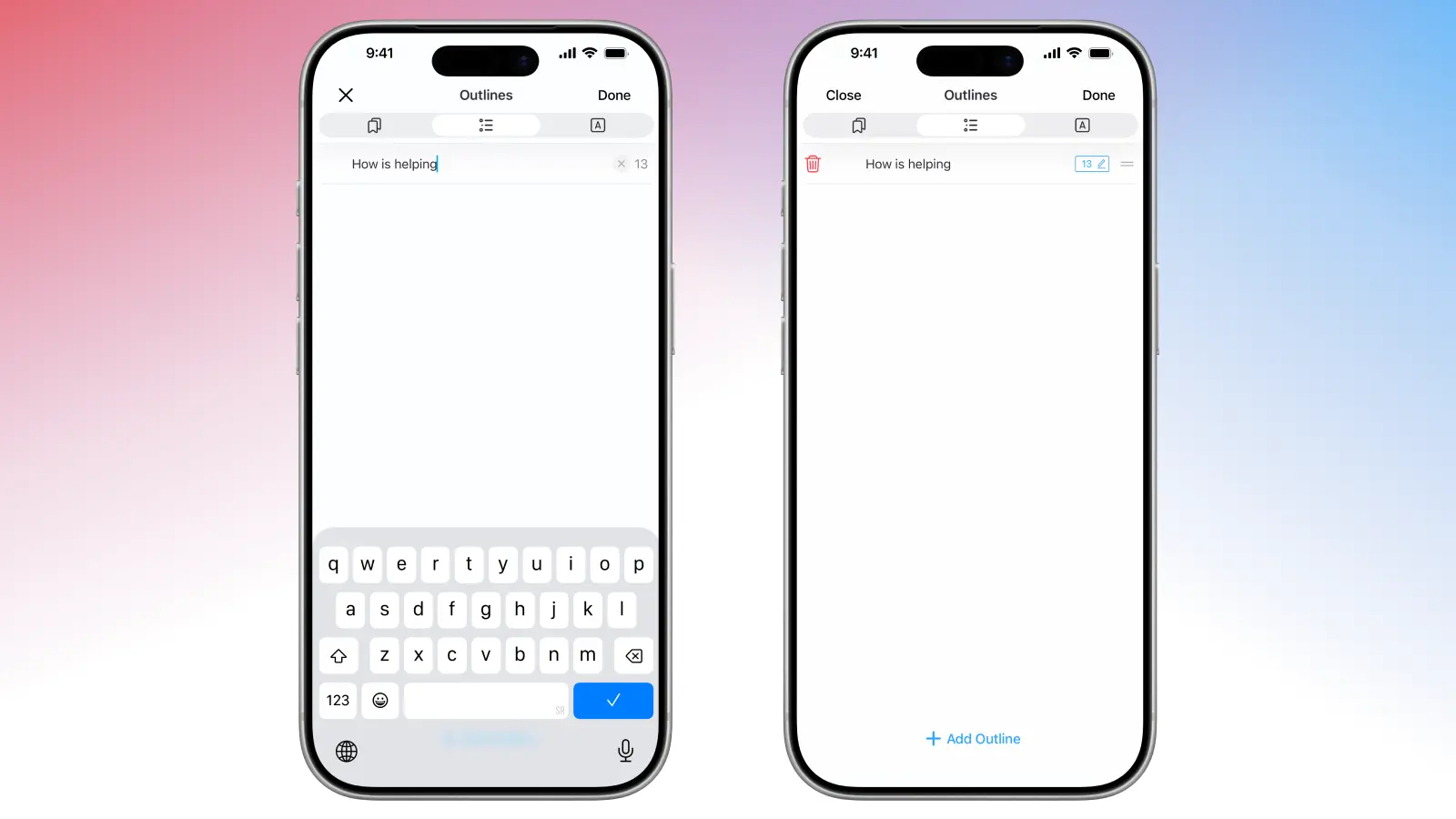
- Selecione a aba Sumários e toque em Adicionar item ao sumário para criar uma entrada para a página atual.
- Renomeie e arraste para criar um nível abaixo (subitens).
- Depois que você adicionar todas as entradas, terá um sumário totalmente clicável pronto para usar.
- Se você quiser reorganizar ou excluir alguns dos itens do sumário, toque em Editar no canto superior direito da tela.
Dicas para escrever um sumário eficaz
Aqui vão algumas dicas práticas para criar um sumário que realmente ajude você a navegar — e não apenas deixar o documento mais bonito:
- Mantenha-o enxuto. Se você adicionar uma entrada para cada seção minúscula, o sumário fica tão difícil de folhear quanto o próprio PDF. Fique com as seções principais e só adicione sub-seções quando elas forem realmente úteis.
- Use títulos e subtítulos claros. Um bom sumário deve refletir a estrutura do seu documento. Deixe os títulos principais mais amplos e os subitens mais específicos, para que você possa pular direto para o lugar certo.
- Escreva entradas que expliquem a página. Seus títulos não precisam ser sofisticados. Até uma frase curta e simples funciona, desde que diga o que aquela seção abrange. O objetivo é ajudar o “Você de amanhã” a entender instantaneamente o que existe nessa parte do documento.
- Mantenha consistência no nome. Use o mesmo estilo para cada entrada (por exemplo, todos os verbos ou todos os substantivos) para que o sumário pareça previsível e seja fácil de visualizar rapidamente.
- Pense em “buscável”. Use palavras que você buscaria naturalmente mais tarde. Se você sabe que vai procurar por “Preços”, “Escopo” ou “Metodologia”, garanta que esses termos exatos apareçam no seu sumário.
Outras formas de deixar a navegação mais fácil com o PDF Expert
Adicionar um sumário ao seu PDF transforma um arquivo estático em um documento interativo e profissional. Com as outras ferramentas intuitivas do PDF Expert, você pode tornar a navegação pelos seus arquivos sem esforço.
Adicione favoritos para acesso rápido
Além dos sumários completos, o PDF Expert permite adicionar favoritos para marcar instantaneamente páginas importantes. Perfeito para destacar seções-chave enquanto você lê.
Basta tocar no canto superior direito da página até o ícone de favorito aparecer; depois, adicione, renomeie ou exclua conforme necessário. Esses favoritos pessoais aparecem em uma aba dedicada para saltos rápidos.
Anote enquanto navega
Combine seu novo sumário com anotações para tornar os documentos ainda mais úteis. Realce o texto vinculado nos seus sumários, adicione notas aos capítulos ou desenhe nos seus PDFs – tudo isso sem sair da página.
A barra de ferramentas de anotações do PDF Expert está a apenas um toque de distância, com recursos como marca-textos, notas adesivas, formas, carimbos e caixas de texto.
Adicione números de página
Quando você adiciona um item do sumário (ou um favorito) no PDF Expert no Mac, o número da página correspondente aparece automaticamente logo ao lado do nome ou título na barra lateral de Sumários, para referência e navegação fáceis.
Para dar ao seu PDF um acabamento totalmente profissional, você também pode adicionar números de página visíveis (ou numeração Bates) diretamente nas páginas do documento: vá em Editar PDF no canto superior esquerdo, depois selecione Cabeçalho e Rodapé > Adicionar números de página.
A partir daí, personalize o intervalo de páginas, a posição (por exemplo, canto direito do rodapé ou centro do rodapé para uma aparência limpa), o estilo de numeração (como 1, 2, 3 ou algarismos romanos) e a fonte, o tamanho e a cor para combinar com seu documento.
FAQ: sumários de PDF
Como converter o Word para PDF sem perder o sumário?
Ao converter um documento do Microsoft Word para PDF, você pode preservar o sumário se preparar o arquivo do Word corretamente. Certifique-se de aplicar Estilo de Título 1, Estilo de Título 2, Estilo de Título 3 etc. a todos os títulos das seções (aba Início > Estilos). Depois, basta abrir seu arquivo do Word no PDF Expert arrastando e soltando na janela do app ou usando o botão Selecionar arquivo na página principal – o app o converterá automaticamente para PDF. Em seguida, você poderá abrir a aba Sumários e ver que todos os itens do sumário (seu sumário clicável) estão no lugar.
Qual é a diferença entre sumários e favoritos?
Os sumários (ou sumário/índice) são links de navegação interativos e clicáveis incorporados diretamente no arquivo PDF. Eles aparecem na barra lateral e permitem que qualquer pessoa que abra o arquivo pule para capítulos ou seções.
Os favoritos são os ícones de fita pequenos que você pode adicionar às páginas para seu próprio uso. Eles ficam armazenados apenas na biblioteca do PDF Expert. Quando você compartilha o arquivo ou o abre em outro dispositivo, os favoritos continuam visíveis e clicáveis na aba Favoritos.
Por que usar o PDF Expert para criar um sumário em PDF?
O PDF Expert é o melhor editor de PDF por vários motivos práticos:
- Muito rápido e intuitivo: abra a aba Sumários > Adicionar item ao sumário.
- Funciona perfeitamente no Mac, iPad e iPhone com a mesma interface fluida.
- Suporte completo de hierarquia: arrastar e soltar para criar capítulos e sub-seções ilimitadas.
- Mantenha a edição do texto, as anotações, o preenchimento de formulários e a assinatura do mesmo arquivo sem nunca quebrar seus sumários.
Posso adicionar um sumário a um PDF digitalizado?
Com certeza! Veja o fluxo de trabalho mais fácil no PDF Expert:
- Abra o PDF digitalizado.
- Vá em Editar > Reconhecer texto (OCR) > escolha o idioma > aguarde alguns segundos.
- Depois que o OCR for concluído, o texto se torna selecionável.
- Vá até um título > selecione o texto > clique com o botão direito > Adicionar item ao sumário.
- Repita para cada capítulo/seção.
Observe que o recurso de OCR está disponível apenas no Mac.
