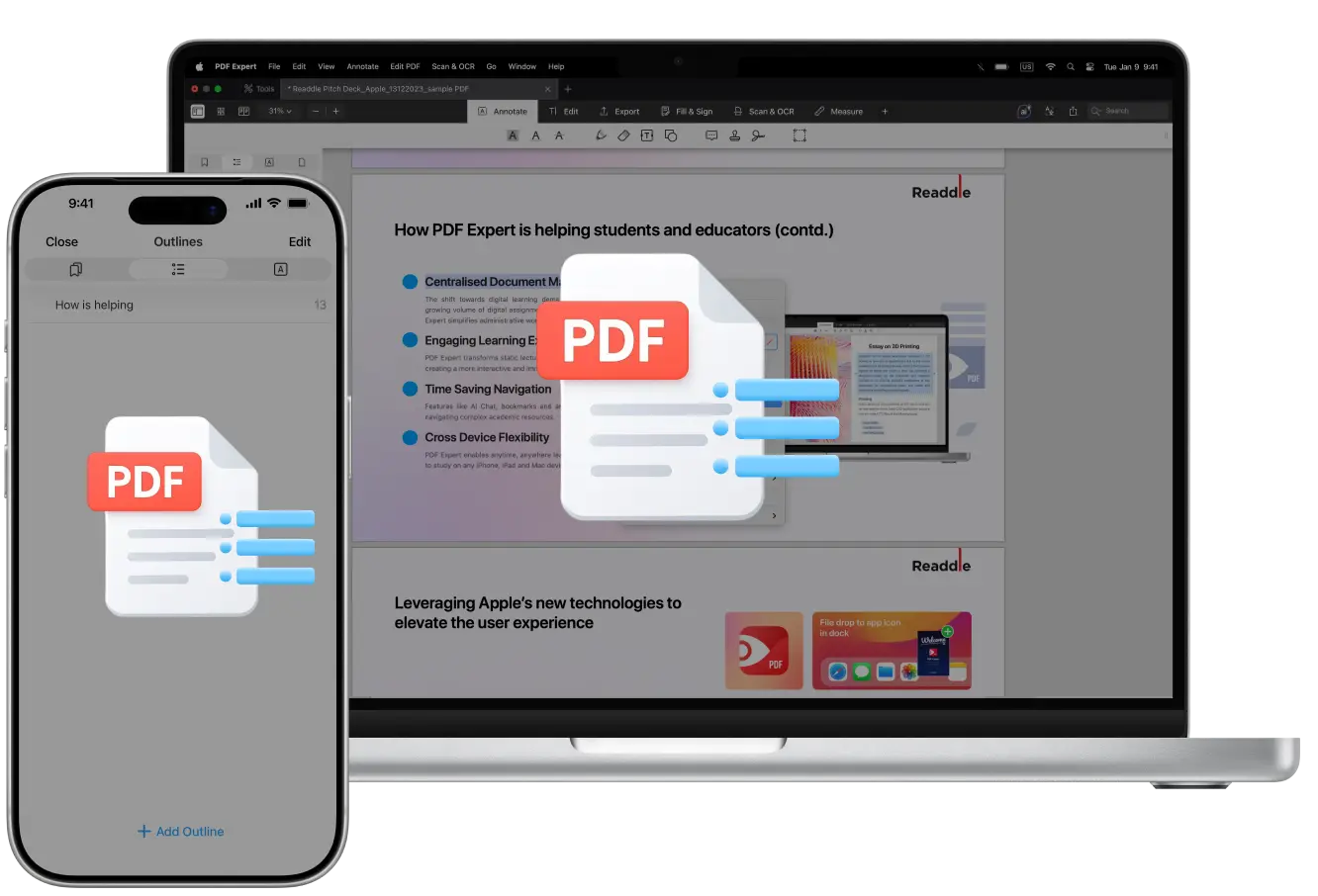
Navegar por PDF largos y cargados de texto resulta abrumador. Imagina desplazarte por un libro escaneado sin navegación incorporada, un artículo de investigación o una propuesta empresarial detallada: ¿cómo puedes encontrar rápidamente la información necesaria y hacerte una idea de lo que hay en cada página si no usas un índice en tu PDF?
A menudo llamados esquemas, el índice (tabla de contenidos) actúa como una barra lateral interactiva que te permite, y a cualquier persona con la que compartas el archivo, saltar directamente a las secciones clave con solo un toque.
Veamos cómo crear un índice clicable en un PDF en tu Mac, iPhone o iPad con PDF Expert de Readdle, el mejor editor para usuarios de Apple.
¿Por qué añadir un índice a tu PDF?
Un buen índice en PDF te ayuda a navegar por tus documentos con facilidad y a encontrar rápidamente la información necesaria. Aquí es cuando puede ser útil:
- Investigación académica o tesis. Puedes saltar entre capítulos, referencias y anexos sin tener que desplazarte sin fin.
- Informes y propuestas empresariales. Ayuda a tus clientes o compañeros de equipo a encontrar las secciones necesarias, como resúmenes ejecutivos, apartados financieros o recomendaciones.
- Libros electrónicos y manuales. Convierte un PDF en un libro navegable.
- Documentos legales o contratos. Navega por acuerdos de varias páginas, enlazando con cláusulas o anexos.
- Proyectos personales. Organiza libros de recetas, itinerarios de viaje o historias familiares para acceder rápidamente desde tu dispositivo.
Lo mejor es que no necesitas una plantilla independiente de índice para PDF ni software de terceros. PDF Expert es un editor de índices en PDF potente y gratuito para descargar (con funciones Pro opcionales) que funciona íntegramente en tu dispositivo. No necesitas internet, aunque puedes usarlo como una herramienta lista para trabajar en línea cuando sincronizas mediante iCloud.
Cómo crear un índice en un PDF en Mac
Con PDF Expert, añadir un índice a un PDF es cuestión de unos pocos clics:
- Consigue PDF Expert si aún no lo has hecho.
- Abre tu archivo y selecciona algunas palabras que deberían enlazar con esta página.
- Haz clic con el botón derecho y selecciona Añadir elemento de esquema. El esquema aparecerá en la barra lateral y podrás cambiarle el nombre si es necesario.
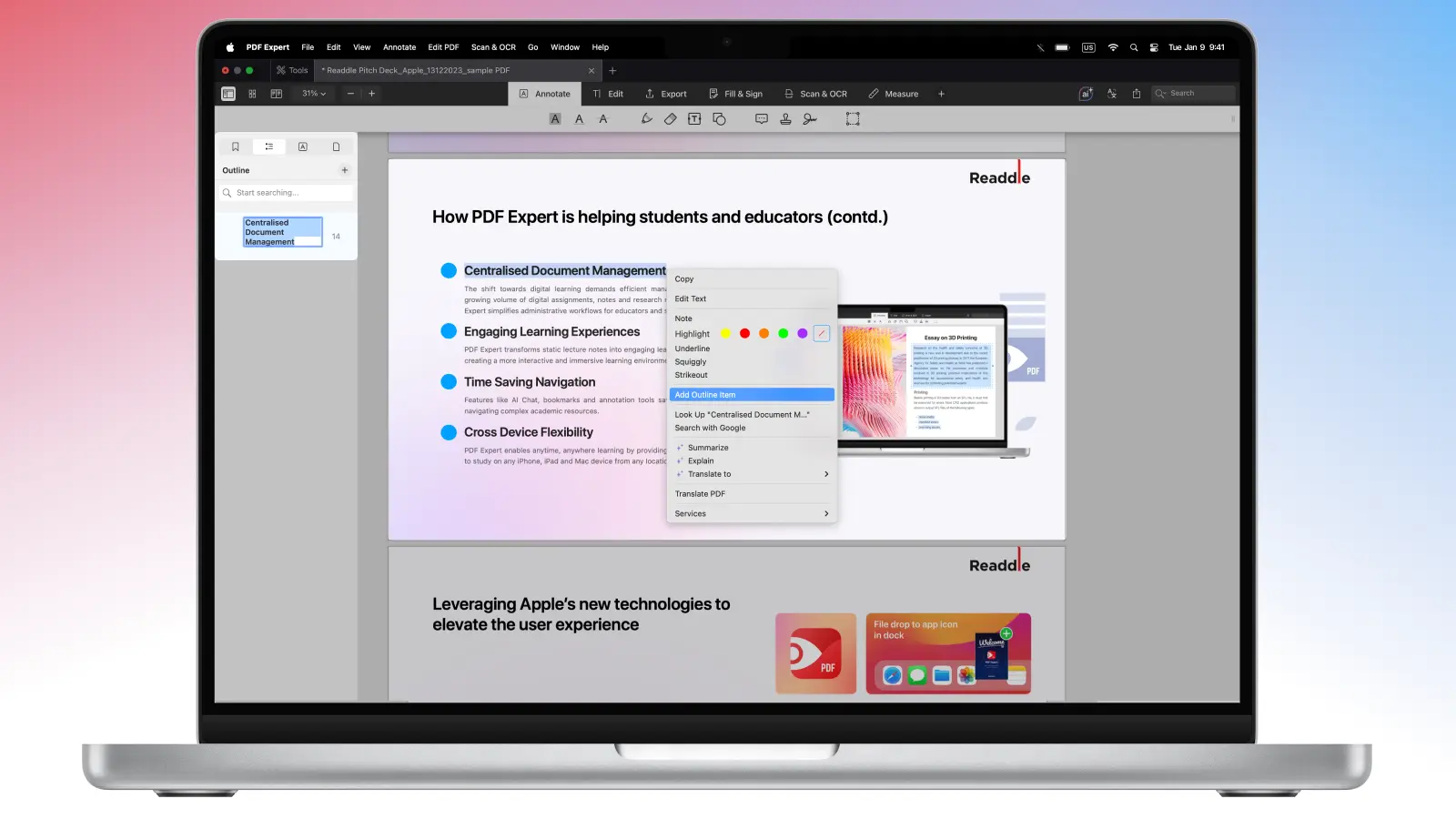
Aquí tienes una forma alternativa de crear un índice en PDF Expert:
- Abre la barra lateral.
- Selecciona la pestaña Esquemas y haz clic en el botón +.
- ¡Listo! El esquema enlazará con la página actualmente abierta.
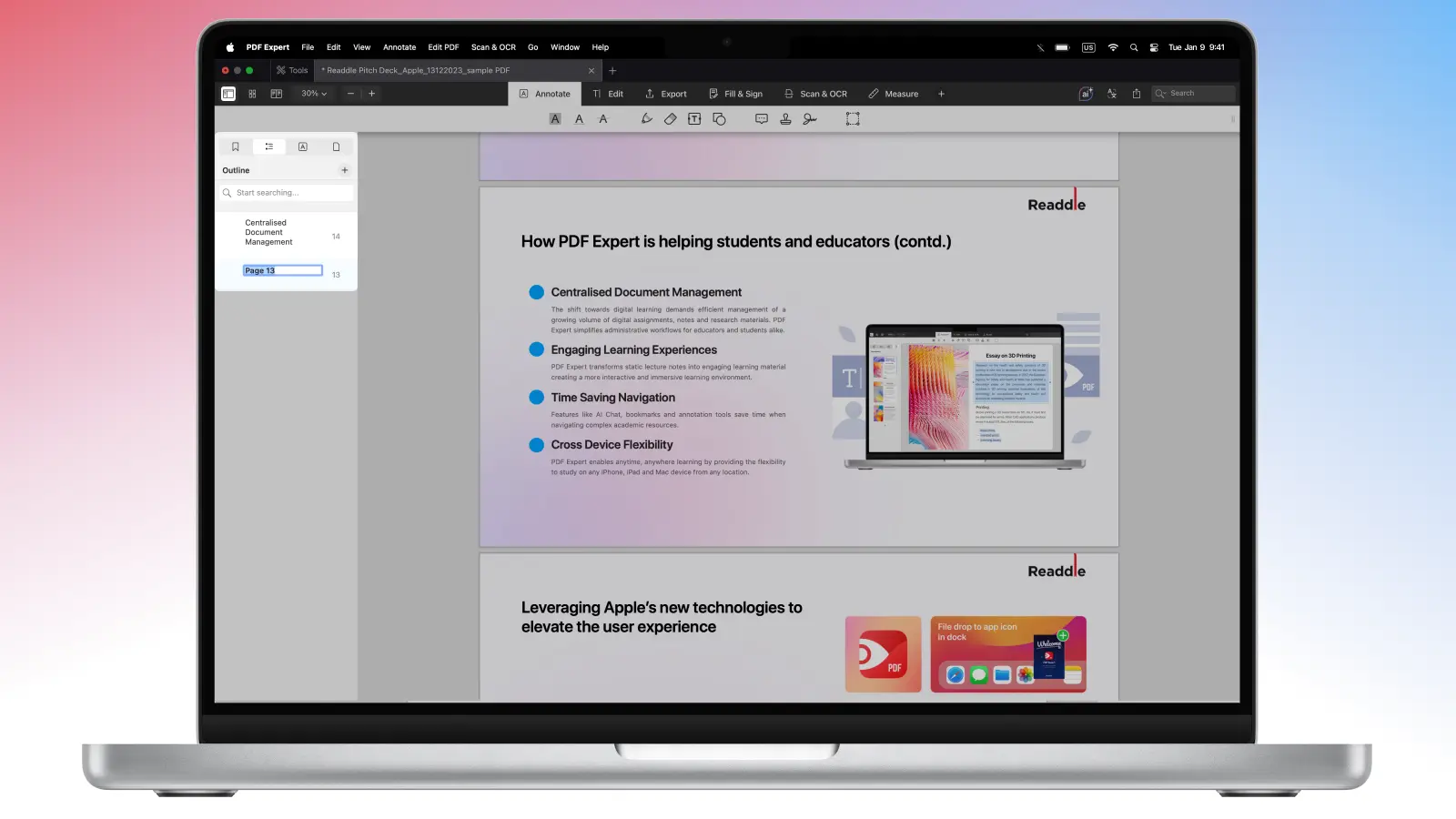
Todos los esquemas en PDF Expert son flexibles. Puedes renombrarlos, eliminarlos o cambiar su destino fácilmente con el botón derecho del ratón sobre el elemento existente en la barra lateral de Esquemas.
A veces tu índice necesita una estructura más compleja con elementos y subelementos. Esto es útil para crear una tesis o un informe. Con un simple arrastrar y soltar, puedes transformar cualquier párrafo en un subapartado de un capítulo concreto.
Cómo añadir un índice a un PDF en iPhone
PDF Expert admite la creación de esquemas interactivos que funcionan como un índice dinámico. Son clicables, jerárquicos y totalmente editables.
- Abre tu PDF en PDF Expert.
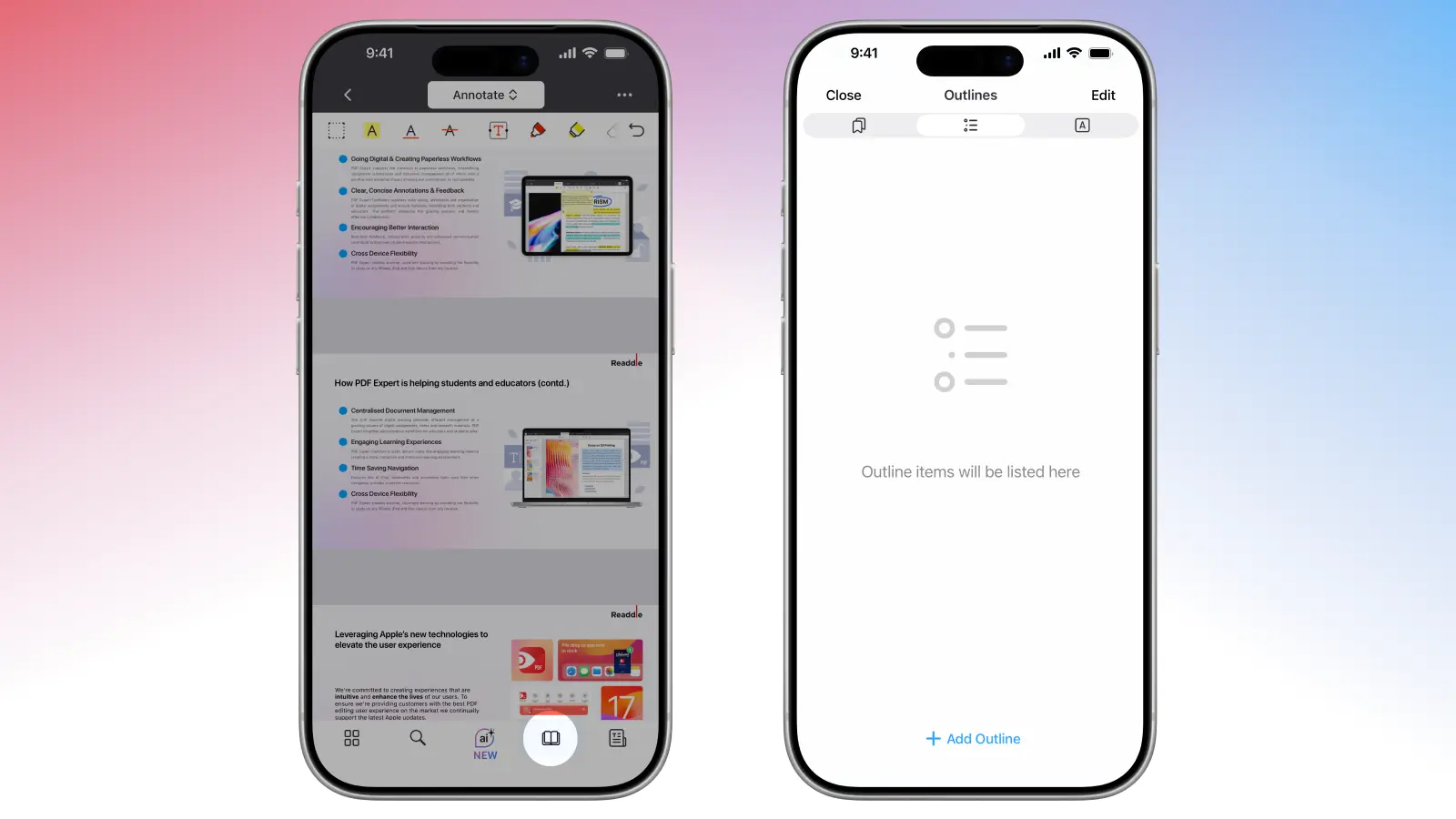
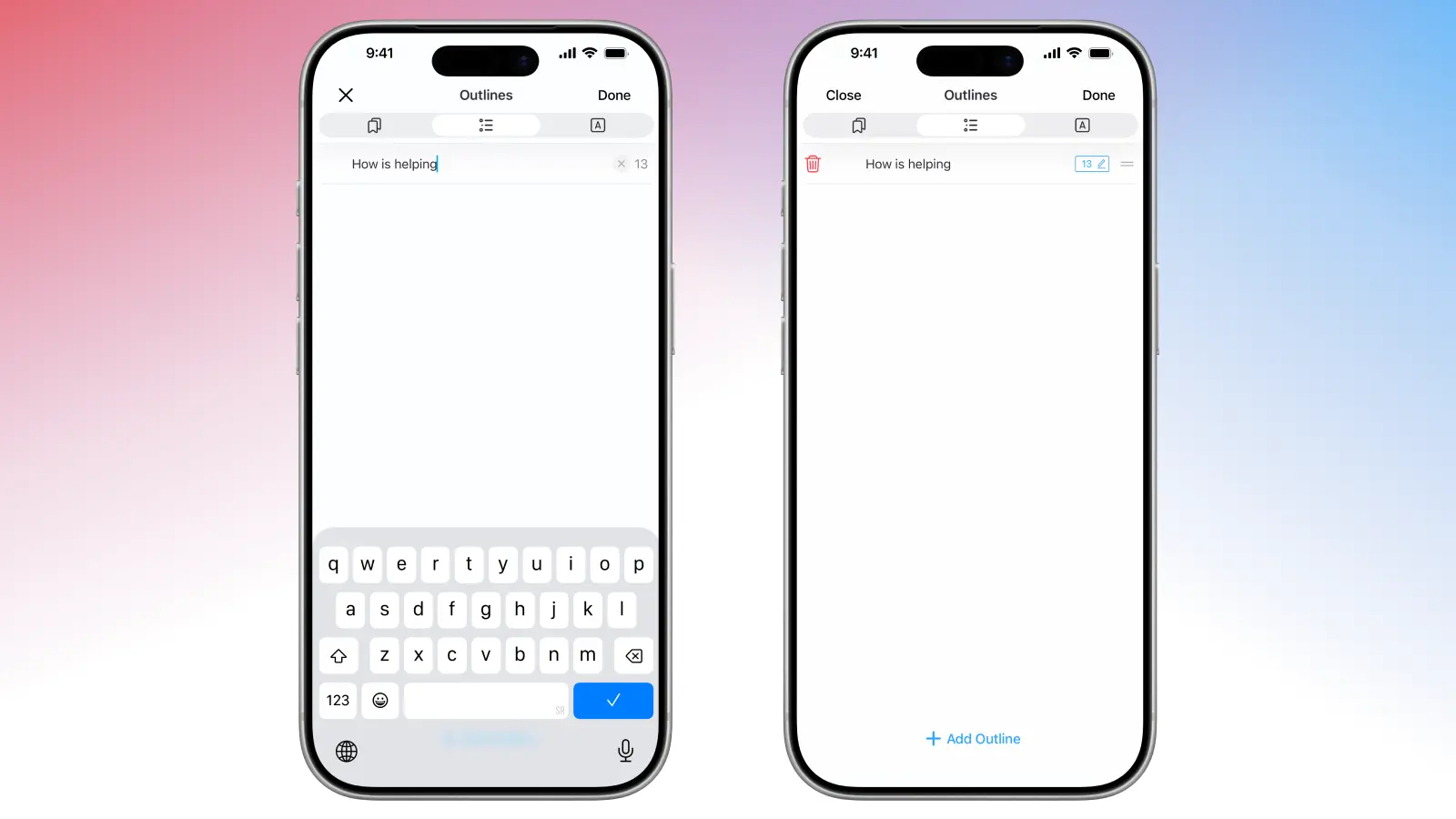
- Ve a la página que quieras y toca el icono pequeño de Libro en la parte inferior de tu pantalla. Esto abrirá el menú, donde podrás gestionar tus Marcadores, Esquemas y Anotaciones.
- Selecciona la pestaña Esquemas y toca Añadir esquema para crear una entrada para la página actual.
- Renómbralo y arrástralo para anidar los subelementos.
- Una vez que hayas añadido todas tus entradas, tendrás un índice totalmente clicable listo para usar.
- Si quieres reorganizar o eliminar algunos de los esquemas, toca Editar en la esquina superior derecha de tu pantalla.
Consejos para escribir un índice eficaz
Estos son algunos consejos prácticos para crear un índice que realmente te ayude a navegar, y no solo a decorar el documento:
- Mantenlo breve. Si añades una entrada para cada sección mínima, tu índice se vuelve igual de difícil de escanear que el propio PDF. Céntrate en las secciones principales y solo añade subapartados cuando sean verdaderamente útiles.
- Usa títulos y subtítulos claros. Un buen índice debería reflejar la estructura de tu documento. Haz que tus títulos principales sean más amplios y que tus subelementos sean más específicos, para que puedas saltar directamente al lugar correcto.
- Escribe entradas que expliquen la página. Tus títulos no tienen que ser sofisticados. Incluso una frase corta y sencilla funciona si te dice qué cubre esa sección. El objetivo es ayudarte a que tú, en el futuro, entiendas al instante qué hay en esa parte del documento.
- Mantén la coherencia al nombrar. Usa el mismo estilo en cada entrada (por ejemplo, todos los verbos o todos los sustantivos) para que el índice se sienta predecible y sea fácil de revisar rápidamente.
- Piénsalo como algo “buscable”. Usa palabras que buscarías naturalmente más adelante. Si sabes que vas a buscar “Precios”, “Alcance” o “Metodología”, asegúrate de que aparezcan esos términos tal cual en tu índice.
Otras formas de hacer la navegación más sencilla con PDF Expert
Añadir un índice a tu PDF lo transforma de un archivo estático en un documento interactivo y profesional. Con las otras herramientas intuitivas de PDF Expert, puedes hacer que la navegación por tus archivos sea totalmente sencilla.
Añade marcadores para acceder rápidamente
Más allá de los esquemas completos, PDF Expert te permite añadir marcadores para marcar al instante las páginas importantes. Perfecto para resaltar secciones clave mientras lees.
Toca solo la esquina superior derecha de la página hasta que aparezca el icono de marcador; luego añádelo, cámbiale el nombre o elimínalo según sea necesario. Estos marcadores personales aparecen en una pestaña dedicada para saltos rápidos.
Anota mientras navegas
Combina tu nuevo índice con anotaciones para que los documentos sean aún más útiles. Resalta el texto enlazado en tus esquemas, añade notas a los capítulos o dibuja en tus PDF – todo sin salir de la página.
La barra de herramientas de anotación de PDF Expert está a solo un toque, con herramientas como resaltadores, notas adhesivas, formas, sellos y cuadros de texto.
Añadir números de página
Cuando añades un elemento de esquema (o un marcador) en PDF Expert en Mac, el número de página correspondiente aparece automáticamente justo al lado del nombre o el título de la entrada en la barra lateral de Esquemas para facilitar la referencia y la navegación.
Para darle a tu PDF un acabado totalmente profesional, también puedes añadir números de página visibles (o numeración Bates) directamente en las páginas del documento: ve a Edit PDF en la esquina superior izquierda, luego selecciona Header and Footer > Add Page Numbers.
A partir de ahí, puedes personalizar el rango de páginas, la posición (por ejemplo, pie de página a la derecha o centrado para un aspecto limpio), el estilo de numeración (como 1, 2, 3 o números romanos) y la fuente, el tamaño y el color para que coincidan con tu documento.
Preguntas frecuentes: esquemas de PDF
¿Cómo convierto Word a PDF sin perder el índice?
Al convertir un documento de Microsoft Word a PDF, puedes conservar tu índice si preparas correctamente tu archivo de Word. Asegúrate de aplicar Estilo 1, Estilo 2, Estilo 3, etc., a todos los títulos de las secciones (pestaña Inicio > Estilos). Después, simplemente abre tu archivo de Word en PDF Expert arrastrándolo y soltándolo en la ventana de la app o usando el botón Seleccionar archivo en la página principal: la app lo convertirá automáticamente a PDF. A continuación, podrás abrir la pestaña Esquemas y comprobar que todas las entradas de esquema (tu índice clicable) están en su sitio.
¿Cuál es la diferencia entre esquemas y marcadores?
Los esquemas (o índice) son los enlaces de navegación interactivos y clicables incrustados directamente en el archivo PDF. Aparecen en la barra lateral y permiten que cualquier persona que abra el archivo salte a capítulos o secciones.
Los marcadores son los pequeños iconos tipo cinta que puedes añadir en las páginas para tu propio uso. Se guardan solo en tu biblioteca de PDF Expert. Cuando compartes el archivo o lo abres en otro dispositivo, los marcadores permanecen visibles y clicables en la pestaña Marcadores.
¿Por qué usar PDF Expert para crear un índice en PDF?
PDF Expert es el mejor editor de PDF por varias razones prácticas:
- Super rápido e intuitivo: abre la pestaña Esquemas > Añadir esquema.
- Funciona a la perfección en Mac, iPad y iPhone con la misma interfaz fluida.
- Soporte de jerarquías completo: arrastra y suelta para crear capítulos y subapartados ilimitados.
- Mantén la edición de texto, las anotaciones, el rellenado de formularios y la firma del mismo archivo sin romper nunca tus esquemas.
¿Puedo añadir un índice a un PDF escaneado?
¡Por supuesto! Este es el flujo de trabajo más fácil en PDF Expert:
- Abre el PDF escaneado.
- Ve a Edit > Recognize Text (OCR) > elige el idioma > espera unos segundos.
- Una vez que el OCR termina, el texto se puede seleccionar.
- Ve a un título > selecciona el texto > haz clic con el botón derecho > Añadir elemento de esquema.
- Repite para cada capítulo/sección.
Ten en cuenta que la función de OCR solo está disponible en Mac.
