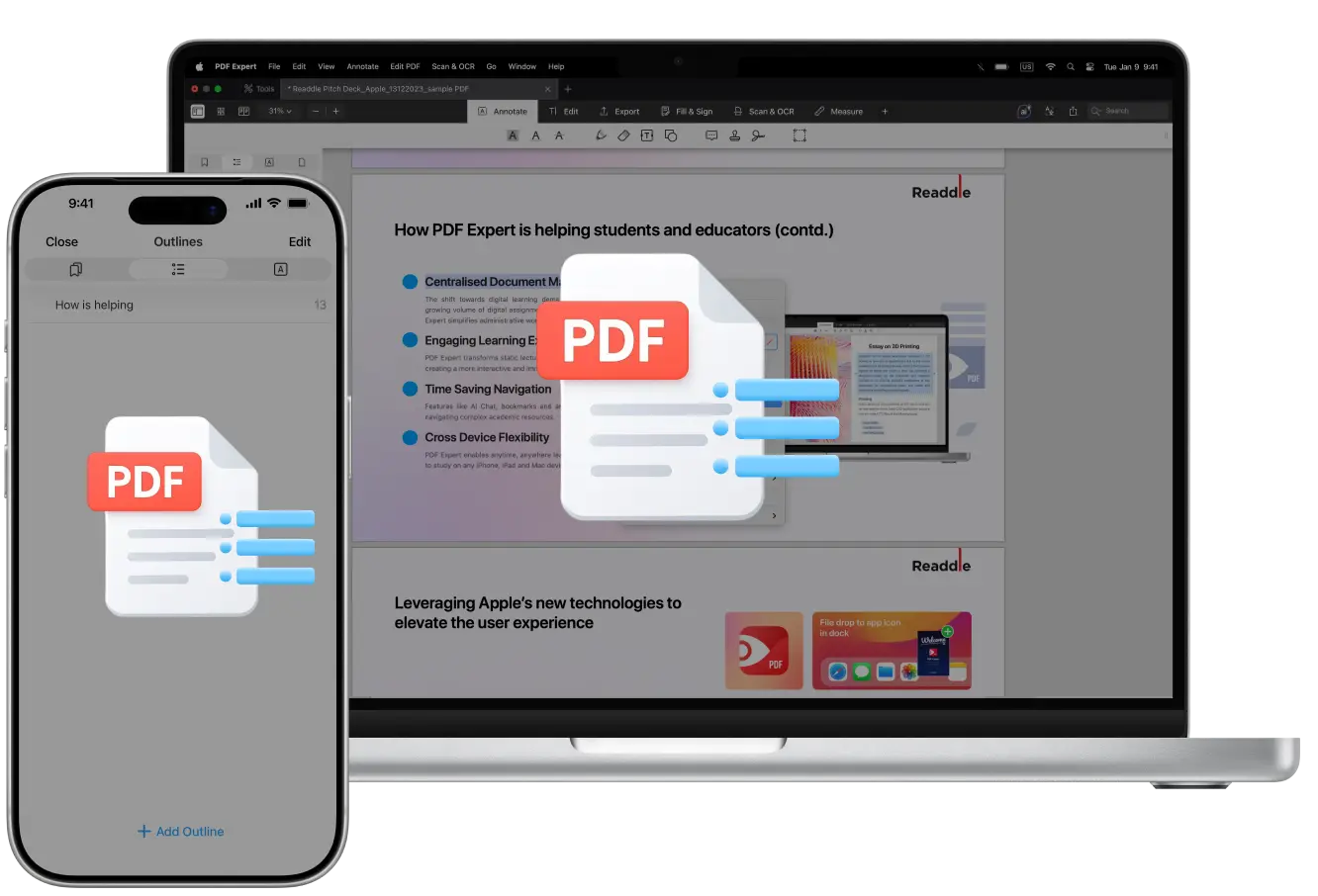
Naviguer dans de longs PDF remplis de texte est accablant. Imaginez faire défiler un livre numérisé sans navigation intégrée, un article de recherche ou une proposition commerciale détaillée : comment trouver rapidement les informations nécessaires et comprendre ce qu’il y a sur chaque page si vous n’utilisez pas une table des matières dans votre PDF ?
Souvent appelés plans, une table des matières joue le rôle d’une barre latérale interactive qui vous permet, ainsi qu’à toute personne avec qui vous partagez le fichier, d’accéder directement aux sections clés en quelques secondes.
Voyons comment créer une table des matières cliquable dans un PDF sur votre Mac, iPhone ou iPad à l’aide de PDF Expert de Readdle, le meilleur éditeur pour les utilisateurs Apple.
Pourquoi ajouter une table des matières à votre PDF ?
Une bonne table des matières de PDF vous aide à naviguer facilement et rapidement et à trouver les informations nécessaires. Voici quand cela peut être utile :
- Recherche académique ou thèses. Vous pouvez passer d’un chapitre à des références et à des annexes, sans défilement interminable.
- Rapports et propositions d’entreprise. Aidez vos clients ou vos coéquipiers à trouver les sections nécessaires, comme les résumés, les éléments financiers ou les recommandations.
- Ebooks et manuels. Transformez un PDF en livre navigable.
- Documents juridiques ou contrats. Naviguez dans des accords multipages en reliant des clauses ou des annexes.
- Projets personnels. Organisez des livres de recettes, des itinéraires de voyage ou des histoires de famille pour y accéder rapidement sur votre appareil.
Le meilleur, c’est que vous n’avez pas besoin d’un modèle distinct de table des matières pour PDF ni d’un logiciel tiers. PDF Expert est un éditeur de table des matières pour PDF, à la fois puissant et gratuit à télécharger (avec des fonctions Pro optionnelles), qui fonctionne entièrement sur votre appareil. Aucune connexion internet n’est nécessaire, même si vous pouvez l’utiliser comme outil prêt pour le web lors de la synchronisation via iCloud.
Comment créer une table des matières dans un PDF sur Mac
Avec PDF Expert, ajouter une table des matières à un PDF ne prend que quelques clics :
- Téléchargez PDF Expert si vous ne l’avez pas encore fait.
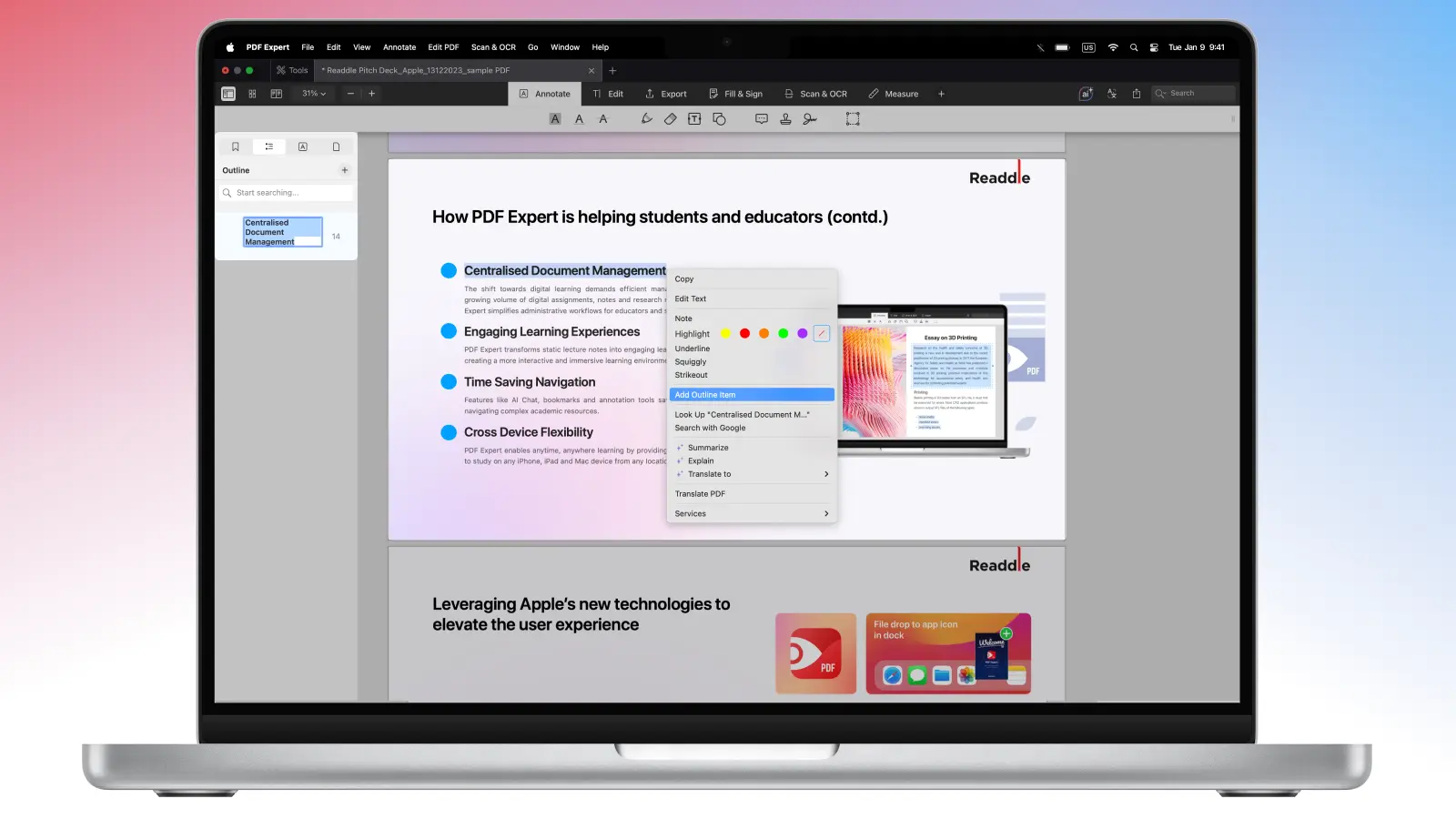
- Ouvrez votre fichier et sélectionnez quelques mots qui doivent renvoyer à cette page.
- Faites un clic droit et sélectionnez Ajouter un élément au plan. L’élément apparaîtra dans la barre latérale et vous pourrez le renommer si nécessaire.
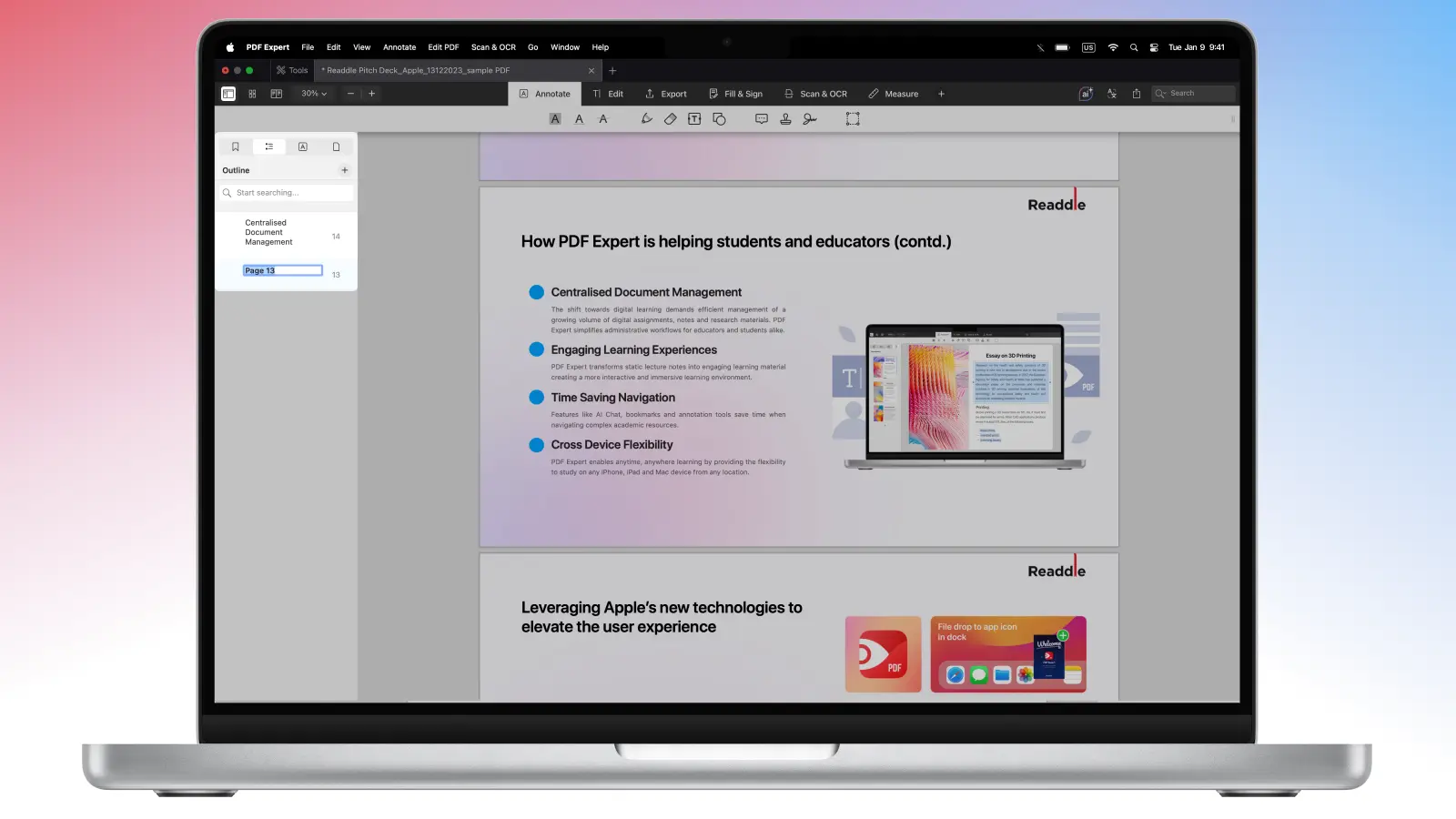
Voici une autre façon de créer une table des matières dans PDF Expert :
- Ouvrez la barre latérale.
- Sélectionnez l’onglet Plan et cliquez sur le bouton +.
- Voilà ! L’élément du plan renverra à la page actuellement ouverte.
Tous les plans de PDF Expert sont flexibles. Vous pouvez facilement renommer, supprimer ou modifier leur destination en faisant un clic droit sur l’élément existant dans la barre latérale Plans.
Parfois, votre table des matières nécessite une structure plus complexe avec des éléments et des sous-éléments. C’est pratique pour créer une thèse ou un rapport. Par un simple glisser-déposer, vous pouvez transformer n’importe quel paragraphe en sous-élément pour un chapitre particulier.
Comment ajouter une table des matières à un PDF sur iPhone
PDF Expert prend en charge la création de plans interactifs qui servent de table des matières dynamique. Ils sont cliquables, hiérarchiques et entièrement modifiables.
- Ouvrez votre PDF dans PDF Expert.
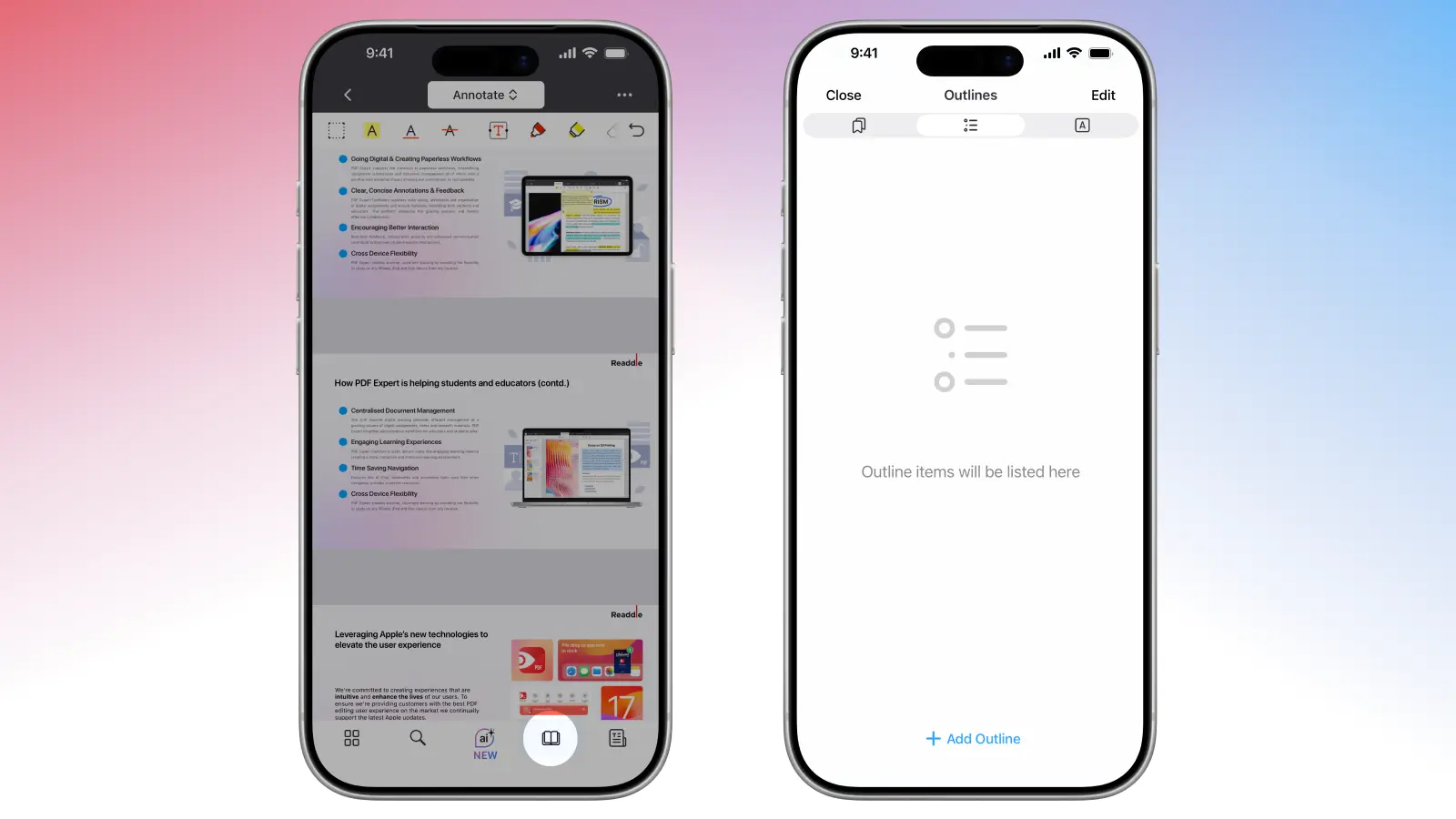
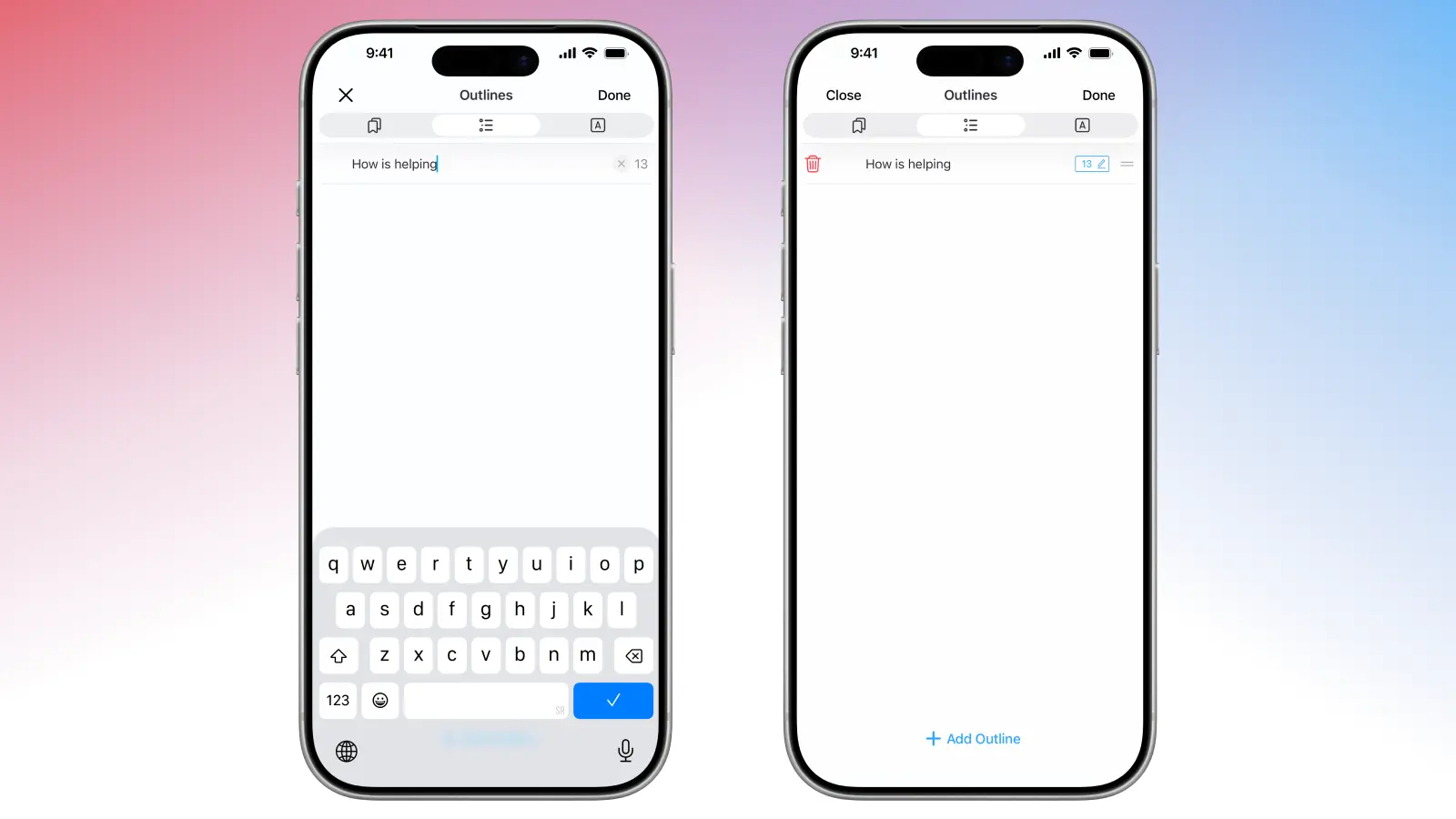
- Accédez à la page souhaitée et appuyez sur la petite icône Livre en bas de votre écran. Cela ouvrira le menu, où vous pourrez gérer vos favoris, vos plans et vos annotations.
- Sélectionnez l’onglet Plan et appuyez sur Ajouter un élément au plan pour créer une entrée pour la page actuelle.
- Renommez-le, puis faites-le glisser pour imbriquer des sous-éléments.
- Une fois que vous avez ajouté toutes vos entrées, vous disposerez d’une table des matières entièrement cliquable, prête à l’emploi.
- Si vous souhaitez réorganiser ou supprimer certains plans, appuyez sur Modifier dans l’angle supérieur droit de votre écran.
Conseils pour rédiger une table des matières efficace
Voici quelques conseils pratiques pour construire une table des matières qui vous aide vraiment à naviguer, et pas seulement à décorer le document :
- Restez concis. Si vous ajoutez une entrée pour chaque petite section, votre table des matières devient tout aussi difficile à parcourir que le PDF lui-même. Limitez-vous aux sections principales et n’ajoutez des sous-sections que lorsqu’elles sont réellement utiles.
- Utilisez des titres clairs et des sous-titres. Une bonne table des matières doit refléter la structure de votre document. Rendez vos titres principaux plus larges et vos sous-éléments plus précis, afin de pouvoir accéder directement au bon endroit.
- Rédigez des entrées qui expliquent la page. Vos titres n’ont pas besoin d’être sophistiqués. Même une courte phrase simple fonctionne si elle vous indique ce que couvre cette section. L’objectif est d’aider vous à venir instantanément à comprendre ce qu’il y a dans cette partie du document.
- Soyez cohérent dans l'attribution des noms. Utilisez le même style pour chaque entrée (par exemple, tous les verbes ou tous les noms), afin que la table des matières paraisse prévisible et facile à parcourir.
- Gardez en tête la recherche. Utilisez des mots que vous chercheriez naturellement plus tard. Si vous savez que vous allez chercher « Tarifs », « Périmètre » ou « Méthodologie », assurez-vous que ces termes exacts apparaissent dans votre table des matières.
Autres moyens de faciliter la navigation avec PDF Expert
Ajouter une table des matières à votre PDF le transforme d’un fichier statique en un document interactif et professionnel. Avec les autres outils intuitifs de PDF Expert, vous pouvez rendre la navigation dans vos fichiers aussi simple que possible.
Ajoutez des signets pour un accès rapide
En plus des plans complets, PDF Expert vous permet d’ajouter des favoris pour marquer instantanément les pages importantes. Parfait pour signaler les sections clés pendant la lecture.
Il vous suffit d’appuyer sur l’angle supérieur droit de la page jusqu’à ce que l’icône de favori apparaisse, puis de l’ajouter, le renommer ou le supprimer si nécessaire. Ces favoris personnels apparaissent dans un onglet dédié pour accéder rapidement aux pages.
Annotez pendant la navigation
Associez votre nouvelle table des matières à des annotations pour rendre les documents encore plus utiles. Mettez en surbrillance le texte lié dans vos plans, ajoutez des notes aux chapitres ou dessinez sur vos PDF – le tout sans quitter la page.
La barre d’outils d’annotation de PDF Expert est à portée de main, avec des outils comme les surligneurs, les notes autocollantes, les formes, les tampons et les zones de texte.
Ajoutez des numéros de page
Lorsque vous ajoutez un élément de plan (ou un favori) dans PDF Expert sur Mac, le numéro de page correspondant apparaît automatiquement à côté du nom ou du titre de l’entrée dans la barre latérale Plans, pour une référence et une navigation faciles.
Pour donner à votre PDF une finition pleinement professionnelle, vous pouvez aussi ajouter des numéros de page visibles (ou numérotation Bates) directement sur les pages du document : allez dans Modifier PDF dans l’angle supérieur gauche, puis sélectionnez En-tête et pied de page > Ajouter des numéros de page.
À partir de là, personnalisez la plage de pages, la position (par exemple, bas à droite ou bas au centre pour un rendu propre), le style de numérotation (par ex. 1, 2, 3 ou des chiffres romains) ainsi que la police, la taille et la couleur pour correspondre à votre document.
FAQ : Plans PDF
Comment convertir Word en PDF sans perdre la table des matières ?
Lorsque vous convertissez un document Microsoft Word en PDF, vous pouvez conserver votre table des matières si vous préparez correctement votre fichier Word. Assurez-vous d’appliquer Titre 1, Titre 2, Titre 3, etc., à tous les titres de section (onglet Accueil > Styles). Ensuite, ouvrez simplement votre fichier Word dans PDF Expert en le faisant glisser-déposer dans la fenêtre de l’application ou en utilisant le bouton Sélectionnez le fichier sur la page principale : l’application le convertit automatiquement en PDF. Vous pourrez alors ouvrir l’onglet Plans et constater que tous les éléments du plan (votre table des matières cliquable) sont bien en place.
Quelle est la différence entre plans et favoris ?
Les plans (ou table des matières) sont des liens de navigation interactifs et cliquables intégrés directement dans le fichier PDF. Ils s’affichent dans la barre latérale et permettent à toute personne qui ouvre le fichier d’accéder aux chapitres ou aux sections.
Les favoris sont les petites icônes en forme de ruban que vous pouvez ajouter aux pages pour votre propre usage. Ils sont stockés uniquement dans votre bibliothèque PDF Expert. Lorsque vous partagez le fichier ou l’ouvrez sur un autre appareil, les favoris restent visibles et cliquables dans l’onglet Favoris.
Pourquoi utiliser PDF Expert pour créer une table des matières dans un PDF ?
PDF Expert est le meilleur éditeur de PDF pour plusieurs raisons pratiques :
- Ultra-rapide et intuitif : ouvrez l’onglet Plans > Ajouter un élément au plan.
- Fonctionne parfaitement sur Mac, iPad et iPhone avec la même interface fluide.
- Prise en charge complète de la hiérarchie : glisser-déposer pour créer des chapitres et des sous-sections illimitées.
- Conservez la modification du texte, l’annotation, le remplissage des formulaires et la signature du même fichier sans jamais casser vos plans.
Puis-je ajouter une table des matières à un PDF numérisé ?
Bien sûr ! Voici le flux de travail le plus simple dans PDF Expert :
- Ouvrez le PDF numérisé.
- Allez dans Modifier > Reconnaissance du texte (OCR) > choisissez la langue > attendez quelques secondes.
- Une fois l’OCR terminé, le texte devient sélectionnable.
- Accédez à un titre > sélectionnez le texte > clic droit > Ajouter un élément au plan.
- Répétez pour chaque chapitre/section.
Veuillez noter que la fonction OCR est disponible uniquement sur Mac.
