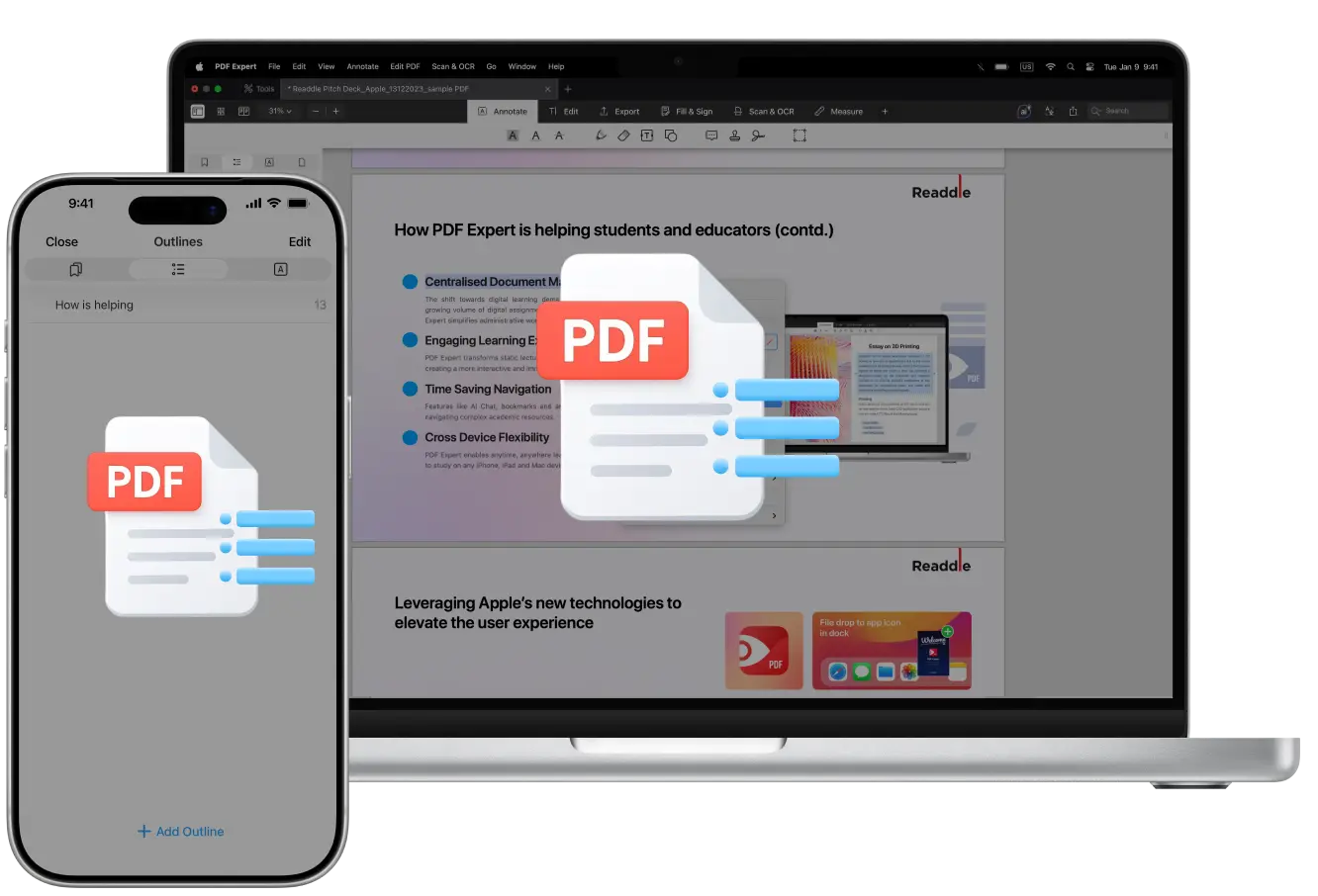
浏览冗长、内容密集的 PDF 令人感到压力巨大。 想象一下:没有内置导航,你要在扫描版图书、研究论文或详细的商业提案里不断滚动——如果你的 PDF 没有目录(table of contents),你要如何快速找到所需信息,并大致了解每一页上有什么内容呢?
通常称为“大纲(outlines)”,目录(table of contents)充当一个交互式侧边栏:你和与任何人共享该文件的人,都可以轻点一下直接跳转到关键章节。
我们来看看:如何在 Mac、iPhone 或 iPad 上用 Readdle 的 PDF Expert 创建可点击的 PDF 目录——这是专为 Apple 用户打造的最佳编辑器。
为什么要给 PDF 添加目录?
优秀的 PDF 目录能帮助你轻松、快速地浏览文档,并迅速找到所需信息。 你可能会在这些场景下用到它:
- 学术研究或论文(theses)。 你可以在章节、参考文献和附录之间直接跳转,而无需没完没了地滚动浏览。
- 商业报告与提案。 帮助你的客户或同事快速找到所需章节,例如执行摘要、财务数据或建议内容。
- 电子书与手册。 把 PDF 变成可导航的“书”。
- 法律文件或合同。 浏览多页协议,并跳转到条款或附件(exhibits)。
- 个人项目。 把食谱、旅行行程或家族史整理成便于查找的内容,随时在设备上快速访问。
最棒的是:你不需要单独的 PDF 目录模板,也不需要第三方软件。 PDF Expert 是一款功能强大且可免费下载的 PDF 目录编辑器(支持可选的 Pro 功能),所有操作都在你的设备上完成。 不需要联网;不过在通过 iCloud 同步时,你也可以把它当作一个随时可用的在线工具。
如何在 Mac 上为 PDF 创建目录
使用 PDF Expert,在 PDF 上添加目录只需点几下即可:
- 如果你还没做过的话,请获取 PDF Expert。
- 打开你的文件,选择几段应该链接到此页面的文字。
- 右键单击并选择 添加大纲项目。 大纲会出现在侧边栏中,如果需要,你还可以对其重新命名。
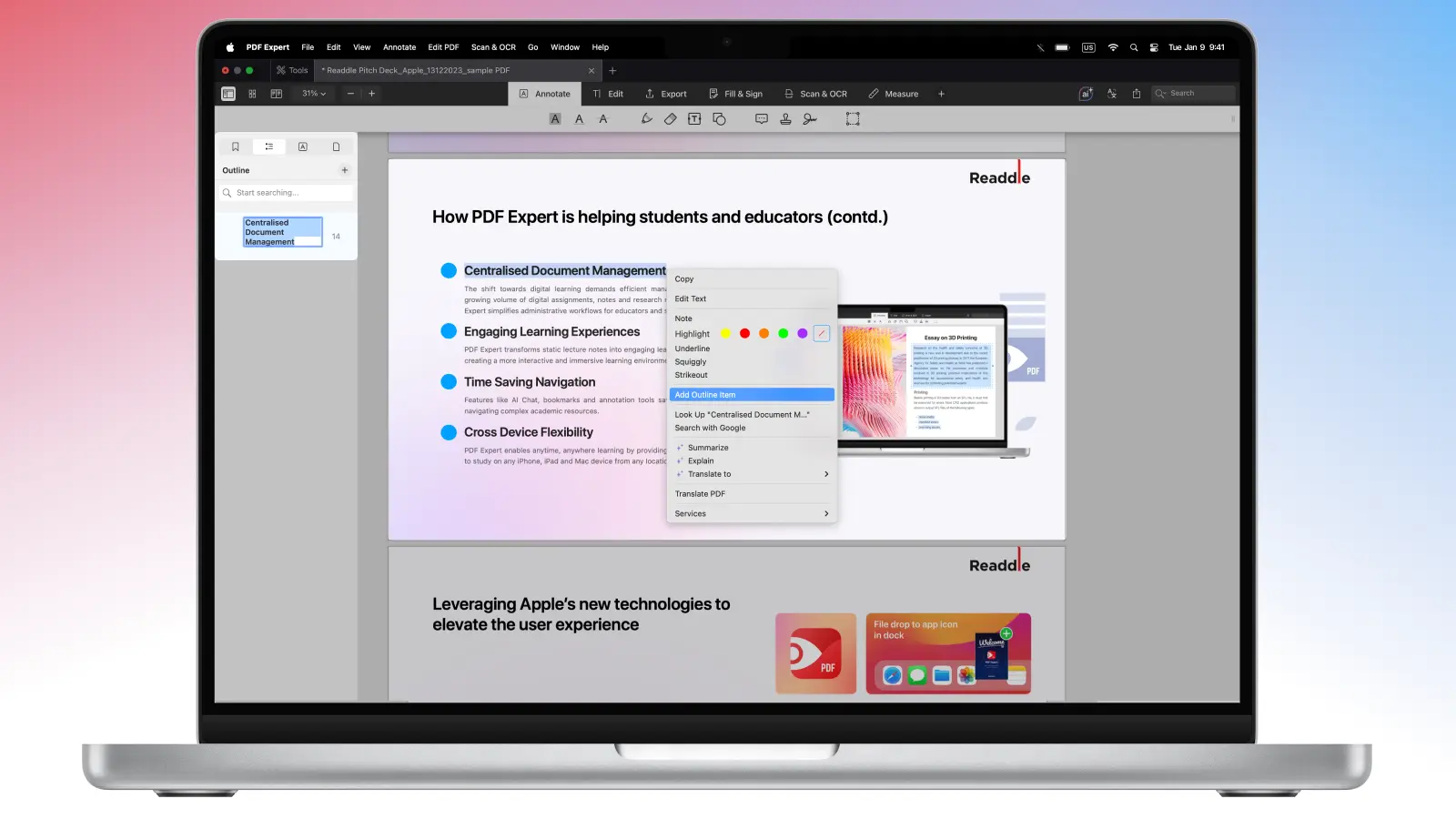
下面是使用 PDF Expert 创建目录的另一种方法:
- 打开侧边栏。
- 选择 大纲(Outlines) 标签页,然后点击“+”按钮。
- 就这么简单! 大纲将链接到当前已打开的页面。
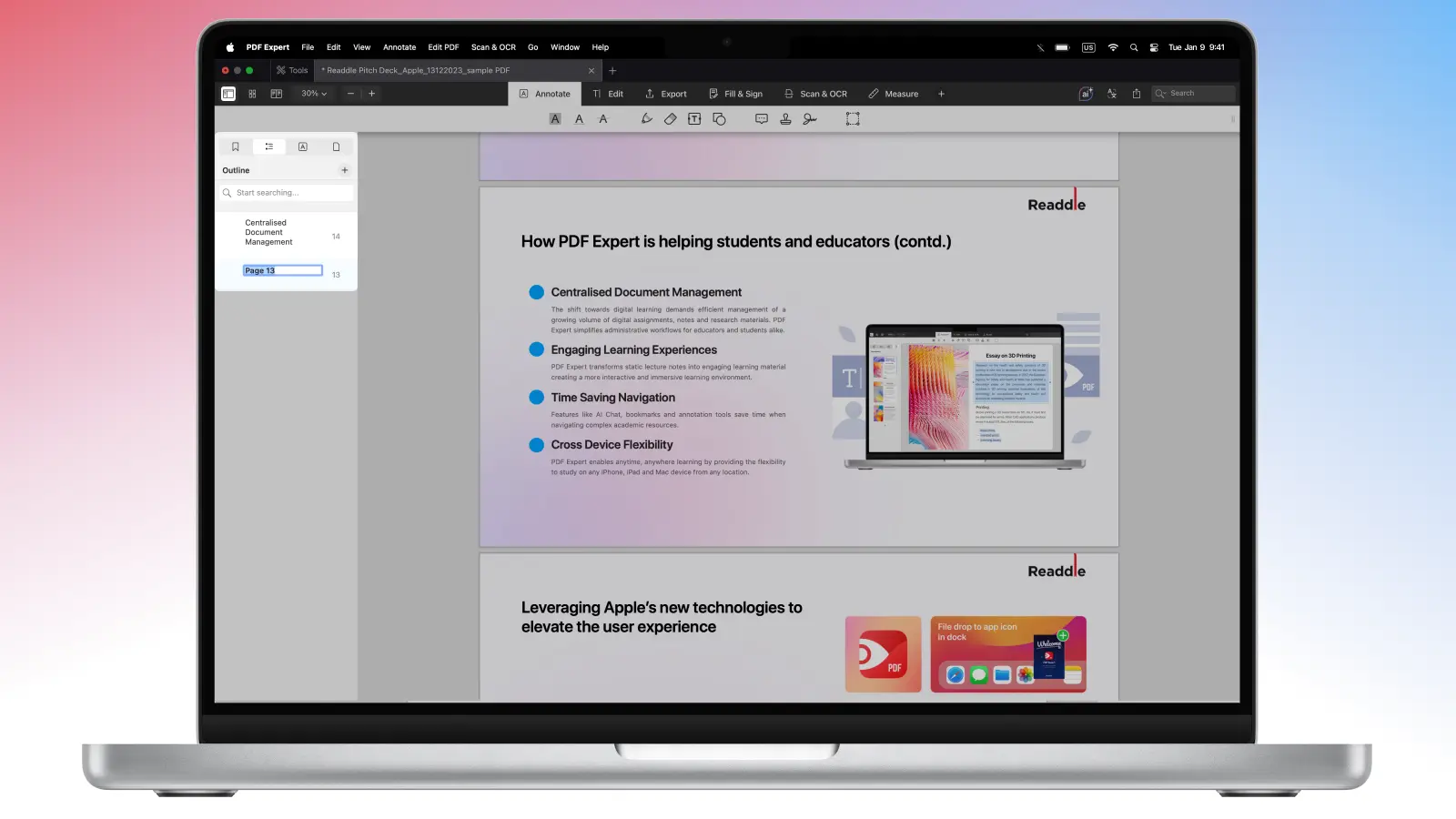
PDF Expert 中的所有大纲都很灵活。 你可以右键单击“大纲”侧边栏中已有的项目,轻松重命名、删除或更改其目标。
有时,你的目录需要更复杂的结构:包含项目和子项目。 这种方式在创建论文或报告时特别方便。 只要简单拖放,你就可以把任意一段文字变成特定章节的子项目。
如何在 iPhone 上为 PDF 创建目录
PDF Expert 支持创建交互式大纲,它会像动态目录一样运行。 这些大纲可点击、层级清晰,并且可以完全编辑。
- 在 PDF Expert 中打开你的 PDF。
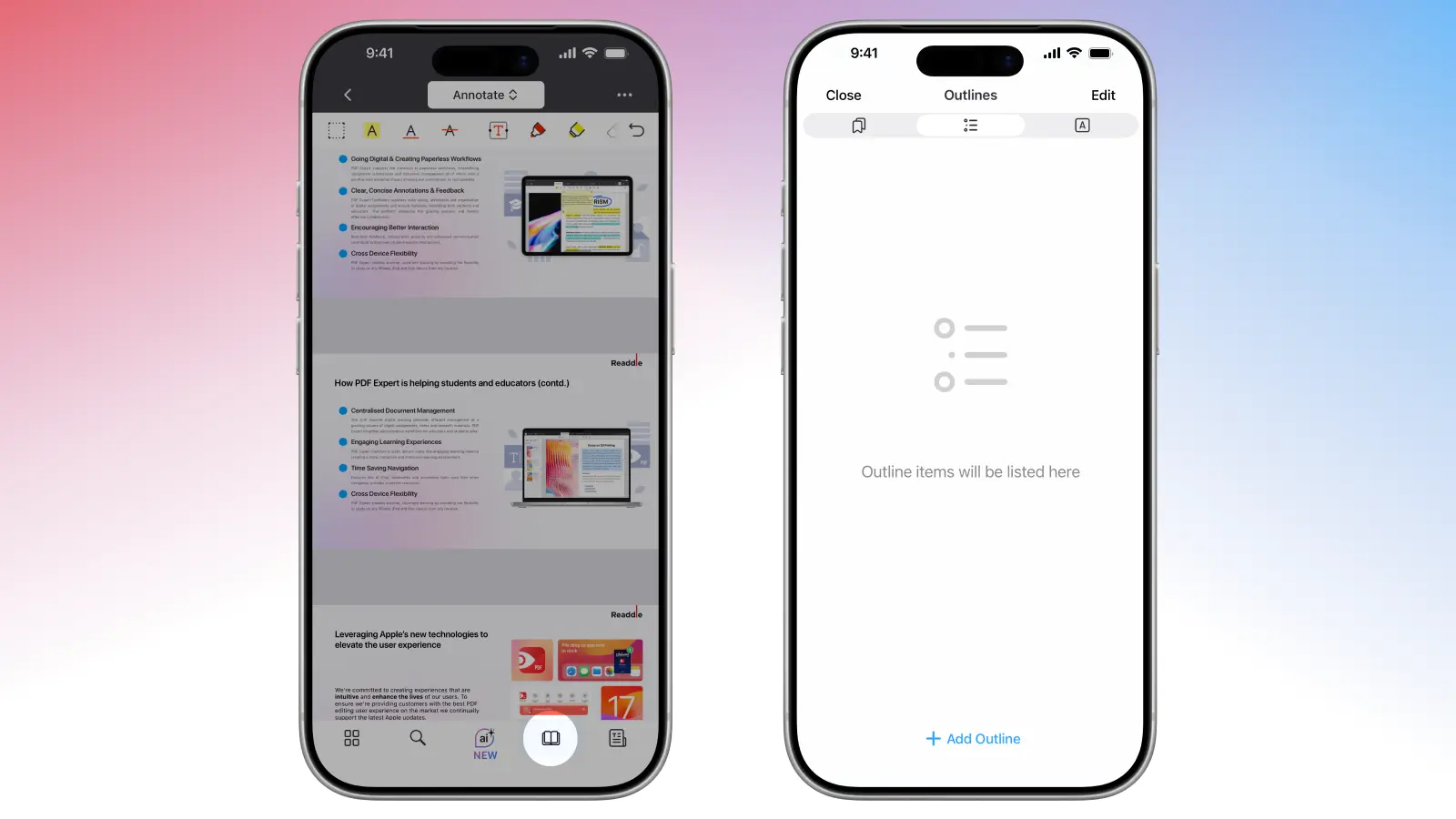
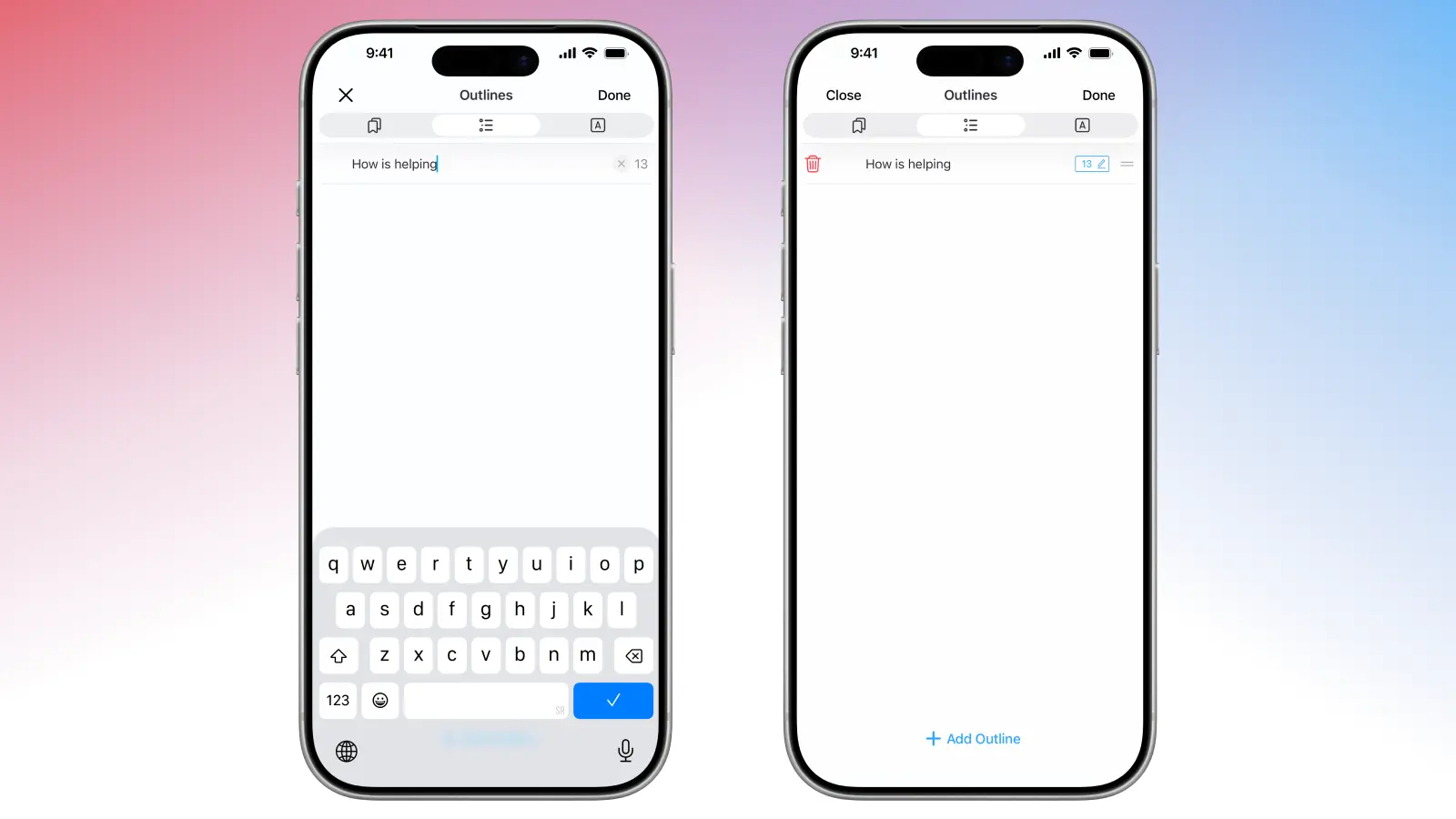
- 前往你要的页面,然后点按屏幕底部的“小书本”图标。 这样会打开菜单:你可以在这里管理书签、大纲和批注。
- 选择 大纲(Outlines) 标签页,然后点按“添加大纲(Add Outline)”为当前页面创建一个条目。
- 对其重新命名,然后拖动以嵌套子项目。
- 当你把所有条目都添加完成后,就会拥有一个完全可点击、随时可用的目录。
- 如果你想重新排列或删除部分大纲,点按屏幕右上角的“编辑(Edit)”。
高效编写目录的几点建议
下面是一些实用建议:帮助你创建真正能让你更便捷地浏览的目录,而不只是用来“装饰”文档:
- 简洁为要。 如果你为每一个很小的部分都添加条目,那么你的目录就会像原本的 PDF 一样难以快速浏览。 坚持使用主要章节;只有在确实有用时,才添加子章节。
- 使用清晰的标题与副标题。 好的目录应与文档结构保持一致。 让主要标题更宽泛、子项目更具体,这样你就能直接跳到正确的位置。
- 编写能说明页面内容的条目。 标题不必花哨。 即使是一句简短、朴素的话也可以——只要它告诉你这一部分涵盖了什么。 目标是帮助“未来的你”立刻弄清楚文档这一部分到底包含什么内容。
- 命名保持一致。 给每个条目使用同一种风格(例如全都用动词或全都用名词),这样目录会更有规律,也更容易快速浏览。
- 想一想“可搜索”。 使用你之后会自然而然去查找的词汇。 如果你知道自己会去找“Pricing”“Scope”或“Methodology”,那就确保这些确切术语都出现在你的目录中。
使用 PDF Expert 轻松导航的其他方式
给 PDF 添加目录,会让它从静态文件变成一份交互式、专业的文档。 借助 PDF Expert 的其他直观工具,你可以轻松完成文件导航。
添加书签以便快速访问
除了完整的大纲,PDF Expert 还允许你添加书签,以便立刻标记重要页面。 非常适合阅读时标记关键内容。
一直点按页面右上角,直到出现书签图标;然后按需添加、重命名或删除。 这些个人书签会出现在专门的标签页中,便于快速跳转。
在导航时进行批注
把新的目录与批注搭配使用,让文档更有价值。 在大纲中高亮已关联的文字、为章节添加备注,或直接在 PDF 上绘制——你无需离开页面也能完成这些操作。
PDF Expert 的批注工具栏近在一指:你可以使用高亮、便签、形状、印章以及文本框等工具。
添加页码
当你在 Mac 版 PDF Expert 中添加大纲项目(或书签)时,关联的页码会自动显示在侧边栏里该条目的名称或标题旁边,方便你参考与导航。
如果你想让 PDF 获得更“正式”的呈现效果,你也可以直接在文档页面上添加可见页码(或 Bates 编码):在左上角进入“编辑 PDF”,然后选择“页眉和页脚”>“添加页码”。
接下来,你可以自定义页面范围、位置(例如:页脚右侧或页脚居中以获得更干净的外观)、编号样式(如 1、2、3 或罗马数字)、以及字体、字号和颜色,以匹配你的文档。
FAQ:PDF 大纲
如何在不丢失目录的情况下把 Word 转成 PDF?
当你将 Microsoft Word 文档转换为 PDF时,只要你在转换前正确准备 Word 文件,就可以保留目录。 确保你已将“标题 1(Heading 1)”“标题 2(Heading 2)”“标题 3(Heading 3)”等应用到所有章节标题上(主页(Home)标签页 > 样式(Styles))。 然后,只需在 PDF Expert 中打开该 Word 文件:把它拖放到应用窗口中,或在主页面使用“选择文件”按钮——应用会自动将其转换成 PDF。 之后你就能打开“大纲(Outlines)”标签页,发现所有大纲项目(也就是你的可点击目录)都已就位。
大纲(outlines)和书签(bookmarks)有什么区别?
大纲(或目录)是直接嵌入在 PDF 文件本身中的交互式、可点击导航链接。 它们会显示在侧边栏中,让打开文件的任何人都能跳转到相应的章节或部分。
书签就是你可以添加到页面上的“小丝带”图标,用于你自己的使用。 它们仅存储在你的 PDF Expert 库中。 当你共享文件或在其他设备上打开它时,这些书签仍会在“书签(Bookmarks)”标签页中保持可见且可点击。
为什么要用 PDF Expert 在 PDF 中创建目录?
PDF Expert 是最实用的 PDF 编辑器,原因如下:
- 超级快、操作直观:打开“大纲(Outlines)”标签页 > 点击“添加大纲(Add Outline)”。
- 同样顺滑的界面在 Mac、iPad 和 iPhone 上都能完美使用。
- 支持完整层级结构:通过拖放创建章节,并添加无限级子章节。
- 无需打断你的大纲:你可以编辑文本、进行批注、填写表单,以及签署文件,所有操作都可在同一份文件中完成。
我可以给扫描版 PDF 添加目录吗?
当然可以! 这是在 PDF Expert 中最简单的工作流程:
- 打开扫描后的 PDF。
- 进入“编辑(Edit)”>“识别文本(OCR)”>选择语言 > 等待几秒钟。
- OCR 完成后,文字就变成可选择的内容。
- 定位到某个标题 > 选择文字 > 右键单击 >“添加大纲项目”。
- 对每个章节/部分都重复以上操作。
请注意:OCR 功能仅在 Mac 上提供。
