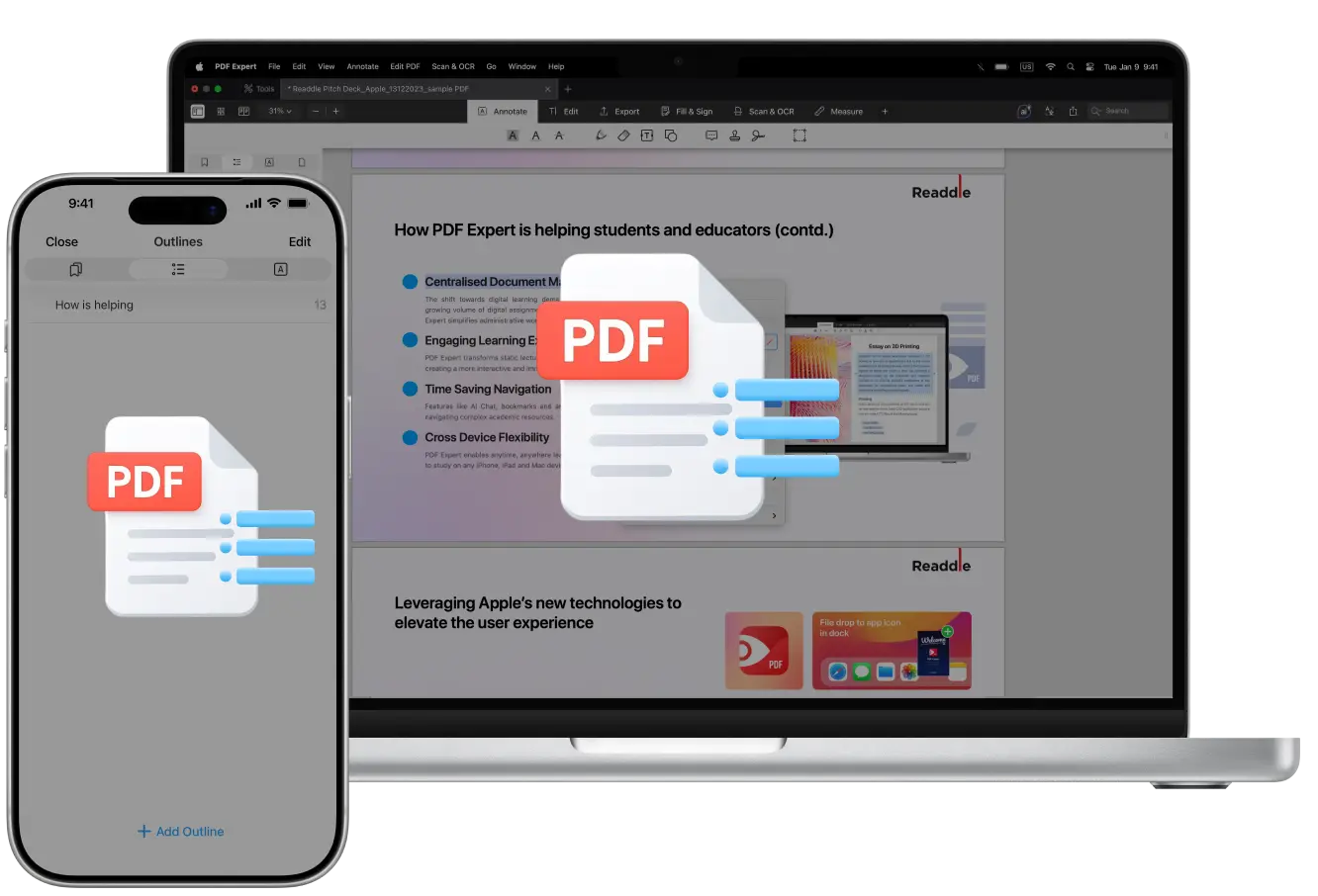
テキスト量の多いPDFを長時間読み進めるのは大変です。 目次(タブ)機能がないPDFで、スキャンした本や研究論文、詳細なビジネス提案を、いちいちページをスクロールして読まなければならないとしたら、必要な情報をすばやく見つけたり、PDFの各ページに何が書かれているかを短時間で把握したりするにはどうすればいいでしょうか?
アウトライン(目次)と呼ばれることの多い目次は、インタラクティブなサイドバーとして機能し、共有した相手もタップするだけで重要なセクションにすぐ移動できます。
Mac、iPhone、iPadでReaddleのPDF Expertを使って、クリック可能な目次を作成する方法を見ていきましょう。Appleユーザーに最適なエディターです。
PDFの目次を追加する理由?
PDFの目次があると、ドキュメントを簡単かつすばやくナビゲートでき、必要な情報をすぐに見つけられます。 こんなときに役立ちます:
- 学術研究や論文。 延々とスクロールせずに、章・参考文献・付録の間を行き来できます。
- ビジネスレポートや提案書。 エグゼクティブサマリー、財務情報、提案内容など、必要なセクションをお客様やチームメンバーに見つけてもらいましょう。
- 電子書籍やマニュアル。 PDFをナビゲートできる本のように。
- 法務書類や契約書。 条項や添付資料(エグジビット)にリンクしながら、複数ページにわたる合意書をスムーズに確認できます。
- 個人のプロジェクト。 レシピ本、旅行の行程表、ご家族の履歴などを整理して、端末からすぐにアクセスできるようにします。
さらに、別途PDFの目次テンプレートやサードパーティのソフトを用意する必要はありません。 PDF Expertは、高機能かつ無料でダウンロードできるPDFの目次エディターです(Pro機能は任意)。処理はすべて端末上で行われます。 iCloudで同期する場合は、オンライン対応のツールとしても使えますが、インターネットは不要です。
MacでPDFに目次を追加する方法
PDF Expertでは、PDFに目次を追加するのに必要なのは数回のクリックだけです:
- まだPDF Expertをお持ちでない場合は、こちらからダウンロードしてください。
- ファイルを開き、このページへリンクさせたい数語を選択します。
- 右クリックして、アウトライン項目を追加を選択します。 アウトラインがサイドバーに表示され、必要に応じて名前を変更できます。
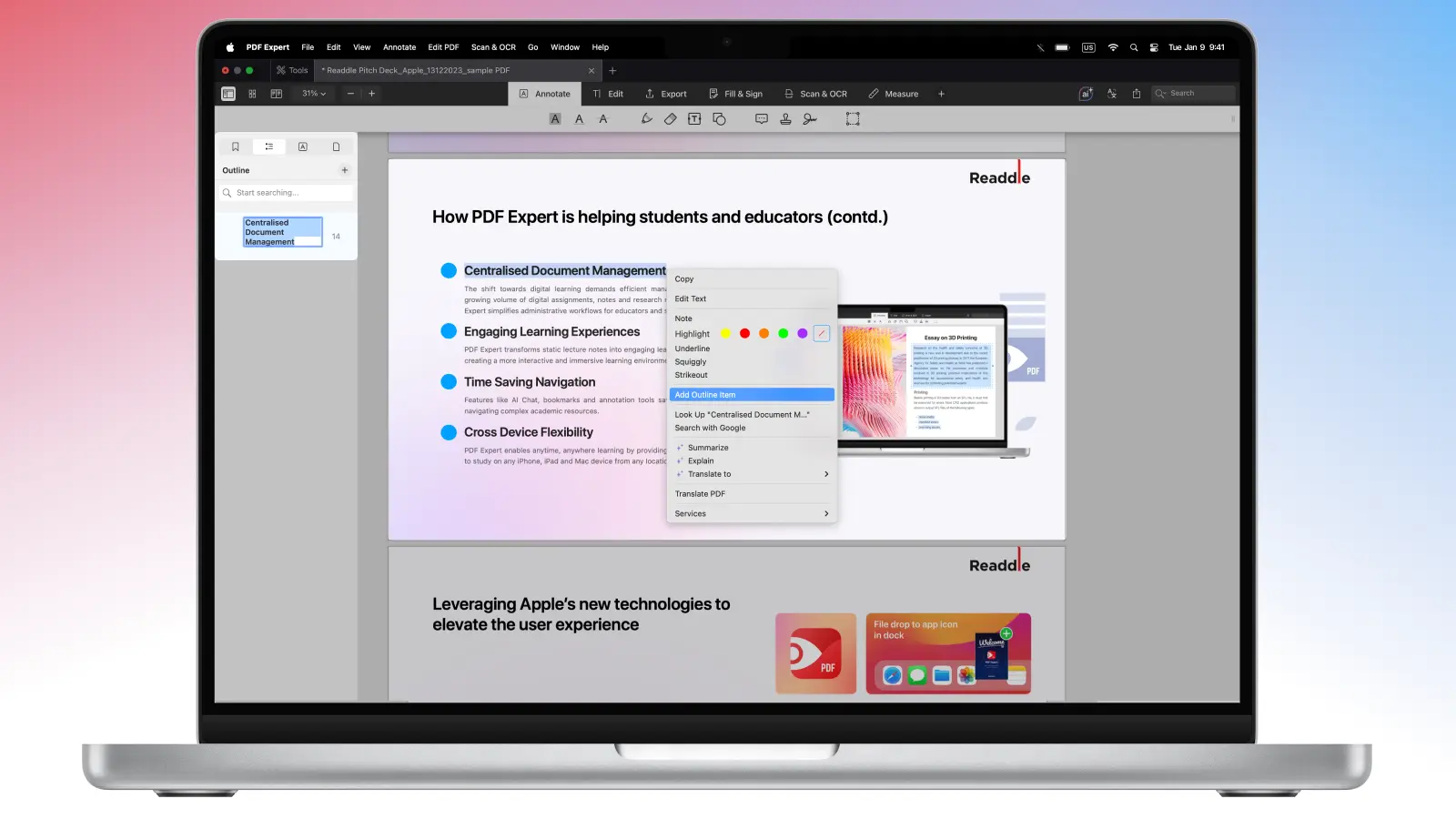
PDF Expertで目次を作成する別の方法をご紹介します:
- サイドバーを開きます。
- アウトラインタブを選択し、+ボタンをクリックします。
- 以上です! 作成したアウトラインは、現在開いているページにリンクされます。
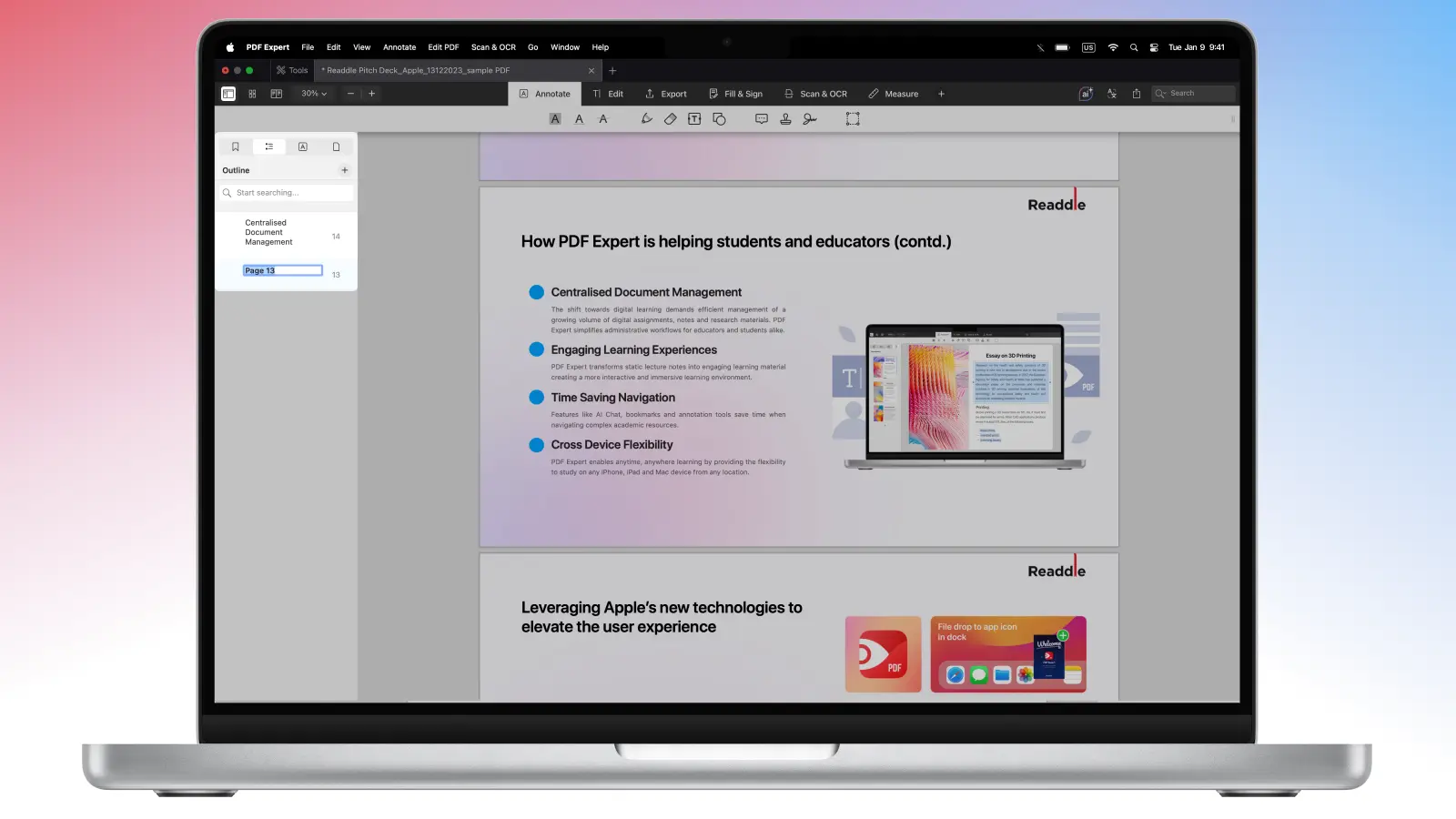
PDF Expertのアウトラインはすべて柔軟に編集できます。 アウトラインの項目を右クリックすると、名前の変更、削除、リンク先の変更を簡単に行えます。
場合によっては、メイン項目とサブ項目で構成される、より複雑な目次が必要になることがあります。 論文やレポートを作成する際にも便利です。 ドラッグ&ドロップするだけで、任意の段落を特定の章のサブ項目に変換できます。
iPhoneでPDFに目次を追加する方法
PDF Expertでは、動的な目次として機能するインタラクティブなアウトラインを作成できます。 クリック可能で、階層構造を持ち、完全に編集可能です。
- PDFをPDF Expertで開きます。
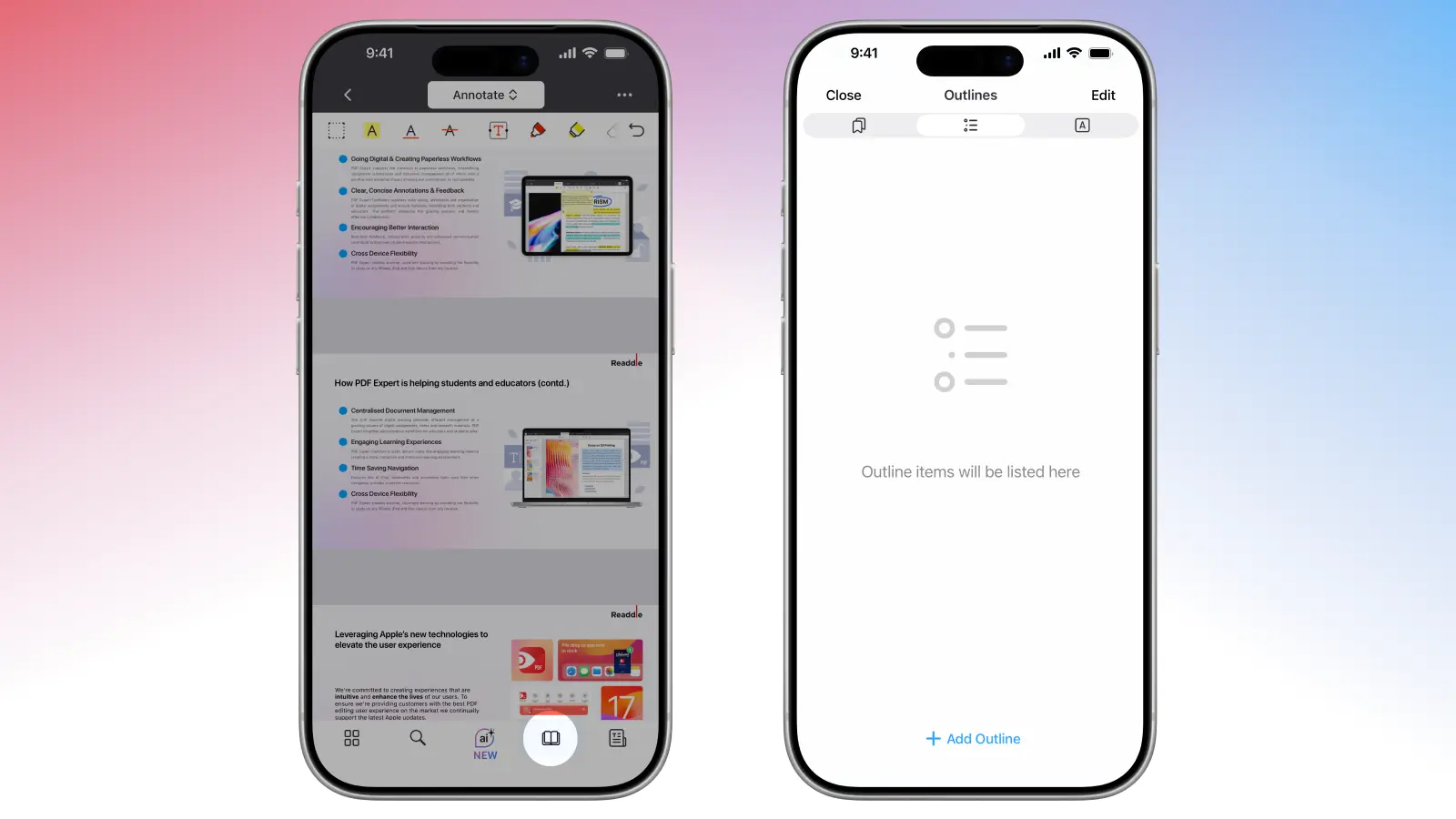
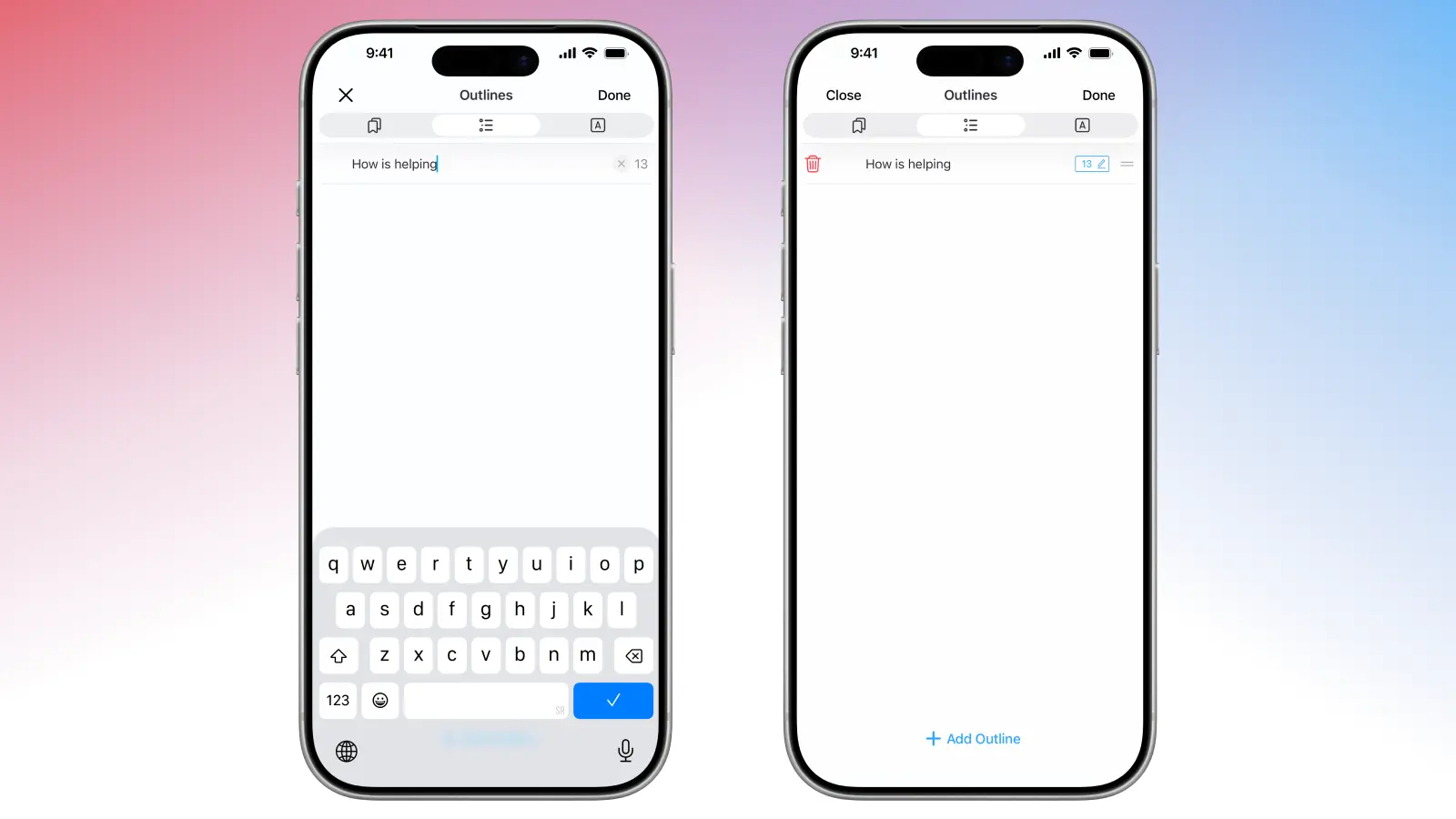
- 目的のページに移動し、画面下部の小さな「本」アイコンをタップします。 これでメニューが開き、ブックマーク、アウトライン、注釈を管理できるようになります。
- 「アウトライン」タブを選択し、「アウトラインを追加」をタップして、現在のページの項目を作成します。
- 名前を変更し、ドラッグしてサブ項目として入れ子にします。
- すべての項目を追加し終えると、すぐに使える完全にクリック可能な目次が用意されます。
- アウトラインの並べ替えや一部の削除をしたい場合は、画面右上の「編集」をタップします。
使いやすい目次を作るためのコツ
「飾り」ではなく「実際にナビゲーションに役立つ」目次を作るための、実用的なコツをご紹介します:
- スリムにまとめる。 細かなセクションごとに項目を追加してしまうと、目次がPDF本体と同じくらい読み取りづらくなってしまいます。 メインのセクションに絞り、必要性が本当にある場合にだけサブセクションを追加しましょう。
- 見出しと小見出しを明確にする。 良い目次は、ドキュメントの構成を反映しているべきです。 メイン見出しは広く、サブ項目はより具体的にすると、適切な場所にすぐジャンプできます。
- ページ内容がわかるように書く。 見出しは、凝ったものである必要はありません。 そのセクションで何が扱われているかが分かれば、短くシンプルな文章でも十分です。 狙いは、将来のあなたがその部分の内容を瞬時に理解できるようにすることです。
- 命名のルールを統一する。 各項目で同じスタイルを使いましょう(例:すべて動詞、またはすべて名詞)。そうすることで、目次が予測しやすくなり、パッと見ても探しやすくなります。
- 「検索できる」ことを意識。後で自然に探しそうな言葉を使いましょう。 「料金」「スコープ」「手法」などを探すことになると分かっているなら、そのままの表現が目次に含まれていることを確認してください。
PDF Expertでナビゲーションをさらに簡単にする別の方法
PDFに目次を追加すると、静的なファイルからインタラクティブでプロ仕様のドキュメントに変わります。 PDF Expertのほかの直感的なツールを使えば、ファイル内の移動も手間なく行えます。
ブックマークを追加してすぐにアクセス
充実したアウトラインに加えて、PDF Expertでは重要なページをすぐに目印として付けられるブックマークを追加できます。 読みながら要点を示すのに最適です。
ブックマークアイコンが表示されるまで、ページ右上をタップします。あとは必要に応じて追加・名前変更・削除を行ってください。 個人用のブックマークは、素早く移動できる専用タブに表示されます。
ナビゲーションしながら注釈を追加
新しい目次と注釈を組み合わせることで、ドキュメントはさらに便利になります。 アウトラインでリンクされたテキストをハイライトしたり、章にメモを追加したり、PDFに書き込んだりできます。ページを離れる必要はありません。
PDF Expertの注釈ツールバーは、ハイライター、付箋、図形、スタンプ、テキストボックスなどのツールとともに、タップするだけで使えます。
ページ番号の追加
MacのPDF Expertでアウトライン項目(またはブックマーク)を追加すると、対応するページ番号が、サイドバーのアウトライン上で項目名/タイトルのすぐ横に自動で表示されるため、参照や移動が簡単になります。
PDFを完全にプロ仕様に仕上げるには、ドキュメントページに見えるページ番号(またはBates番号)を直接追加することもできます。左上の「PDFを編集」に進み、次に「ヘッダーとフッター」>「ページ番号を追加」を選択します。
そこから、ページ範囲、位置(例:フッター右またはフッター中央で整った見た目に)、番号の形式(1、2、3またはローマ数字)、フォント、サイズ、色をドキュメントに合わせてカスタマイズできます。
FAQ:PDFのアウトライン
目次を失わずにWordをPDFに変換するには?
Wordファイルを正しく準備してMicrosoft WordのドキュメントをPDFに変換すると、目次を保持できます。 すべてのセクションタイトルに、見出し1、見出し2、見出し3などを適用してください(ホームタブ > スタイル)。 その後は、Wordファイルをアプリのウィンドウにドラッグ&ドロップしてPDF Expertで開くだけでOKです。メインページの「ファイルを選択」ボタンを使っても、アプリが自動的にPDFへ変換します。 続いて、アウトラインタブを開くと、すべてのアウトライン項目(クリック可能な目次)がきちんと揃っていることを確認できます。
アウトラインとブックマークの違いは?
アウトライン(または目次)は、PDFファイルそのものに埋め込まれたインタラクティブでクリック可能なナビゲーションリンクです。 サイドバーに表示され、ファイルを開いた人なら誰でも章やセクションにすぐ移動できます。
ブックマークは、自分用にページへ追加できる小さなリボンアイコンです。 ブックマークはPDF Expertライブラリにのみ保存されます。 ファイルを共有したり、別のデバイスで開いたりしても、ブックマークはブックマークタブに表示され、クリック可能なままです。
PDF ExpertでPDFに目次を作成するのはなぜ?
PDF Expertは、実用的な理由からさまざまな面で最適なPDF編集アプリです:
- とにかく速くて直感的:アウトラインタブ > アウトラインを追加。
- 同じなめらかな操作性で、Mac、iPad、iPhoneのどれでも快適に使えます。
- 階層をサポート:ドラッグ&ドロップで章を作成でき、サブセクションは無制限です。
- 編集テキスト、注釈、フォームの入力、署名を、アウトラインを壊すことなく同じファイルで続けられます。
スキャンしたPDFにも目次を追加できますか?
もちろんです! PDF Expertでいちばん簡単な手順はこちらです:
- スキャン済みのPDFを開きます。
- 「編集」>「テキストを認識(OCR)」> 言語を選択 > 数秒待ちます。
- OCRが完了すると、テキストが選択可能になります。
- 見出しに移動 > テキストを選択 > 右クリック >「アウトライン項目を追加」。
- すべての章/セクションについて同じ手順を繰り返します。
なお、OCR機能はMacでのみ利用可能です。
