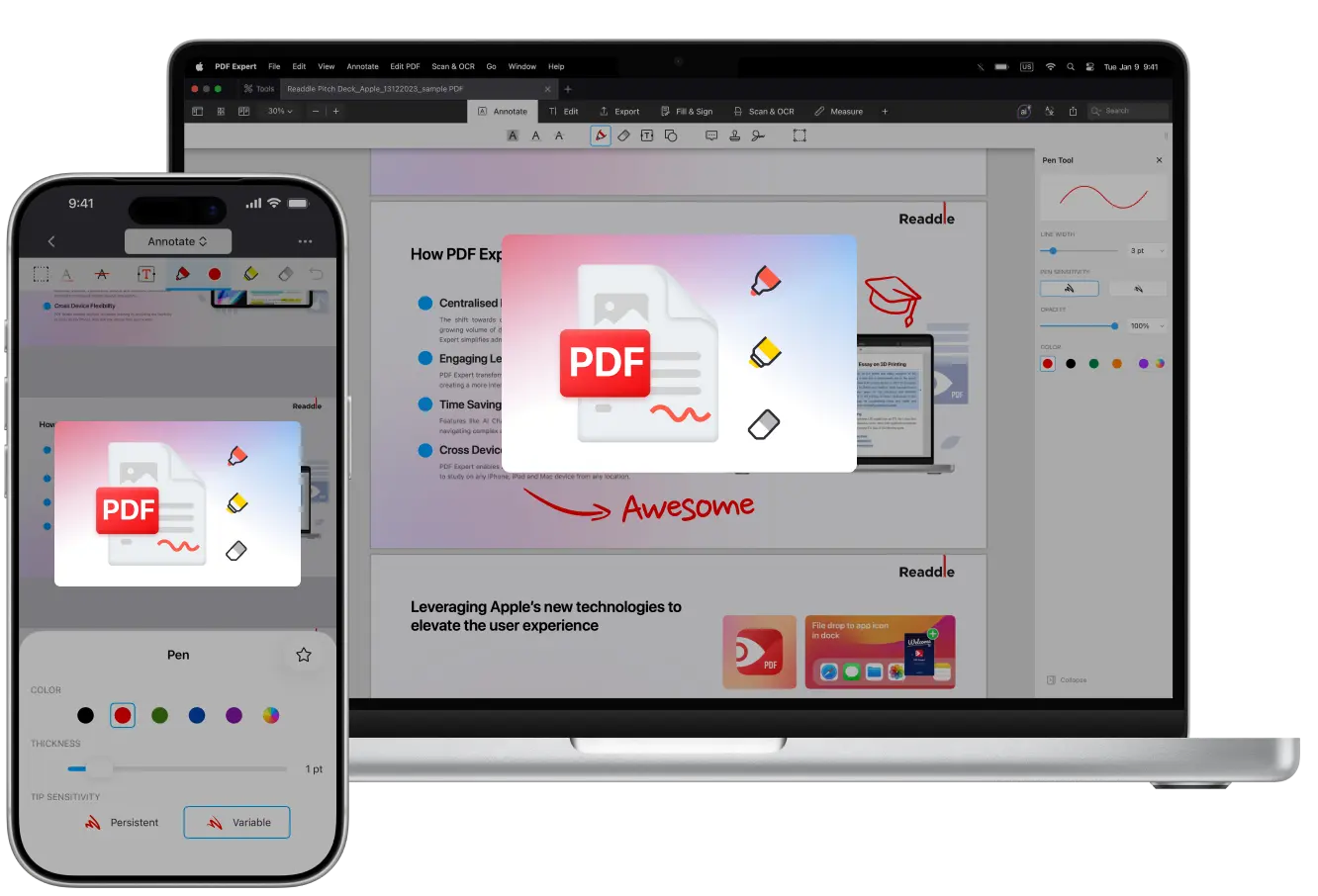
Ti piace aggiungere annotazioni, prendere appunti, evidenziare testi, abbozzare idee e lasciare promemoria nei margini?
Capita a tutti! Disegnare sui PDF è uno dei modi più popolari in cui le persone interagiscono con i documenti sui dispositivi Apple.
Ti aiuta a ricordare le informazioni in modo più efficace, trovare rapidamente i punti chiave nei documenti lunghi, aggiungere note che i tuoi colleghi possono rivedere e rendere la lettura dei PDF più coinvolgente e piacevole anche visivamente.
Puoi usare Apple Pencil su iPad per una scrittura naturale, il dito su iPhone per annotazioni rapide o il trackpad/mouse su Mac per lavori precisi. PDF Expert salva automaticamente i tuoi disegni, ti permette di esportare solo le annotazioni e ti aiuta a “appiattire” il file per impedire ulteriori modifiche.
Disegnare sul tuo dispositivo Apple diventa un vero piacere.
In questa guida ti mostreremo quanto sia facile disegnare ovunque con PDF Expert di Readdle, per poi salvare e condividere il tuo lavoro.
Perché disegnare sui PDF
Studenti, professionisti, insegnanti o chiunque lavori quotidianamente con i PDF (contratti, report, articoli scientifici) a volte ha bisogno di lasciare annotazioni per sé o per altri.
Usare note visive è uno dei modi più efficaci per lavorare sulle annotazioni.
Motivo n. 1. Più rapido che digitare
A volte basta solo aggiungere rapidamente una nota, cerchiare qualcosa di importante o schizzare un diagramma. Digitare richiede di pensare e cercare le parole giuste, ma disegnare permette di aggiungere testo, forme diverse e note con colori diversi molto più velocemente.
Motivo n. 2. Perfetto per la condivisione e la collaborazione
Una volta che hai segnato un PDF, puoi inviarlo al tuo team, ai tuoi compagni di classe o ai clienti. Non dovrai spiegare cose come “Vedi pagina 5, paragrafo 3”: frecce e note parleranno per te e renderanno i tuoi commenti chiarissimi. Inoltre, puoi raccogliere tutti i commenti in un unico file.
Motivo n. 3. Ideale per apprendere e memorizzare
Quando studi o leggi materiali complessi (come libri di testo o articoli), evidenziare le parti chiave, sottolineare o fare piccoli scarabocchi aiuta ad assimilare e ricordare le informazioni molto meglio. Le ricerche dimostrano che annotare e creare schemi di studio aumenta comprensione e memoria.
Disegna nei PDF con PDF Expert su Mac
Il Mac è perfetto per lavorare in profondità su uno schermo più grande e PDF Expert può trasformare il tuo Mac in un vero quaderno digitale. Ecco come disegnare sui PDF su Mac:
- Apri il PDF in PDF Expert (scarica l'app se non l'hai già fatto).
- Vai nella scheda Annotazioni in alto. Troverai tutti gli strumenti per disegnare e schizzare.
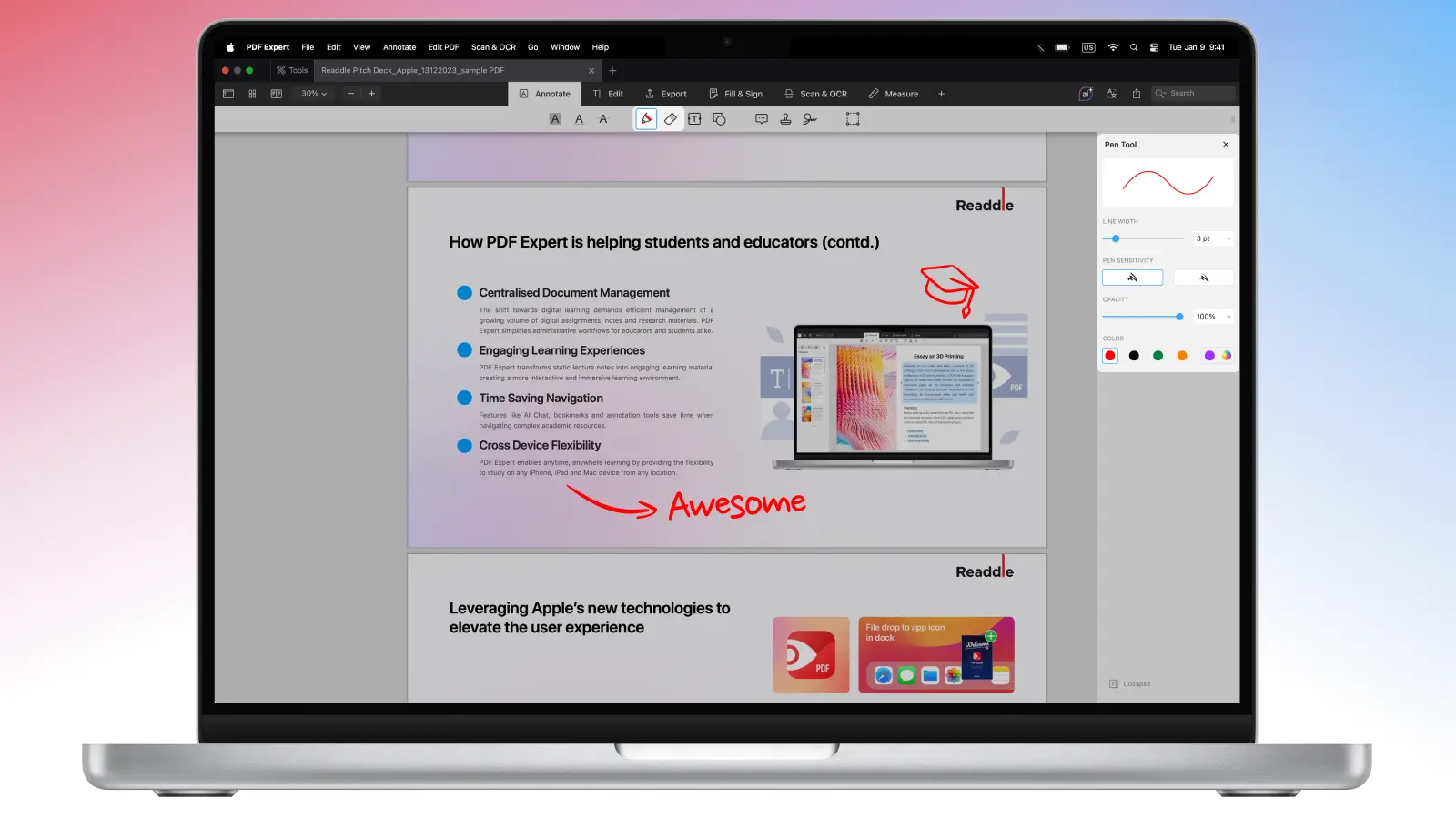
- Prendi lo strumento Penna per disegnare a mano libera oppure clicca sull'icona più accanto a tutti gli strumenti della barra: troverai il set Disegno nell'elenco. Puoi scegliere un colore, regolare lo spessore, modificare l'opacità e persino creare la tua palette personalizzata.
- Dopo, clicca, tieni premuto e trascina con il mouse o il trackpad per iniziare a disegnare liberamente.
- Se commetti un errore, puoi usare lo strumento Gomma. In alternativa, puoi annullare il disegno con la combinazione CMD + Z.
- Naviga senza interrompere: usa due dita per scorrere e zoomare anche mentre lo strumento di disegno (Penna o Evidenziatore) è attivo.
- Quando hai finito di disegnare, clicca semplicemente su File > Salva come… e PDF Expert creerà un nuovo file con tutte le tue annotazioni salvate. In alternativa, usa File > Salva per salvare le annotazioni direttamente sul PDF originale; grazie alla funzione di salvataggio automatico dell'app, le modifiche vengono salvate periodicamente sul file originale. Puoi anche rendere permanenti le modifiche appiattendo il PDF, in modo che nulla si sposti o venga modificato in seguito.
Come disegnare su un PDF dal tuo iPhone
Se hai bisogno di aggiungere rapidamente annotazioni in mobilità, puoi disegnare sui PDF con il tuo iPhone. Ecco come:
- Apri il PDF in PDF Expert e scegli Annota dal menu Strumenti in cima all'app. In alternativa, usa il set Disegno su iOS.
- Scegli Penna per disegnare o Evidenziatore per un effetto trasparente tipo evidenziatore.
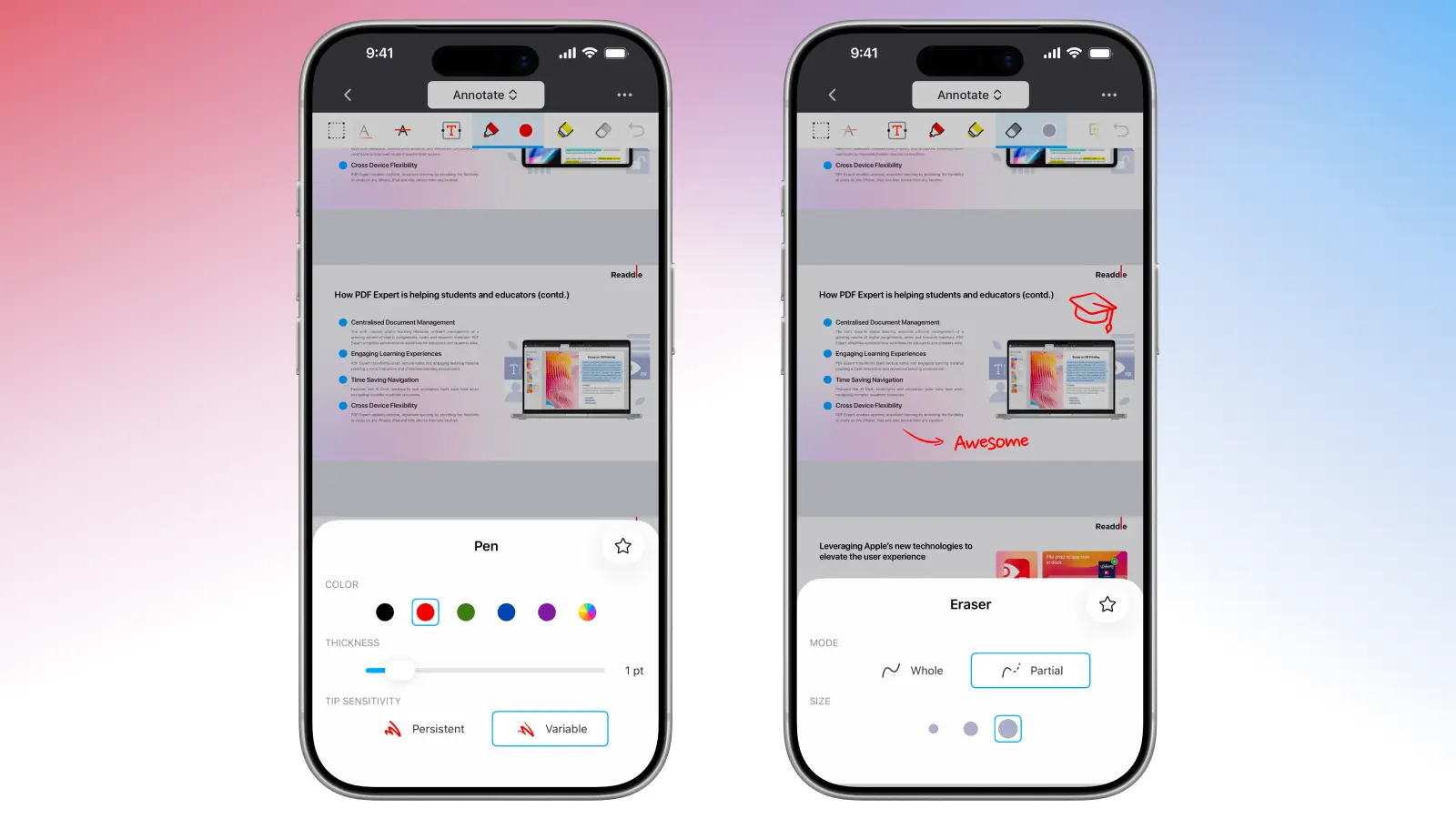
- Tocca l'icona delle impostazioni (o l'attuale colore) accanto per accedere ad altre opzioni di colore, spessore o opacità. Ora puoi semplicemente disegnare con il dito: è sorprendentemente reattivo.
- Per creare forme perfette, disegna un'ovale, una linea, un rettangolo o una freccia e tieni premuto un secondo. PDF Expert la perfezionerà automaticamente.
- Cancella gli errori con lo strumento Gomma oppure usa semplicemente il pulsante Annulla.
Come disegnare nei PDF su iPad con Apple Pencil
Con il supporto completo di Apple Pencil, usare PDF Expert su iPad è estremamente naturale. Ecco come puoi disegnare e annotare su iPad:
- Apri il file e tocca Annota.
- Poi seleziona Penna (sono disponibili più varianti) oppure Evidenziatore.
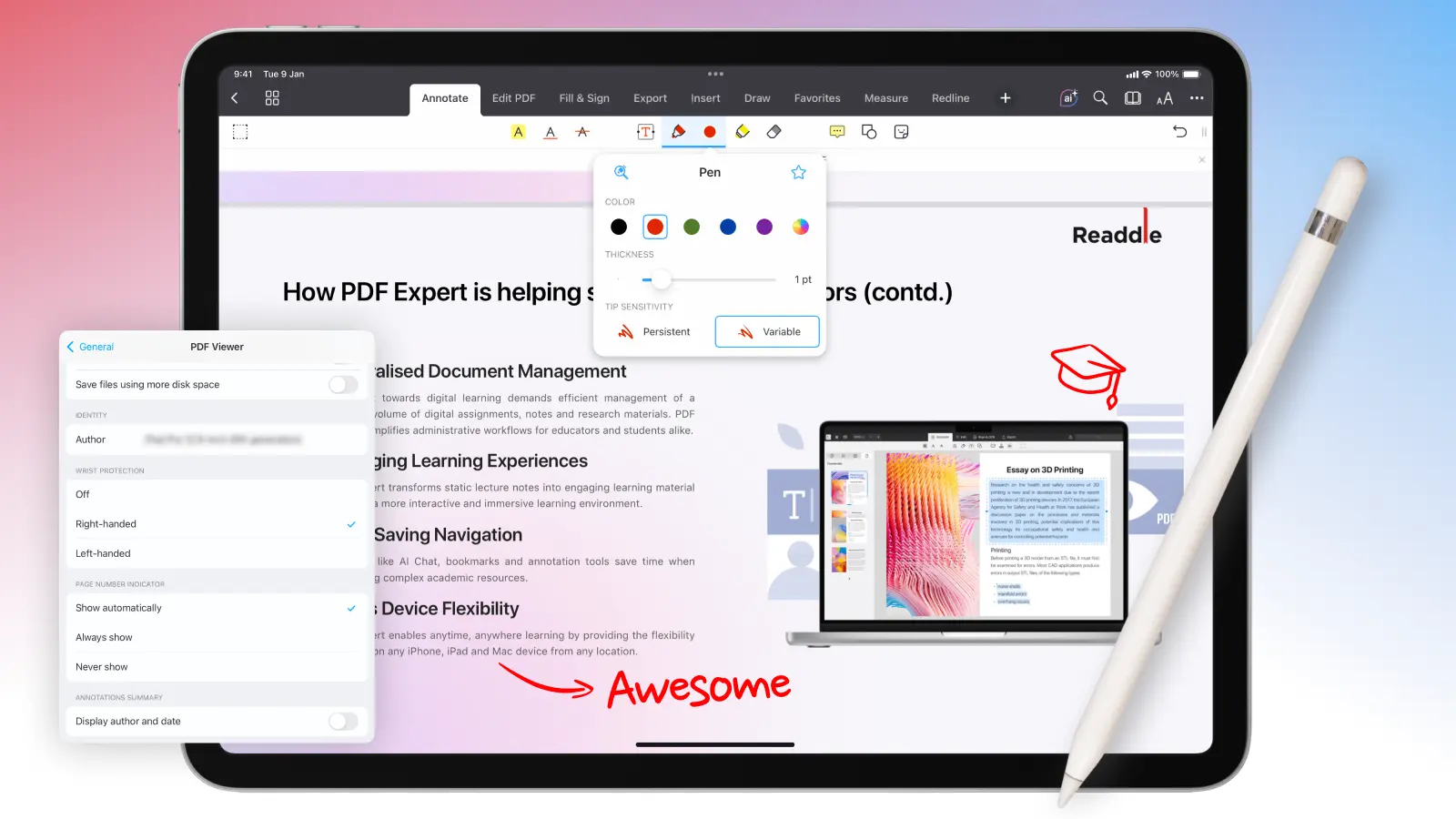
- Personalizza al massimo: colori, spessore, opacità e sensibilità della punta – premi più forte per linee spesse, più leggero per dettagli fini.
- Abilita la Protezione del polso in Impostazioni PDF Expert > Generali > Visualizzatore PDF per un comfort ancora maggiore. Potrai appoggiare il palmo direttamente sullo schermo durante la scrittura.
- Cancella, annulla o prova la casella di scrittura ingrandita per note precise nell’area zoomata.
Trucchi extra per ottenere il massimo dai tuoi PDF mentre disegni
Disegnare sui PDF non è solo divertente: è anche produttivo.
Crea note nei margini. Lo spazio libero nei margini è perfetto per aggiungere note e disegni. Ma se non hai abbastanza spazio, puoi sempre ridimensionare i margini nelle Impostazioni Vista di PDF Expert su iPad.
Usa note audio, forme e altre opzioni di annotazione. Oltre allo strumento Penna, puoi sempre aggiungere forme – rettangoli, quadrati, cerchi con tratteggio, linee e frecce. Inoltre, puoi aggiungere note adesive (anche audio), timbri, evidenziare e barrrare con PDF Expert.
Funzionalità avanzate per professionisti dell'edilizia. Con l'abbonamento PRO puoi accedere agli strumenti poligono/polilinea per disegnare forme complesse con misure esatte e tratteggi per materiali.
Misura al volo. Calibra le scale e usa gli strumenti di misura per distanze, aree o perimetri – PDF Expert rileva automaticamente le scale nelle planimetrie.
Aggiungi firme. Una volta che hai rivisto o annotato un documento, puoi facilmente firmare un PDF direttamente su PDF Expert per approvarlo, confermarlo o finalizzarlo.
Scarica subito PDF Expert e prova a disegnare – è molto meglio che su carta!
Disegnare sui PDF: FAQ
Come posso rimuovere o modificare i disegni?
Seleziona l’annotazione con lo Strumento Selezione Contenuto, quindi eliminala o ridimensionala. Annulla con Command + Z (Mac) o la freccia della barra (iOS). Puoi anche eliminare le annotazioni dalla scheda Annotazioni (accessibile dal pannello laterale che contiene Segnalibri, Sommari e Annotazioni).
Posso disegnare su PDF scansionati?
Sì, puoi disegnare (e aggiungere altre annotazioni come tratti penna, evidenziature, forme) direttamente sui PDF scansionati in PDF Expert. Tuttavia, per annotazioni testuali come evidenziazioni, sottolineature o barrature precise, consigliamo di eseguire l’OCR tramite la funzione Riconosci Testo (nella scheda Scansione & OCR) per rendere il testo ricercabile e selezionabile.
Qual è la differenza tra Penna ed Evidenziatore?
La penna è opaca e sensibile alla pressione. È ottima per scrittura a mano e linee: note nei margini, sottolineature dall’aspetto inchiostro, frecce manuali, firme con lo stilo, ecc. Inoltre può avere variazioni di spessore sensibili alla pressione (Apple Pencil): PDF Expert offre diverse opzioni di penna e la sensibilità alla pressione funziona solo per alcune. C’è anche il controllo della sensibilità: puoi scegliere quanto deve essere reattiva la penna (così può sembrare più simile a un pennarello oppure a una biro rigida).
L’evidenziatore è traslucido come un vero evidenziatore.
Come posso esportare solo le annotazioni?
Su Mac, clicca sull'icona Sommario > Annotazioni. Poi clicca su Altro… ed Esporta annotazioni in HTML/Testo/Markdown.
Su iPhone/iPad puoi selezionare Condividi > scegli Pagine annotate.
