Вам подобається додавати анотації, робити нотатки, виділяти текст, робити начерки та залишати замітки на полях?
Ви не одні! Малювання на PDF — один з найпопулярніших способів взаємодії з документами на пристроях Apple.
Це допомагає ефективніше запам'ятовувати інформацію, швидко знаходити ключові моменти у великих документах, додавати нотатки для перегляду колегами та робити читання PDF більш захоплюючим і візуально привабливим.
Ви можете використовувати Apple Pencil на iPad для природного письма від руки, палець на iPhone для швидких позначок або трекпад/мишу на Mac для точних дій. PDF Expert автоматично зберігає ваші малюнки, дозволяє експортувати лише анотації і допомагає "сплюснути" файл, щоб запобігти подальшим змінам.
Малювання на вашому пристрої Apple стає справжнім задоволенням.
У цьому посібнику ми покажемо, як легко малювати будь-де за допомогою PDF Expert від Readdle, а потім зберегти і поділитися своєю роботою.
Причини малювати на PDF
Студенти, професіонали, викладачі чи будь-хто, хто щодня працює з PDF (контрактами, звітами, науковими статтями), іноді потребують залишати анотації для себе чи інших.
Використання візуальних нотаток — один із найефективніших способів роботи з анотаціями.
Причина №1. Швидше, ніж набирати текст
Іноді потрібно просто швидко додати нотатку, обвести щось важливе або начеркати схему. Введення тексту вимагає подумати і підібрати слова, а малювання дозволяє набагато швидше додавати текст, різні фігури та нотатки у різних кольорах.
Причина №2. Ідеально для обміну та спільної роботи
Після того, як ви відмітили щось у PDF, ви можете надіслати його своїй команді, однокурсникам чи клієнтам. Вам не доведеться пояснювати «Дивись сторінку 5, абзац 3», ваші стрілки та нотатки скажуть все замість вас і зроблять ваш зворотний зв'язок абсолютно зрозумілим. Крім того, ви можете зберігати всі свої коментарі в одному файлі.
Причина №3. Краще для навчання і запам'ятовування
Коли ви навчаєтесь або читаєте щось складне (наприклад, підручники або статті), виділяючи ключові частини, підкреслюючи або роблячи швидкі замітки малюнком, ви значно краще опрацьовуєте і запам'ятовуєте інформацію. Дослідження показують, що анотування і створення шпаргалок підвищує розуміння і запам'ятовування.
Малювання на PDF з PDF Expert на Mac
Mac ідеально підходить для глибокої роботи на великому екрані, а PDF Expert може перетворити ваш Mac на цифровий зошит. Ось як малювати на PDF на Mac:
- Відкрийте ваш PDF у PDF Expert (завантажте додаток, якщо ще не встановили).
- Перейдіть на вкладку Анотації у верхній частині екрана. Ви знайдете всілякі інструменти для малювання та ескізів.
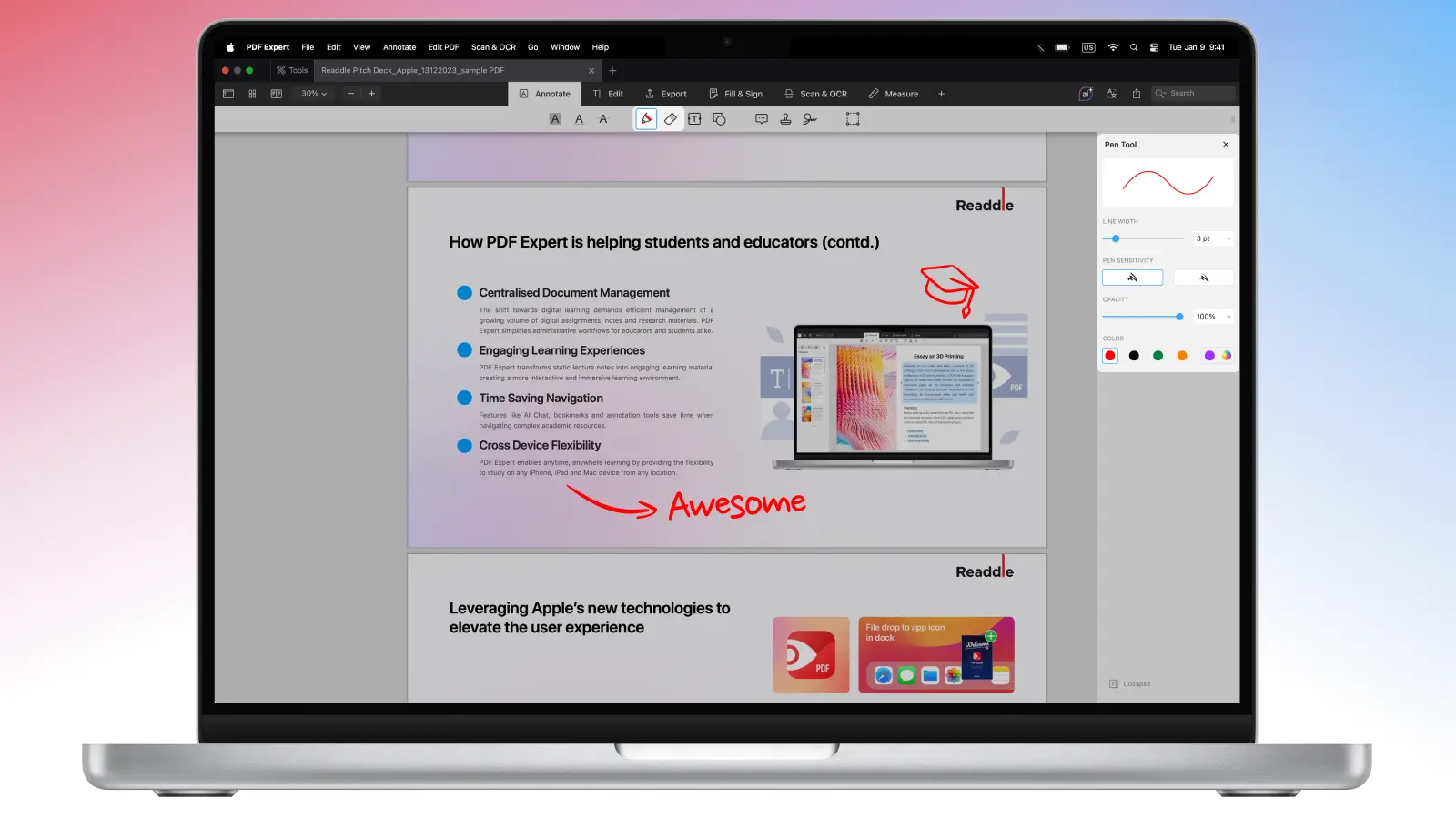
- Виберіть Інструмент "Перо" для малювання від руки або натисніть значок плюса біля всіх наборів інструментів на панелі, і у списку з'явиться набір інструментів "Малювання". Ви можете вибрати колір, змінити товщину лінії, налаштувати прозорість і навіть створити свою власну палітру кольорів.
- Далі клацніть, утримуйте і тягніть мишею або трекпадом, щоб почати малювати у вільній формі.
- Якщо ви зробили помилку, скористайтеся інструментом "Гумка". Або просто скасуйте малювання за допомогою комбінації CMD + Z.
- Переміщуйтеся без перерви: використовуйте перегортання двома пальцями, щоб панорамувати та масштабувати навіть коли активний інструмент малювання (Перо чи Маркер).
- Після завершення малювання просто виберіть Файл > Зберегти як…, і PDF Expert створить новий файл з усіма анотаціями. Або скористайтеся Файл > Зберегти, щоб зберегти анотації безпосередньо в оригінальному PDF, і завдяки функції автозбереження програми зміни періодично зберігатимуться у початковому файлі автоматично. Ви також можете зробити редагування незмінним — сплющити PDF, щоб бути впевненим, що нічого не зміниться або не буде відредаговано згодом.
Як малювати на PDF на iPhone
Якщо вам потрібно швидко зробити позначку на ходу, ви можете малювати на PDF за допомогою iPhone. Ось як:
- Відкрийте PDF у PDF Expert і виберіть Анотації у меню Інструментів у верхній частині додатку. Або скористайтеся набором інструментів "Малювання" на iOS.
- Виберіть Перо для малювання або Маркер для ефекту прозорого виділення.
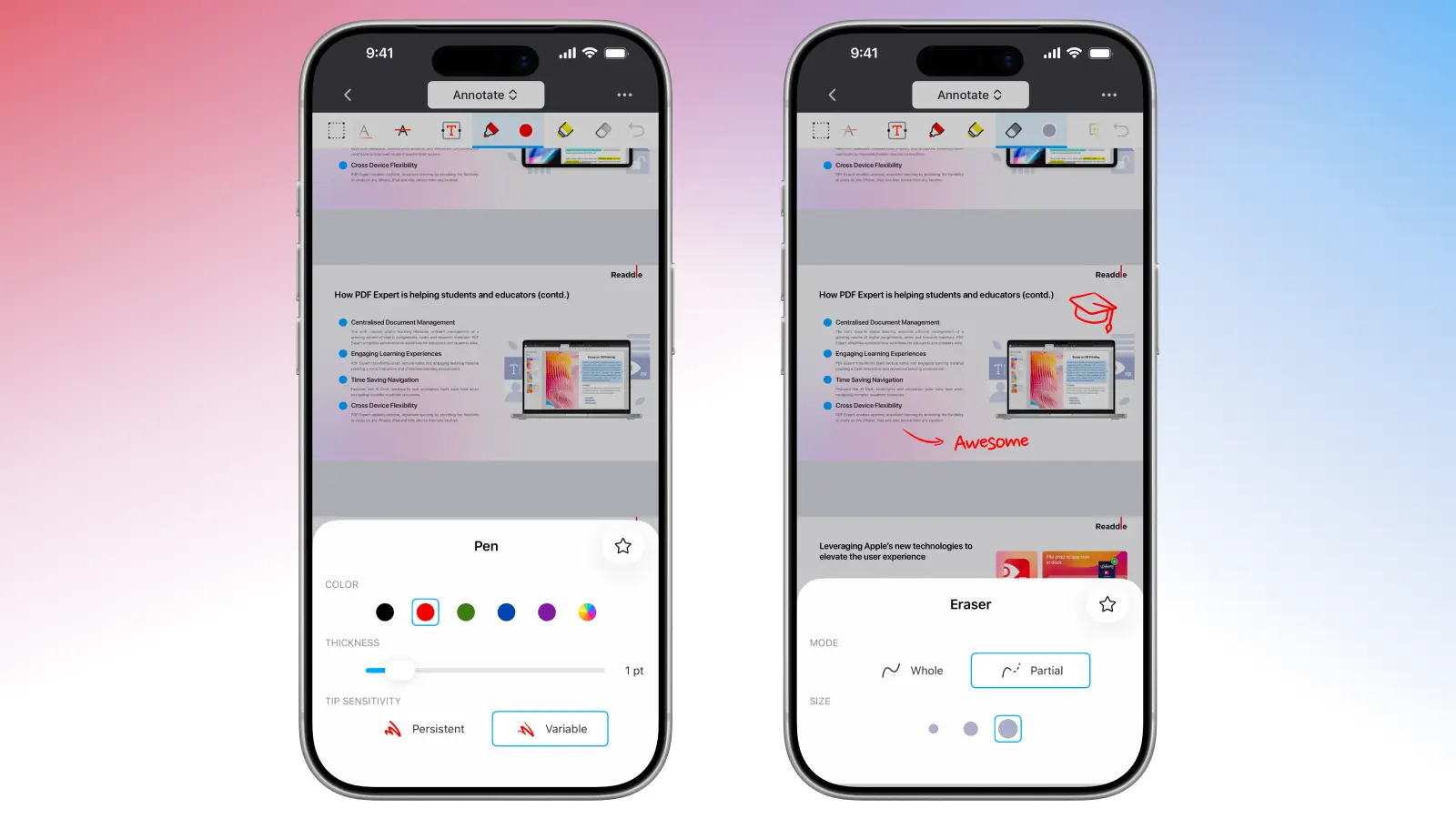
- Натисніть значок налаштувань (або поточний зразок кольору) поруч, щоб отримати доступ до додаткових налаштувань кольору, товщини або прозорості. Далі малюйте пальцем — це напрочуд зручно й чутливо.
- Щоб створити ідеальні фігури: намалюйте овал, лінію, прямокутник або стрілку і потримайте одну секунду. PDF Expert автоматично підправить її.
- Виправте помилки за допомогою інструменту "Гумка" або просто натисніть кнопку скасування.
Як малювати на PDF на iPad з Apple Pencil
З повною підтримкою Apple Pencil користуватися PDF Expert на iPad надзвичайно природно. Ось як можна малювати й анотовано писати на iPad:
- Відкрийте файл і торкніться Анотації.
- Далі виберіть Перо (є декілька варіантів) або Маркер.
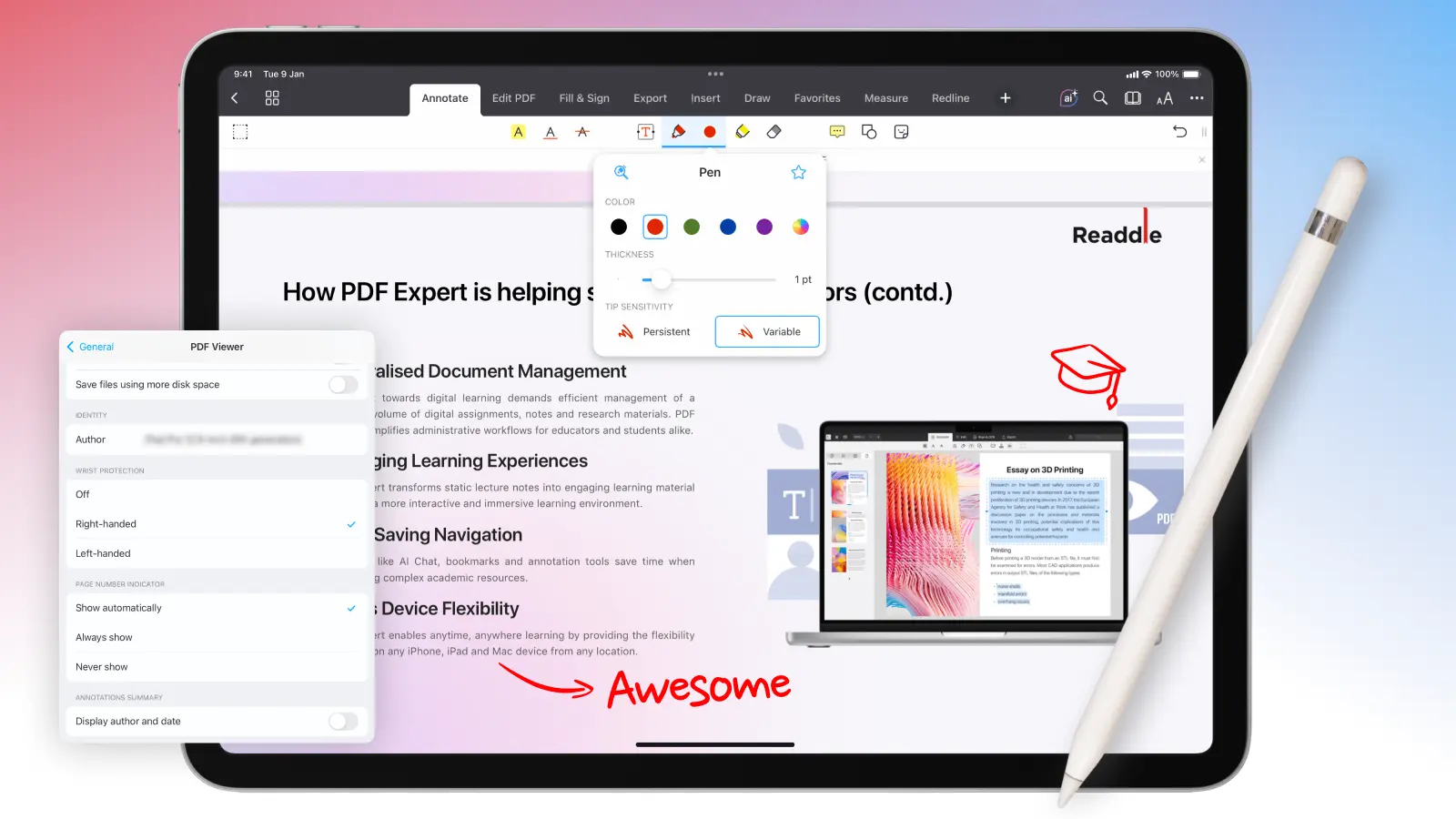
- Розширене налаштування: Кольори, товщина, прозорість і чутливість до натискання — натисніть сильніше для товстіших ліній, слабше для тонких елементів.
- Увімкніть захист від долоні у налаштуваннях PDF Expert > Загальні > Перегляд PDF для ще більшого комфорту. Це дозволить вам спокійно тримати долоню на екрані під час письма.
- Видаляйте, скасовуйте або скористайтеся вікном збільшеного рукописного введення для точних нотаток у збільшеній області.
Додаткові поради, як отримати максимум від PDF під час малювання
Малювання на PDF — це не лише цікаво, а й продуктивно.
Нотатки на полях. Вільний простір на полях ідеально підходить для додавання нотаток і малювання. Але якщо місця недостатньо, завжди можна змінити розмір полів у налаштуваннях перегляду PDF Expert на iPad.
Використовуйте звукові нотатки, фігури та інші інструменти для анотації. Окрім простого інструменту «Перо», ви завжди можете додати фігури — прямокутники, квадрати, кола з заштриховкою, лінії та стрілки. Також можна додавати стікери (і навіть звукові нотатки), штампи, виділяти та закреслювати з PDF Expert.
Розширені функції для спеціалістів з будівництва. З підпискою PRO доступні інструменти багатокутника/полілінії для створення складних фігур з точними розмірами та заштрихуванням матеріалів.
Міряйте на льоту. Калібруйте масштаб та використовуйте інструменти вимірювання для відстані, площі чи периметра — PDF Expert навіть автоматично визначає масштаб на кресленнях.
Додати підписи. Після перегляду чи анотації ви можете легко підписати PDF безпосередньо у PDF Expert для затвердження, підтвердження чи фіналізації документу.
Завантажте PDF Expert вже сьогодні й спробуйте малювати — це набагато краще, ніж на папері!
Малювання на PDF: Поширені питання
Як видалити чи змінити малюнки?
Виберіть анотацію за допомогою Інструменту вибору вмісту, а далі видаліть або змініть розмір. Скасуйте за допомогою Command + Z (Mac) або стрілки на панелі інструментів (iOS). Також можна видалити анотації на вкладці Анотації (доступній з бокової панелі зі списком Закладок, Змісту та Анотацій).
Чи можу я малювати на сканованих PDF?
Так, ви можете малювати (і додавати інші анотації: ручку, маркери, фігури чи підсвічування) безпосередньо на сканованих PDF у PDF Expert. Однак для текстових анотацій, таких як точне виділення, підкреслення чи закреслення слів, рекомендуємо спочатку виконати OCR-документа через функцію Розпізнавання тексту (на вкладці Сканування та OCR), щоб зробити текст доступним для пошуку та виділення.
У чому різниця між Пером і Маркером?
Перо — непрозоре і чутливе до натиску. Воно ідеально підходить для написання від руки та ліній: нотаток на полях, підкреслень, які виглядають як чорнило, стрілок-начерків, підписування стилусом тощо. Також є чутливість до натиску (Apple Pencil): у PDF Expert є декілька пресетів Перо, і чутливість до натиску працює лише для окремих типів Перо. Є також регулювання чутливості: можна налаштувати, наскільки швидко реагує Перо (щоб воно відчувалося як фломастер або як тверда кулькова ручка).
Маркер — прозорий, як текстовий виділювач.
Як експортувати лише анотації?
На Mac натисніть значок Змісту > Анотації. Далі виберіть Більше… і Експортувати анотації у форматі HTML/Текст/Markdown.
На iPhone/iPad можна обрати Поділитися > вибрати Прокоментовані сторінки.
