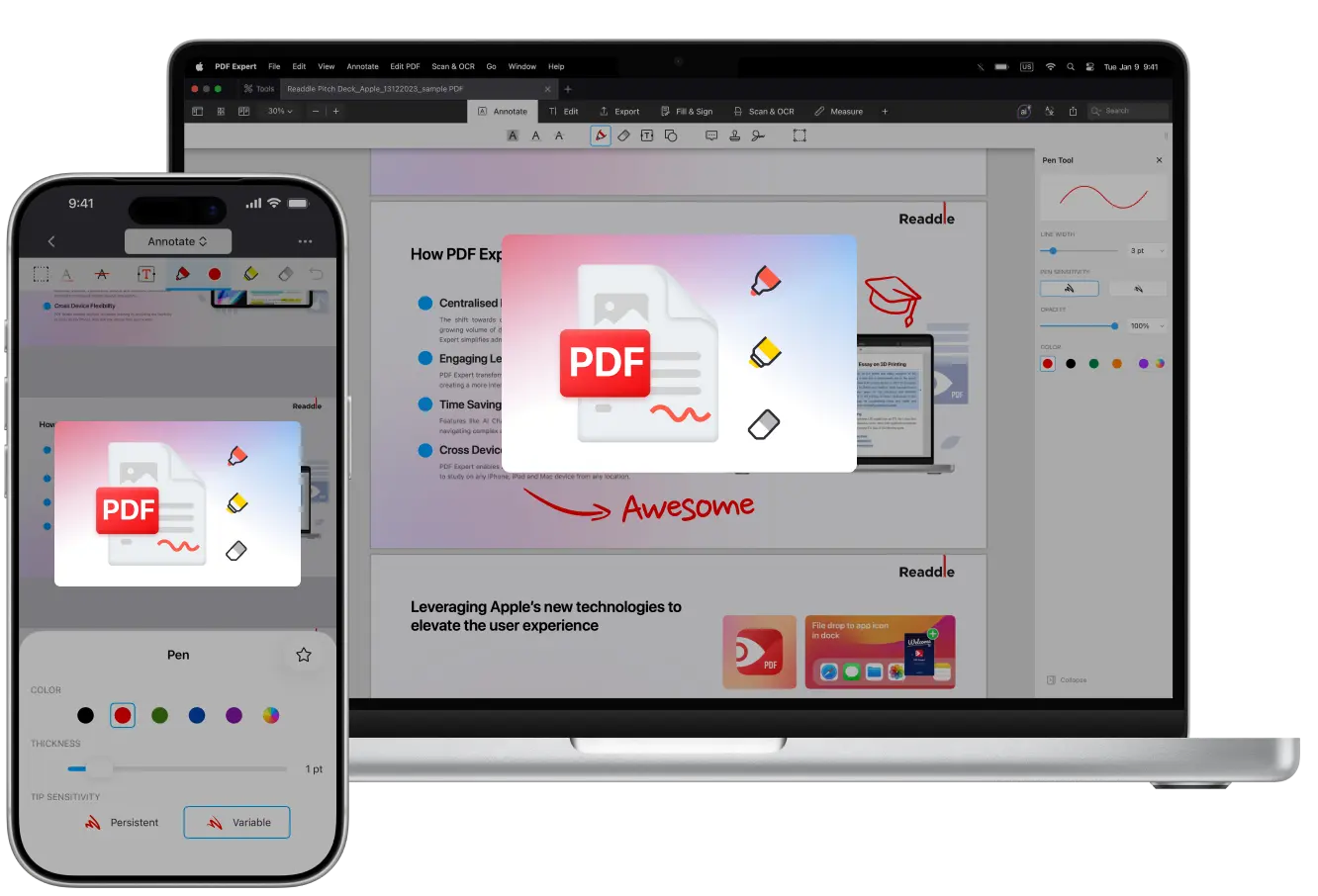
Você gosta de adicionar anotações, fazer notas, destacar textos, rabiscar ideias e deixar recados nas margens?
Você não está sozinho! Desenhar em PDFs é uma das formas mais populares de interação com documentos em dispositivos Apple.
Isso ajuda você a lembrar informações com mais eficácia, localizar rapidamente pontos-chave em documentos longos, adicionar notas para revisão de colegas e tornar a leitura de PDFs mais envolvente e visualmente atraente.
Você pode usar seu Apple Pencil no iPad para escrever à mão de forma natural, seu dedo no iPhone para marcações rápidas, ou um trackpad/mouse no Mac para um trabalho preciso. O PDF Expert salva seus desenhos automaticamente, permite exportar somente as anotações e ajuda a achatar o arquivo para evitar edições futuras.
Desenhar no seu dispositivo Apple se torna um verdadeiro prazer.
Neste guia, vamos mostrar como desenhar facilmente em qualquer lugar com o PDF Expert da Readdle, depois salvar e compartilhar seu trabalho.
Razões para desenhar em PDFs
Estudantes, profissionais, educadores ou qualquer pessoa que trabalha com PDFs diariamente (contratos, relatórios, artigos científicos) às vezes precisa deixar anotações para si ou para outros.
Usar notas visuais é uma das formas mais eficazes de trabalhar com anotações.
Motivo nº 1. Mais rápido que digitar
Às vezes você só precisa adicionar uma nota rápida, circular algo importante ou desenhar um diagrama. Digitar exige pensar e encontrar as palavras certas, mas desenhar permite adicionar texto, diferentes formas e notas em várias cores muito mais rápido.
Motivo nº 2. Perfeito para compartilhar e colaborar
Depois que você marcar um PDF, pode enviá-lo para sua equipe, colegas de classe ou clientes. Você não vai precisar explicar coisas como "Veja a página 5, parágrafo 3", pois suas setas e notas farão isso por você, tornando seu feedback muito claro. Além disso, você pode manter todos os seus comentários em um único arquivo.
Motivo nº 3. Melhor para aprender e memorizar
Quando você está estudando ou lendo algo denso (como livros didáticos ou artigos), destacar partes importantes, sublinhar ou rabiscar notas rápidas pode ajudar muito a processar e reter informações. Pesquisas mostram que anotar e criar materiais de estudo melhora a compreensão e a memorização.
Desenhando em PDFs com o PDF Expert no Mac
O Mac é perfeito para trabalhos aprofundados em uma tela maior, e o PDF Expert pode transformar seu Mac em um caderno digital. Veja como desenhar em PDFs no Mac:
- Abra seu PDF no PDF Expert (baixe o app se ainda não tiver).
- Vá até a aba Anotar no topo. Você encontrará todos os tipos de ferramentas para desenhar e rabiscar.
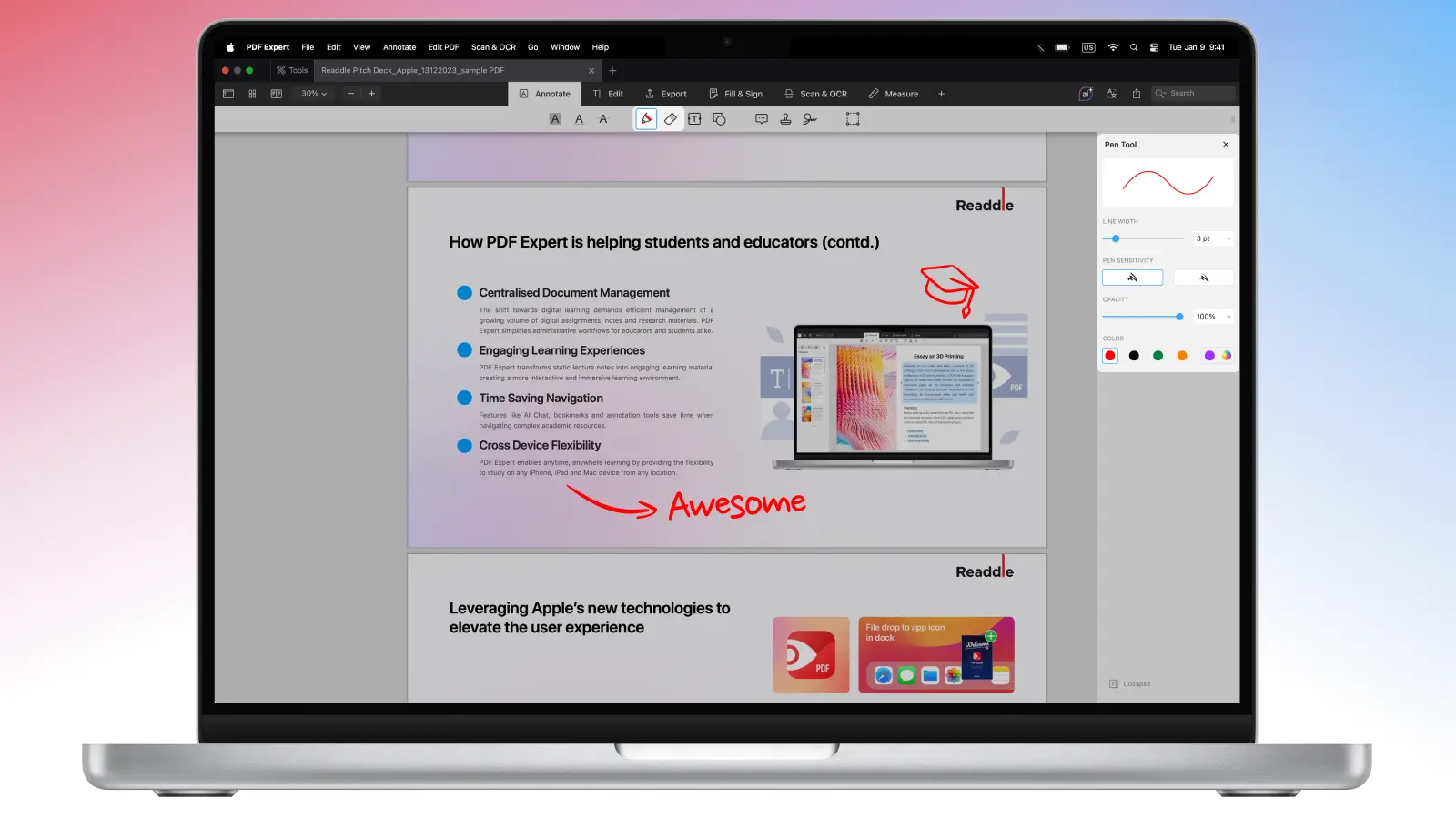
- Pegue a ferramenta Caneta para desenhar à mão livre ou clique no ícone de mais ao lado dos conjuntos de ferramentas na barra de ferramentas, e você verá o Conjunto de desenhos na lista. Você pode escolher uma cor, ajustar a espessura, alterar a opacidade e até criar sua própria paleta de cores personalizada.
- Depois, clique, segure e arraste com o mouse ou trackpad para começar a desenhar livremente.
- Se cometer um erro, use a ferramenta Borracha. Como alternativa, você pode desfazer seu desenho usando a combinação CMD + Z.
- Navegue sem interromper: use o movimento de dois dedos para rolar e ampliar enquanto a ferramenta de desenho (Caneta ou Marcador) está ativa.
- Quando terminar seus desenhos, basta clicar em Arquivo > Salvar Como… e o PDF Expert criará um novo arquivo com todas as suas anotações salvas. Ou então, use Arquivo > Salvar para salvar as anotações diretamente no PDF original, e graças ao recurso de salvamento automático do app, as alterações são salvas periodicamente no arquivo original. Você também pode tornar as edições permanentes achatando o arquivo para garantir que nada seja movido ou editado depois.
Como desenhar em um PDF no seu iPhone
Se você precisa criar marcações rápidas onde estiver, pode desenhar em PDFs usando seu iPhone. Veja como:
- Abra o PDF no PDF Expert e escolha Anotar no menu Ferramentas no topo do app. Como alternativa, use o Conjunto de ferramentas de desenho no iOS.
- Escolha Caneta para desenhar ou Marcador para um efeito de destaque translúcido.
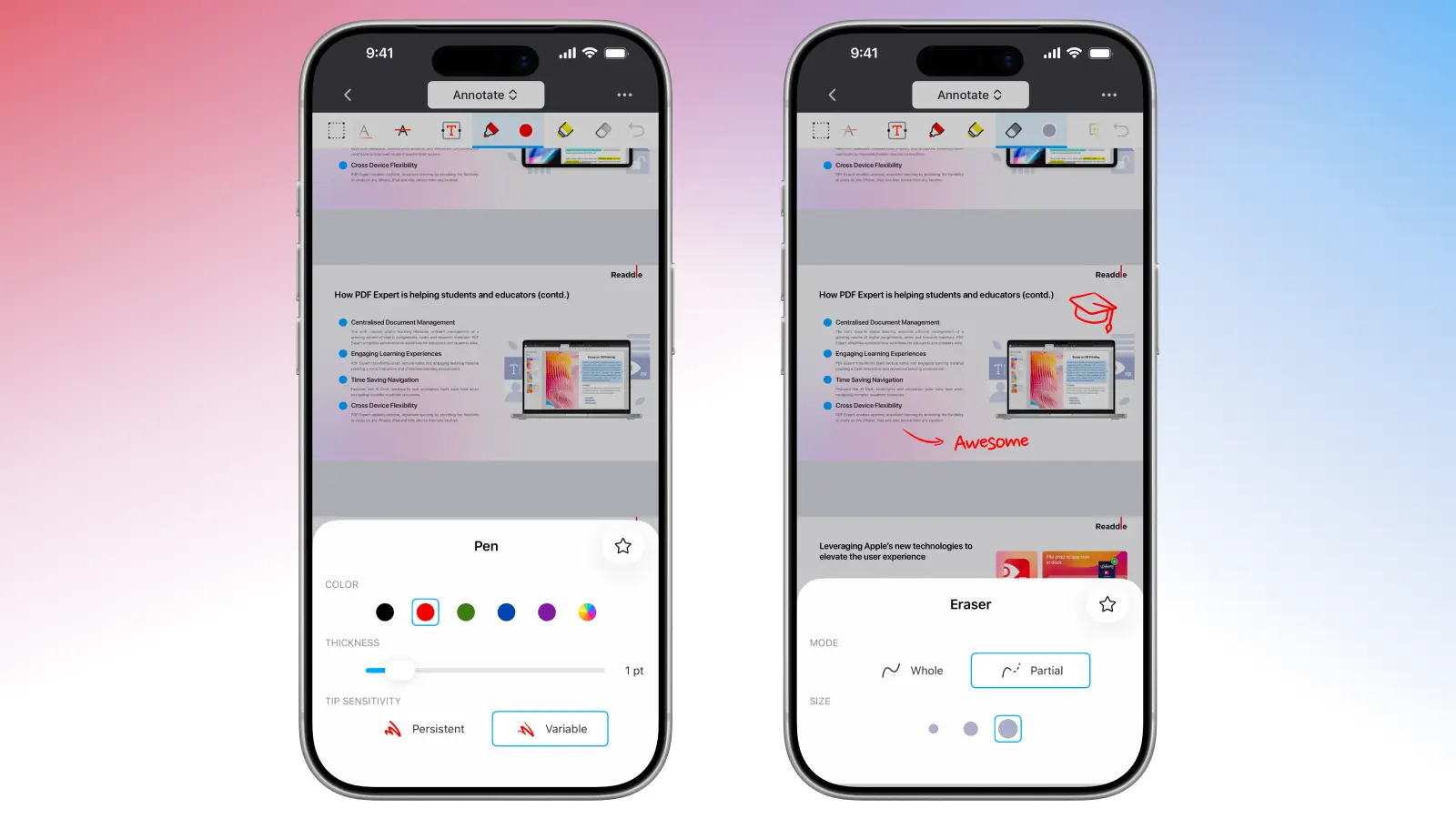
- Toque no ícone de configurações (ou na amostra de cor atual) ao lado para acessar mais opções de cores, espessura ou opacidade. Então, basta desenhar com o dedo – a resposta é surpreendentemente boa.
- Para criar formas perfeitas, desenhe um oval, linha, retângulo ou seta e segure por um segundo. O PDF Expert vai aprimorar automaticamente.
- Apague erros com a ferramenta Borracha ou simplesmente use o botão desfazer.
Como desenhar em PDFs no seu iPad com Apple Pencil
Com suporte total ao Apple Pencil, usar o PDF Expert no iPad é incrivelmente natural. Veja como desenhar e anotar no seu iPad:
- Abra o arquivo e toque em Anotar.
- Em seguida, selecione Caneta (várias opções disponíveis) ou Marcador.
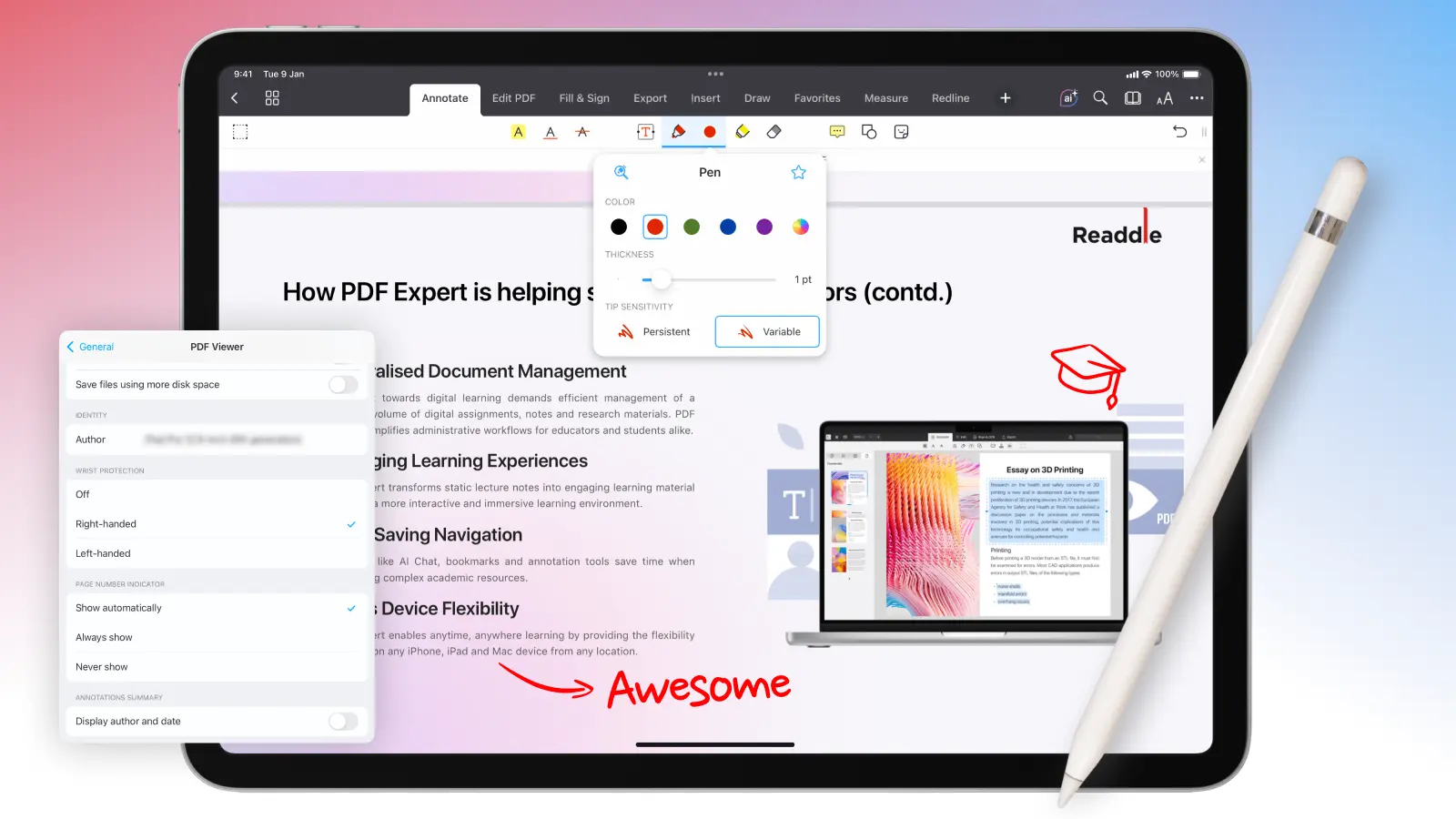
- Personalize bastante: Cores, espessura, opacidade e sensibilidade da ponta – pressione mais forte para linhas grossas, mais leve para detalhes finos.
- Ative a Proteção de Pulso em Configurações do PDF Expert > Geral > Visualizador de PDF para mais conforto. Isso permite que você apoie a palma da mão diretamente na tela enquanto escreve.
- Apague, desfaça ou use a caixa de Escrita com Zoom para notas precisas em uma área ampliada.
Dicas extras para aproveitar ao máximo seus PDFs enquanto desenha
Desenhar em PDFs não é só divertido – é produtivo também.
Faça anotações nas margens. O espaço livre nas margens é perfeito para adicionar notas e desenhos. Mas se não houver espaço suficiente, você pode sempre redimensionar as margens nas Configurações de Visualização do PDF Expert no iPad.
Use notas de áudio, formas e outras ferramentas de anotação. Além da ferramenta Caneta, você pode adicionar formas – retângulos, quadrados, círculos com hachuras, linhas e setas. Além disso, você pode adicionar notas autoadesivas (e até de áudio), adicionar carimbos, destacar e riscar textos com o PDF Expert.
Recursos avançados para profissionais da construção. Com a assinatura PRO, você tem acesso às ferramentas de polígono/polilinha para desenhar formas complexas com dimensões exatas e hachuras para materiais.
Faça medições instantâneas. Calibre escalas e use ferramentas de medição para distâncias, áreas ou perímetros – o PDF Expert detecta automaticamente escalas em plantas.
Adicionar assinaturas. Depois de revisar ou anotar um documento, você pode facilmente assinar um PDF diretamente no PDF Expert para aprovar, confirmar ou finalizar.
Baixe o PDF Expert hoje e experimente desenhar – é muito melhor do que em uma folha de papel!
Desenhando em PDFs: Perguntas Frequentes
Como remover ou editar desenhos?
Selecione a anotação com a Ferramenta de Seleção de Conteúdo, depois exclua ou redimensione. Desfaça com Command + Z (Mac) ou a seta da barra de ferramentas (iOS). Você também pode excluir as anotações pela guia Anotações (acessível via o painel lateral que inclui Favoritos, Sumário e Anotações).
Posso desenhar em PDFs escaneados?
Sim, é possível desenhar (e adicionar outras anotações como traços de caneta, marcadores, formas ou destaques) diretamente em PDFs escaneados no PDF Expert. No entanto, para anotações baseadas em texto, como destaque preciso, sublinhado ou tachado em palavras, recomendamos fazer OCR primeiro pelo recurso Reconhecer Texto (na guia Escanear & OCR) para tornar o texto pesquisável e selecionável.
Qual é a diferença entre Caneta e Marcador?
A Caneta é opaca e sensível à pressão. É ideal para escrita à mão e traçados: notas nas margens, sublinhados que parecem tinta, setas desenhadas, assinaturas com stylus etc. Também tem variação de largura pela pressão (Apple Pencil): o PDF Expert oferece vários tipos de Caneta e a sensibilidade à pressão funciona apenas em opções específicas de Caneta. Há também controle de sensibilidade: existe uma configuração para quão sensível a Caneta é (para parecer mais uma ponta de feltro ou uma esferográfica firme).
O Marcador é translúcido, como um marca-texto.
Como exportar somente as anotações?
No Mac, clique no ícone de Sumário > Anotações. Depois, clique em Mais… e Exportar anotações como HTML/Text/Markdown.
No iPhone/iPad você pode selecionar Compartilhar > escolher Páginas Anotadas.
