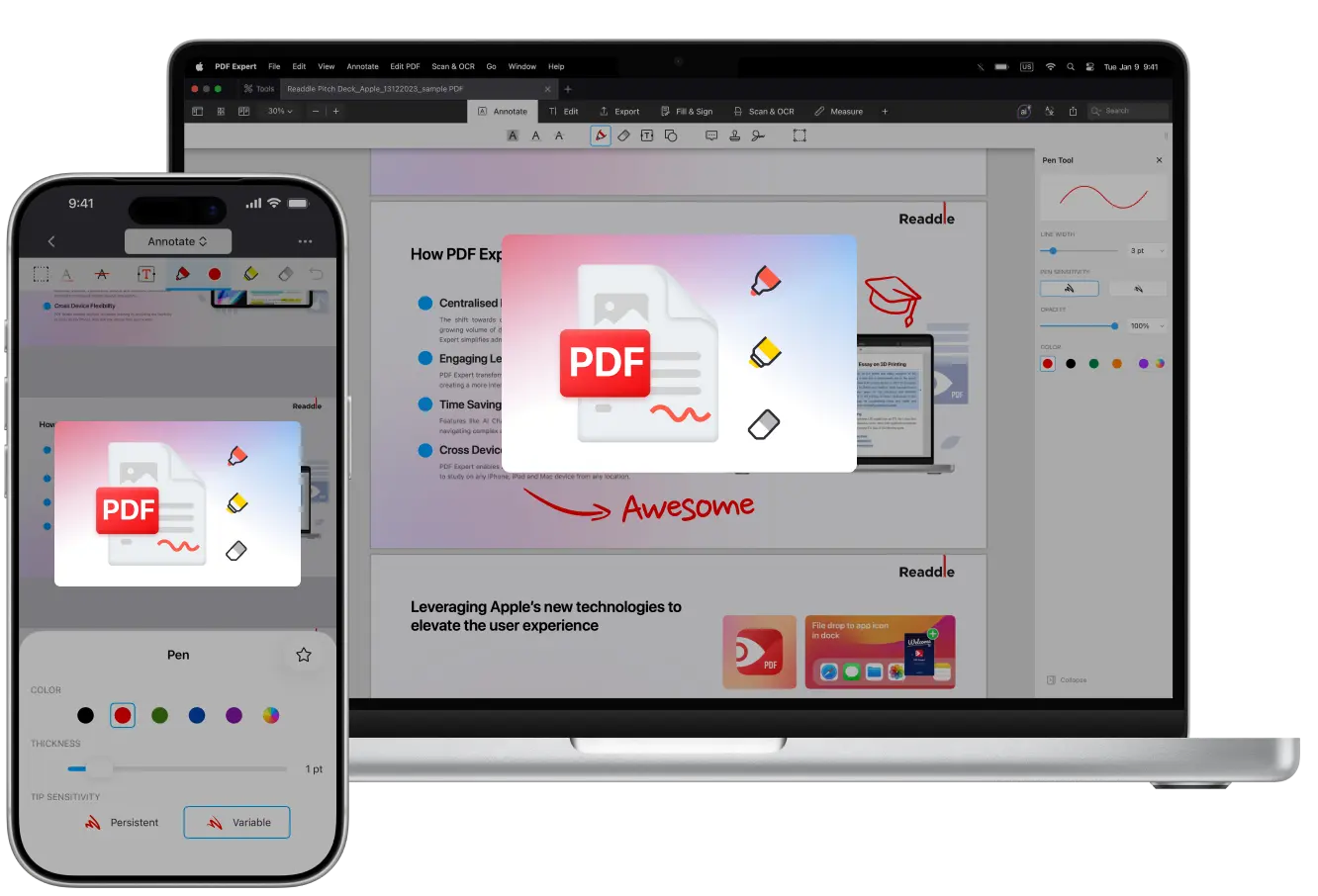
Vind je het leuk om annotaties toe te voegen, aantekeningen te maken, tekst te markeren, ideeën te schetsen en memo's in de marges achter te laten?
Je bent niet de enige! Tekenen op PDF's is een van de populairste manieren waarop mensen op Apple-apparaten met documenten werken.
Het helpt je om informatie effectiever te onthouden, snel belangrijke punten te vinden in lange documenten, notities toe te voegen voor collega's om te bekijken, en maakt het lezen van PDF’s boeiender en visueel aantrekkelijker.
Je kunt je Apple Pencil op iPad gebruiken voor natuurlijk handschrift, je vinger op iPhone voor snelle notities, of een trackpad/muis op je Mac voor nauwkeurig werk. PDF Expert slaat je tekeningen automatisch op, laat je alleen de annotaties exporteren, en helpt je het bestand te flattenen om verdere bewerkingen te voorkomen.
Tekenen op je Apple-apparaat wordt zo echt een plezier.
In deze gids laten we je zien hoe je eenvoudig overal kunt tekenen met PDF Expert van Readdle, het resultaat kunt opslaan en je werk kunt delen.
Redenen om op PDF's te tekenen
Studenten, professionals, docenten of iedereen die dagelijks met PDF's werkt (contracten, rapporten, onderzoeksartikelen) moet soms annotaties achterlaten voor zichzelf of anderen.
Visuele notities gebruiken is een van de meest effectieve manieren om met annotaties te werken.
Reden #1. Sneller dan typen
Soms wil je gewoon snel een notitie toevoegen, iets belangrijks omcirkelen of een diagram schetsen. Bij typen moet je nadenken en de juiste woorden zoeken, maar tekenen laat je sneller tekst, verschillende vormen en notities in verschillende kleuren toevoegen.
Reden #2. Perfect om te delen en samen te werken
Zodra je een PDF hebt voorzien van markeringen, kun je deze naar je team, klasgenoten of klanten sturen. Je hoeft niet uit te leggen als "Zie pagina 5, alinea 3", je pijlen en notities doen het voor je en maken je feedback glashelder. Bovendien kun je al je opmerkingen in één bestand bewaren.
Reden #3. Beter voor leren en onthouden
Als je studeert of iets ingewikkelds leest (zoals studieboeken of artikelen), helpt het markeren van belangrijke delen, onderstrepen of snel iets krabbelen je om informatie veel beter te verwerken en te onthouden. Uit onderzoek blijkt dat annoteren en studietools maken het begrip en het geheugen verbeteren.
Tekenen op PDF's met PDF Expert op Mac
Mac is perfect voor grondig werk op een groter scherm en PDF Expert kan je Mac veranderen in een digitaal notitieboek. Dit is hoe je op een Mac op PDF's tekent:
- Open je PDF in PDF Expert (download de app als je die nog niet hebt).
- Ga naar het tabblad Annotaties bovenaan. Je vindt allerlei hulpmiddelen om te tekenen en te schetsen.
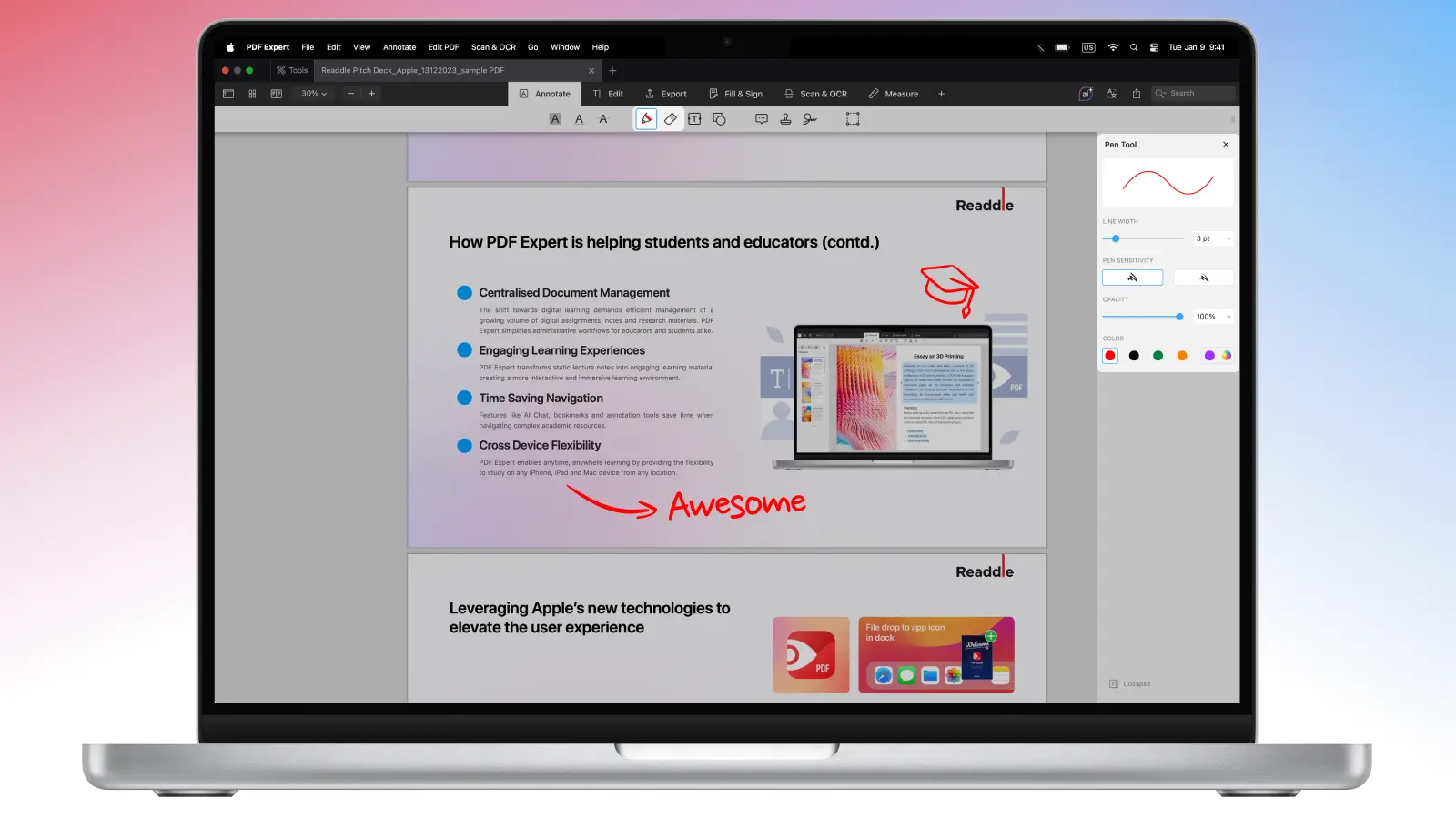
- Pak het Pennenhulpmiddel voor vrij tekenen of klik op het plus-icoon naast alle toolsets op de werkbalk, en je ziet de Tekengereedschap-set in de lijst. Je kunt een kleur kiezen, de dikte aanpassen, de dekking wijzigen en zelfs je eigen kleurpalet samenstellen.
- Klik, houd vast en sleep met je muis of trackpad om vrij te beginnen tekenen.
- Als je een fout hebt gemaakt, kun je de Gum gebruiken. Je kunt je tekening ook ongedaan maken met de CMD + Z combinatie.
- Navigeer zonder te onderbreken: gebruik het scrollen met twee vingers om te pannen en zoomen terwijl het tekengereedschap (Pen of Marker) actief is.
- Ben je klaar met tekenen? Klik simpelweg op Bestand > Bewaar als… en PDF Expert maakt een nieuw bestand met al je annotaties erin. Of gebruik Bestand > Bewaar om de annotaties direct op de originele PDF op te slaan, en dankzij de autosave-functie worden wijzigingen periodiek automatisch bewaard in het originele bestand. Je kunt ook wijzigingen permanent maken door te flattenen zodat later niets verschuift of aangepast wordt.
Hoe teken je op een PDF op je iPhone
Als je onderweg snel markeringen wilt maken, kun je op PDF's tekenen met je iPhone. Zo doe je dat:
- Open de PDF in PDF Expert en kies Annoteren uit het gereedschappenmenu bovenin de app. Je kunt ook de teken-gereedschapsset op iOS gebruiken.
- Kies Pen om te tekenen of Marker voor een transparant markeereffect.
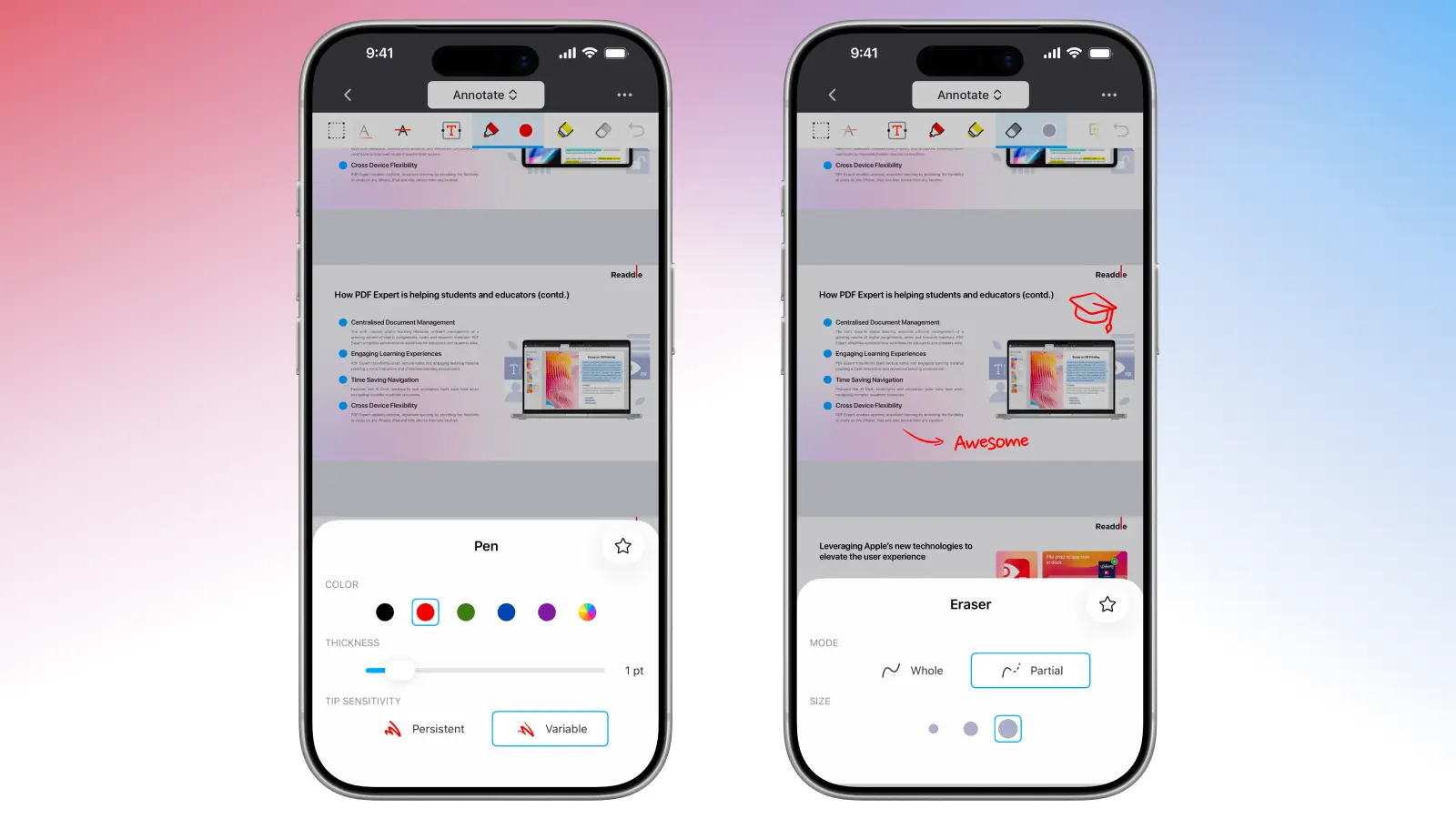
- Tik op het instellingenpictogram (of het huidige kleurvlakje) ernaast om meer instellingen te openen voor kleuren, dikte of dekking. Teken daarna gewoon met je vinger – het werkt verrassend vloeiend.
- Teken een ovaal, lijn, rechthoek of pijl en houd even vast om perfecte vormen te maken. PDF Expert zal de vorm automatisch verfijnen.
- Maak fouten ongedaan met de Gum of gebruik simpelweg de ongedaan-maakknop.
Hoe teken je op PDF's op je iPad met Apple Pencil
Met volledige Apple Pencil-ondersteuning voelt PDF Expert op een iPad ontzettend natuurlijk aan. Zo kun je tekenen en annoteren op je iPad:
- Open het bestand en tik op Annoteren.
- Selecteer vervolgens Pen (meerdere varianten beschikbaar) of Marker.
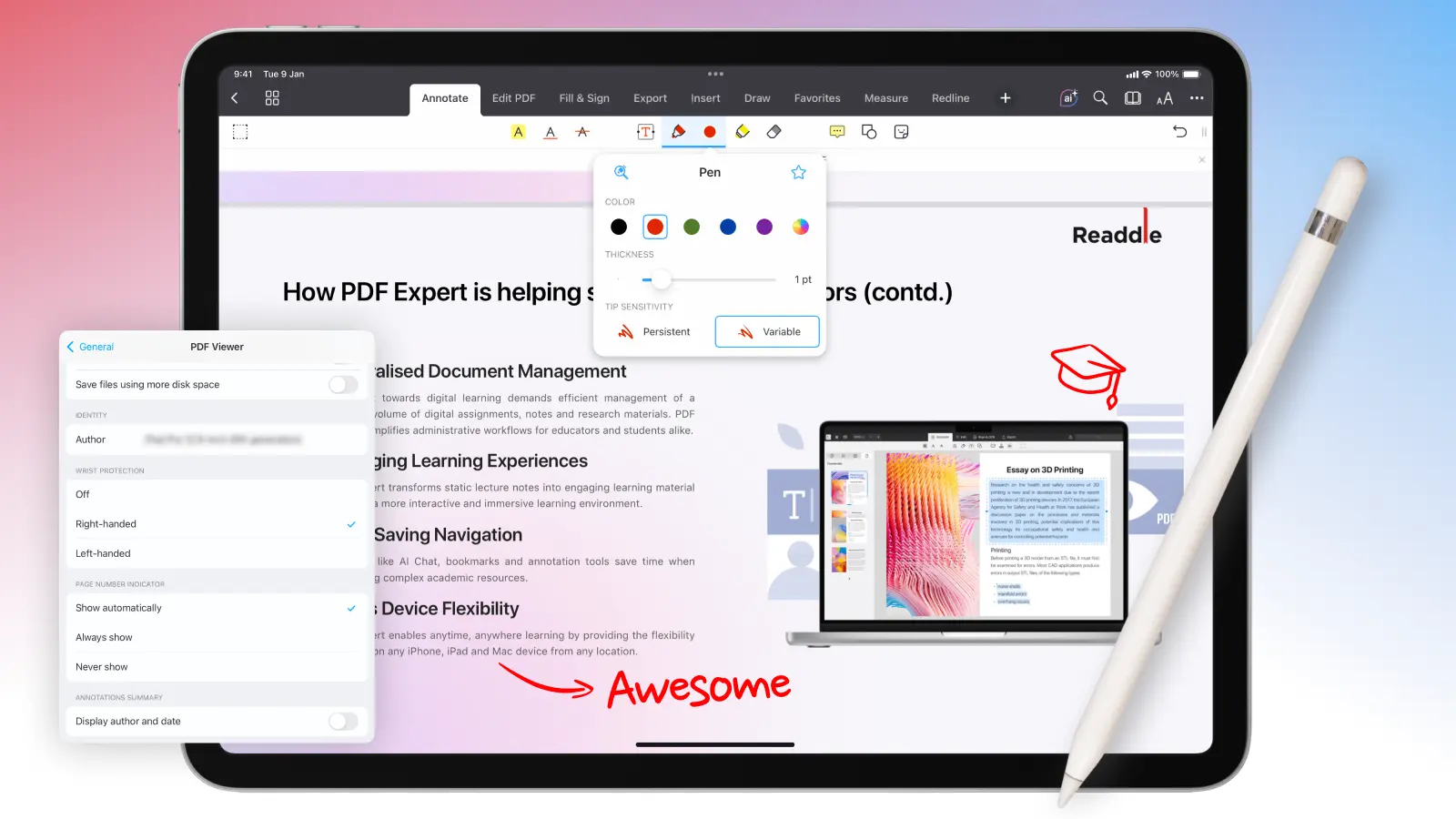
- Extensief aanpassen: Kleuren, dikte, dekking en drukgevoeligheid – harder drukken voor dikkere lijnen, lichter voor fijne details.
- Schakel Pols-bescherming in via PDF Expert Instellingen > Algemeen > PDF-viewer voor nog meer comfort. Hiermee kun je je handpalm direct op het scherm laten rusten tijdens het schrijven.
- Gum, maak ongedaan of gebruik het Vergroot-schrijfvak voor precieze notities in een vergroot gedeelte.
Extra tips om het meeste uit je PDF's te halen tijdens tekenen
Tekenen op PDF's is niet alleen leuk, het is ook productief.
Maak aantekeningen in de marges. Vrije margeruimte is ideaal om notities toe te voegen en te tekenen. Heb je niet genoeg ruimte? Je kunt altijd de marges verkleinen in de weergave-instellingen van PDF Expert op iPad.
Gebruik geluidsnotities, vormen, en andere annotatiehulpmiddelen. Naast een eenvoudige pen kun je altijd vormen toevoegen – rechthoeken, vierkanten, cirkels met arceerpatronen, lijnen en pijlen. Daarnaast kun je plaknotities (en zelfs geluidsnotities) toevoegen, stempels plaatsen, markeren en doorstrepen met PDF Expert.
Geavanceerde functies voor bouwprofessionals. Met het PRO-abonnement krijg je toegang tot de polygoon/polyline-gereedschappen om complexe vormen te tekenen met exacte afmetingen en arceringen voor materialen.
Meteen meten. Schaalverdelingen kalibreren en meetgereedschap gebruiken voor afstanden, gebieden of omtrekken – PDF Expert detecteert zelfs automatisch schaalverdelingen op bouwtekeningen.
Handtekeningen. Nadat je een document hebt beoordeeld of geannoteerd, kun je eenvoudig direct in PDF Expert een PDF ondertekenen om het goed te keuren, te bevestigen of af te ronden.
Download PDF Expert vandaag nog en probeer tekenen uit – het is veel fijner dan op papier!
Tekenen op PDF's: FAQ
Hoe verwijder of bewerk ik tekeningen?
Selecteer de annotatie met de Inhoud Selectie-tool en verwijder of wijzig de grootte. Maak ongedaan met Command + Z (Mac) of de pijl in de werkbalk (iOS). Je kunt annotaties ook verwijderen vanuit het Annotaties-tabblad (bereikbaar via het zijpaneel met Bladwijzers, Overzichten en Annotaties).
Kan ik tekenen op gescande PDF's?
Ja, je kunt tekenen (en andere annotaties zoals penstreken, markers, vormen of markeringen toevoegen) direct op gescande PDF's in PDF Expert. Voor tekstgebaseerde annotaties zoals nauwkeurig markeren, onderstrepen of doorstrepen van woorden adviseren we echter om het document eerst te OCRen via de Tekst herkennen-functie (onder de tab Scan & OCR) zodat de tekst doorzoekbaar en selecteerbaar is.
Wat is het verschil tussen Pen en Marker?
Pen is dekkend en drukgevoelig. Het is ideaal voor handschrift en lijnen: notities in de kantlijn, onderstrepen zoals met inkt, schetsmatige pijlen, ondertekenen met een stylus enz. Het heeft ook drukgevoelige dikte (Apple Pencil): PDF Expert heeft meerdere Pen-presets en drukgevoeligheid werkt alleen bij bepaalde penopties. Er is ook gevoeligheidscontrole: er is een instelling voor hoe gevoelig de Pen reageert (zodat het meer als een vilttip of juist als een stevige balpen aanvoelt).
Marker is doorschijnend zoals een markeerstift.
Hoe exporteer ik alleen annotaties?
Klik op je Mac op het Overzichten-icoon > Annotaties. Klik daarna op Meer… en exporteer annotaties als HTML/Tekst/Markdown.
Op iPhone/iPad kun je Delen > Kies Geannoteerde pagina's selecteren.
