你喜欢添加注释、做笔记、高亮文本、绘制想法并在页边空白处留下备忘吗?
你并不孤单! 在 PDF 上绘图是人们在 Apple 设备上与文档交互的最流行方式之一。
它可以帮助你更有效地记住信息,快速定位冗长文档中的关键点,为你的团队成员添加批注,提升阅读 PDF 的趣味性和视觉体验。
你可以在 iPad 上用 Apple Pencil 进行自然书写,在 iPhone 上用手指快速批注,或者在 Mac 上用触控板/鼠标精细操作。 PDF Expert 会自动保存你的绘图,支持仅导出注释,还能将文件压平以防止进一步编辑。
在 Apple 设备上绘图变得真正令人愉悦。
在本指南中,我们将向你展示如何使用 Readdle 的 PDF Expert 轻松随处绘图,然后保存并分享你的作品。
在 PDF 上绘图的理由
无论是学生、专业人士、教育者还是每天处理 PDF(合同、报告、论文)的人,有时都需要为自己或者他人留下注释。
使用可视化笔记是处理注释最有效的方法之一。
理由一。 比输入更快
有时候,你只需要快速添加一个注释,圈出重要内容,或画一个简单的图表。 打字需要思考和遣词造句,而绘图让你能更快地添加文本、不同形状和多彩的笔记。
理由二。 分享与协作的最佳选择
在你标注完 PDF 后,可以将它发送给你的团队、同学或客户。 你无需再费力解释“请看第 5 页第 3 段”,箭头和批注可以帮你做到这一点,让你的反馈一目了然。 此外,你可以把所有评论集中在一个文件里。
理由三。 更有助于学习与记忆
当你在学习或阅读一些晦涩内容(如教材或文章)时,高亮、下划线或随手涂鸦笔记会让你更好地吸收和记住所学内容。 研究表明,做注释和制作学习辅助资料可以提升理解力和记忆力。
在 Mac 上使用 PDF Expert 在 PDF 上绘图
Mac 大屏幕非常适合深度工作,而 PDF Expert 能将你的 Mac 变成数字笔记本。 在 Mac 上如何绘制 PDF:
- 在 PDF Expert 中打开你的 PDF(如果尚未下载,请下载应用)。
- 前往顶部的标注标签页。 你会找到各种可以用来绘图和涂鸦的工具。
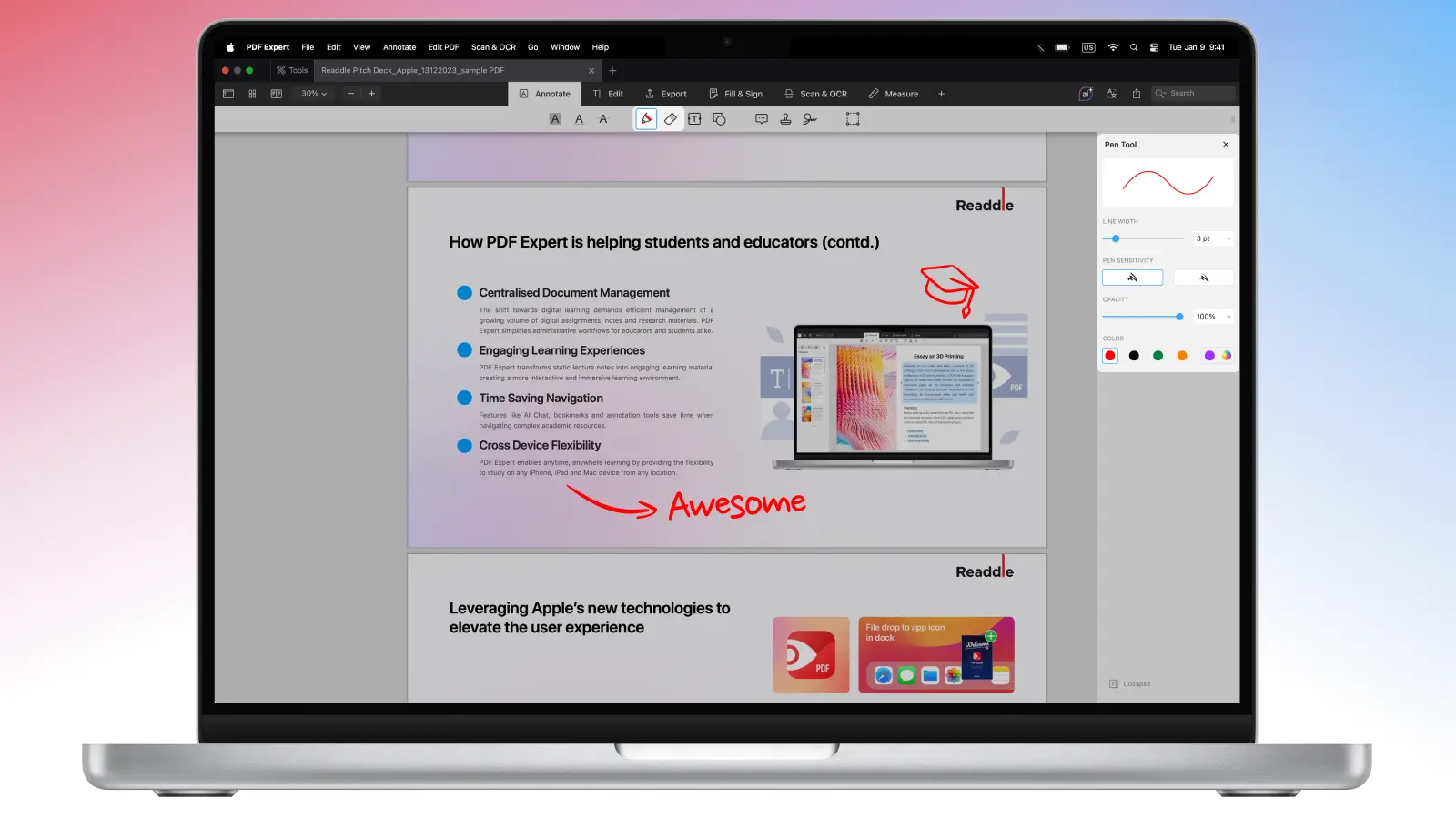
- 选择画笔工具进行手绘,或者点击工具栏所有工具组旁的加号图标,你会在列表中看到绘图工具组。 你可以选择颜色、调整线条粗细、透明度,甚至创建自己的自定义调色板。
- 然后,点击、按住并拖动鼠标或触控板,即可自由绘制。
- 如果弄错了,可以使用橡皮擦工具。 你也可以通过 CMD + Z 组合键撤销绘图。
- 无中断导航:当绘图工具(画笔或荧光笔)激活时,使用双指滚动可以平移和缩放。
- 绘制完成后,只需点击 文件 > 另存为…,PDF Expert 将创建一个带有所有注释的新文件。 或者,使用 文件 > 保存 直接将注释保存到原始 PDF,且借助应用的自动保存功能,更改会定期自动保存到原文件中。 你也可以通过压平使编辑变为永久不可更改,以确保内容不会移位或之后被编辑。
如何在 iPhone 上的 PDF 绘图
如果你需要随时随地快速批注,可以用 iPhone 在 PDF 上绘图。 操作方法如下:
- 在 PDF Expert 中打开 PDF 并从应用顶部工具菜单选择标注。 或者,直接使用 iOS 上的绘图工具组。
- 选择画笔进行绘图,或选择荧光笔制作半透明高亮效果。
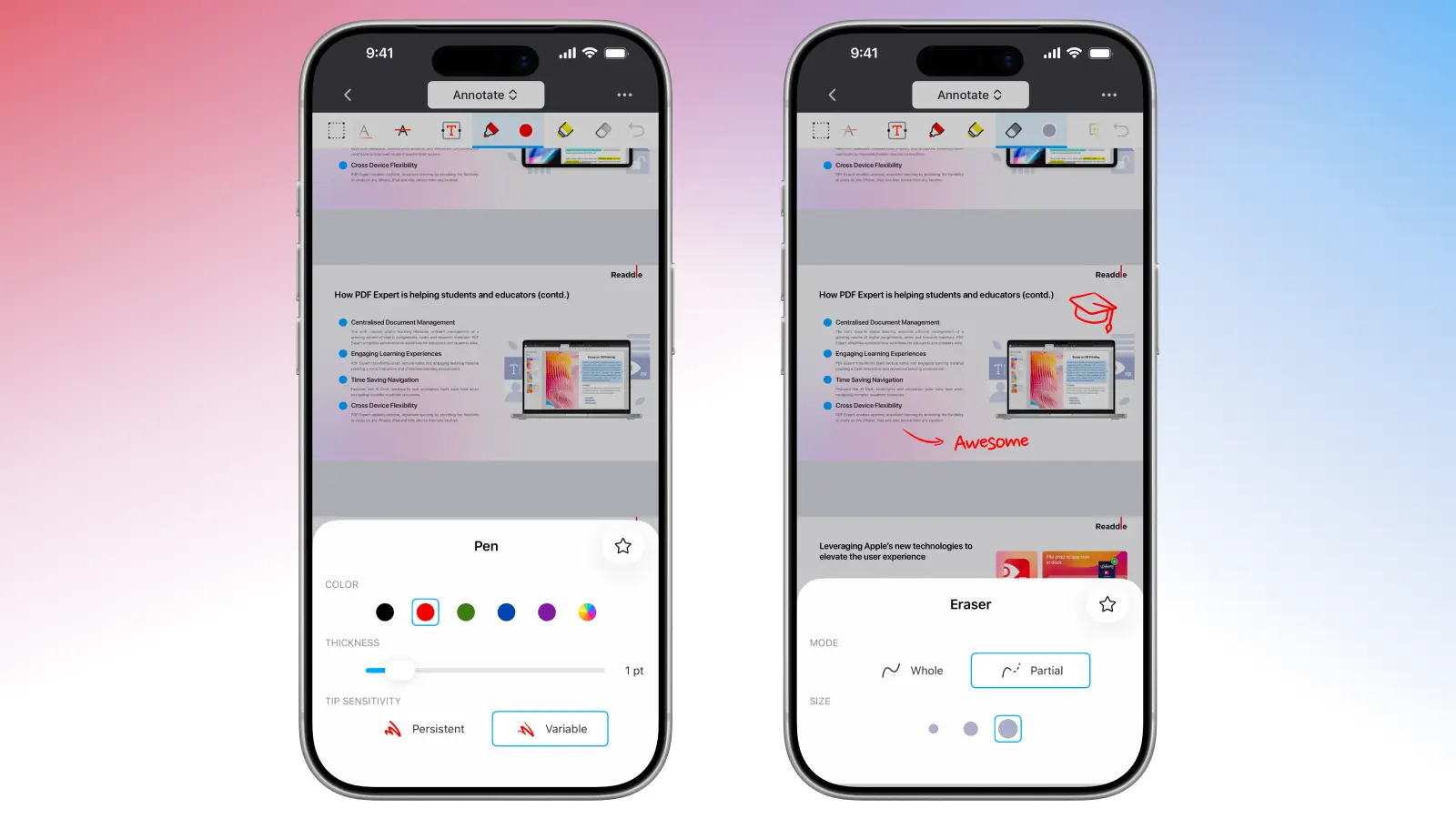
- 点击其旁边的 设置图标(或当前颜色块)即可进入颜色、线条粗细或透明度等更多设置。 然后直接用手指绘制 —— 响应非常灵敏。
- 要绘制完美形状,可以画椭圆、直线、矩形或箭头,然后按住一秒。 PDF 点睛会自动修正形状。
- 使用橡皮擦工具擦除错误,或直接用撤销按钮。
如何在 iPad 上用 Apple Pencil 在 PDF 上绘图
在 iPad 上,PDF Expert 对 Apple Pencil 的支持让书写体验非常自然。 在 iPad 上绘图和批注的方法如下:
- 打开文件并点击标注。
- 然后选择画笔(有多个变体)或荧光笔。
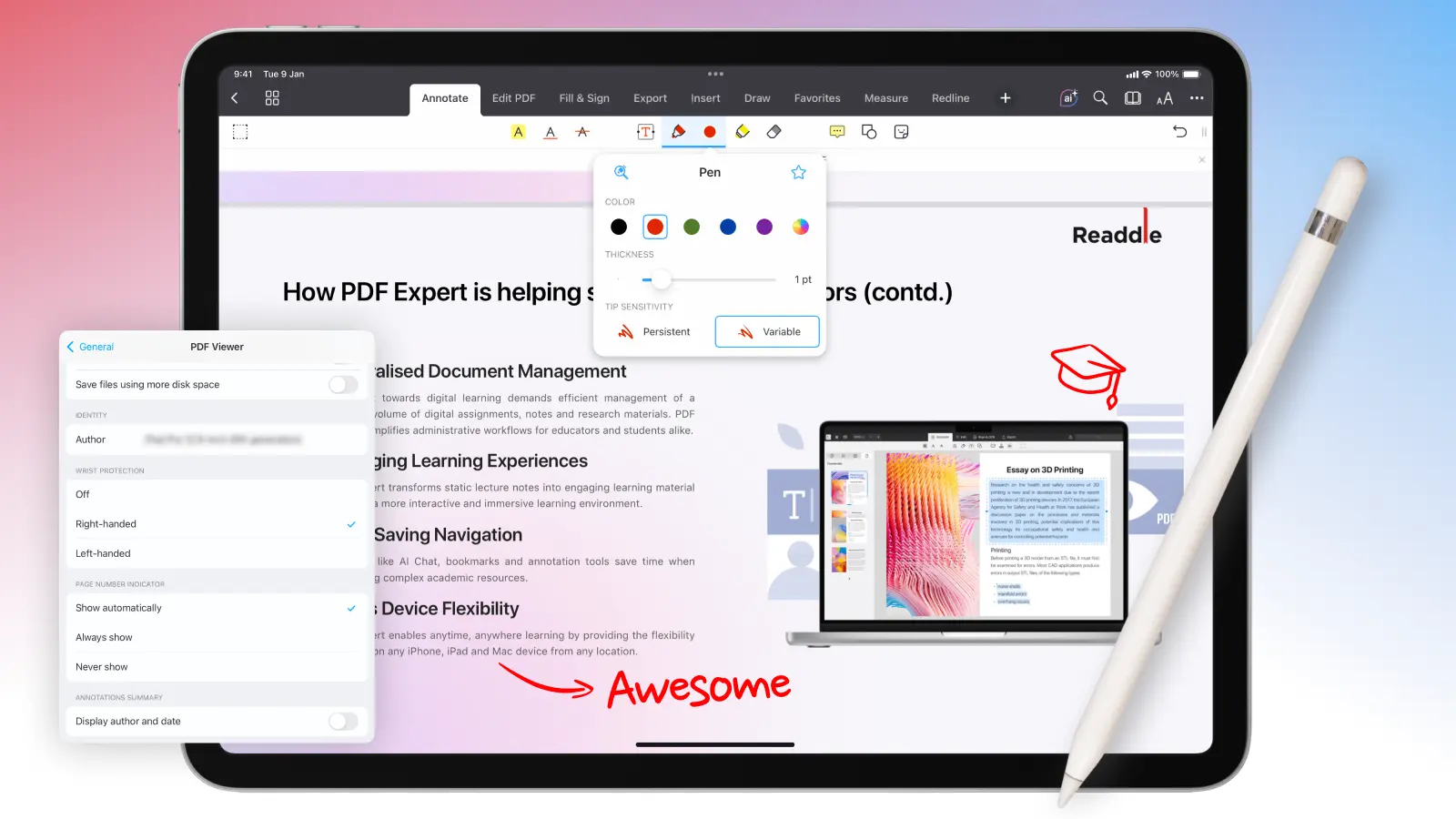
- 丰富个性化: 颜色、线条粗细、透明度和笔尖灵敏度 —— 用力可以画出更粗的线,轻描可得细节。
- 在PDF Expert 设置 > 通用 > PDF 阅读器中启用手腕防误触功能,获得更舒适体验。 开启后,你写字时可以直接把手掌贴在屏幕上。
- 擦除、撤销,或尝试缩放书写框,在放大区域内精确做笔记。
绘图时让 PDF 发挥更大作用的小技巧
在 PDF 上绘图不仅有趣 —— 也让你更高效。
在页边做笔记。 留白边非常适合做笔记和绘制图形。 但如果空间不够,你可以在 iPad 上于 PDF Expert 的视图设置中随时调整边距。
使用声音注释、图形和其他注释工具。 除了简单的画笔工具,还可以添加图形 —— 矩形、方块、有阴影的圆、直线和箭头等。 此外,还能添加便签(甚至语音注释)、印章、高亮和删除线。
为建筑专业人士设计的进阶功能。 订阅 PRO 后可使用多边形/折线工具,精准绘制复杂形状并添加材料阴影。
即时测量。 标定比例后可用测量工具计算距离、区域或周长 —— PDF Expert 还能自动识别图纸比例。
添加签名。 文档审核或注释完成后,可以直接在 PDF Expert 内签署 PDF,批准、确认或定稿。
立即下载 PDF Expert 试试绘图 —— 体验远胜纸上作画!
PDF 绘图:常见问题
如何删除或编辑绘图?
使用内容选择工具选中注释,然后删除或调整大小。 在 Mac 上使用 Command + Z,或在 iOS 上用工具栏箭头撤销。 你也可以在注释标签页(侧边栏包括书签、目录和注释)里删除注释。
可以在扫描版 PDF 上绘图吗?
可以,你可以直接在 PDF Expert 的扫描版 PDF 上绘图(以及添加画笔、荧光笔、图形或高亮等其他注释)。 不过,如果你想对文字进行精确高亮、下划线或删除线等基于文字的注释,建议先通过识别文本功能(扫描与 OCR 标签下)进行 OCR 文字识别,这样可使文本可搜索和可选取。
画笔和荧光笔有什么区别?
画笔为不透明,并支持压感。 非常适合页边笔记、类似墨水的下划线、草图箭头、用触控笔签名等笔迹绘制。 此外还有压感宽度(Apple Pencil):PDF 点睛有多种画笔预设,压感功能仅在部分画笔选项下可用。 还可调整灵敏度:你可设置画笔的反应程度(让它感觉更像毡尖或硬质圆珠笔)。
荧光笔是类似马克笔的半透明效果。
如何只导出注释?
在 Mac 上点击 目录图标 > 注释。 然后点击 更多… 并选择以 HTML/Text/Markdown 格式导出注释。
在 iPhone/iPad 上可选择 分享 > 选择已标注文档页。
