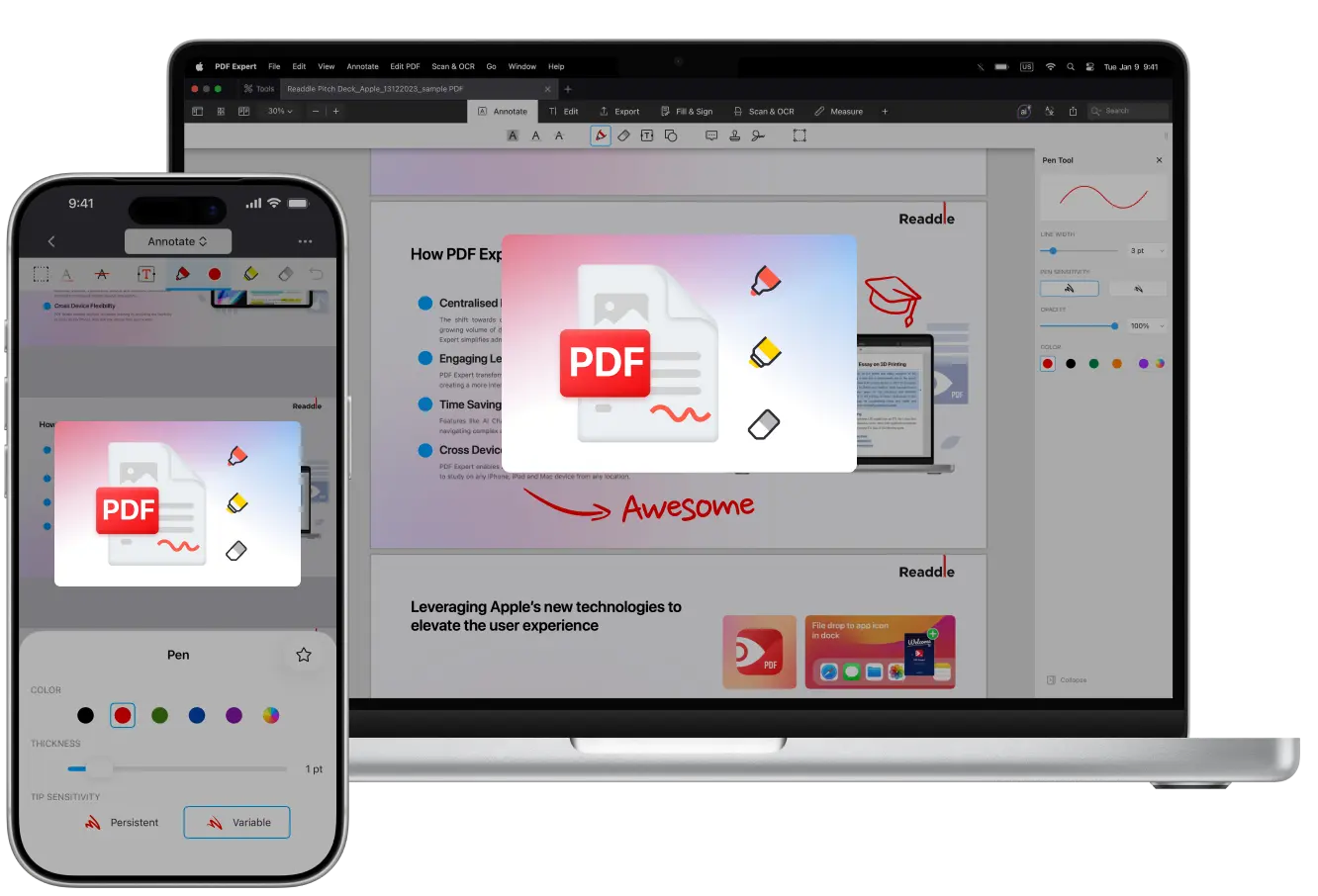
¿Te gusta agregar anotaciones, tomar notas, resaltar texto, hacer bocetos y dejar recordatorios en los márgenes?
¡No estás solo! Dibujar en PDFs es una de las formas más populares en que las personas interactúan con documentos en dispositivos Apple.
Te ayuda a recordar la información de manera más efectiva, localizar rápidamente los puntos clave en documentos extensos, agregar notas para que tus compañeros las revisen y hacer que la lectura de PDFs sea más atractiva y visualmente agradable.
Puedes usar tu Apple Pencil en el iPad para escritura natural, tu dedo en el iPhone para anotaciones rápidas, o un trackpad/ratón en el Mac para un trabajo más preciso. PDF Expert guarda tus dibujos de forma automática, te permite exportar solo las anotaciones y te ayuda a aplanar el archivo para evitar ediciones posteriores.
Dibujar en tu dispositivo Apple se convierte en un verdadero placer.
En esta guía, te mostraremos cómo dibujar fácilmente en cualquier lugar con PDF Expert de Readdle, luego guardarlo y compartir tu trabajo.
Razones para dibujar en PDFs
Estudiantes, profesionales, educadores o cualquier persona que trabaje con PDFs a diario (contratos, informes, trabajos de investigación) a veces necesita dejar anotaciones para sí mismos u otros.
Usar notas visuales es una de las formas más efectivas de trabajar con anotaciones.
Razón n.º 1. Más rápido que escribir
A veces solo necesitas agregar una nota rápida, rodear algo importante o dibujar un diagrama. Escribir requiere que pienses y encuentres las palabras correctas, pero dibujar te permite añadir texto, diferentes formas y notas en colores distintos mucho más rápido.
Razón n.º 2. Ideal para compartir y colaborar
Una vez que has marcado un PDF, puedes enviárselo a tu equipo, compañeros de clase o clientes. No necesitarás explicar cosas como “Mira la página 5, párrafo 3”, tus flechas y notas lo harán por ti, permitiendo que tus comentarios sean cristalinos. Además, puedes mantener todos tus comentarios en un solo archivo.
Razón n.º 3. Mejor para aprender y memorizar
Cuando estás estudiando o leyendo algo denso (como libros de texto o artículos), resaltar partes clave, subrayar o garabatear notas rápidas puede ayudarte a procesar y retener la información mucho mejor. Las investigaciones muestran que anotar y crear ayudas de estudio mejora la comprensión y la memoria.
Dibujar en PDFs con PDF Expert en Mac
El Mac es perfecto para trabajos profundos en una pantalla grande, y PDF Expert puede convertir tu Mac en un cuaderno digital. Así es cómo dibujar en PDFs en Mac:
- Abre tu PDF en PDF Expert (descarga la app si aún no lo has hecho).
- Ve a la pestaña Anotar en la parte superior. Encontrarás todo tipo de herramientas que puedes usar para dibujar y hacer bocetos.
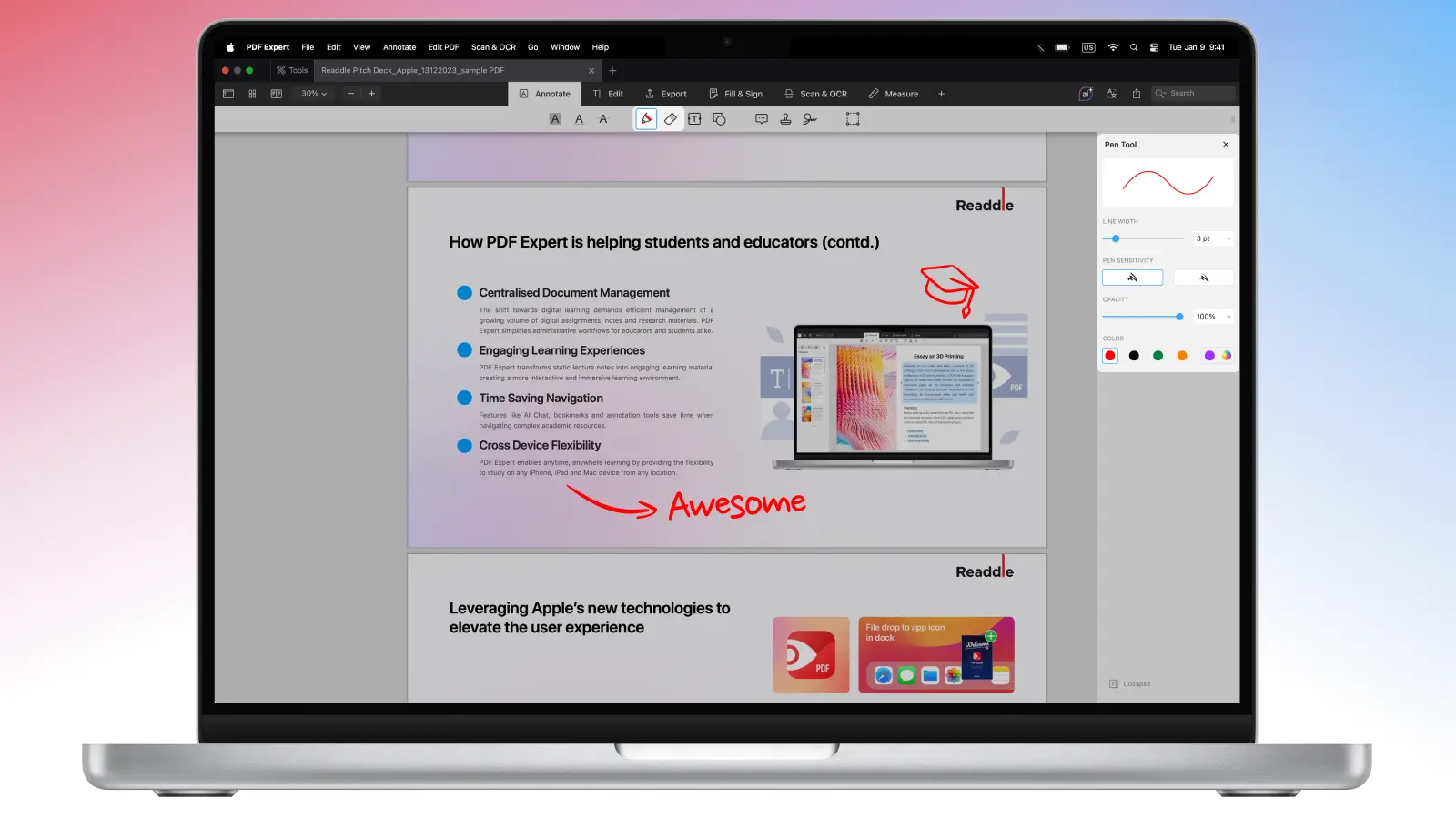
- Toma la herramienta Lápiz para dibujar a mano alzada o haz clic en el icono de más junto a todos los conjuntos de herramientas en la barra de herramientas, y deberías ver el conjunto de herramientas de Dibujo en la lista. Puedes elegir un color, ajustar el grosor, modificar la opacidad e incluso crear tu propia paleta de colores personalizada.
- Luego, haz clic, mantén y arrastra con tu ratón o trackpad para comenzar a dibujar libremente.
- Si cometiste un error, puedes usar la herramienta Borrador. Alternativamente, puedes deshacer tu dibujo usando la combinación CMD + Z.
- Navega sin interrumpir: usa el desplazamiento con dos dedos para moverte y hacer zoom mientras la herramienta de dibujo (Lápiz o Marcador) está activa.
- Una vez que termines con los dibujos, simplemente haz clic en Archivo > Guardar como… y PDF Expert creará un nuevo archivo con todas tus anotaciones guardadas. También puedes usar Archivo > Guardar para guardar las anotaciones directamente en el PDF original, y gracias a la función de guardado automático de la app, los cambios se guardan periódicamente en el archivo original de forma automática. También puedes hacer los cambios permanentes aplanando para asegurarte de que nada se mueva o sea editado posteriormente.
Cómo dibujar en un PDF en tu iPhone
Si necesitas crear anotaciones rápidas en movimiento, puedes dibujar en PDFs usando tu iPhone. Así se hace:
- Abre el PDF en PDF Expert y elige Anotar desde el menú de herramientas en la parte superior de la app. También puedes usar el conjunto de herramientas de Dibujo en iOS.
- Elige Lápiz para dibujar o Marcador para un efecto de resaltado translúcido.
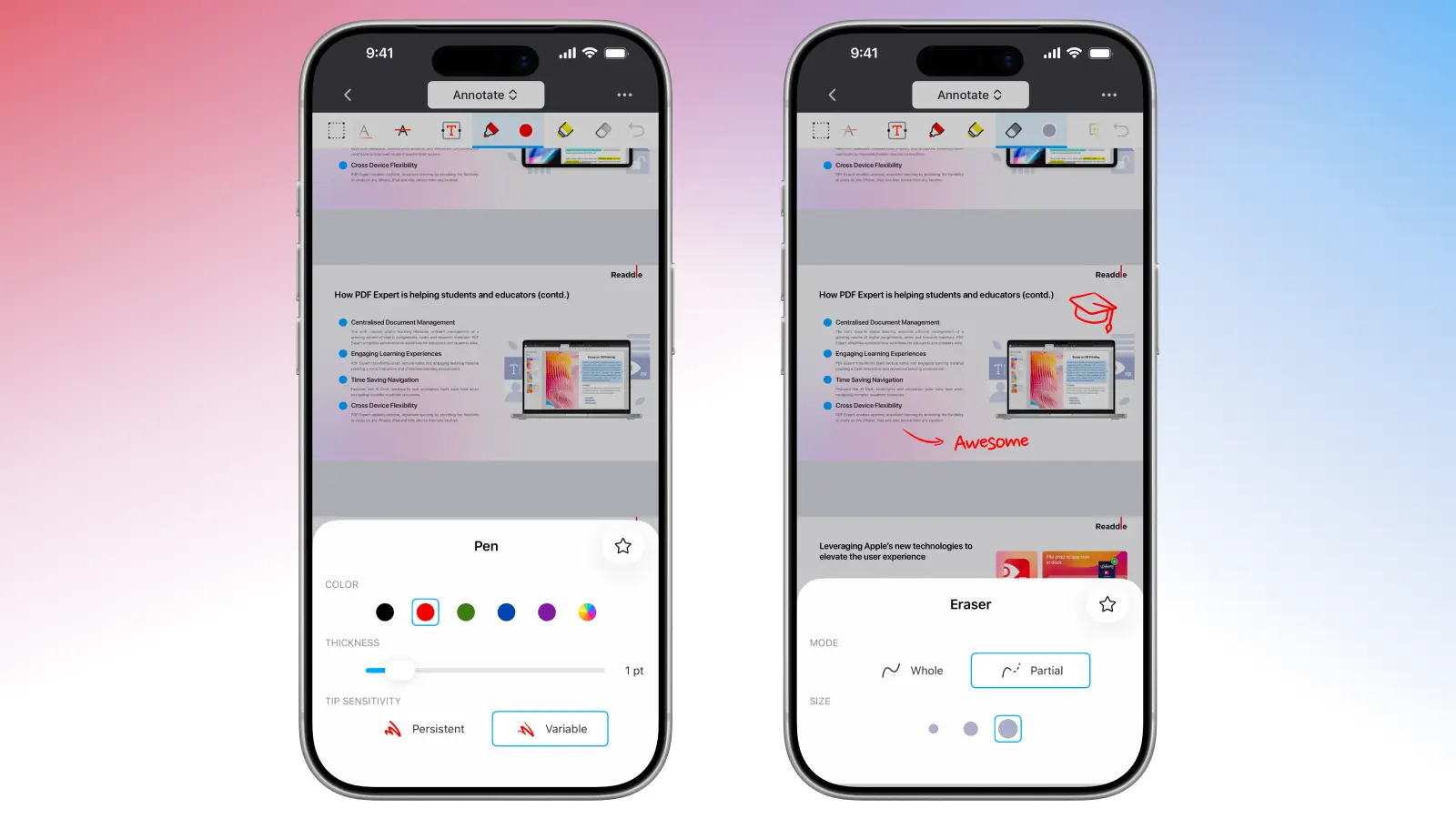
- Toca el icono de configuración (o la muestra de color actual) junto a él para acceder a más ajustes de colores, grosor u opacidad. Luego, simplemente dibuja con tu dedo – es sorprendentemente receptivo.
- Para crear formas perfectas, dibuja un óvalo, línea, rectángulo o flecha y mantenlo presionado por un segundo. PDF Expert lo perfeccionará automáticamente.
- Borra errores con la herramienta Borrador o simplemente usa el botón deshacer.
Cómo dibujar en PDFs en tu iPad con Apple Pencil
Con soporte total para Apple Pencil, usar PDF Expert en un iPad es increíblemente natural. Así puedes dibujar y anotar en tu iPad:
- Abre el archivo y toca Anotar.
- Luego, selecciona Lápiz (con varias opciones disponibles) o Marcador.
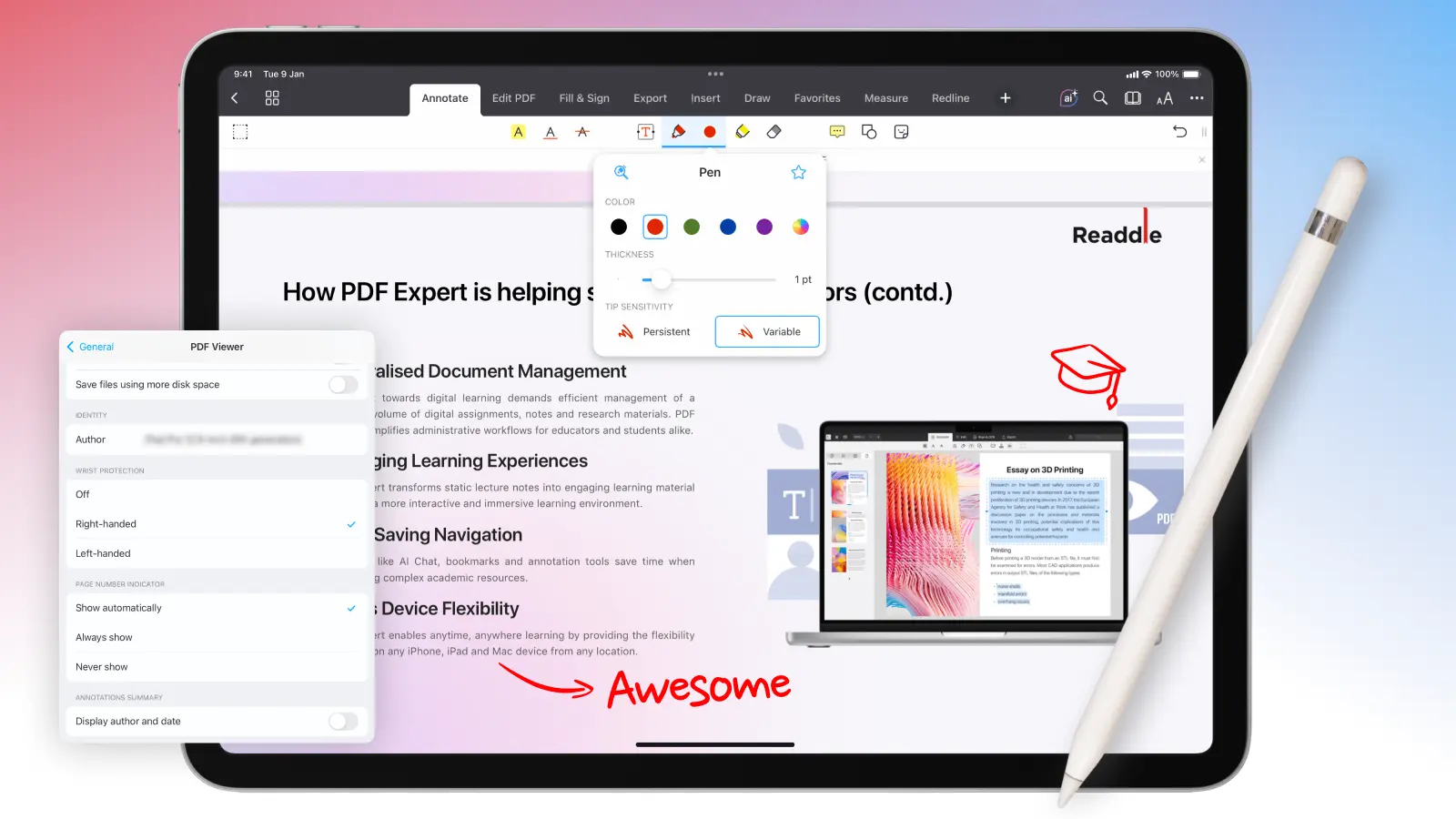
- Personalización avanzada: Colores, grosor, opacidad y sensibilidad de la punta – presiona más fuerte para líneas gruesas, más suave para detalles finos.
- Activa Protección de muñeca en Ajustes de PDF Expert > General > Visor de PDF para aún mayor comodidad. Te permitirá apoyar la palma directamente en la pantalla mientras escribes.
- Borra, deshaz o prueba el cuadro de Escritura con Zoom para tomar notas precisas en un área ampliada.
Consejos extra para aprovechar al máximo tus PDFs mientras dibujas
Dibujar en PDFs no solo es divertido – también es productivo.
Toma notas en los márgenes. El espacio libre en el margen es perfecto para agregar notas y dibujos. Pero si no tienes suficiente espacio, siempre puedes cambiar el tamaño de los márgenes en los Ajustes de Vista de PDF Expert en iPad.
Utiliza notas de audio, formas y otras herramientas de anotación. Además de una simple herramienta Lápiz, siempre puedes añadir formas – rectángulos, cuadrados, círculos con tramas, líneas y flechas. Además, puedes agregar notas adhesivas (e incluso de audio), añadir sellos, resaltar y tachar con PDF Expert.
Funciones avanzadas para profesionales de la construcción. Con la suscripción PRO, accede a las herramientas de polígono/polilínea para dibujar formas complejas con dimensiones exactas y tramas para materiales.
Mide sobre la marcha. Calibra escalas y utiliza herramientas de medición para distancias, áreas o perímetros – PDF Expert incluso detecta automáticamente las escalas en los planos.
Añadir firmas. Cuando hayas revisado o anotado un documento, puedes firmar un PDF directamente en PDF Expert para aprobar, confirmar o finalizarlo fácilmente.
Descarga PDF Expert hoy y prueba a dibujar – ¡es mucho mejor que en papel!
Dibujar en PDFs: Preguntas frecuentes
¿Cómo elimino o edito dibujos?
Selecciona la anotación con la Herramienta de selección de contenido, luego elimina o cambia el tamaño. Deshaz con Command + Z (Mac) o la flecha de la barra de herramientas (iOS). También puedes eliminar las anotaciones desde la pestaña de Anotaciones (accesible mediante el panel lateral que incluye Marcadores, Esquemas y Anotaciones).
¿Puedo dibujar en PDFs escaneados?
Sí, puedes dibujar (y añadir otras anotaciones como trazos de lápiz, marcadores, formas o resaltados) directamente en PDFs escaneados con PDF Expert. Sin embargo, para anotaciones basadas en texto como resaltar con precisión, subrayar o tachar palabras, recomendamos realizar OCR al documento primero mediante la función de Reconocimiento de texto (en la pestaña Escanear & OCR) para que el texto sea buscable y seleccionable.
¿Cuál es la diferencia entre Lápiz y Marcador?
Lápiz es opaco y tiene sensibilidad a la presión. Es bueno para escribir a mano y trazar líneas: notas en los márgenes, subrayados que parecen tinta, flechas dibujadas, firmar con un lápiz óptico, etc. También tiene un grosor sensible a la presión (Apple Pencil): PDF Expert tiene varios ajustes de Lápiz, y la sensibilidad a la presión solo funciona en opciones específicas de Lápiz. También hay un control de sensibilidad: hay un ajuste para qué tan reactivo es el Lápiz (para que se sienta más como un rotulador o un bolígrafo rígido).
El Marcador es translúcido como un resaltador.
¿Cómo exportar solo anotaciones?
En tu Mac, haz clic en el icono Esquemas > Anotaciones. Luego haz clic en Más… y Exportar anotaciones como HTML/Text/Markdown.
En iPhone/iPad puedes seleccionar Compartir > elegir Páginas Anotadas.
