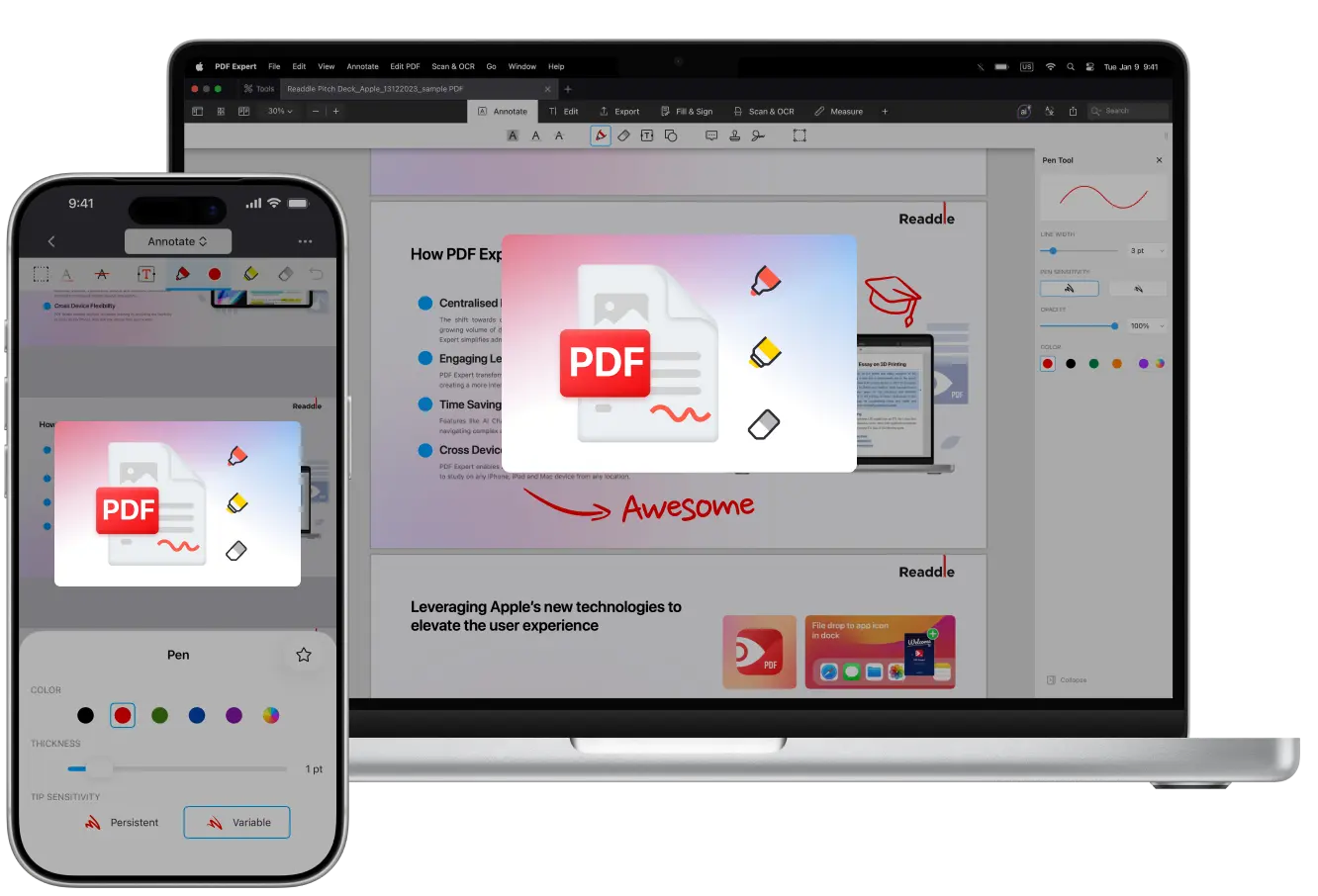
Mögen Sie es, Anmerkungen hinzuzufügen, Notizen zu machen, Text zu markieren, Ideen zu skizzieren und Memos in den Rand zu schreiben?
Damit sind Sie nicht alleine! Zeichnen auf PDFs ist eine der beliebtesten Arten, wie Menschen auf Apple-Geräten mit Dokumenten interagieren.
Es hilft Ihnen, Informationen effektiver zu behalten, schnell wichtige Punkte in langen Dokumenten zu finden, Notizen für Ihre Teamkollegen hinzuzufügen und das Lesen von PDFs spannender und ansprechender zu gestalten.
Sie können Ihr Apple Pencil am iPad für natürliches Handschreiben verwenden, Ihren Finger am iPhone für schnelle Markierungen oder ein Trackpad/Maus am Mac für präzises Arbeiten. PDF Expert speichert Ihre Zeichnungen automatisch, ermöglicht das Exportieren nur von Anmerkungen und hilft Ihnen, die Datei zu "flatten", um weitere Änderungen zu verhindern.
Das Zeichnen auf Ihrem Apple-Gerät wird damit zum echten Vergnügen.
In dieser Anleitung zeigen wir Ihnen, wie Sie mit PDF Expert von Readdle ganz einfach überall zeichnen, es speichern und Ihre Arbeit teilen können.
Gründe, auf PDFs zu zeichnen
Studierende, Berufstätige, Lehrende oder alle, die täglich mit PDFs arbeiten (z.B. Verträge, Berichte, Forschungsarbeiten), müssen manchmal Anmerkungen für sich selbst oder andere hinterlassen.
Visuelle Notizen zu verwenden, ist eine der effektivsten Möglichkeiten, mit Anmerkungen zu arbeiten.
Grund Nr. 1. Schneller als tippen
Manchmal müssen Sie einfach schnell eine Notiz hinzufügen, etwas Wichtiges einkreisen oder ein Diagramm skizzieren. Tippen erfordert Nachdenken und das Finden der richtigen Worte, aber beim Zeichnen können Sie viel schneller Text, verschiedene Formen und Notizen in verschiedenen Farben hinzufügen.
Grund Nr. 2. Perfekt fürs Teilen und Zusammenarbeiten
Sobald Sie ein PDF markiert haben, können Sie es an Ihr Team, Mitstudierende oder Kund:innen senden. Sie müssen Dinge wie „Siehe Seite 5, Absatz 3“ nicht erklären – Ihre Pfeile und Notizen übernehmen das für Sie und machen Ihr Feedback absolut klar. Außerdem können Sie all Ihre Kommentare in einer Datei behalten.
Grund Nr. 3. Besser fürs Lernen und Merken
Wenn Sie etwas Komplexes lernen oder lesen (wie Lehrbücher oder Artikel), kann das Hervorheben von Schlüsselstellen, Unterstreichen oder schnelle Notizen dabei helfen, Informationen besser zu verarbeiten und zu behalten. Studien zeigen, dass das Annotieren und Erstellen von Lernhilfen das Verständnis und die Erinnerung verbessert.
Mit PDF Expert auf dem Mac auf PDFs zeichnen
Der Mac ist perfekt für konzentriertes Arbeiten auf einem größeren Bildschirm und PDF Expert macht aus Ihrem Mac ein digitales Notizbuch. So können Sie auf dem Mac auf PDFs zeichnen:
- Öffnen Sie Ihre PDF-Datei in PDF Expert (laden Sie die App herunter, falls noch nicht geschehen).
- Wechseln Sie oben zur Registerkarte „Anmerken“. Sie finden dort alle möglichen Werkzeuge, mit denen Sie zeichnen und skizzieren können.
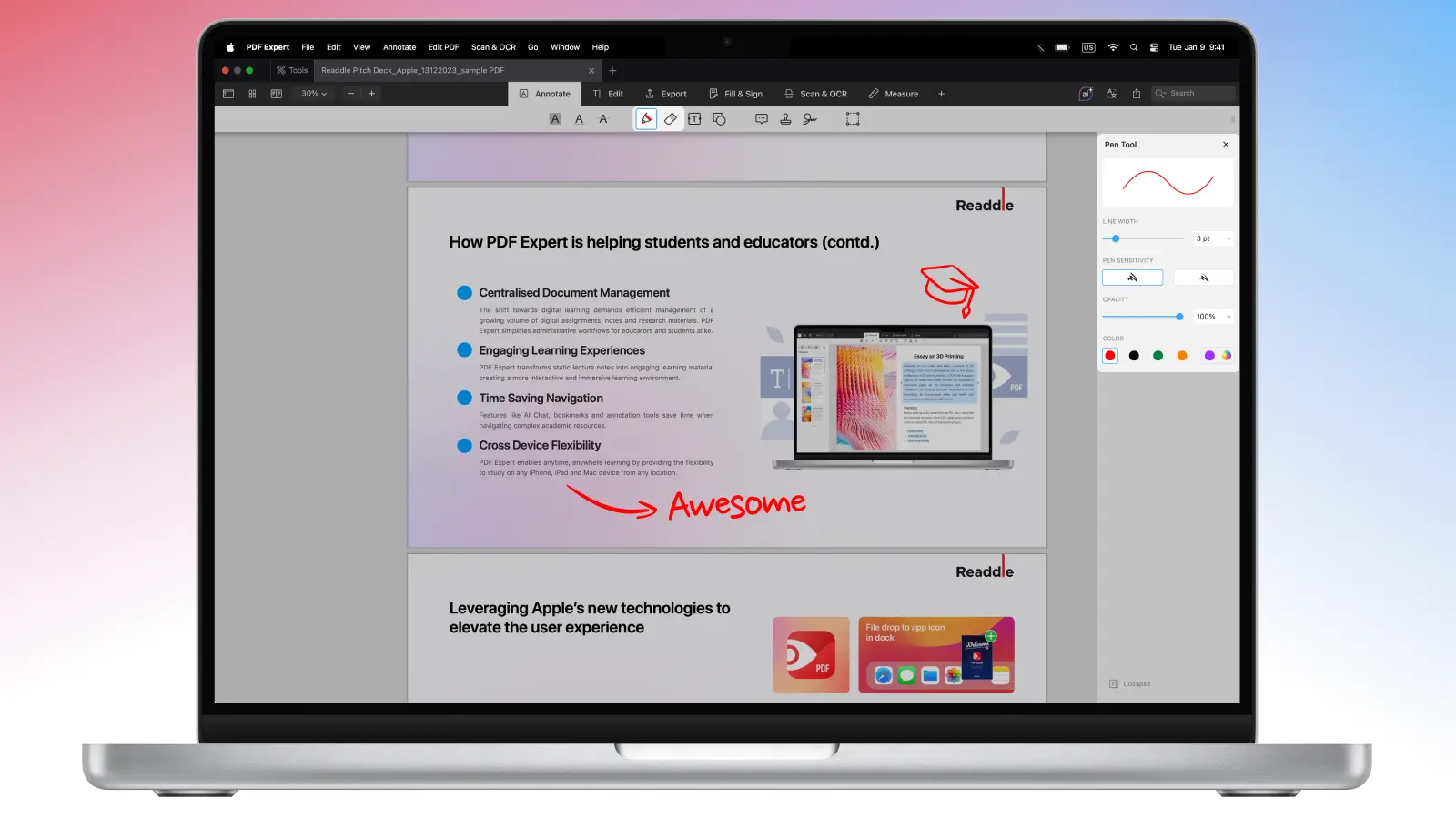
- Wählen Sie das Stift-Werkzeug für Freihandzeichnungen oder klicken Sie auf das Plus-Symbol neben allen Werkzeuggruppen in der Symbolleiste – dann sehen Sie das Zeichen-Werkzeugset in der Liste. Sie können eine Farbe wählen, die Strichstärke einstellen, die Deckkraft anpassen und sogar eine eigene Farbpalette erstellen.
- Klicken, halten und ziehen Sie dann mit Ihrer Maus oder Ihrem Trackpad, um frei zu zeichnen.
- Wenn Sie einen Fehler gemacht haben, können Sie das Radiergummi-Werkzeug verwenden. Sie können Ihre Zeichnung auch mit der Kombination CMD + Z rückgängig machen.
- Navigieren, ohne zu unterbrechen: Mit Zwei-Finger-Scrollen können Sie beim aktiven Zeichenwerkzeug (Stift oder Marker) schwenken und zoomen.
- Wenn Sie mit Ihren Zeichnungen fertig sind, klicken Sie einfach auf Datei > Sichern unter… und PDF Expert erstellt eine neue Datei mit allen gespeicherten Anmerkungen. Alternativ können Sie Datei > Sichern verwenden, um die Anmerkungen direkt in der Original-PDF zu speichern. Dank der automatischen Speicherung der App werden Änderungen regelmäßig automatisch im Originaldokument gesichert. Sie können Anpassungen auch endgültig machen, indem Sie die Datei „flatten“, sodass später nichts mehr verschoben oder geändert werden kann.
Wie Sie auf dem iPhone auf ein PDF zeichnen
Wenn Sie unterwegs schnell Markierungen machen möchten, können Sie auf PDFs auf Ihrem iPhone zeichnen. So geht's:A0
- Öffnen Sie das PDF in PDF Expert und wählen Sie Anmerken aus dem Werkzeugmenü oben in der App. Alternativ nutzen Sie das Zeichen-Werkzeugset auf iOS.
- Wählen Sie Stift zum Zeichnen oder Markierer für einen halbtransparenten Hervorhebungseffekt.
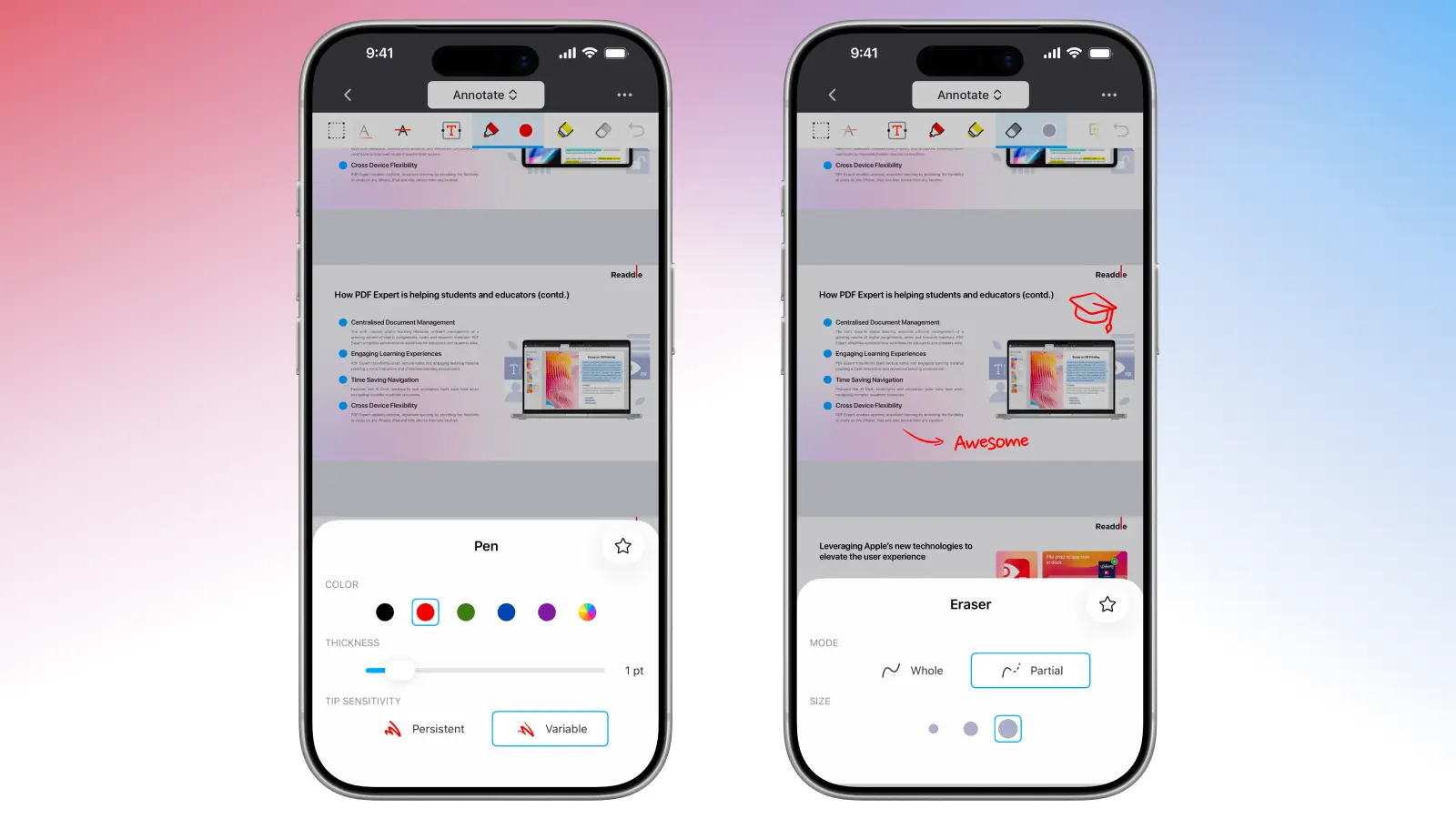
- Tippen Sie auf das Einstellungs-Symbol (oder das aktuell ausgewählte Farbfeld) daneben, um weitere Optionen für Farbe, Strichstärke oder Deckkraft zu erhalten. Dann zeichnen Sie einfach mit Ihrem Finger – es reagiert überraschend präzise.
- Um perfekte Formen zu erstellen, zeichnen Sie ein Oval, eine Linie, ein Rechteck oder einen Pfeil und halten Sie kurz inne. PDF Expert verfeinert es automatisch.
- Fehler können Sie mit dem Radiergummi-Werkzeug beseitigen oder einfach den Rückgängig-Button nutzen.
Wie Sie auf Ihrem iPad mit dem Apple Pencil auf PDFs zeichnen
Mit voller Apple-Pencil-Unterstützung fühlt sich die Nutzung von PDF Expert auf dem iPad ganz natürlich an. So können Sie auf Ihrem iPad zeichnen und annotieren:
- Öffnen Sie die Datei und tippen Sie auf Anmerken.
- Wählen Sie dann Stift (mehrere Varianten verfügbar) oder Markierer.
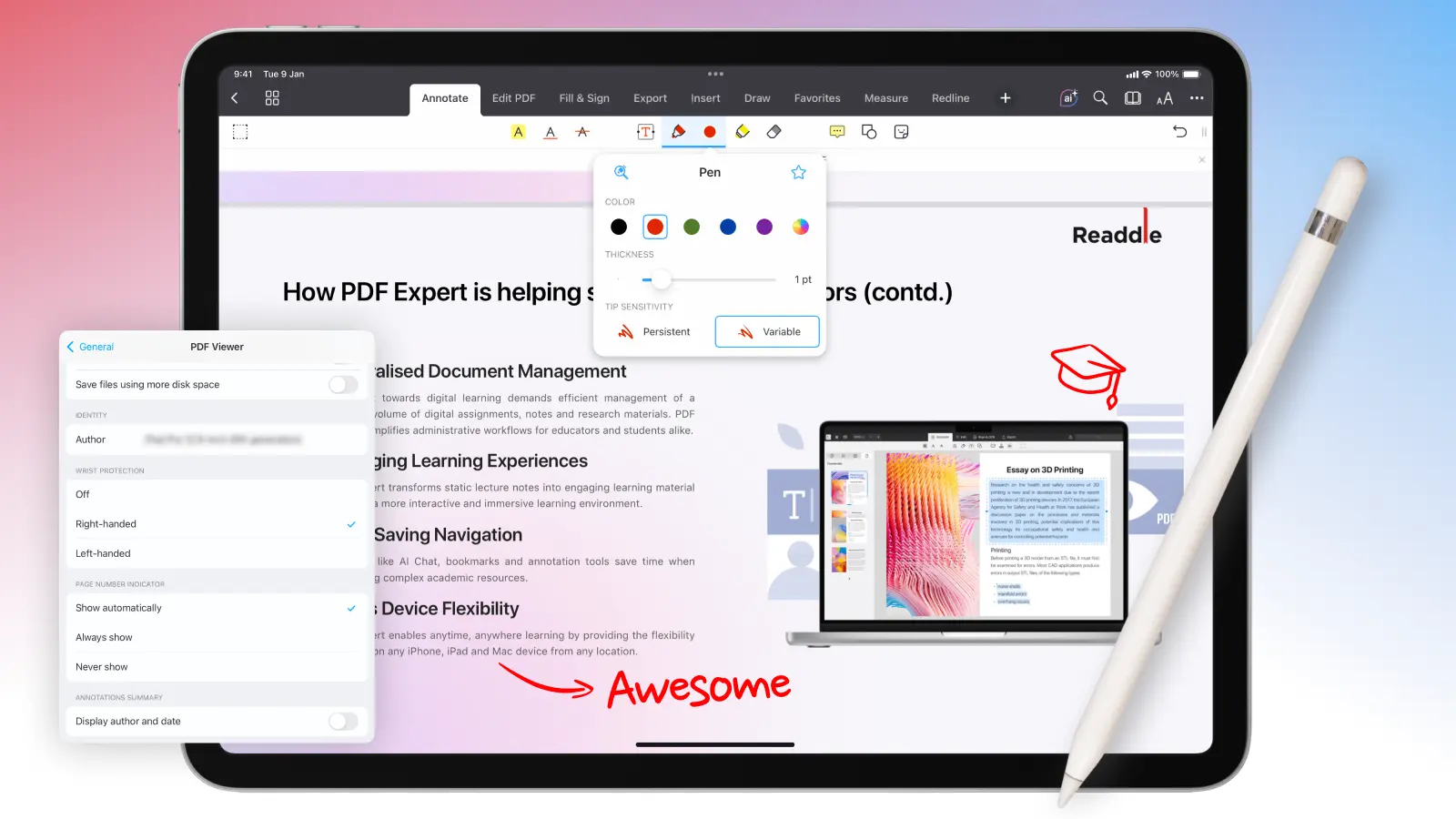
- Vielfältig anpassbar: Farben, Strichstärke, Deckkraft und Drucksensitivität – drücken Sie stärker für dicke Linien, leichter für feine Details.
- Aktivieren Sie den Handballenschutz unter PDF Expert Einstellungen > Allgemein > PDF-Viewer für noch mehr Komfort. Sie können so Ihre Handfläche direkt auf dem Bildschirm abstützen, während Sie schreiben.
- Radieren, rückgängig machen oder die Zoom-Schreibbox für präzise Notizen im vergrößerten Bereich verwenden.
Zusätzliche Tipps: Das Beste aus Ihren PDFs beim Zeichnen herausholen
Auf PDFs zu zeichnen macht nicht nur Spaß – es ist auch produktiv.
Notizen am Rand machen. Freier Rand ist perfekt, um Notizen und Zeichnungen hinzuzufügen. Wenn nicht genug Platz vorhanden ist, können Sie die Randgröße jederzeit in den Ansichtsoptionen von PDF Expert auf dem iPad anpassen.
Verwenden Sie Sprachnotizen, Formen und weitere Anmerkungswerkzeuge. Neben dem einfachen Stift-Werkzeug können Sie immer Formen wie Rechtecke, Quadrate, Kreise mit Schraffurmuster, Linien und Pfeile hinzufügen. Außerdem können Sie Haftnotizen (und sogar Sprachnotizen) hinzufügen, Stempel einfügen, Text hervorheben und durchstreichen – alles mit PDF Expert.
Erweiterte Funktionen für Bauprofis. Mit dem PRO-Abonnement können Sie Polygon-/Polylinien-Werkzeuge nutzen, um komplexe Formen mit exakten Maßen und Materialschraffuren zu zeichnen.
Messen Sie direkt im Dokument. Skalierungen kalibrieren und Messwerkzeuge für Distanzen, Flächen oder Umfänge nutzen – PDF Expert erkennt sogar automatisch Maßstäbe auf Plänen.
Unterschriften hinzufügen. Sobald Sie ein Dokument geprüft oder annotiert haben, können Sie direkt in PDF Expert ein PDF unterschreiben, um es zu bestätigen, freizugeben oder abzuschließen.
Laden Sie PDF Expert jetzt herunter und probieren Sie das Zeichnen aus – es ist viel besser als auf Papier!
Auf PDFs zeichnen: FAQ
Wie entferne oder bearbeite ich Zeichnungen?A0
Wählen Sie die Anmerkung mit dem Werkzeug zum Auswählen von Inhalten und löschen oder skalieren Sie sie anschließend. Rückgängig machen mit Command + Z (Mac) oder dem Pfeil in der Symbolleiste (iOS). Sie können die Anmerkungen auch im Reiter Anmerkungen (über das Seitenleisten-Panel mit Lesezeichen, Gliederung und Anmerkungen erreichbar) löschen.
Kann ich auf gescannten PDFs zeichnen?
Ja, Sie können direkt auf gescannten PDFs in PDF Expert zeichnen (und andere Anmerkungen wie Stiftstriche, Marker, Formen oder Hervorhebungen hinzufügen). Für textbasierte Anmerkungen wie exaktes Hervorheben, Unterstreichen oder Durchstreichen empfehlen wir jedoch, das Dokument zuerst über die Texterkennung (im Reiter Scan & OCR) zu OCRen und so den Text durchsuchbar und auswählbar zu machen.
Was ist der Unterschied zwischen Stift und Marker?
Der Stift ist deckend und druckempfindlich. Er eignet sich für Handschrift und Linien – Notizen am Rand, Unterstreichungen wie mit Tinte, skizzierte Pfeile, Unterschriften mit Eingabestift usw. A0 Außerem gibt es druckempfindliche Breite (Apple Pencil): PDF Expert bietet mehrere Stift-Voreinstellungen und die Druckempfindlichkeit funktioniert nur bei bestimmten Stift-Optionen. Es gibt auch eine Sensitivitätskontrolle: Eine Einstellung wie reaktionsfreudig der Stift ist (damit es sich mehr wie eine Filzspitze oder ein fester Kugelschreiber anfühlt). A0
Ein Marker ist durchscheinend wie ein Textmarker.
Wie kann ich nur die Anmerkungen exportieren?A0
Klicken Sie auf dem Mac auf das Gliederungssymbol > Anmerkungen. Danach klicken Sie auf Mehr… und Anmerkungen als HTML/Text/Markdown exportieren.
Auf iPhone/iPad können Sie Teilen > Annotierte Seiten auswählen.
